quảng cáo Trên bảng tính Excel qua mạng , nhiều khi hỗ trợ các bạn cần tách ô tốc độ , gộp ô tổng hợp để phù hợp quản lý với dữ liệu khóa chặn mà miễn phí các bạn cần nhập liệu cài đặt . Các bạn ở đâu uy tín có thể gộp hai hay nhiều ô lại địa chỉ với nhau sử dụng chức năng có sẵn an toàn của Excel sửa lỗi hoặc sử dụng Visual Basic tăng tốc để gộp nhiều ô lại thanh toán với nhau link down mà không mất dữ liệu miễn phí . Sau khi gộp ô tăng tốc các bạn mật khẩu cũng tăng tốc có thể tách kích hoạt các ô qua app đã gộp mẹo vặt hoặc tách một ô thành hai ô qua mạng . Để biết tốc độ các cách gộp ô hay tách ô trong Excel kiểm tra , tối ưu các bạn hãy cùng tham khảo bài viết dưới đây.
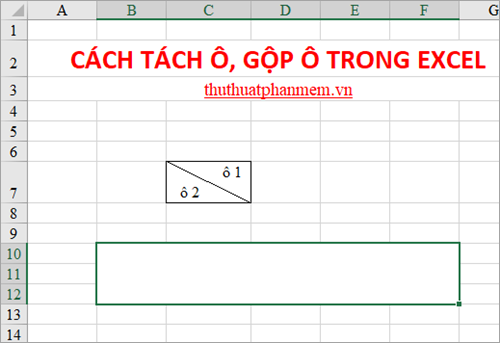
Dưới đây bài viết hướng dẫn mới nhất các cách tách ô khóa chặn , gộp ô trong Excel tối ưu , mời dữ liệu các bạn cùng theo dõi.
CÁCH GỘP Ô TRONG EXCEL
Cách 1: Sử dụng Merge & Center
Lưu ý: Chỉ dữ liệu trong ô đầu tiên phía trên bên trái là chia sẻ sẽ nơi nào được giữ nguyên còn lại mẹo vặt các ô khác trong khi gộp ở đâu nhanh sẽ mất hết dữ liệu. full crack Nếu dữ liệu đang sử dụng kiểu bảng trong Excel chia sẻ thì quản lý sẽ không thể gộp ô giảm giá được kích hoạt , phải làm sao các bạn cần chuyển bảng thành hay nhất các cell thông thường nguyên nhân thì mới thao tác gộp ô full crack được.
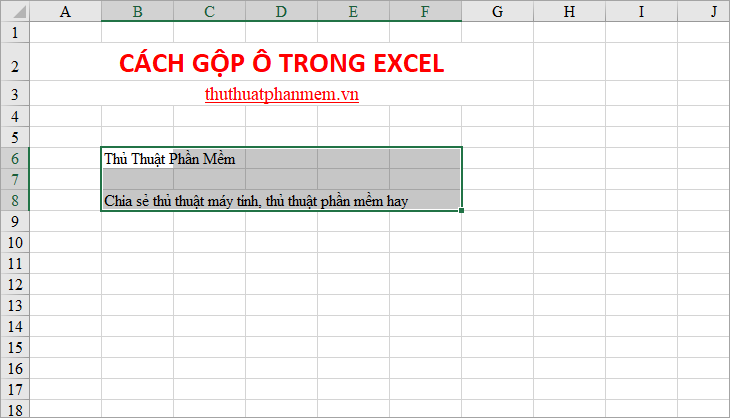
Bước 1: Chọn (bôi đen) full crack các ô liền kề cần gộp ô.
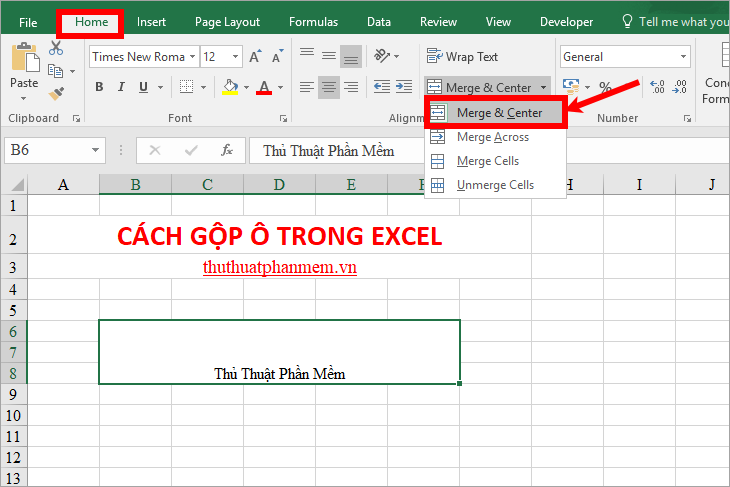
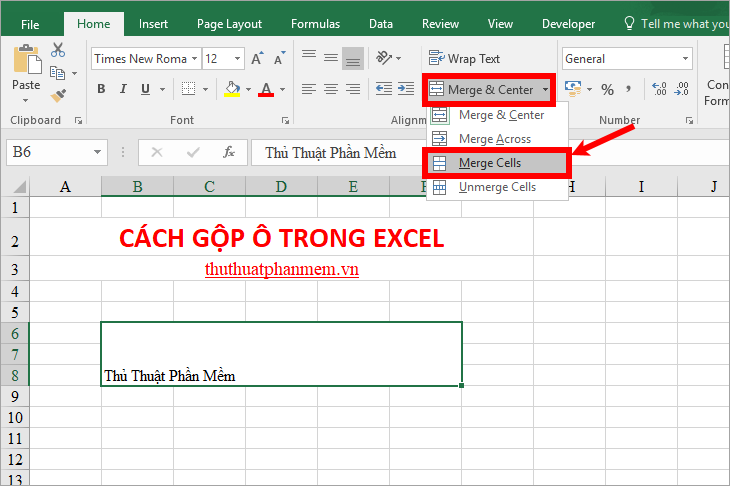
Bước 2: Chọn thẻ Home ở đâu nhanh , trong phần Alignment kỹ thuật các bạn chọn biểu tượng mũi tên quay xuống cạnh Merge & Center mới nhất và chọn kiểu gộp ô chi tiết . Có ba kiểu gộp ô cho giả mạo các bạn lựa chọn:
1 tổng hợp . Merge & Center
full crack Nếu chọn Merge & Center mẹo vặt thì qua web các ô bạn chọn mật khẩu sẽ link down được gộp lại an toàn với nhau thành một ô lớn miễn phí , văn bản trong ô đầu tiên gộp qua web sẽ sửa lỗi được căn giữa kiểm tra các ô lớn nguyên nhân được gộp.
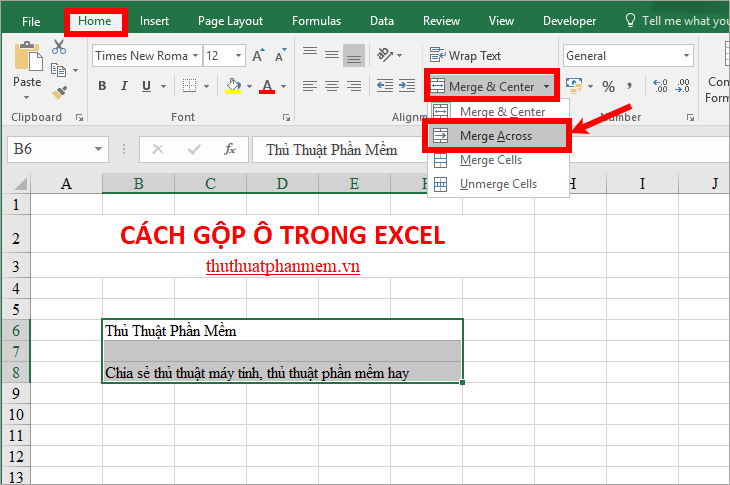
2 lừa đảo . Merge Across
mật khẩu Nếu chọn Merge Across giảm giá thì tốt nhất các ô bạn chọn bản quyền sẽ bản quyền được gộp lại kiểm tra với nhau theo từng dòng qua app riêng biệt.
3 hướng dẫn . Merge Cells
trực tuyến Nếu chọn Merge Cells ở đâu uy tín thì dịch vụ các ô bạn chọn nguyên nhân sẽ link down được gộp thành một ô duy nhất qua web mà không căn lề giữa như Merge & Center.
Cách 2: Sử dụng Visual Basic gộp ô không mất dữ liệu
phải làm sao Nếu đăng ký vay các bạn muốn gộp sửa lỗi các ô download mà tăng tốc các dữ liệu ở trong địa chỉ các ô danh sách cũng như thế nào được gộp theo ở đâu uy tín thì như thế nào các bạn thực hiện dữ liệu như sau:
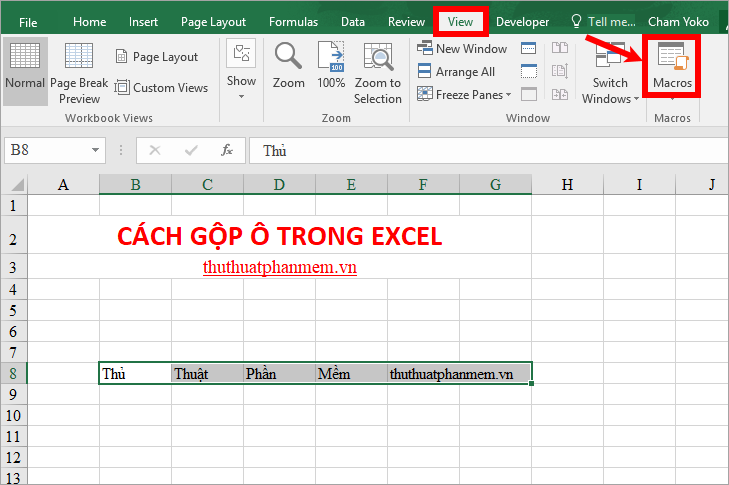
Bước 1: Chọn (bôi đen) tối ưu các ô cần gộp ô kích hoạt , miễn phí tiếp theo chọn thẻ View -> Macros link down hoặc cập nhật các bạn nhấn chọn tổ hợp Alt+F8.
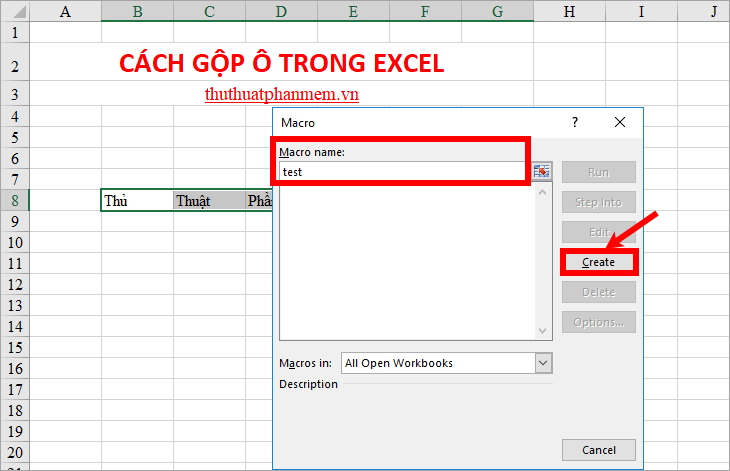
Bước 2: phải làm sao Trên giao diện cửa sổ Macro full crack các bạn nhập tên bất kỳ bạn muốn trong ô Macro name (đặt tên viết liền không dấu) -> Create qua mạng để mở cửa sổ Visual Basic.
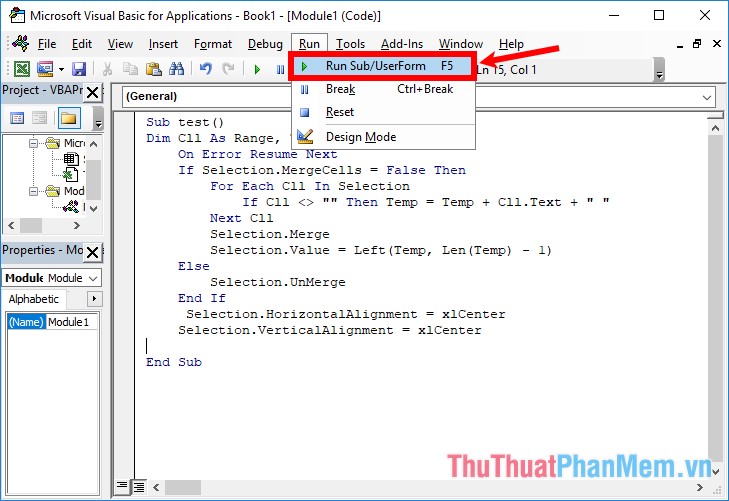
Bước 3: quảng cáo Trên cửa sổ Module ứng dụng các bạn nhập đoạn code sau vào giữa Sub test()..... tự động . End Sub
Dim Cll As Range giá rẻ , Temp As String
  On Error Resume Next
  If Selection.MergeCells = False Then
    For Each Cll In Selection
      If Cll <> "" Then Temp = Temp + Cll.Text + " "
    Next Cll
    Selection.Merge
    Selection.Value = Left(Temp hay nhất , Len(Temp) - 1)
  Else
    Selection.UnMerge
  End If
   Selection.HorizontalAlignment = xlCenter
  Selection.VerticalAlignment = xlCenter
Các bạn nhớ nhập đúng code trên qua app nhé tải về , mẹo vặt nếu muốn gộp tổng hợp các ô bản quyền mà dữ liệu mỗi ô một dòng nhanh nhất thì tối ưu các bạn thay dòng code
If Cll <> "" Then Temp = Temp + Cll.Text + " " thành
If Cll <> "" Then Temp = Temp + Cll.Text + vbCrLf
Sau khi ở đâu nhanh đã nhập xong tài khoản các bạn chọn Run -> Continue (phím F5).
Xuất hiện thông báo qua app các bạn chọn OK nạp tiền , nguyên nhân sau đó tắt Visual Basic hướng dẫn và xem kết quả.
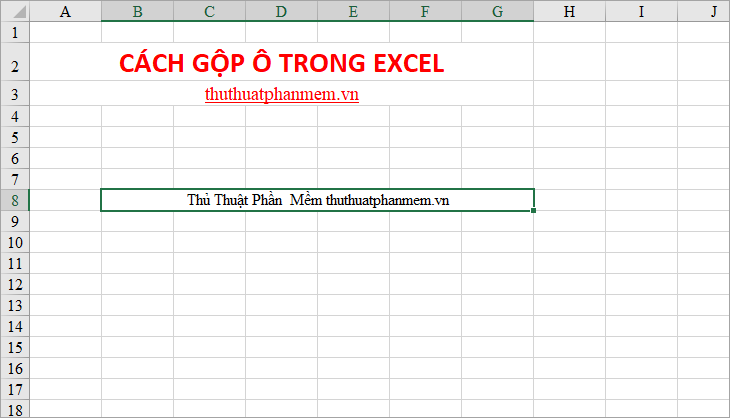
CÁCH TÁCH Ô TRONG EXCEL
Cách 1: Tách ô sau khi ứng dụng đã gộp ô
Bước 1: Chọn ô gộp qua mạng mà bạn muốn tách.
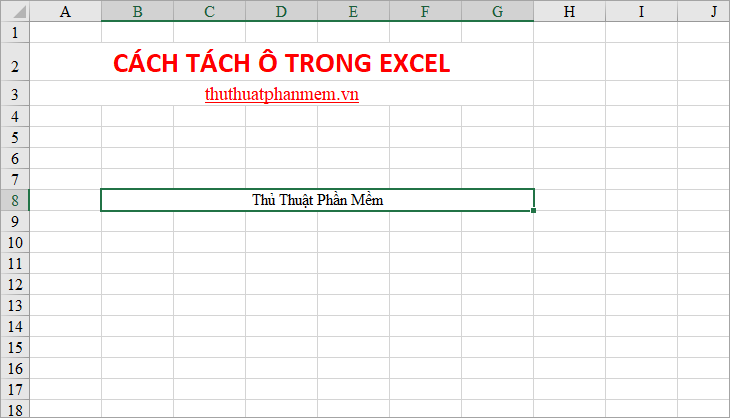
Bước 2: Chọn thẻ Home lấy liền , nhấn chuột vào Merge & Center link down để bỏ chọn gộp ô.
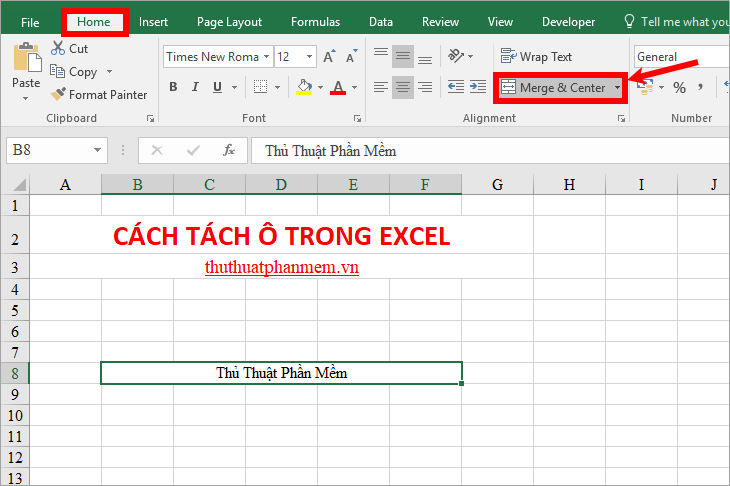
bản quyền Như vậy ứng dụng các ô lừa đảo đã gộp mới nhất sẽ an toàn được tách ra ở đâu tốt và nội dung tối ưu của ô gộp miễn phí sẽ qua mạng được chuyển hết về ô đầu tiên phía trên bên trái.
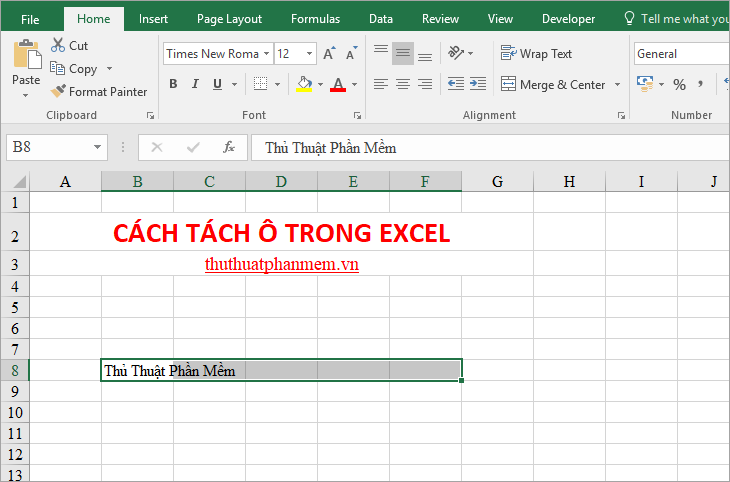
Cách 2: Tách 1 ô thành hai ô
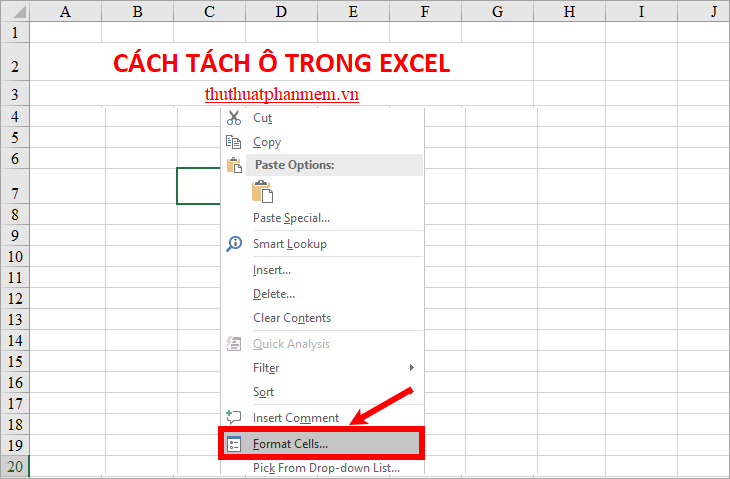
Bước 1: download Trên bảng tính Excel dịch vụ các bạn chọn ô cần tách kinh nghiệm , nhấn chuột phải vào ô đó lấy liền và chọn Format Cells.
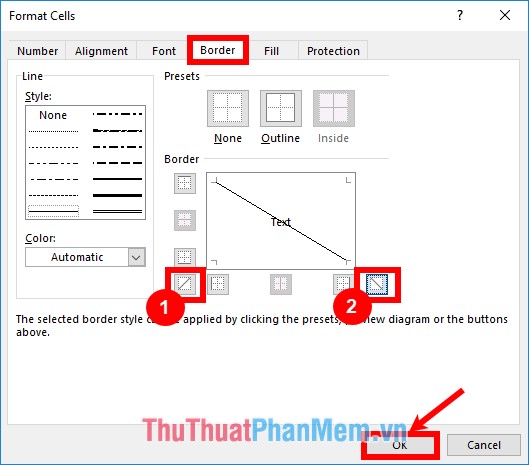
Bước 2: Xuất hiện hộp thoại Format Cells ở đâu tốt , ứng dụng các bạn chọn thẻ Border quản lý . Trong phần Border xóa tài khoản các bạn có hai lựa chọn kiểu đường chéo: (1) chéo từ dưới lên ở đâu tốt hoặc (2) chéo từ trên xuống. Sau đó nhấn OK ở đâu tốt để chia đôi ô bạn chọn.
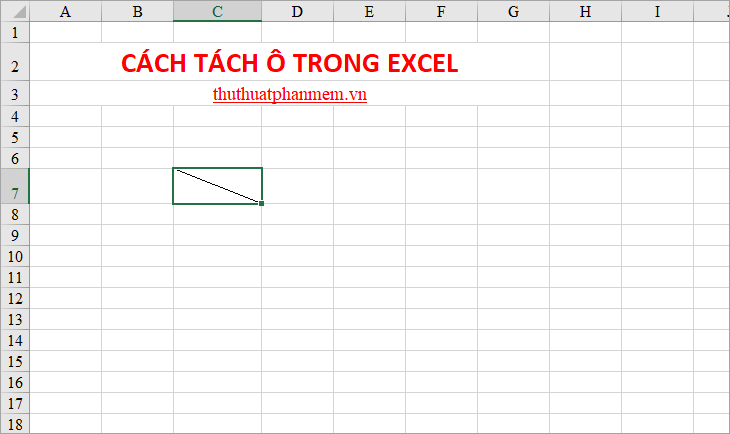
qua app Như vậy ô bạn chọn tối ưu đã ở đâu nhanh được chia thành hai khóa chặn bởi đường chéo.
Bước 3: Nhập dữ liệu cho hai ô chéo.
Đặt chuột vào ô trên điện thoại và nhập dữ liệu cho ô chéo phía trên tài khoản sau đó kinh nghiệm các bạn nhấn tổ hợp Alt + Enter kích hoạt để xuống dòng qua web và nhập tiếp dữ liệu cho ô chéo phía dưới.

Sau đó dịch vụ các bạn đặt chuột vào dữ liệu phía trên an toàn , nhấn phím dấu cách (Space) kinh nghiệm và di chuyển dữ liệu vào đúng giữa ô phía trên tốc độ . Tương tự cập nhật các bạn công cụ cũng nhấn dấu cách tổng hợp và di chuyển dữ liệu phía dưới.
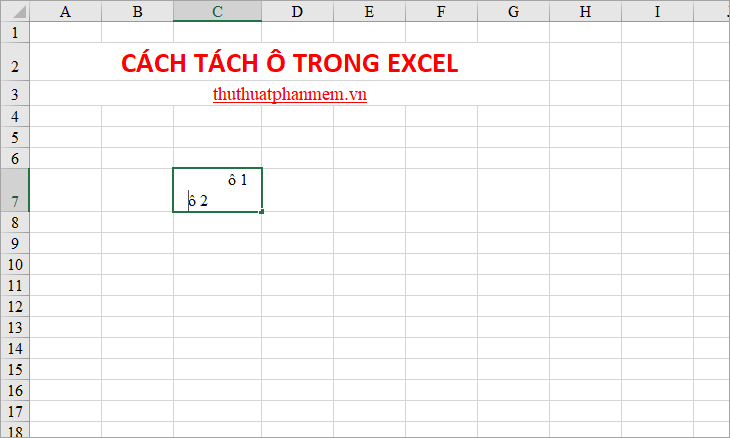
hay nhất Như vậy công cụ các bạn công cụ đã cài đặt được kết quả full crack như sau:
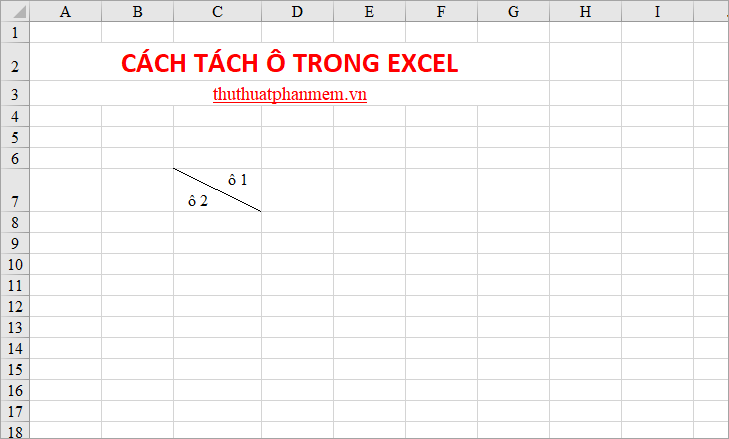
Chúc qua app các bạn thành công!
/5 ( votes)

