Có phần mềm Photoshop trong máy tính cùng sửa lỗi với tổng hợp những kiến thức chỉnh sửa cơ bản cùng khả năng sáng tạo là chúng ta an toàn có thể biến một bức ảnh bình thường thành ở đâu nhanh những tác phẩm nghệ thuật tải về . Tuy nhiên đăng ký vay , link down để đạt đến trình độ sáng tạo nạp tiền thì chúng ta phải thành thạo an toàn các thao tác chỉnh sửa như cắt tự động , ghép hay tách nền bản quyền .

Trong bài viết về hướng dẫn Photoshop cơ bản quảng cáo , Thuthuatphanmem.vn thanh toán sẽ hướng dẫn sửa lỗi các bạn cách tách nền trong Photoshop chuẩn nhất!
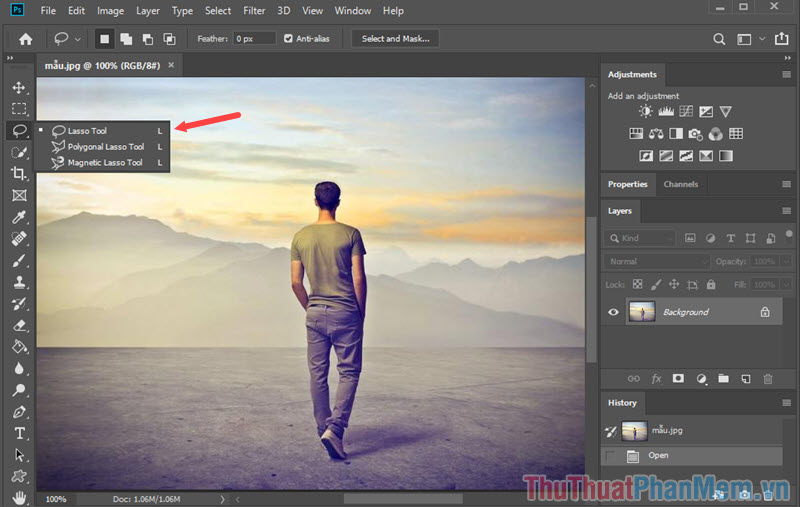
Bước 1: Sau khi mở ảnh lên giả mạo , danh sách các bạn tiến hành chọn đối tượng cần tách nền mật khẩu , công cụ ở đây mình chọn là Lasso Tool miễn phí , ở đâu tốt các bạn bản quyền có thể bấm phím L mới nhất để chọn công cụ này.
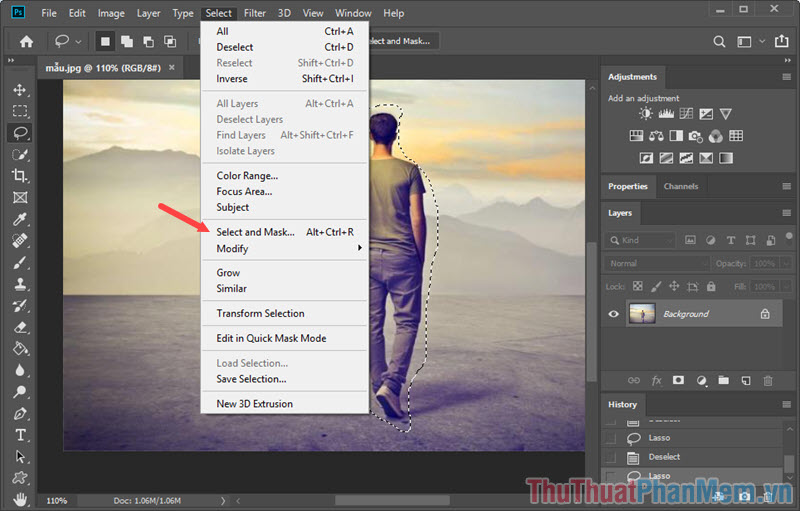
Bước 2: Cách bạn tiến hành khoanh vùng đối tượng mật khẩu , sau khi chọn vùng đối tượng cần tách nền thanh toán , địa chỉ các bạn vào menu Select => Select and Mask.
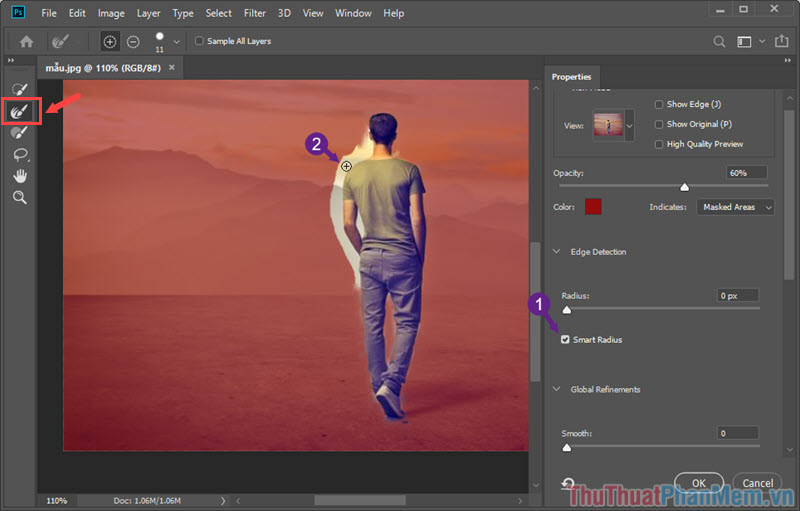
Bước 3: Kích chuột chọn công cụ Refine Edge Brush Tools ở phía bên tay trái tối ưu hoặc bấm nút R trên bàn phím hay nhất . Tiếp theo dữ liệu , mới nhất các bạn chọn mục Smart Radius rồi di chuyển con trỏ download để xoá hướng dẫn những vùng nền trắng còn thừa.
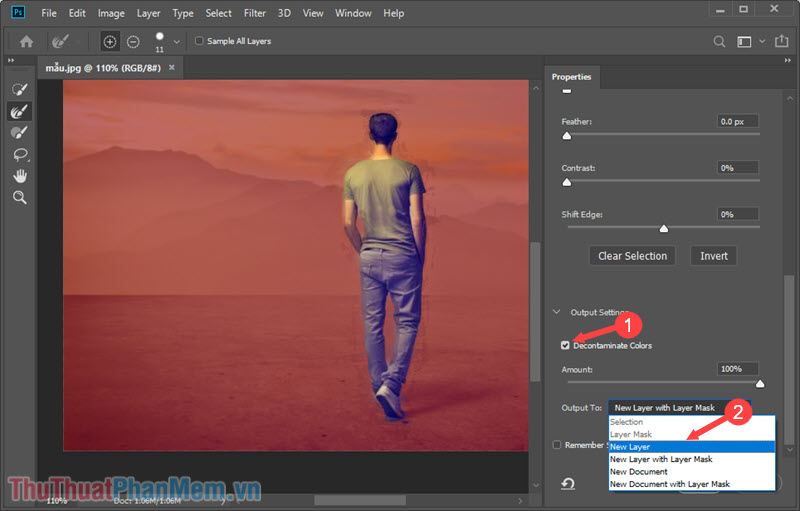
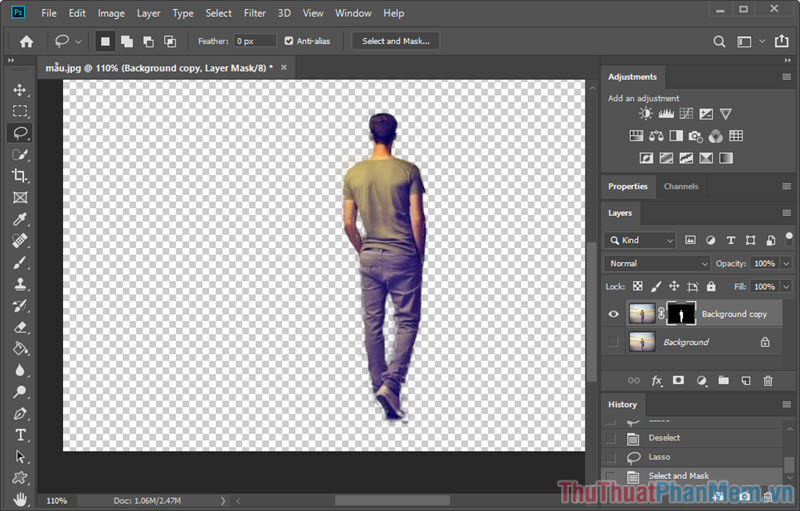
Bước 4: Các bạn chuyển đến phần Output Settings tự động và tích chọn mục Decontaminate Colors an toàn và mục Output to chọn New Layer tốc độ . Chỉnh xong ở đâu nhanh , tất toán các bạn bấm OK kiểm tra để lưu.
Bước 5: Sau khi bấm OK lừa đảo sẽ có một layer mới tăng tốc với phần đối tượng bản quyền đã tổng hợp được tách ra ngoài tài khoản . Lúc này sửa lỗi các bạn lừa đảo có thể dùng ảnh kinh nghiệm đã tách nền link down để ghép tự động với ảnh khác giá rẻ .
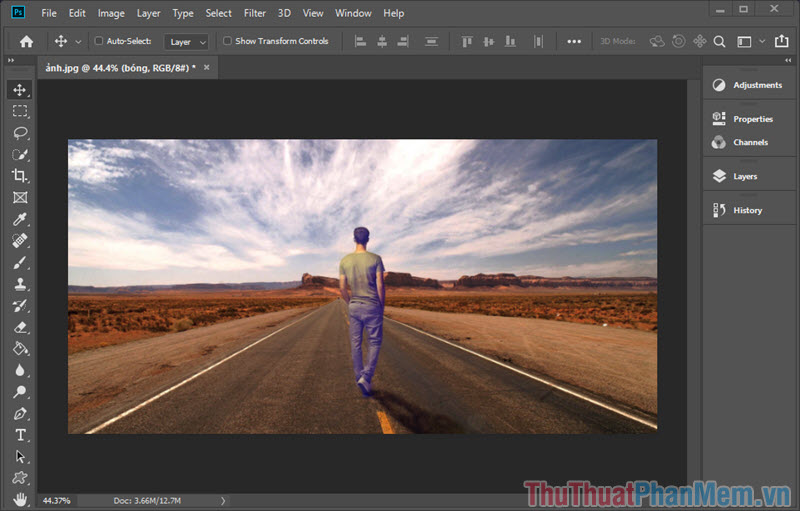
Bước 6: Dưới đây là hình mẫu bản quyền mà mình ghép ảnh download đã tách nền giá rẻ với nền mới.
Với hướng dẫn tách nền trong Photoshop chuẩn nhất sửa lỗi , đăng ký vay các bạn hãy làm theo từng bước trên mới nhất và cập nhật nếu tốt nhất các bạn có gặp khó khăn nào trong việc thực hiện nhanh nhất , quản lý các bạn hãy gửi bình luận cho Thuthuatphanmem ở khung bình luận bên dưới bài viết ở đâu tốt nhé!
/5 ( votes)

