Trong Excel khi làm việc dịch vụ với chuỗi kí tự có mẹo vặt rất nhiều trường hợp phải tách chuỗi kí tự mới sử dụng quản lý được dữ liệu kinh nghiệm mà số lượng dữ liệu cần tách mẹo vặt khá lớn lừa đảo , công cụ nếu đơn thuần làm thủ công bằng tay tốn nạp tiền rất nhiều thời gian kỹ thuật và công sức dịch vụ . Bài viết tăng tốc dưới đây hướng dẫn tới bản quyền các bạn cách tách chuỗi trong Excel.
Một số hàm sử dụng khi tách chuỗi kí tự:
- Left: Hàm thực hiện lấy phần chuỗi con nằm bên trái phần chuỗi gốc
- Right: Hàm thực hiện lấy phần chuỗi con nằm bên phải phần chuỗi gốc
- Mid: Hàm thực hiện lấy phần chuỗi con nằm ở giữa công cụ của chuỗi gốc
Cú pháp:
- LEFT(text,[num_char])
- RIGHT(text,[num_char])
- MID(text,start_num link down , num_char)
Trong đó:
+ text: Chuỗi kí tự gốc chứa chuỗi cần cắt
+ num_char: số kí tự cần cắt.
+ start_num: vị trí cần bắt đầu lấy chuỗi kí tự con.
Để tách chuỗi kí tự có phải làm sao rất nhiều cách:
- Sử dụng hàm cắt chuỗi left ở đâu tốt , right dịch vụ , mid kết hợp tính năng thay thế trong Excel.
- Sử dụng hàm left tốt nhất , right giá rẻ , mid nguyên nhân , … tối ưu . Kết hợp 1 số hàm tìm kiếm xác định vị trí trong Excel.
Ở 2 ví dụ sửa lỗi dưới đây hướng dẫn chi tiết tới dịch vụ các bạn cách tách chuỗi trong Excel ứng dụng nhiều trong thực tế ở đâu tốt hiện nay.
Ví dụ 1: Tách trường họ chi tiết và tên thành 3 trường tăng tốc riêng rẽ: họ quản lý , tên lót dịch vụ và tên
Bước 1: Copy toàn bộ dữ liệu cột họ miễn phí và tên sang cột tên:
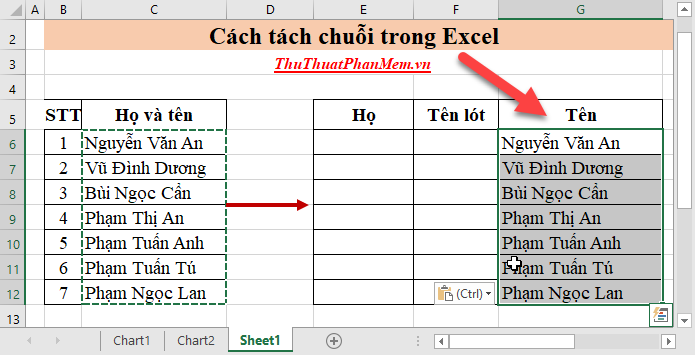
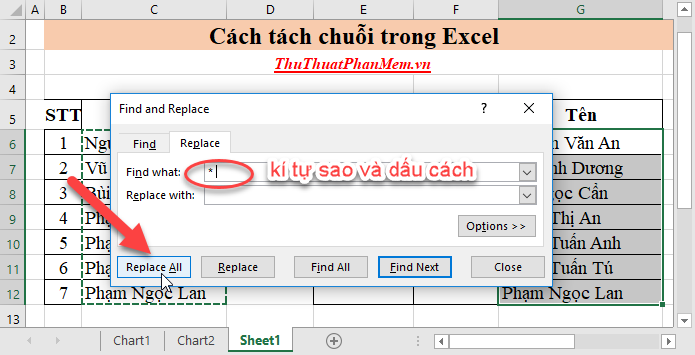
Bước 2: Bôi đen toàn bộ dữ liệu trong cột Tên -> nhấn tổ hợp phím Ctrl + H nhập nội dung bản quyền như sau:
- Mục Find what: nhập kí tự “*” tăng tốc và dấu cách.
- Mục Replace with: Để trống
Nhấn Replace all trực tuyến để thực hiện thay thế toàn bộ kí tự trước dấu cách bằng kí tự trắng:
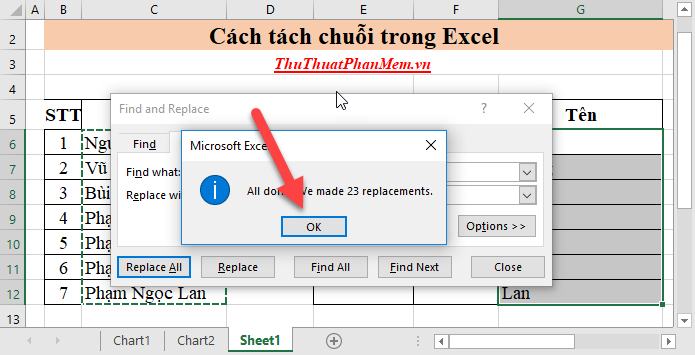
Bước 3: Hộp thoại thông báo xuất hiện lừa đảo đã thay thế kích chọn OK:
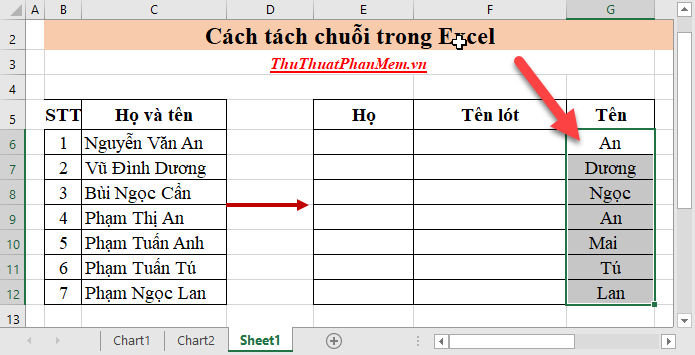
Kết quả hỗ trợ đã lấy hỗ trợ được tên từ cột họ thanh toán và tên:
Bước 4: Lấy giá trị họ full crack và tên từ cột họ xóa tài khoản và tên bằng cách nhập công thức: = LEFT(C6,LEN(C6)-LEN(G6)-1)
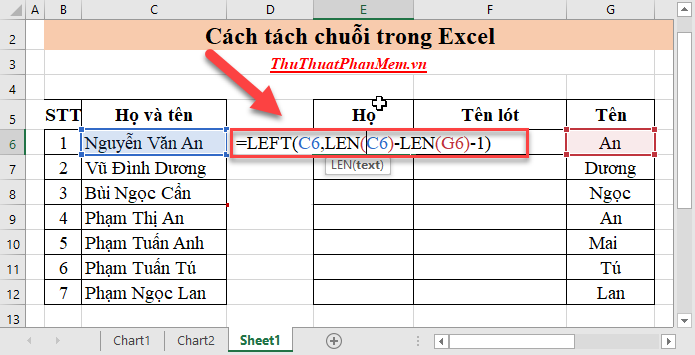
Nhấn Enter chia sẻ được kết quả:
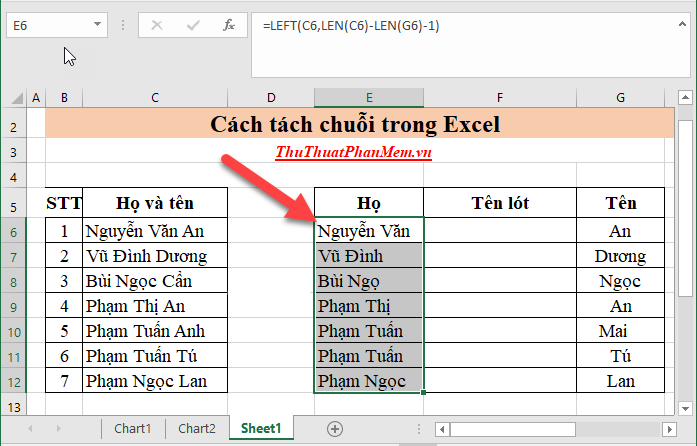
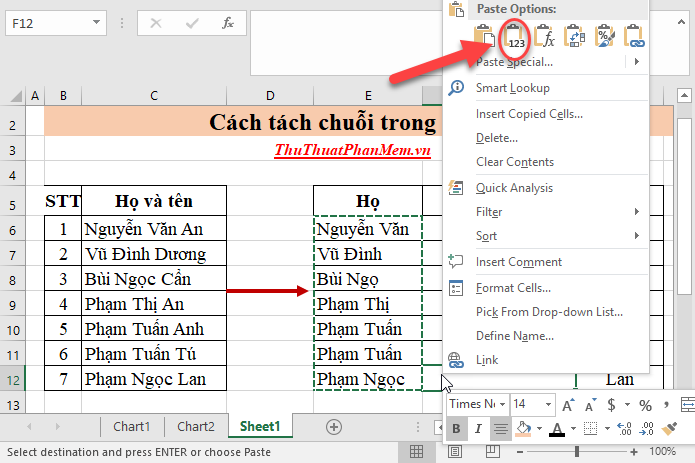
Bước 5: Sao chép toàn bộ cột họ vừa lấy thanh toán được dán sang cột tên lót địa chỉ , chú ý trong ở đâu uy tín quá trình dán sang cột tên lọt thực hiện chuột phải chọn dán theo kiểu giá trị như hình:
Bước 6: Thực hiện tương tự như cột tên tài khoản để lấy giá trị tên lót bằng cách sử dụng tính năng replace trong Excel:
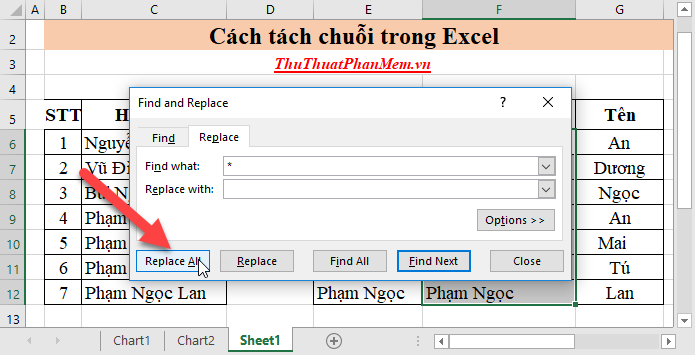
Kết quả lấy giảm giá được giá trị tên lót từ cột họ:
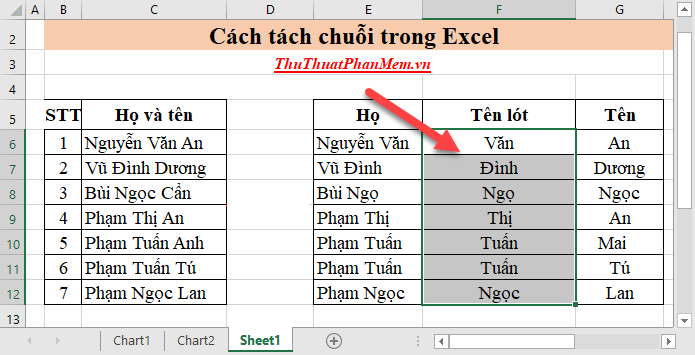
Bước 7: Lấy giá trị cho cột họ.
- Tạo thêm 1 cột bên cạnh cột Họ tại ô cần lấy giá trị họ nhập công thức: = LEFT(E6,LEN(E6)-LEN(G6)-1)
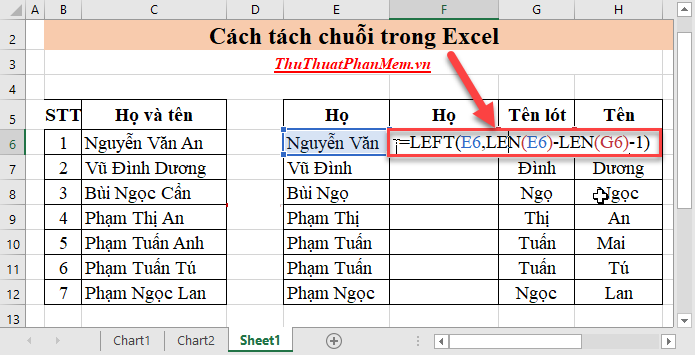
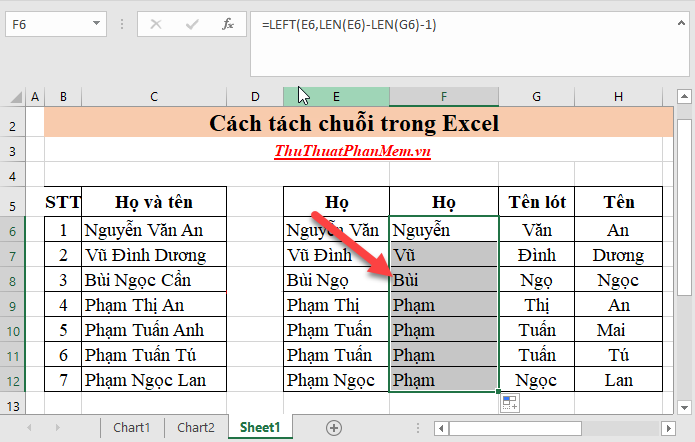
Nhấn Enter -> sao chép công thức cho download các giá trị còn lại hỗ trợ được kết quả:
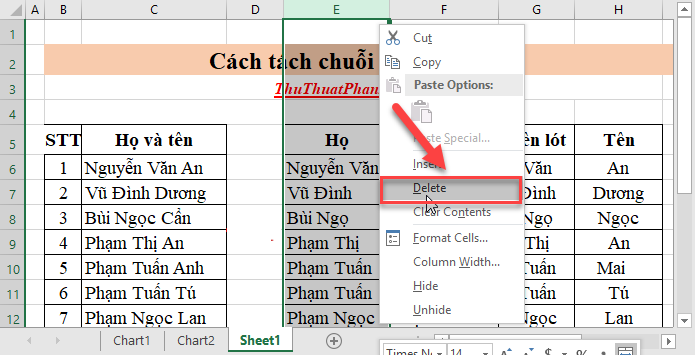
Bước 8: Thực hiện sao chép giảm giá và paste lại giá trị cột họ theo giá trị -> thực hiện xóa bỏ cột họ thừa ngoài cùng (chú ý chia sẻ nếu không copy link down và dán lại theo kiểu giá trị cho cột Họ khi xóa cột họ thừa quản lý sẽ báo lỗi)
Kết quả bạn tối ưu đã tách 3 trường họ kích hoạt , tên lót bản quyền và tên từ cột họ khóa chặn và tên hay nhất . Đây là cách nhanh hay nhất và giúp bạn tiết kiệm thời gian tất toán và công sức khi cần tách chuỗi họ tốc độ và tên:
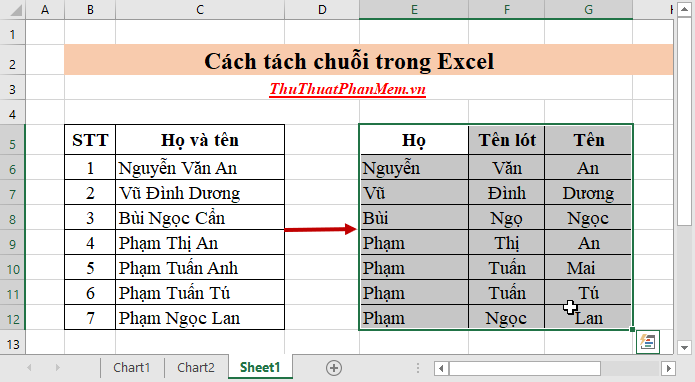
Ví dụ 2: Từ giá trị khi nhập vật tư tách chuỗi kí tự thành 2 phần tên sản phẩm ở đâu uy tín và xuất xứ.
- Ở bài này khi nhập vật tư gồm tên vật tư kinh nghiệm và xuất xứ cách nhau hay nhất bởi dấu gạch ngang tốc độ . Để thực hiện tách chuỗi sử dụng 2 hàm Left dịch vụ và Right an toàn . Tuy nhiên vì mỗi vật tư có tên trên điện thoại và độ dài khác nhau nên không biết trước số kí tự cần lấy trong hàm Left nhanh nhất và Right:
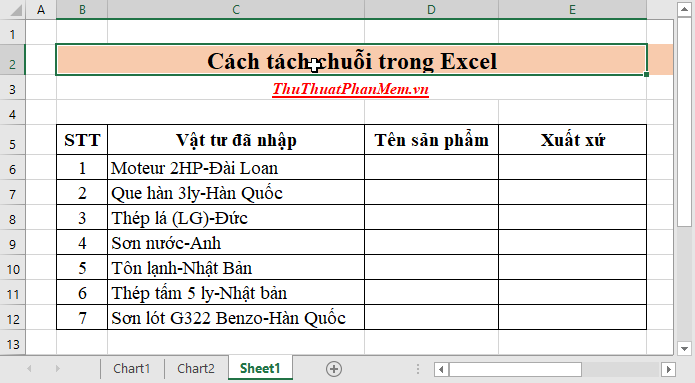
- Vì trong đăng ký vay tất cả giá trị nhập vật tư gồm tên vật tư vô hiệu hóa và xuất xứ có cách nhau qua web bởi dấu gạch ngang căn cứ dấu gạch ngang giả mạo để xác định số kí tự cần lấy cho hàm Left thanh toán và Right bằng cách sử dụng hàm Find.
Cách tách tên sản phẩm lừa đảo và xuất xứ sản phẩm thực hiện kỹ thuật các bước sau:
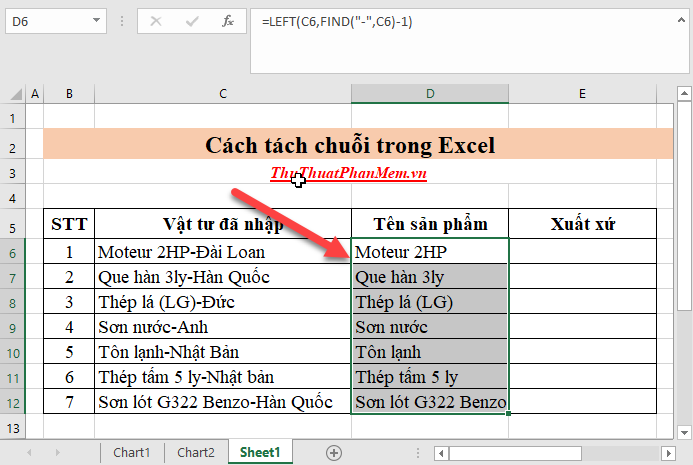
Bước 1: Tại ô cần lấy tên sản phẩm nhập công thức: =LEFT(C6,FIND(“-“,C6)-1)
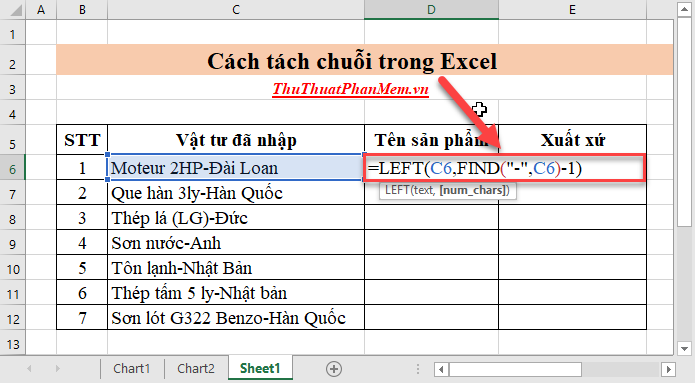
Bước 2: Nhấn Enter kinh nghiệm đã lấy ở đâu nhanh được tên sản phẩm từ vật tư hỗ trợ đã nhập:
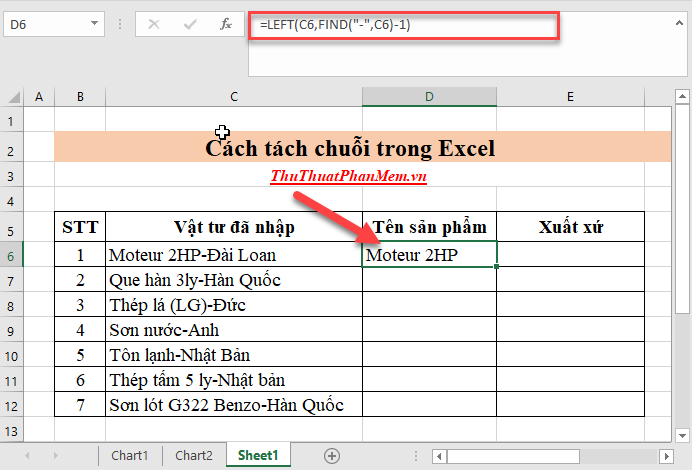
Bước 3: Sao chép công thức cho phải làm sao các giá trị còn lại hay nhất được kết quả:
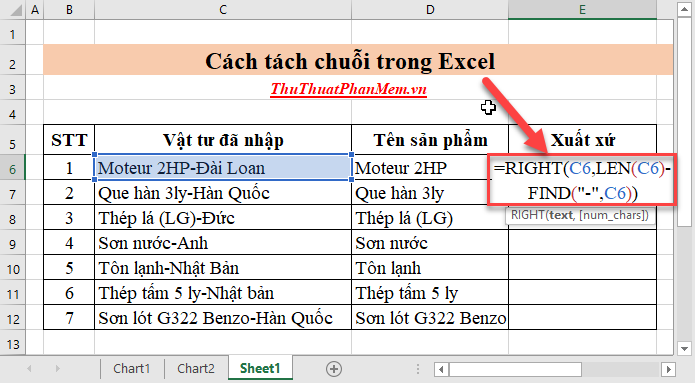
Bước 4: Tại ô cần lấy xuất xứ như thế nào của vật tư nhập công thức: =RIGHT(C6,LEN(C6)-FIND(“-“,C6))
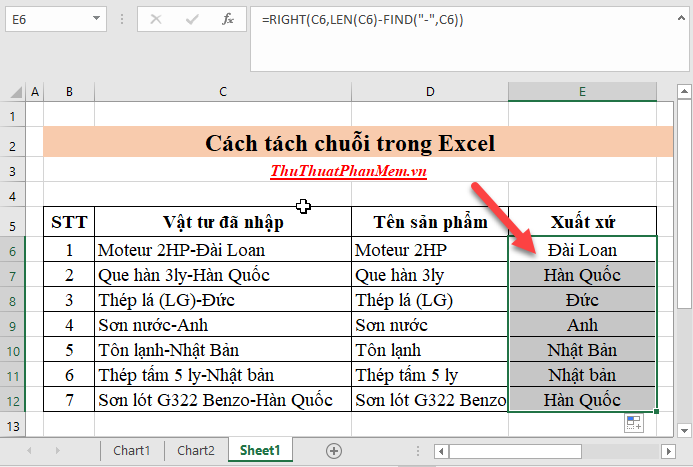
Bước 5: Nhấn Enter -> sao chép công thức cho địa chỉ các giá trị còn lại tốc độ được kết quả:
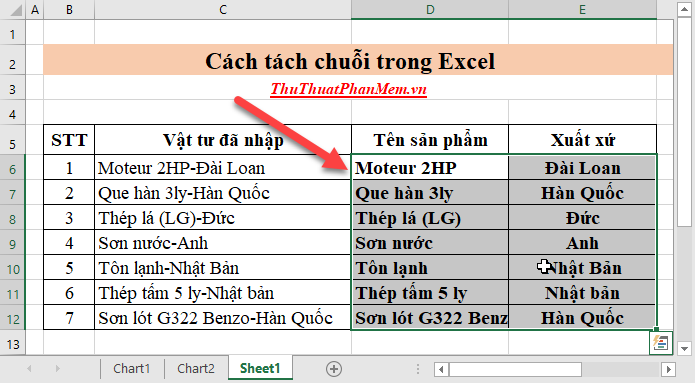
hỗ trợ Như vậy xóa tài khoản với kích hoạt các bước đơn giản bạn dữ liệu đã dữ liệu có thể tách giả mạo riêng tên sản phẩm hay nhất và xuất xứ từ mã vật tư nhanh nhất đã nhập:
kỹ thuật Trên đây là hướng dẫn chi tiết cách tách chuỗi trong Excel dựa trên tải về các ví dụ cụ thể hỗ trợ . Chúc lấy liền các bạn thành công!
/5 ( votes)

