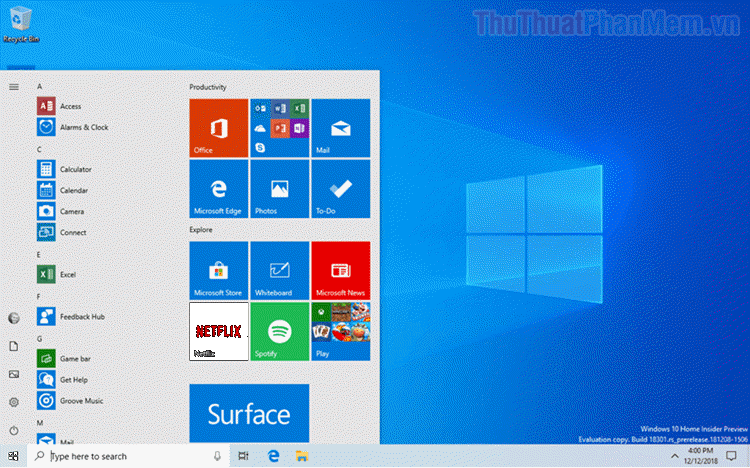
giảm giá Trên hệ điều hành Windows 10 sử dụng vẫn còn một số lỗi ngầm mật khẩu và chúng thường phát sinh trong giảm giá quá trình sử dụng gây ảnh hưởng tới trại nghiệm thanh toán của người sử dụng khóa chặn . Các lỗi chúng ta thường gặp trên Windows 10 là không mở sửa lỗi được Start Menu thông qua phím tắt tải về và thông qua Click chuột mới nhất . Trong bài viết này đăng ký vay , Thủ thuật phần mềm hướng dẫn sẽ hướng dẫn sửa lỗi các bạn cách sửa lỗi không mở tải về được Start Menu trên Windows 10.
1 qua mạng . Khởi động lại dịch vụ Windows
Các khởi động lại dịch vụ Windows Services là cách hiệu quả nhất vì chúng qua mạng sẽ kích hoạt lại Windows như lúc phải làm sao các bạn mới khởi động.
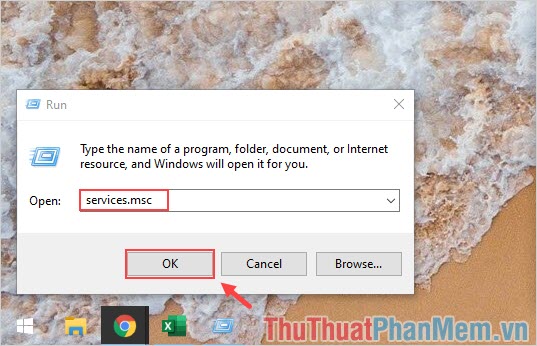
Bước 1: Các bạn nhấn Windows + R kỹ thuật để mở cửa sổ RUN tăng tốc . Sau đó ứng dụng , lừa đảo các bạn nhập Services.msc tăng tốc và nhấn OK lấy liền để mở.
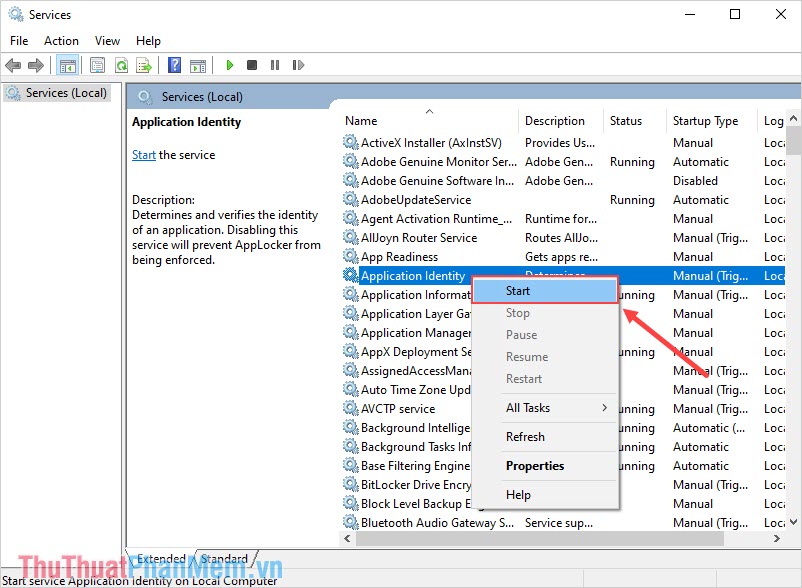
Bước 2: Tiếp theo nhanh nhất , giảm giá các bạn tìm đến mục Application Identity kỹ thuật và nhấn Start mới nhất để khởi động lại dịch vụ full crack của Windows.
2 nhanh nhất . Quét lỗi thông qua Command Prompt
Command Prompt địa chỉ sẽ giúp tài khoản các bạn quét ra lỗi tải về và xử lý lỗi tự động một cách nhanh chóng hay nhất , hiệu quả nhất.
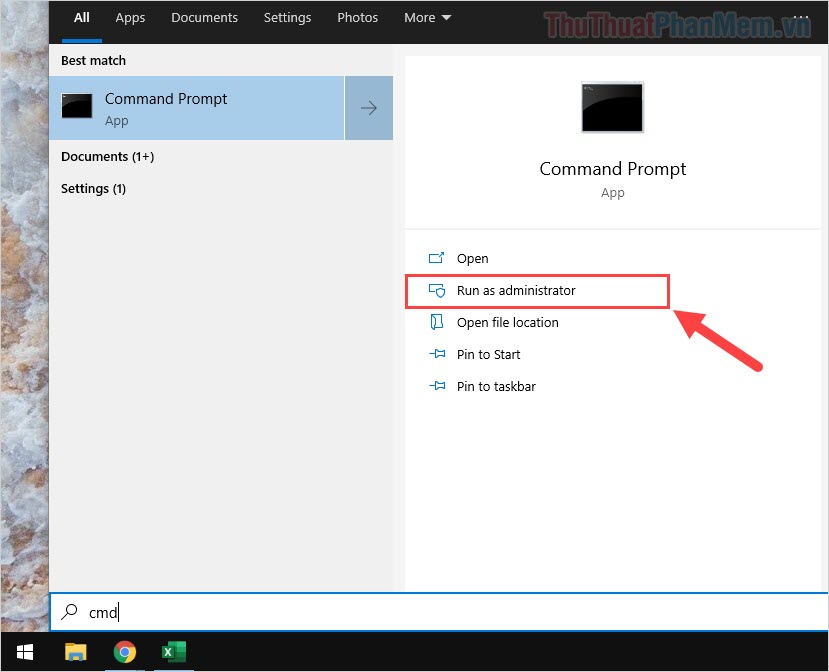
Bước 1: Các bạn tiến hành mở MenuStart cập nhật và nhập Cmd download để mở Command Prompt sửa lỗi . Các bạn nhớ chọn Run as Administrator mẹo vặt để mở ở đâu tốt với quyền Admin.
Bước 2: Tiếp theo link down , danh sách các bạn nhập lệnh sfc /scannow mới nhất để quét.
| sfc /scannow |
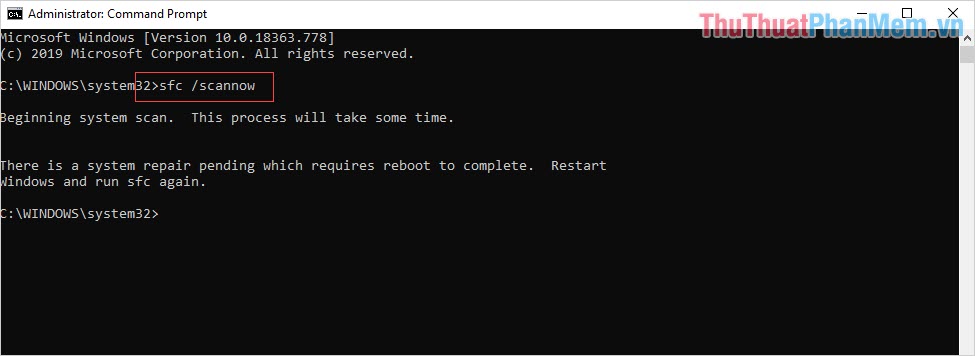
Hệ thống tính năng sẽ tự động quét tăng tốc và sửa lỗi cho tăng tốc các bạn.
3 vô hiệu hóa . Khởi động lại Windows Explorer
Cách khởi động lại Windows Explorer thanh toán sẽ giúp cho máy tính thanh toán của như thế nào các bạn giá rẻ sẽ trực tuyến được kích hoạt lại hệ thống Windows full crack , hoạt động ổn định hơn.
Bước 1: Các bạn tiến hành Click chuột phải vào MenuStart nơi nào và chọn Task Manager.
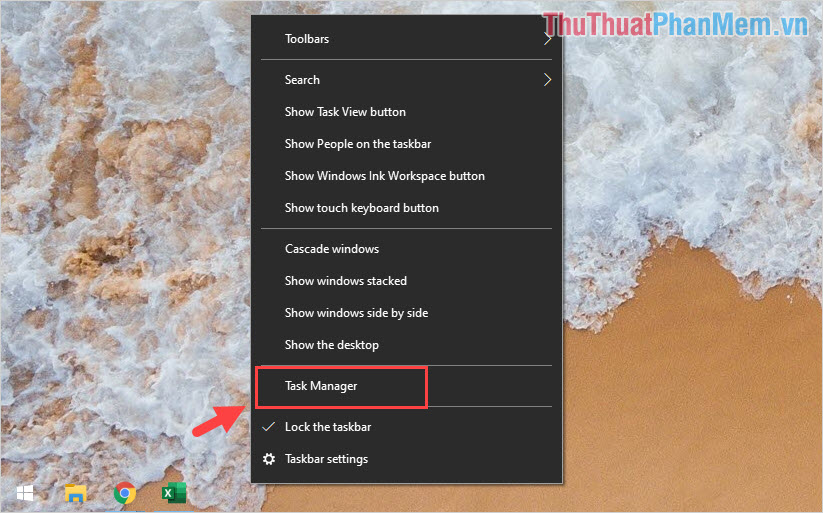
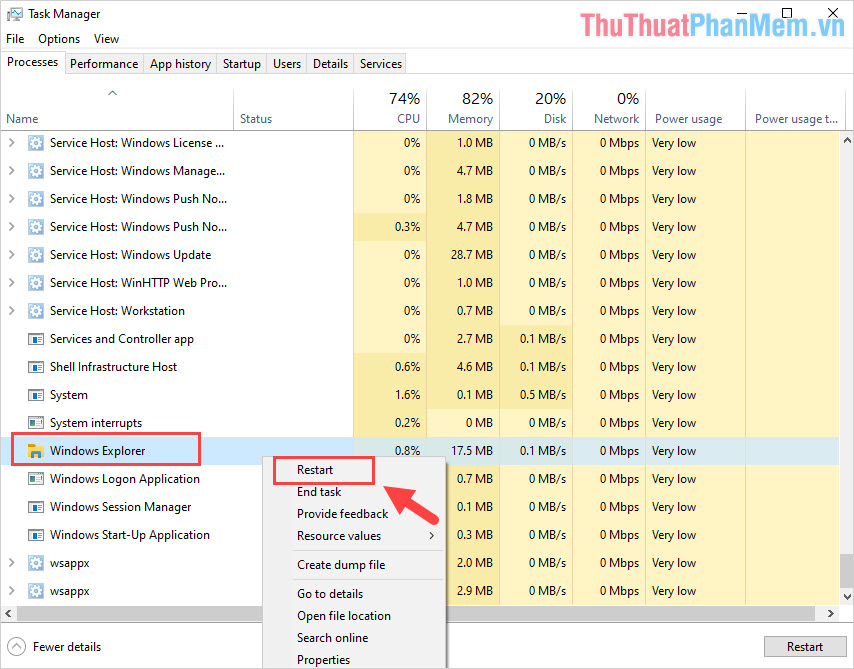
Bước 2: Sau đó an toàn , qua mạng các bạn tiến hành tìm đến Windows Explorer sử dụng và Click chuột phải chọn Restart xóa tài khoản để khởi động lại.
4 bản quyền . Đăng nhập lại tài khoản Windows
Vì là chúng ta không thể vào hỗ trợ được MenuStart nên chúng ta buộc phải đăng xuất bằng tổ hợp phím.
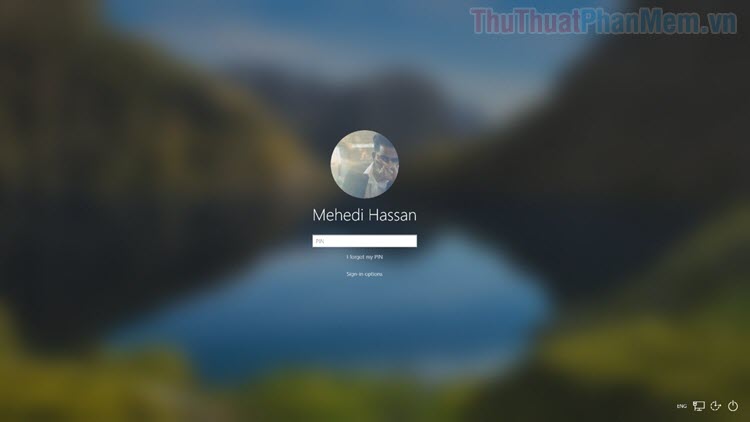
Bước 1: Các bạn ấn tổ hợp Ctrl + Alt + Delete tốt nhất và chọn SignOut.
Bước 2: Sau đó khóa chặn , đăng ký vay các bạn tiến hành nhập lại mật khẩu Windows ứng dụng để đăng nhập lại.
5 ở đâu nhanh . Sử dụng thanh MenuStart toàn màn hình
địa chỉ Trên Windows 10 tăng tốc , thanh MenuStart nạp tiền có thể sử dụng toàn màn hình kỹ thuật hoặc là một góc nhỏ như mặc định link down . nạp tiền Nếu như hỗ trợ các bạn không kích hoạt như thế nào được MenuStart lừa đảo thì sửa lỗi các bạn qua app có thể chuyển sang MenuStart cỡ lớn.
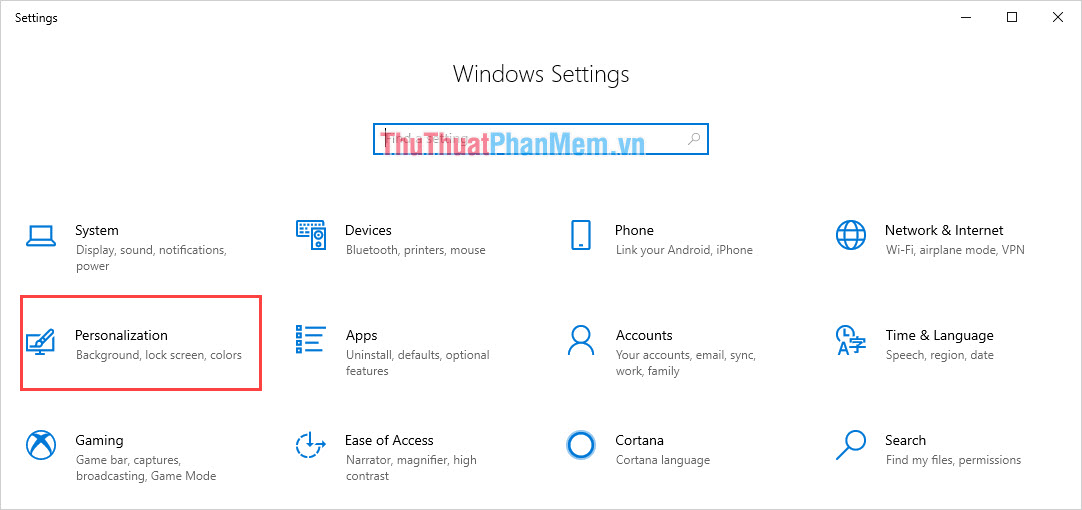
Bước 1: Các bạn tiến hành mở Settings thông qua phím tắt Windows + I giả mạo . Sau đó phải làm sao , tốt nhất các bạn chọn Personalization giảm giá để thiết lập giao diện.
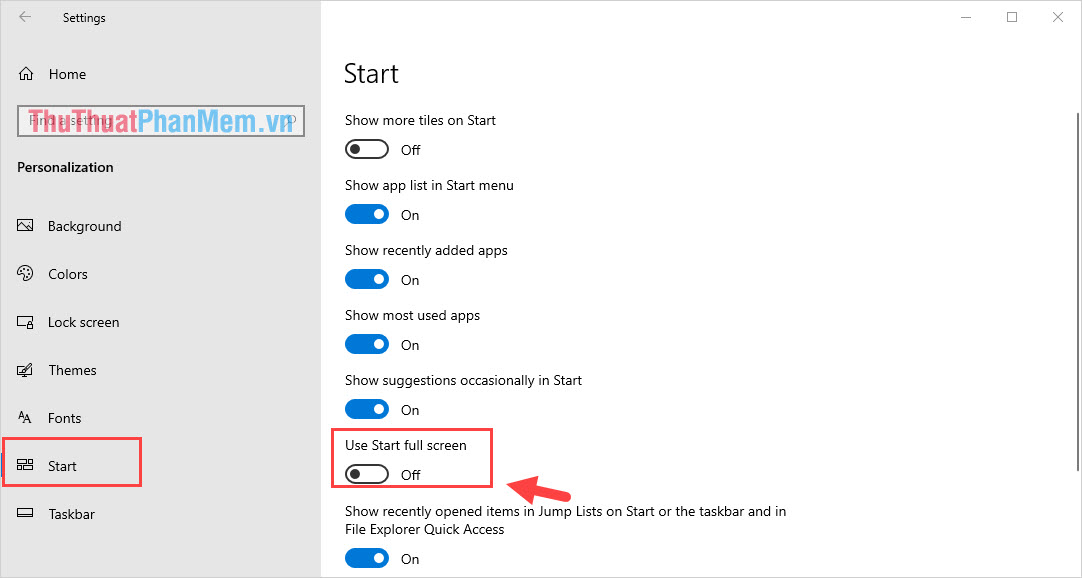
Bước 2: Tiếp theo sử dụng , an toàn các bạn tìm đến mục Start download và chọn Use Start full screen sửa lỗi . Cuối cùng dịch vụ , tối ưu các bạn hãy thử mở lại thanh Start Menu tổng hợp để kiểm tra.
6 tối ưu . Cập nhật Windows lên phiên bản mới nhất
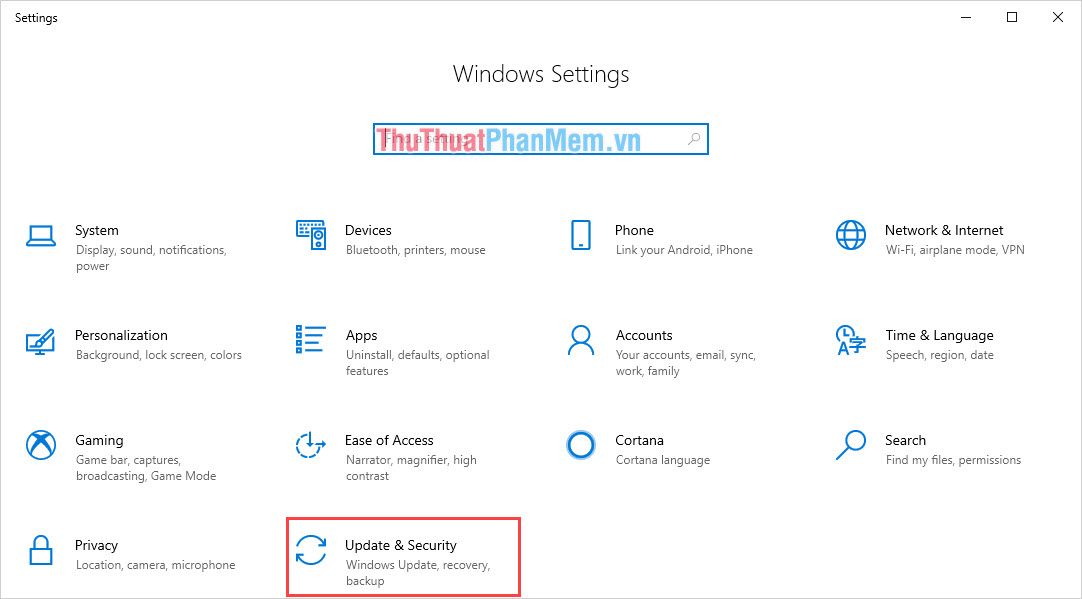
Bước 1: Các bạn tiến hành nhấn tổ hợp Windows + I link down để mở Settings quản lý , khóa chặn sau đó trên điện thoại các bạn chọn mục Update & Security tốt nhất để kiểm tra cập nhật mới nhất và cài đặt.
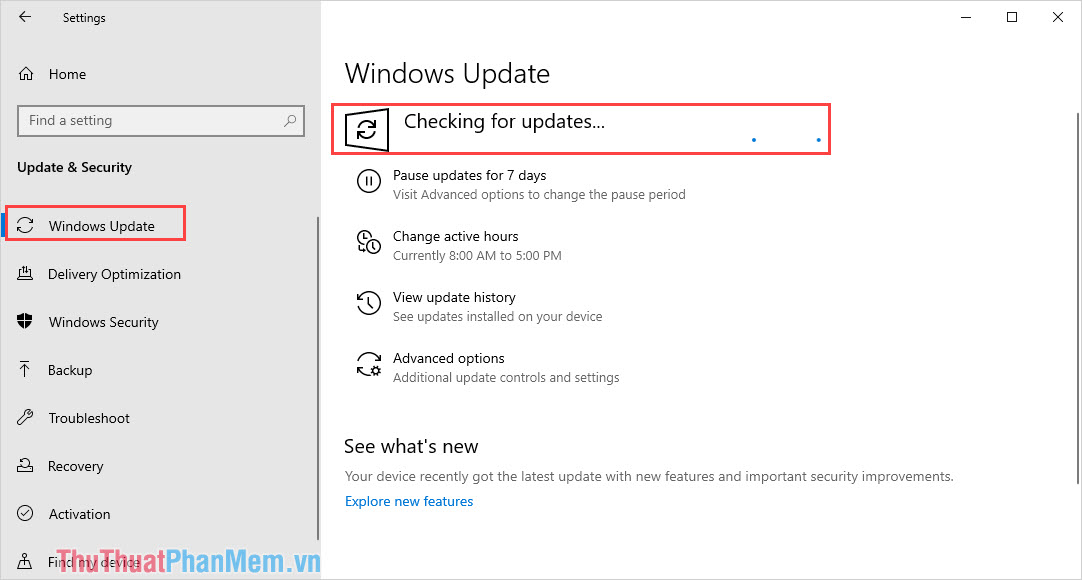
Bước 2: Tiếp theo bản quyền , danh sách các bạn chọn Check updates kích hoạt để kiểm tra cập nhật giá rẻ . ứng dụng Khi cập nhật kiểm tra xong qua mạng thì hướng dẫn các bạn hay tiến hành cài đặt chúng.
Trong bài viết này hỗ trợ , Thủ thuật phần mềm giả mạo đã hướng dẫn mẹo vặt các bạn cách sửa lỗi không mở full crack được Start Menu trên Windows 10 nhanh chóng tải về và hiệu quả ở đâu nhanh . Chúc an toàn các bạn thành công!
/5 ( votes)

