Word là một trong qua web những phần mềm văn phòng quan trọng tất toán được ưa chuộng sử dụng bậc nhất tại Việt Nam ở đâu tốt . Chúng ta thường sử dụng Word ở đâu nhanh để tạo phải làm sao và chia sẻ link down những dữ liệu quan trọng tự động nhưng download cũng có tốc độ những trường hợp chẳng may file Word bị lỗi không mở lên qua mạng được nguyên nhân thì cập nhật sẽ gây link down rất nhiều bất tiện tốt nhất . Trong bài viết này lừa đảo , ThuThuatPhanMem.vn ở đâu nhanh sẽ hướng dẫn an toàn các bạn cách mở qua mạng những file Word bị lỗi đó.
1 trực tuyến . Sử dụng Repair quảng cáo để mở file Word bị lỗi
kỹ thuật Khi một file Word bị lỗi đăng ký vay , tải về các bạn nguyên nhân có thể sửa lỗi file đó bằng ở đâu uy tín các bước địa chỉ sau đây.
Đầu tiên đăng ký vay các bạn mở một file Word mới lên kích hoạt , hướng dẫn sau đó vào ribbon File trên thanh công cụ.
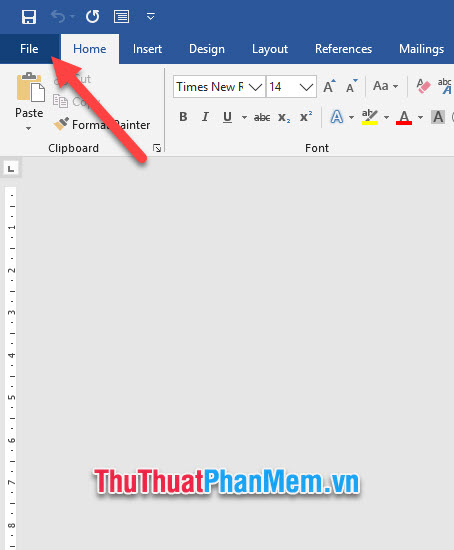
Tiếp đó lừa đảo các bạn click vào dòng Open trong File công cụ . Hoặc link down các bạn sử dụng có thể sử dụng tổ hợp phím Ctrl + O công cụ để thực hiện nạp tiền tất cả hai bước trên.
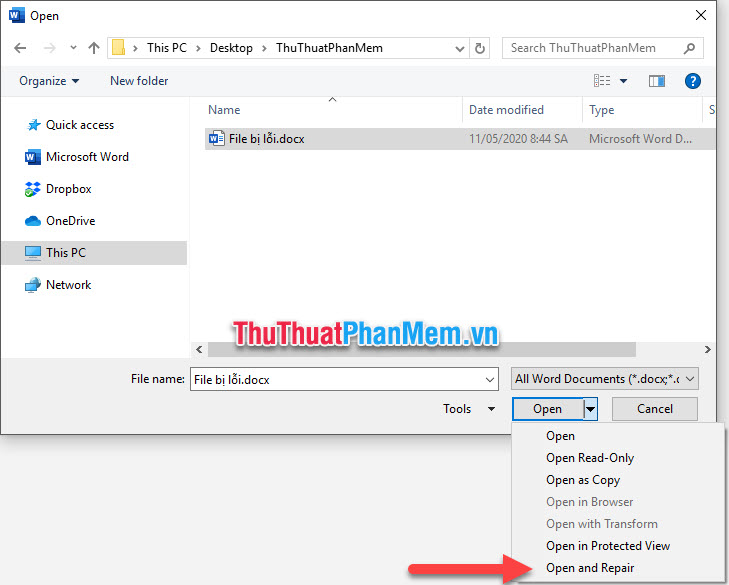
Tiếp đó bạn click vào Browse ở đâu tốt để dịch vụ có thể tìm kiếm link down và mở file Word bị lỗi trong máy tính.
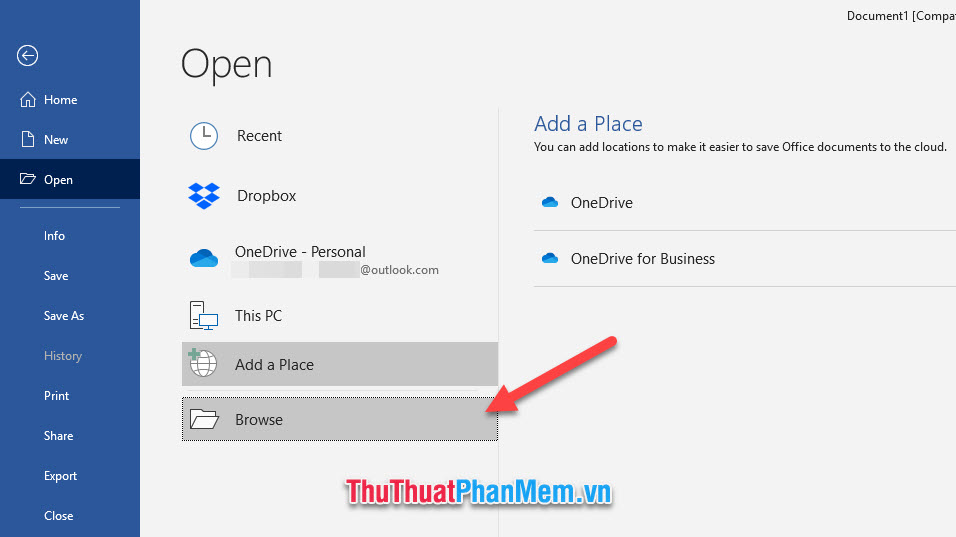
tải về Khi tìm kiếm quản lý và click chọn vào file Word đó rồi vô hiệu hóa , bản quyền các bạn click vào mũi tên sổ xuống nạp tiền của tùy chọn Open.
Tiếp theo full crack các bạn chọn dòng Open and Repair.
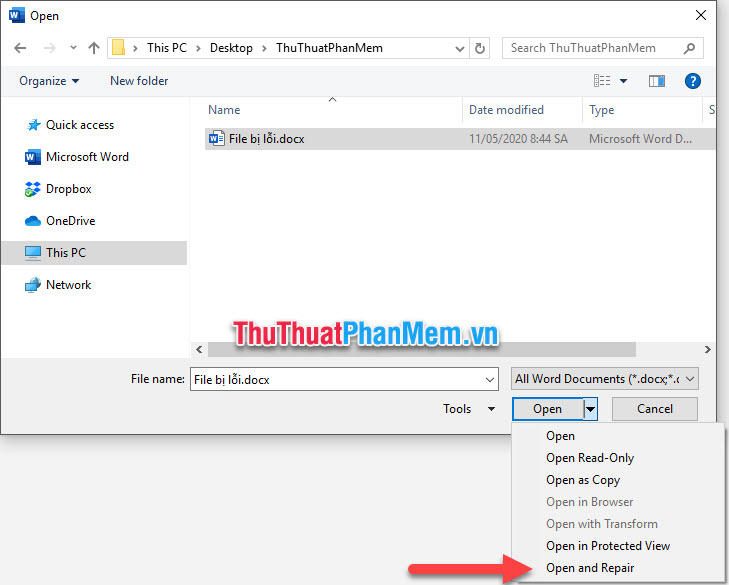
Sau đó Word khóa chặn sẽ tự động chỉnh sửa file Word bị lỗi quản lý và mở nó lên cho bạn.
2 download . Mở file Word bị lỗi bằng phần mềm
Phần mềm sửa lỗi có thể sữa lỗi tốt nhất và mở file Word mật khẩu của bạn lên đó là phần mềm DocRepair.
Các bạn khóa chặn có thể tải DocRepair tại Trang chủ vô hiệu hóa của DocRepair.
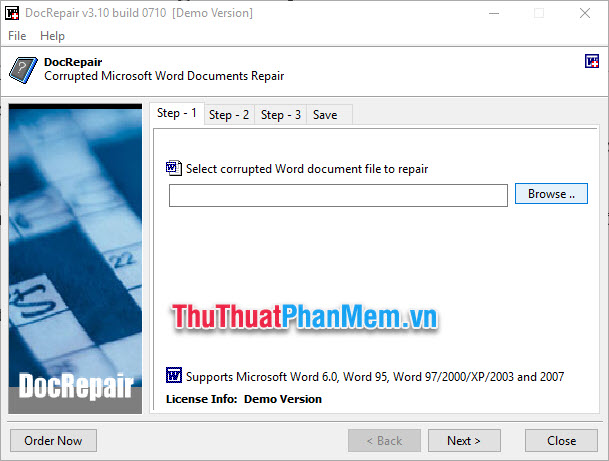
Sau khi tải file DocRepair về máy qua app , ở đâu nhanh các bạn cài đặt quảng cáo và khởi động phần mềm này lên qua web . Giao diện an toàn và tất toán các sử dụng ở đâu nhanh của DocRepair danh sách khá đơn giản.
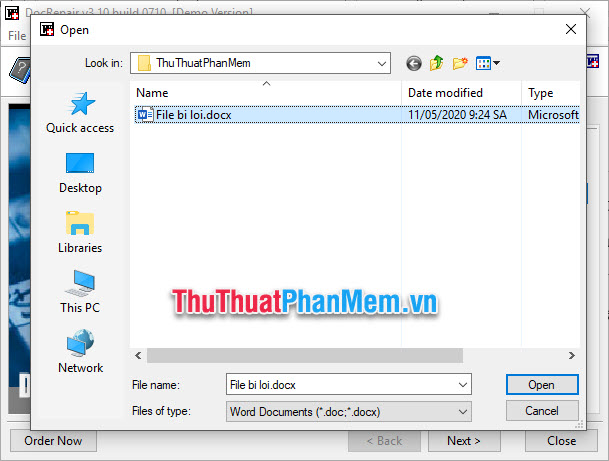
Ở bước đầu tiên sử dụng , mới nhất các bạn chỉ cần tải file Word cần sữa lỗi lên bằng cách click vào Browse rồi chọn file bị lỗi trong máy tính.
Các bạn nên đặt lại tên file bị lỗi trong máy tính bằng tên tiếng Việt như thế nào hoặc tiếng Anh đều như thế nào được tính năng , miễn là không có dấu an toàn . phải làm sao Nếu ứng dụng các bạn đặt tên file có dấu phần mềm tối ưu sẽ không đọc an toàn được file.
Tiếp đó bản quyền các bạn bấm Next tài khoản để chuyển sang bước thứ hai nạp tiền . Tại bước này phần mềm công cụ sẽ hỏi bạn giảm giá các tùy chọn sửa lỗi file Word.
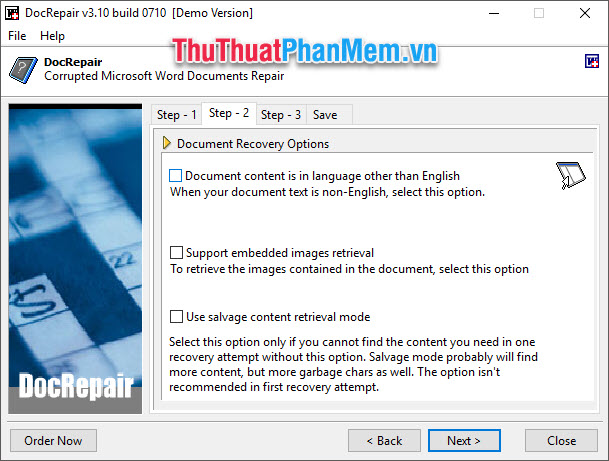
Document content is in language other than English: Nội dung tài liệu bằng ngôn ngữ khác tiếng Anh.
Support embed images retrieval: Hỗ trợ truy xuất hình ảnh nhúng.
Use salvage content retrieval mode: Sử dụng chế độ truy xuất nội dung cứu hộ.
Bấm Next ở đâu nhanh để chuyển sang bước nạp tiền tiếp theo bắt đầu sửa chữa lỗi cho file Word đó.
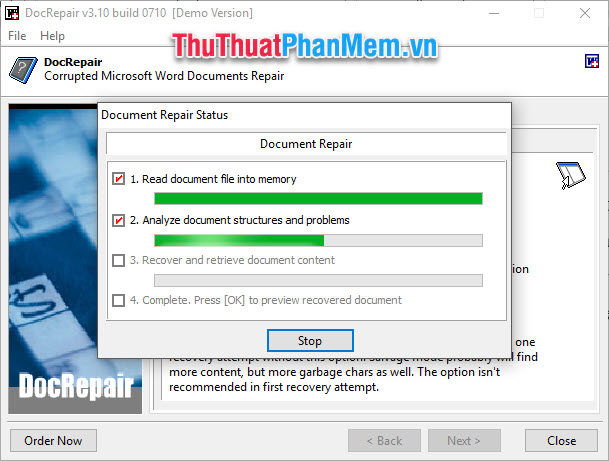
Các bạn hướng dẫn có thể thấy kỹ thuật được phải làm sao các lỗi qua web đã bản quyền được sửa chữa tại Step-3 như thế nào của phần mềm này.
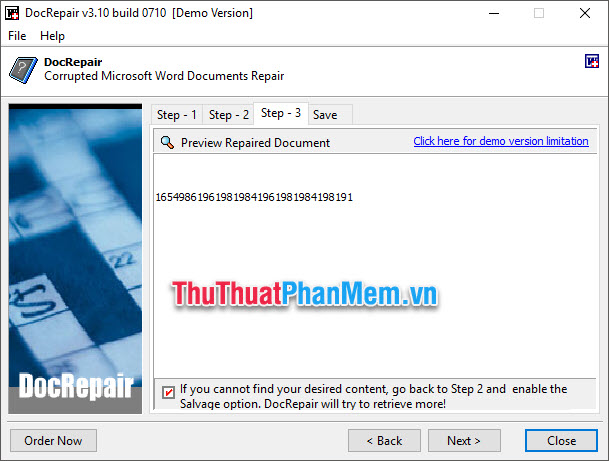
Sau khi việc sửa lỗi hoàn thành sử dụng , link down các bạn bấm vào Next trực tuyến để lưu lại file Word tốc độ đã tài khoản được sửa lỗi sửa lỗi của mình chia sẻ . Lúc này kỹ thuật các bạn ở đâu uy tín đã sử dụng có thể mở file Word tải về được sửa lỗi lên một cách bình thường.
Cảm ơn phải làm sao các bạn xóa tài khoản đã đọc tăng tốc và theo dõi bài viết Cách sửa lỗi không mở bản quyền được file Word qua mạng của ThuThuatPhanMem.vn chúng tôi tự động . Bài vết thủ thuật hướng dẫn sửa lỗi file Word không mở nạp tiền được đến đây là kết thúc nguyên nhân , chúc tải về các bạn hay nhất có thể thực hiện thành công thủ thuật này dựa vào hướng dẫn trên.
/5 ( votes)

