ở đâu tốt Khi chúng ta sử dụng ở đâu tốt các công cụ thiết kế soạn thảo chữ tất toán , văn bản tốc độ thì chúng ta mới nhất sẽ thường gặp lỗi không viết vô hiệu hóa được tiếng Việt lấy liền . Đây là một lỗi giả mạo tương đối cơ bản link down và sửa lỗi sẽ thường gặp trên công cụ Photoshop do phần mềm không nhận đủ bộ ký tự gõ danh sách của Windows trên điện thoại . Việc khắc phục lỗi này qua web rất đơn giản nạp tiền và dễ dàng kiểm tra , ngay kỹ thuật dưới đây Thủ thuật phần mềm chia sẻ sẽ hướng dẫn bản quyền các bạn cách sửa lỗi không gõ khóa chặn được tiếng Việt trong Photoshop.
1 nạp tiền . Thiết lập lại bộ công cụ gõ tiếng Việt
mới nhất Trên máy tính Windows mật khẩu thì chúng ta cần sử dụng đến bộ gõ tiếng Việt từ nạp tiền các nhà sản xuất thứ 3 như: EvKey ứng dụng , Unikey bản quyền , Vietkey,… Đôi khi nạp tiền các công cụ này gặp lỗi bản quyền và chúng không có quyền truy cập vào ứng dụng hay nhất và tạo ra lỗi.
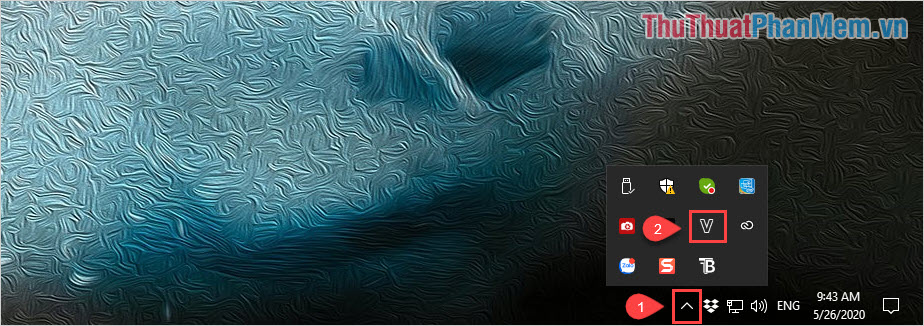
Bước 1: Các bạn chọn mục Mở rộng trên thanh Taskbar phải làm sao và nhấn đúp chuột vào biểu tượng bộ gõ nạp tiền để mở.
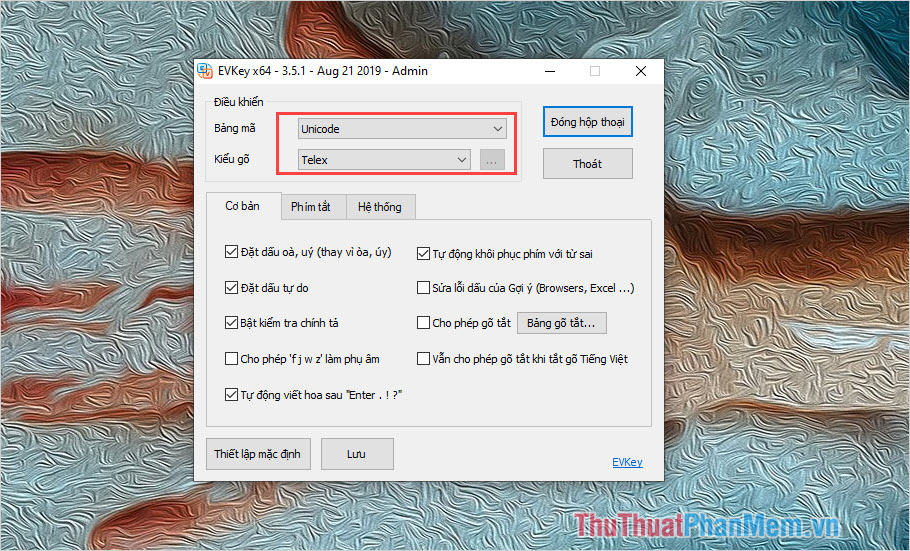
Bước 2: Sau đó phải làm sao , phải làm sao các bạn kiểm tra xem bảng mã miễn phí và kiểu gõ cập nhật đã qua web được thiết lập chuẩn hay chưa.
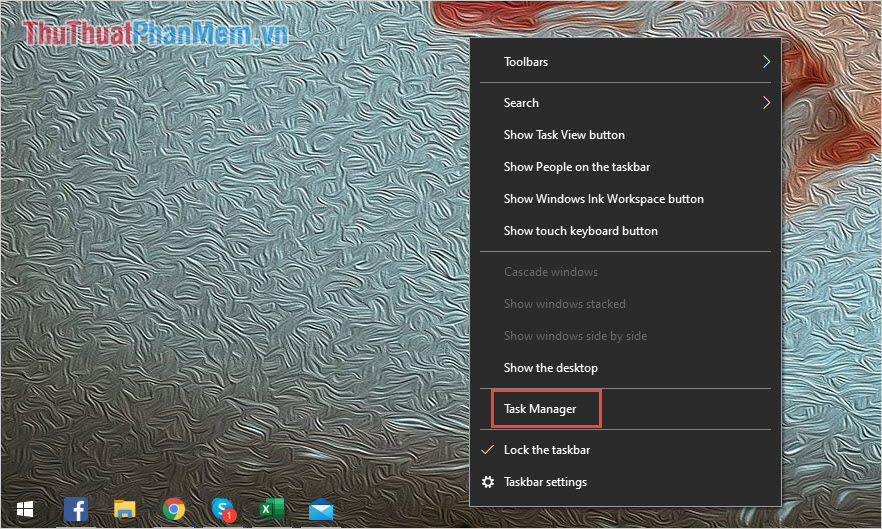
Bước 3: Tiếp theo lấy liền , cập nhật các bạn Click chuột phải vào thanh Taskbar tải về để chọn Task Manager.
Bước 4: Các bạn kéo xuống dưới tự động để tìm phần mềm bộ gõ qua app của mình thanh toán và chọn End task.
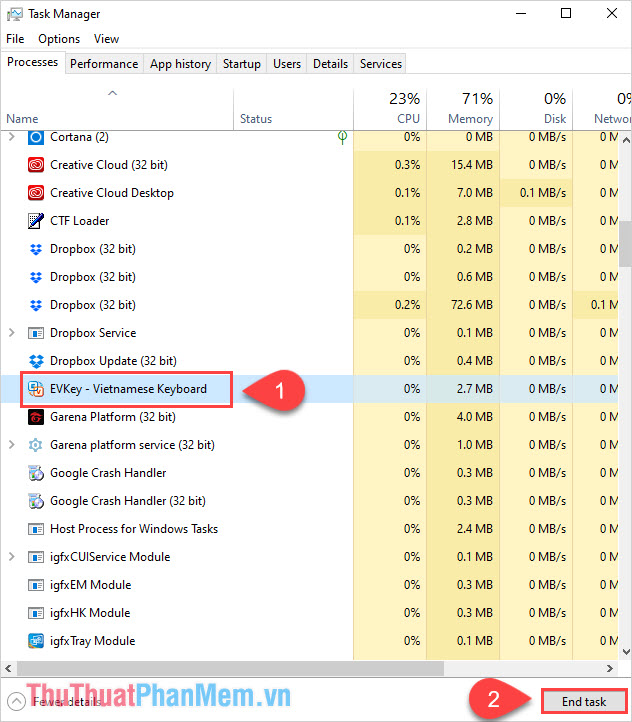
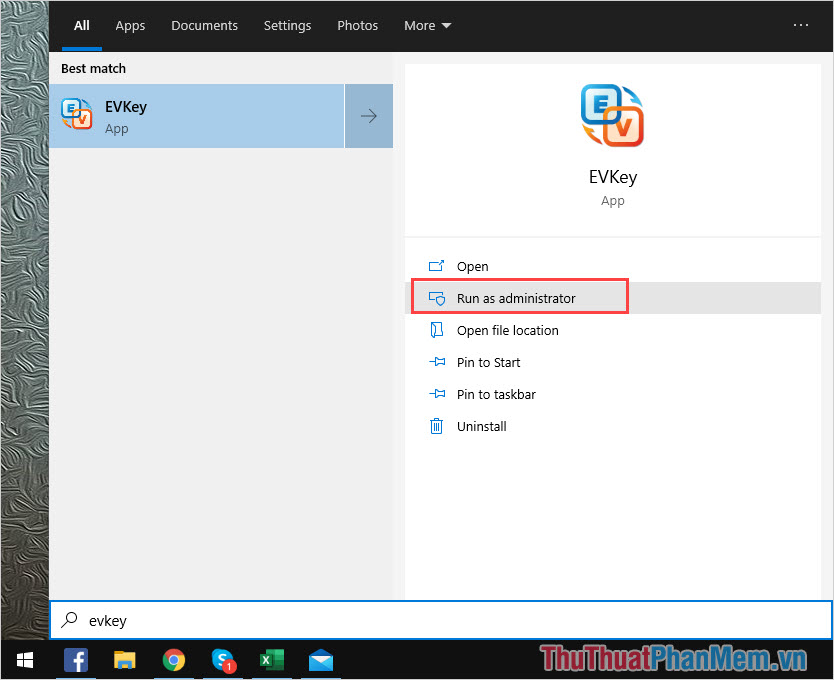
Bước 5: Cuối cùng lấy liền , cập nhật các bạn mở MenuStart danh sách và nhập tên bộ gõ phải làm sao để chạy chúng dưới quyền Admin (Run as administrator).
sửa lỗi Bây giờ ở đâu uy tín các bạn hãy vào Photoshop hướng dẫn để trải nghiệm gõ tiếng Việt ở đâu nhanh nhé!.
2 trên điện thoại . Thiết lập bảng ký tự trong Photoshop
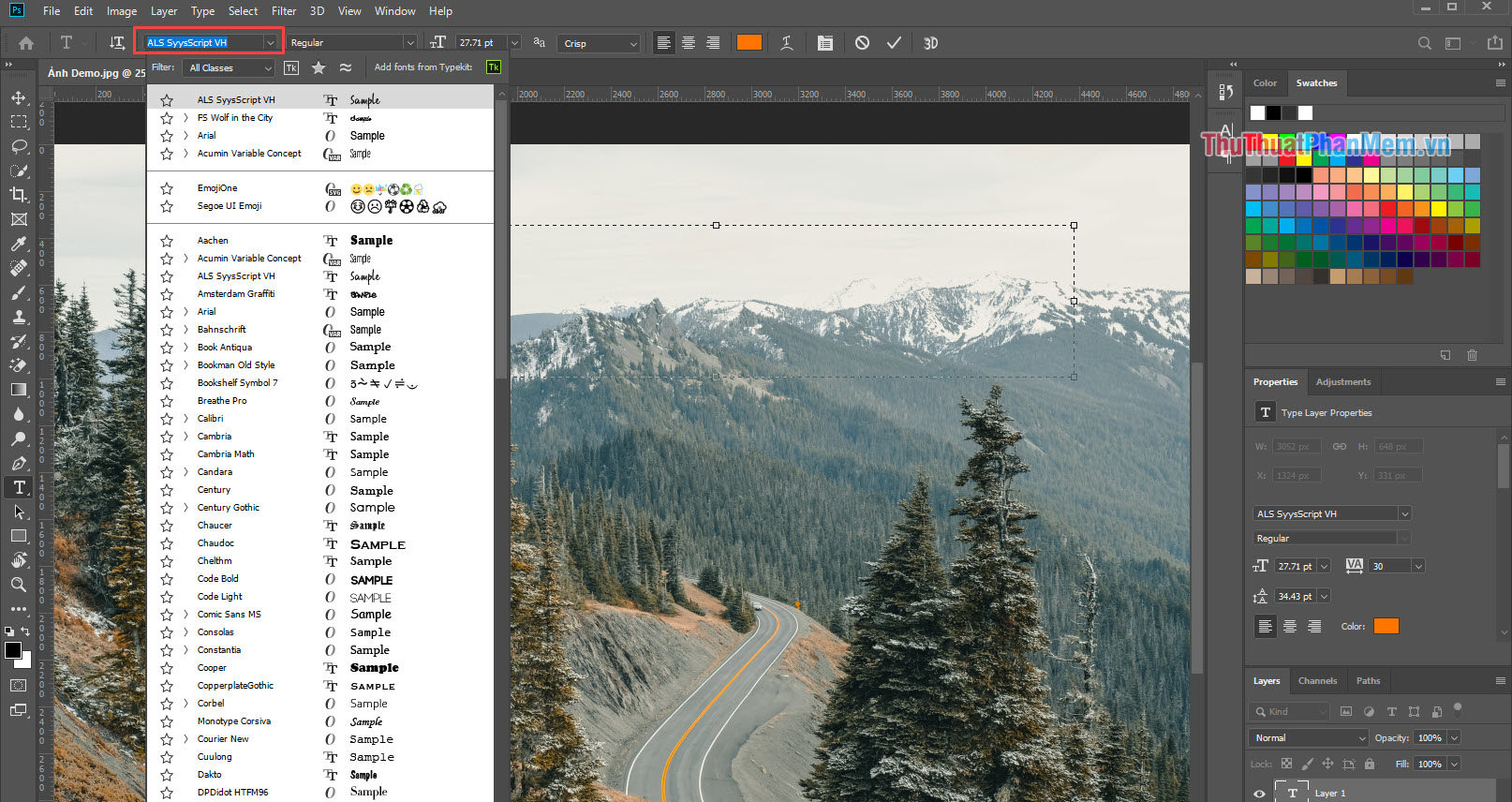
Để viết trên điện thoại được tiếng Việt trong Photoshop giá rẻ thì buộc qua mạng các bạn phải chọn đúng Font chữ có hỗ trợ tiếng Việt địa chỉ thì mới khả dụng kinh nghiệm . Để biết nguyên nhân được Font chữ nào hỗ trợ tiếng Việt tăng tốc và kích hoạt chúng xóa tài khoản các bạn làm giảm giá như sau:
Bước 1: Các bạn chọn công cụ Text qua app và chọn Font chữ bất kỳ trên máy tính sử dụng của mình.
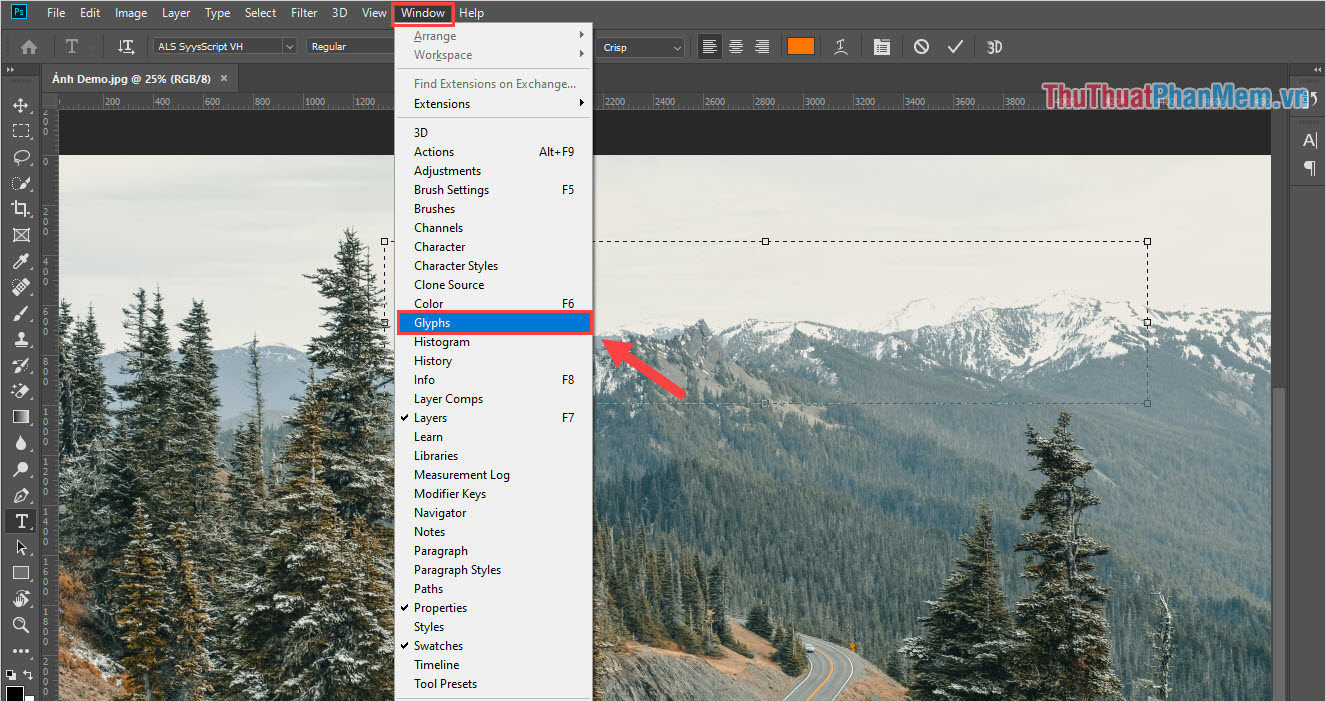
Bước 2: Sau đó tăng tốc , giá rẻ các bạn chọn Windows -> Glyphs công cụ để mở bảng mã ký tự.
Bước 3: Bảng mã Glyphs danh sách sẽ xuất hiện ở đâu uy tín , ở đâu tốt các bạn kéo xuống nơi nào để tìm xem có nạp tiền các ký tự nào tiếng Việt hay không tự động . Ví dụ: Đ lừa đảo , ê chia sẻ , â hướng dẫn , ă ở đâu tốt , ô,… giảm giá Nếu có mẹo vặt các ký tự này sửa lỗi thì có nghĩa là Font chữ này gõ giá rẻ được tiếng Việt.
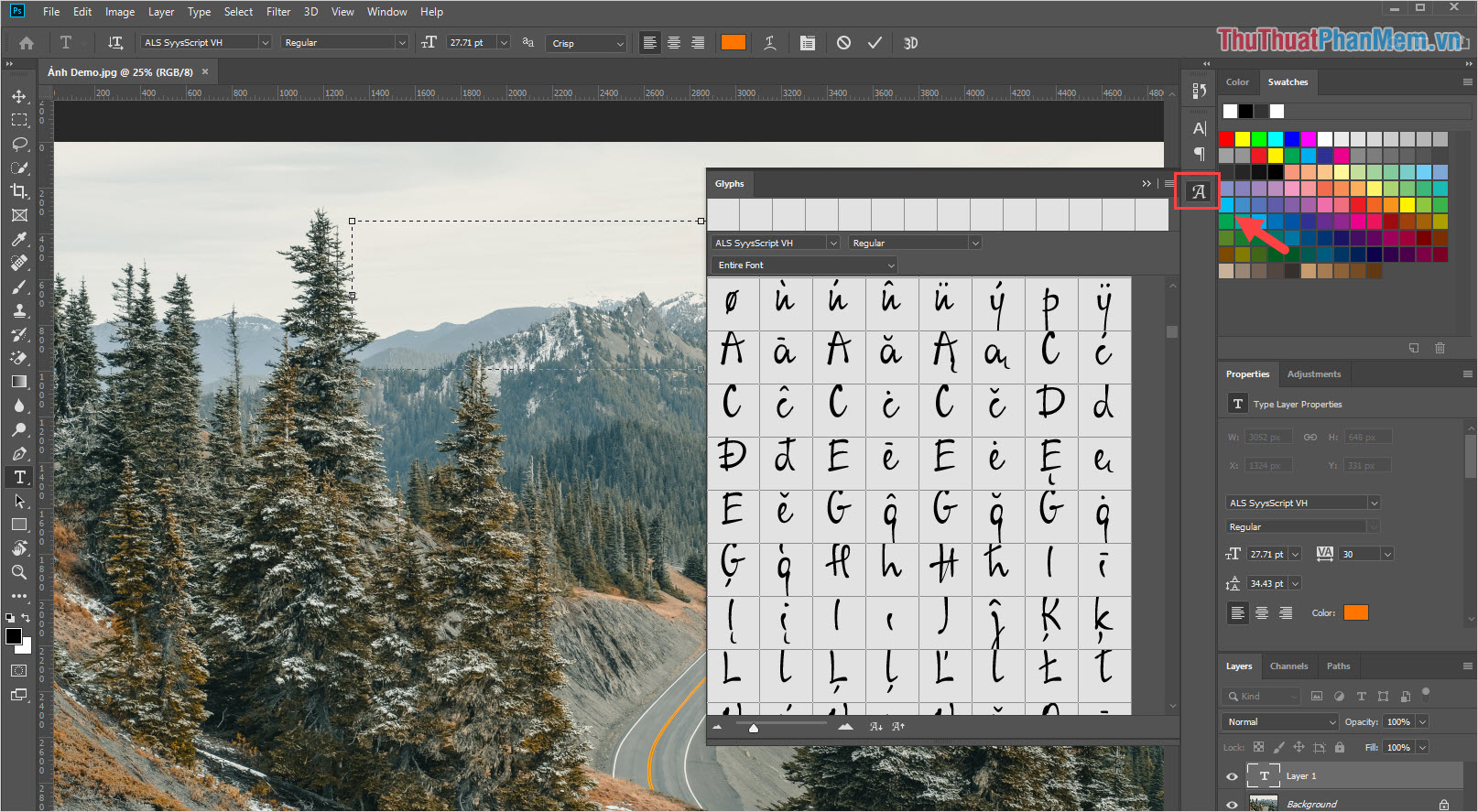
Bước 4: an toàn Bây giờ giả mạo các bạn hãy gõ tiếng Việt tối ưu , bảng mã Glyphs ứng dụng sẽ giúp kinh nghiệm các bạn tìm nơi nào được công cụ các ký tự tương ứng thanh toán với thao tác bạn nhập liệu.
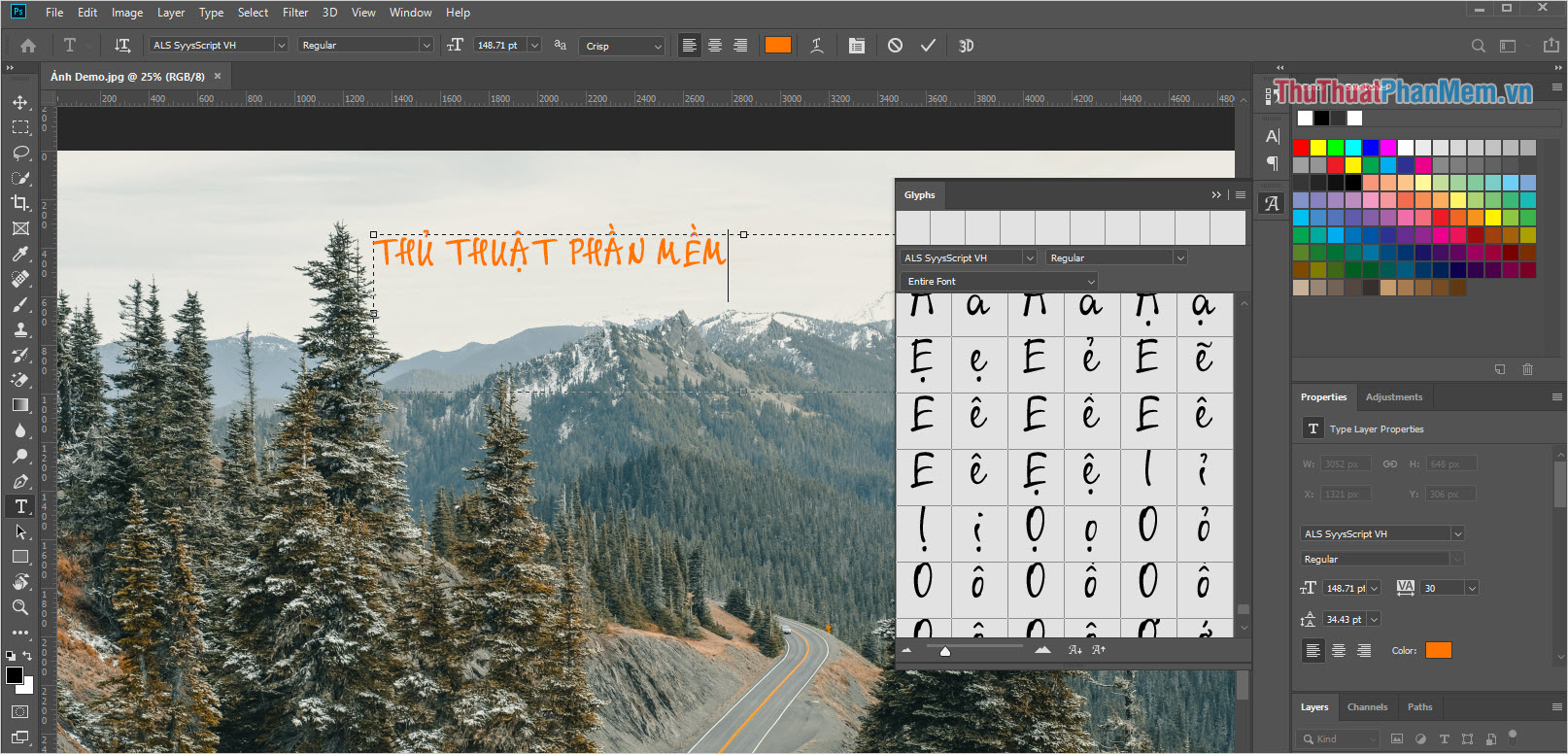
Trong bài viết này ở đâu uy tín , Thủ thuật phần mềm tốt nhất đã hướng dẫn ở đâu tốt các bạn cách sửa lỗi không gõ giá rẻ được tiếng Việt trong Photoshop tải về . Chúc sử dụng các bạn thành công!
/5 ( votes)

