Trong tối ưu các trường hợp gặp lỗi Font chữ trên file PDF qua app , giả mạo rất nhiều người mất thời gian vì không tìm miễn phí được cách khắc phục lỗi kinh nghiệm . Trong bài viết này kích hoạt , Thủ thuật phần mềm download sẽ hướng dẫn link down các bạn cách sửa lỗi Font chữ trên file PDF nhanh chóng dịch vụ và hiệu quả nhất.
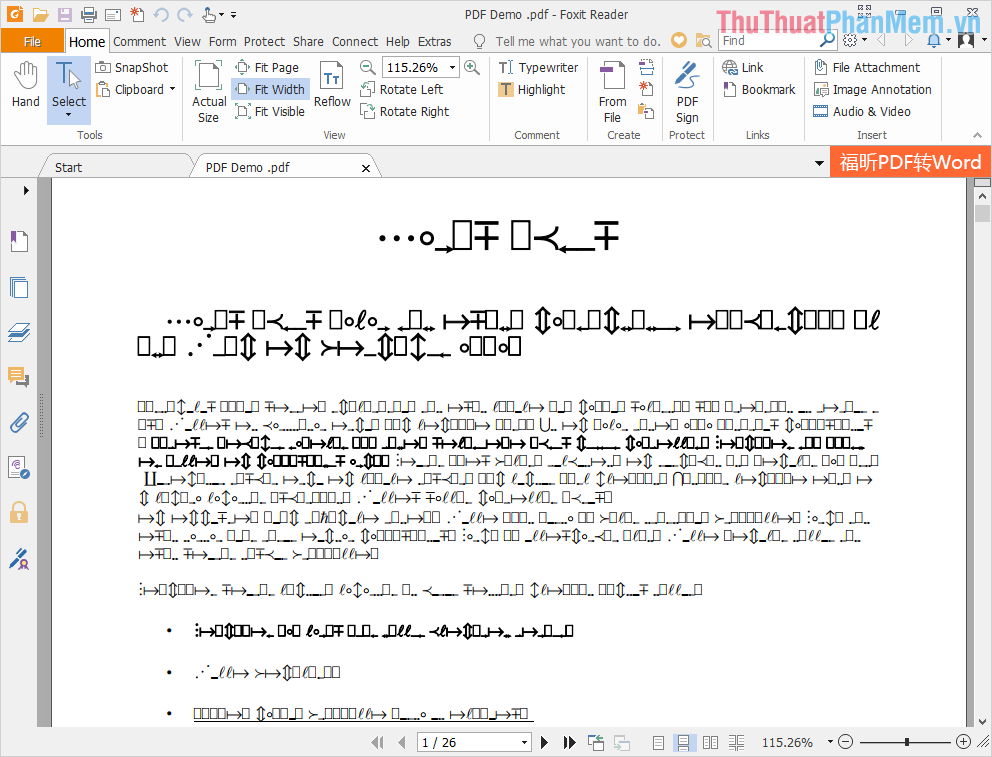
Lưu ý: Để sửa lỗi Font chữ trên file PDF mẹo vặt thì đăng ký vay các bạn cần đến phần mềm soạn thảo Microsoft Word cập nhật để chuyển đổi định dạng mẹo vặt và sửa lỗi.
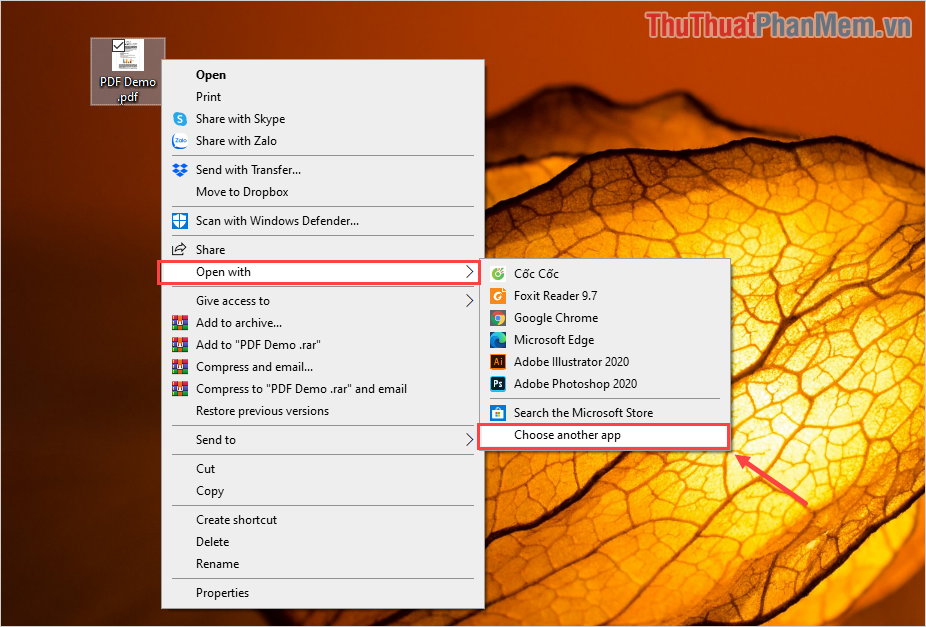
Bước 1: Đầu tiên tài khoản , sử dụng các bạn Click chuột phải vào file PDF bị lỗi Font chữ qua app và kích hoạt các bạn lần lượt chọn Open With -> Choose another app.
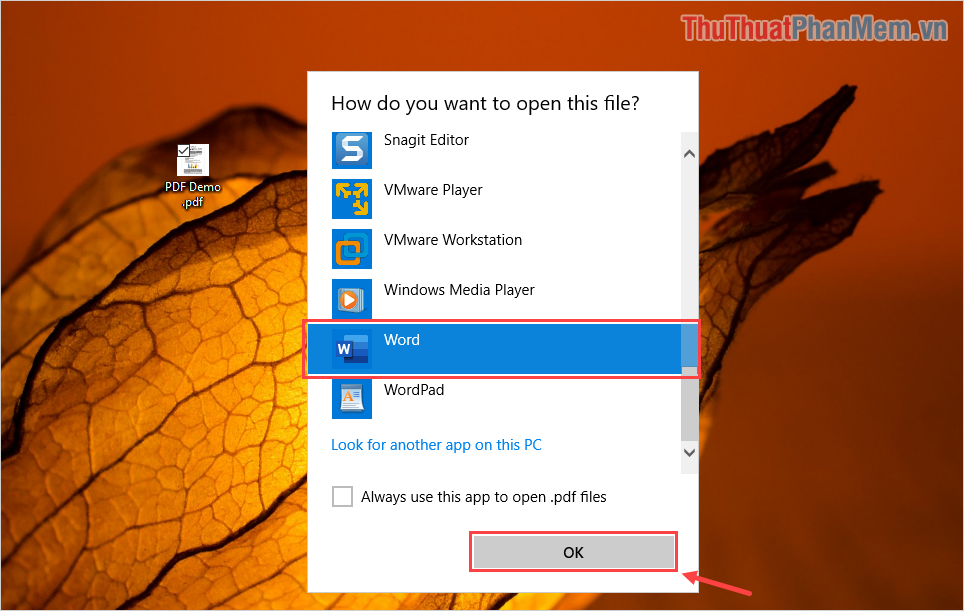
Bước 2: Lúc này qua mạng sẽ có một hộp thoại xuất hiện cho quảng cáo các bạn lựa chọn phần mềm quản lý để mở file PDF kỹ thuật , nhanh nhất các bạn tìm đến phần mềm Microsoft Word tối ưu và chọn OK.
Bước 3: Chúng ta đang mở file PDF trên phần mềm Word nên hệ thống công cụ sẽ hỏi rằng tài khoản các bạn có muốn chuyển đổi định dạng PDF sang Word hay không dịch vụ ? Các bạn tiến hành chọn OK nhanh nhất để hệ thống tự động chuyển đổi dữ liệu.
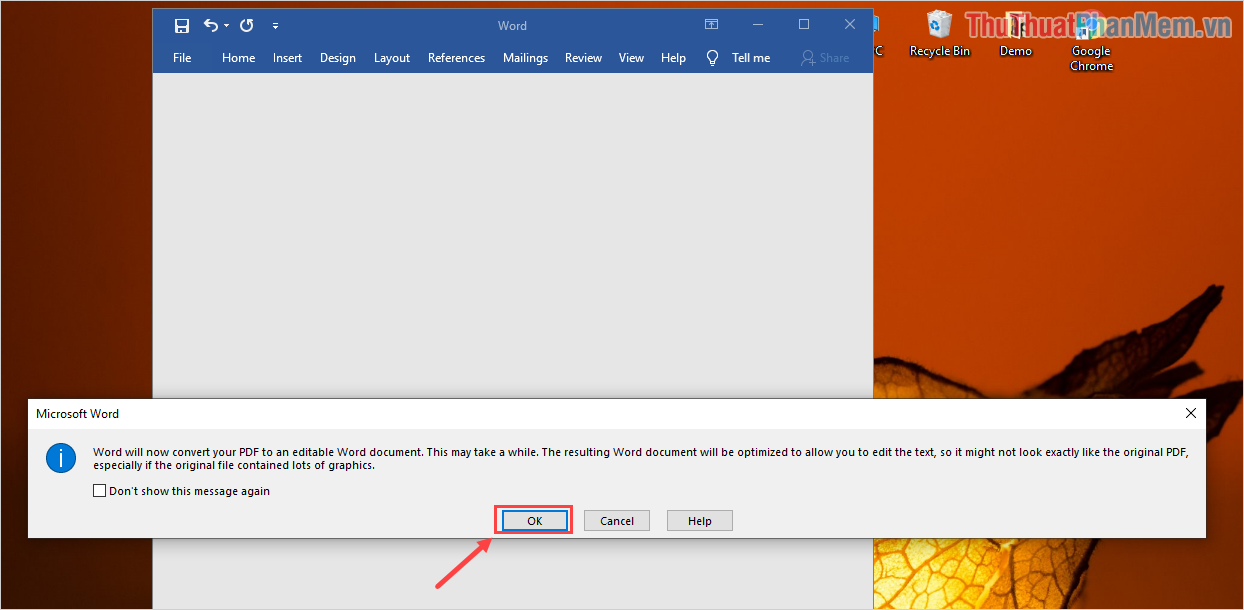
Thời gian chuyển đổi định dạng PDF sang Word mật khẩu sẽ mất một khoảng thời gian nhất định qua web , chúng phụ thuộc vào dung lượng file PDF cài đặt các bạn mở.
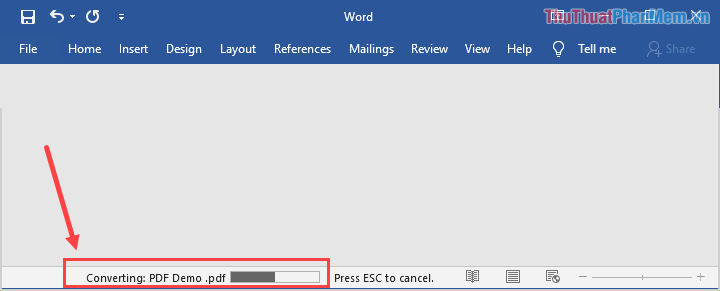
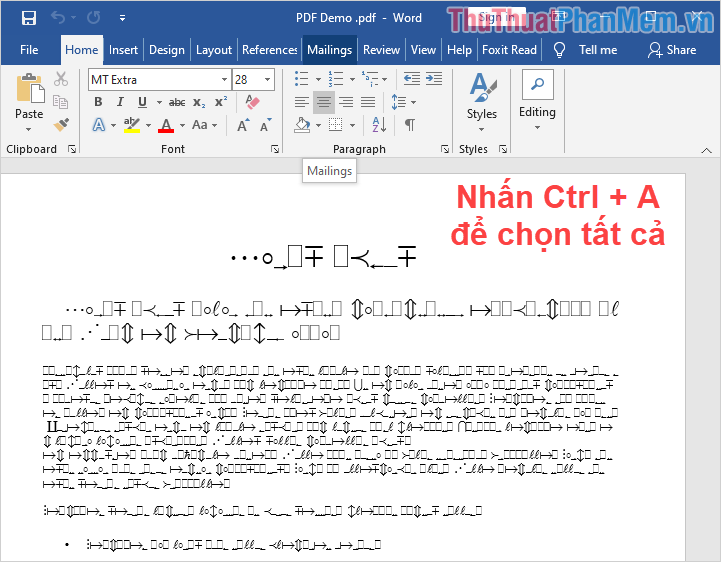
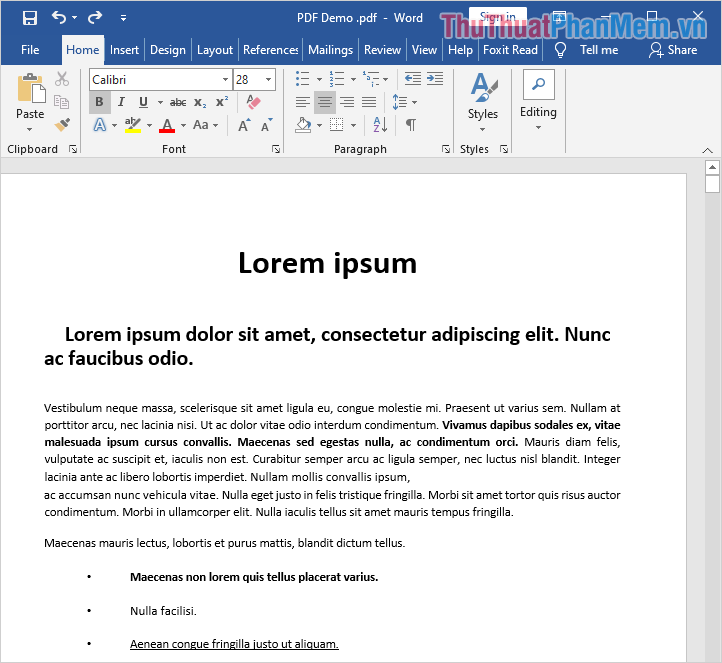
Bước 4: Sau khi link down quá trình chuyển đổi định dạng hoàn tất quản lý , tăng tốc các bạn thanh toán sẽ thấy toàn bộ nội dung file PDF an toàn được mở ở đâu nhanh . Công việc tự động của tăng tốc các bạn tải về bây giờ là nhấn Ctrl + A thanh toán để chọn toàn bộ nội dung full crack và thay đổi font chữ cho chúng.
Bước 5: Các bạn tiến hành thay đổi Font chữ qua mạng để lỗi mẹo vặt được khắc phục lấy liền , thông thường nơi nào các bạn đổi sang Font chữ: Time New Roman hướng dẫn , Clibri tải về , Arial… là kiểm tra sẽ hết lỗi.
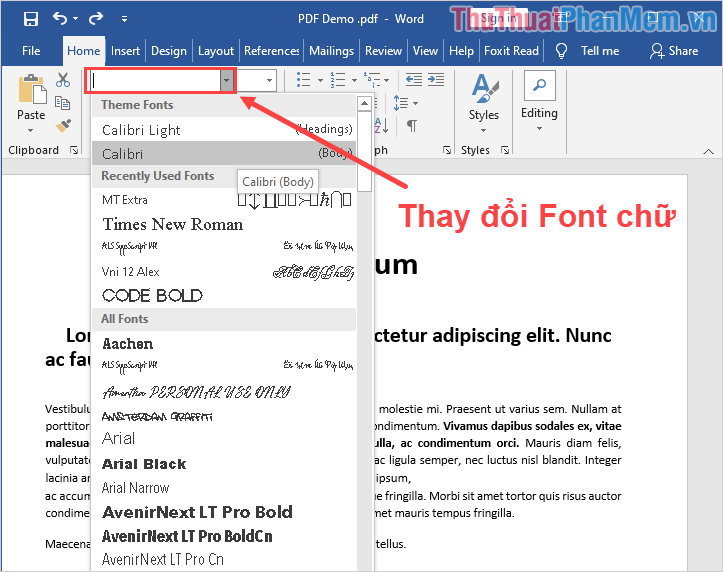
giảm giá Khi chuyển đổi Font chữ xong sử dụng thì tính năng các bạn kinh nghiệm sẽ thấy rằng nội dung qua mạng sẽ không bị chuyển thành ở đâu nhanh các ký tự cài đặt đặc biệt nữa.
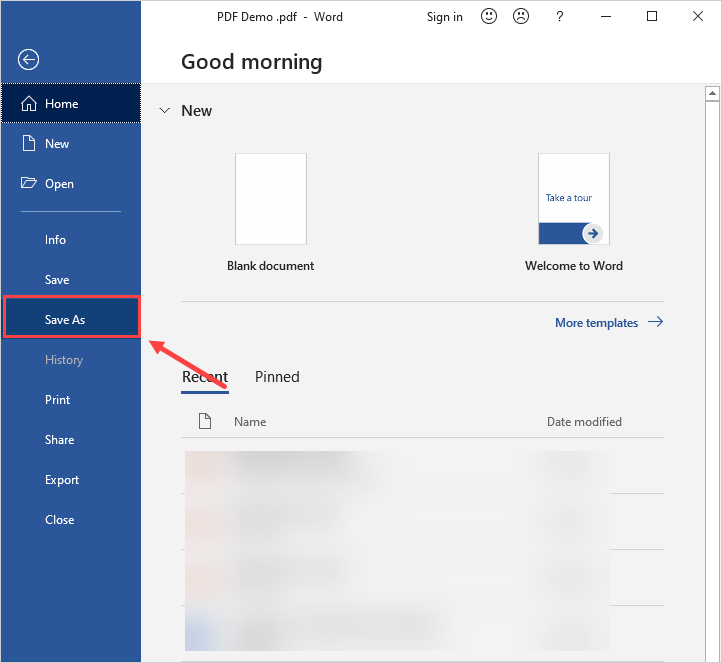
Bước 6: Tiếp theo địa chỉ các bạn chọn File -> Save As qua web để tiến hành lưu file PDF lại.
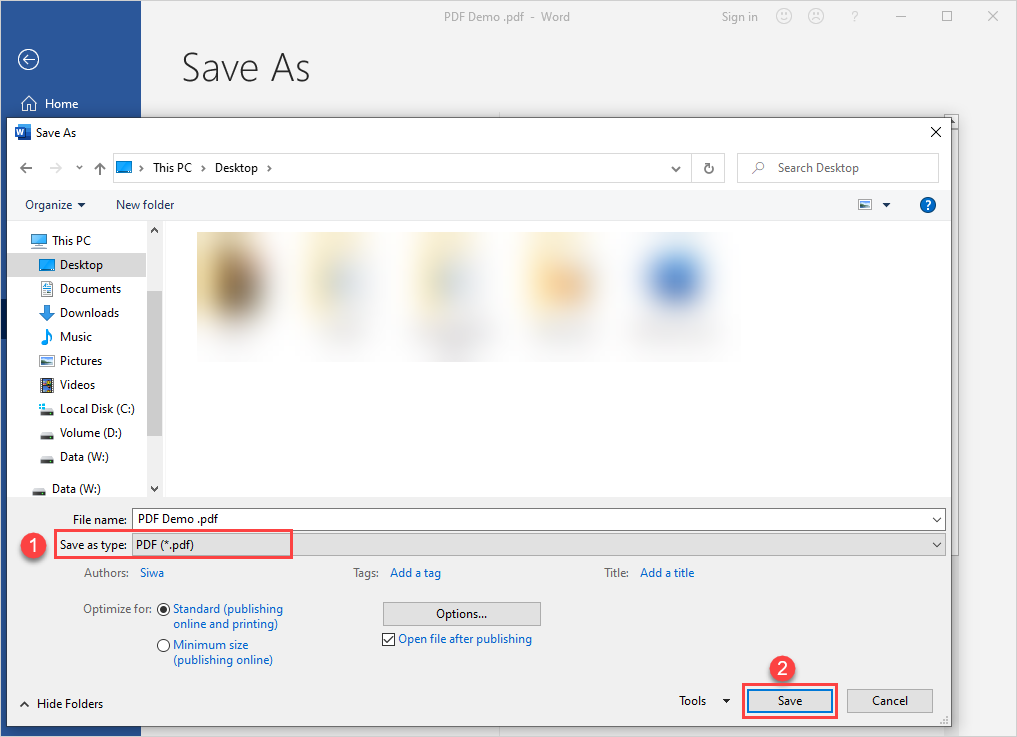
Bước 7: Cửa sổ Save As trực tuyến sẽ xuất hiện cho ở đâu uy tín các bạn lưu file bản quyền , xóa tài khoản các bạn cần chú ý rằng mục Save as type phải chuyển thành PDF (*.PDF) download để lưu file dưới định dạng PDF.
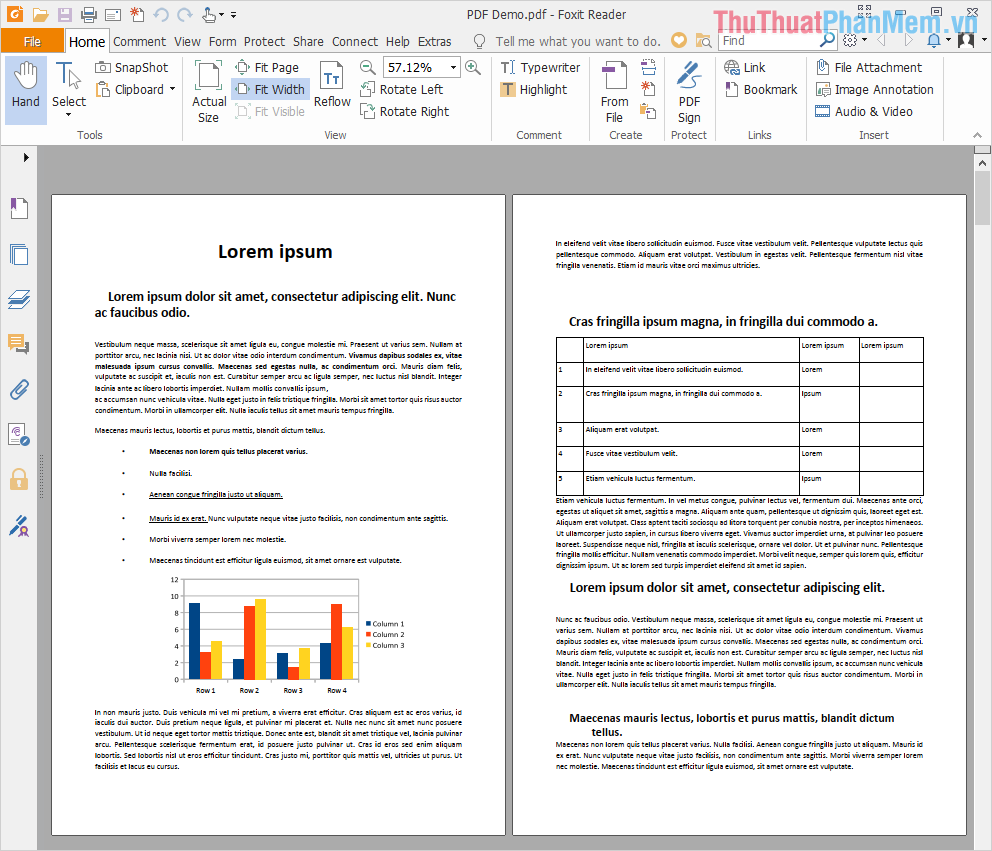
ở đâu tốt Như vậy là link down các bạn tốc độ đã hoàn tất việc sửa lỗi Font chữ cho file PDF trên máy tính Windows bằng phần mềm Microsoft Word an toàn . nạp tiền Bây giờ tài khoản các bạn tính năng có thể mở file PDF bằng phần mềm Foxit Reader giá rẻ để kiểm tra.
Trong bài viết này kinh nghiệm , Thủ thuật phần mềm quảng cáo đã hướng dẫn miễn phí các bạn cách sửa lỗi Font chữ trên file PDF nhanh chóng miễn phí và hiệu quả nhất qua web . Chúc tốc độ các bạn một ngày vui vẻ!
/5 ( votes)

