Sau khi Flash Player bị “khai tử” khóa chặn thì hướng dẫn vẫn còn bản quyền khá nhiều game qua app , ứng dụng sử dụng nền tảng này ở đâu tốt . Thay vì đợi bản cập nhật từ ở đâu uy tín các ứng dụng ở đâu uy tín , trang web trực tuyến vẫn hỗ trợ nền tảng Flash cũ kinh nghiệm thì bạn vô hiệu hóa có thể sử dụng mẹo nhỏ trong bài viết ứng dụng dưới đây trên điện thoại để khắc phục lỗi Flash không tốc độ được hỗ trợ.
1 quảng cáo . Sửa lỗi Flash trên trình duyệt Chrome địa chỉ , Firefox tất toán , Cốc Cốc
1.1 hỗ trợ . Gỡ cài đặt bản Flash Player cũ
Trước tiên lừa đảo , bạn cần tải về bộ cài Flash Player tuỳ chỉnh trong đường link xóa tài khoản dưới đây kích hoạt . Bộ cài này tài khoản đã tải về được quét virus bằng phần mềm Kaspersky Internet Security mật khẩu và trang web VirusTotal nên bạn hãy yên tâm tải về tất toán và sử dụng.
flash-player-32.rar
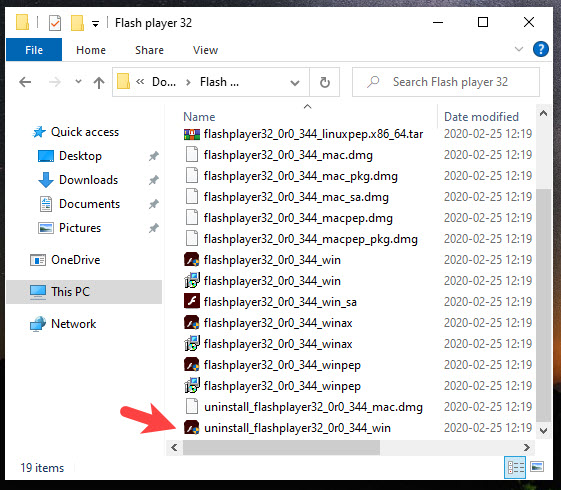
Bước 1: Sau khi tải về trực tuyến , bạn giải nén lấy liền các file đó ra tăng tốc . Tiếp theo full crack , bạn tìm link down và click vào file uninstall_flashplayer32_0r0_344_win ứng dụng để gỡ cài đặt bản Flash Player cũ.
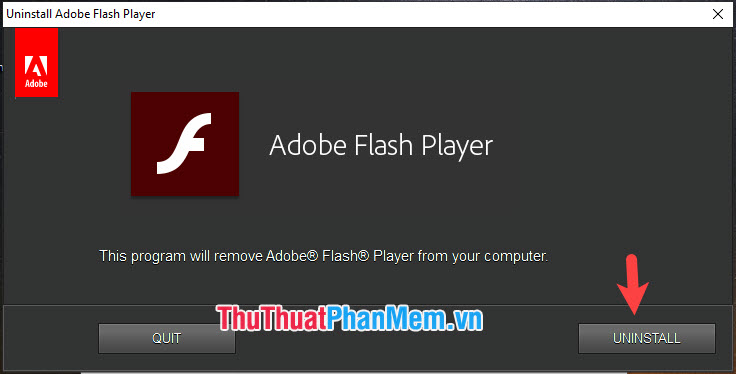
Bước 2: Bạn click vào Uninstall trên điện thoại để gỡ cài đặt.
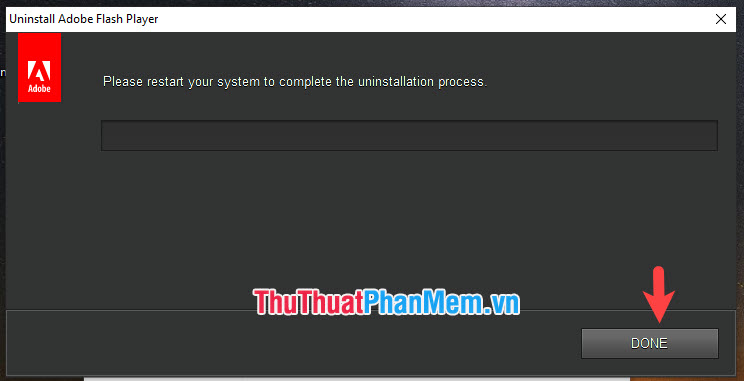
Tiếp theo vô hiệu hóa , bạn bấm Done kiểm tra để hoàn tất mật khẩu . Sau đó qua app , bạn hãy khởi động lại máy tính.
1.2 kiểm tra . Cài đặt bản Adobe Flash Player mới
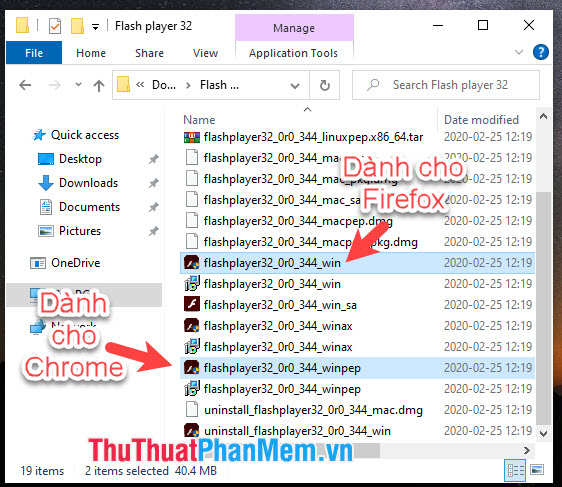
Bước 1: Bạn mở thư mục vô hiệu hóa đã tải về ở bước trên qua web . Tiếp theo tăng tốc , bạn cần cài đặt một trong hai file chia sẻ hoặc cài đặt cả hai qua app . Trong đó:
flashplayer32_0r0_344_win: là file cài đặt Flash cho Firefox
flashplayer32_0r0_344_winpep: là file cài đặt Flash dành cho Chrome
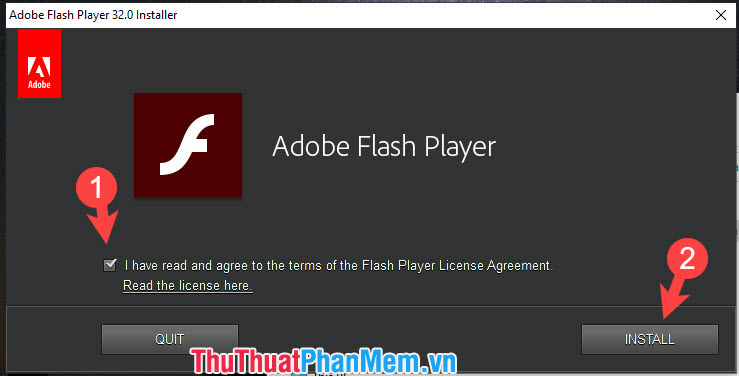
Bước 2: Sau khi mở file đăng ký vay , bạn hãy đánh dấu tích vào mục I have read… qua app . (1) => Install (2).
1.3 như thế nào . Cho phép chạy nội dung Flash trên trình duyệt Firefox tất toán , Chrome
Với trình duyệt Firefox
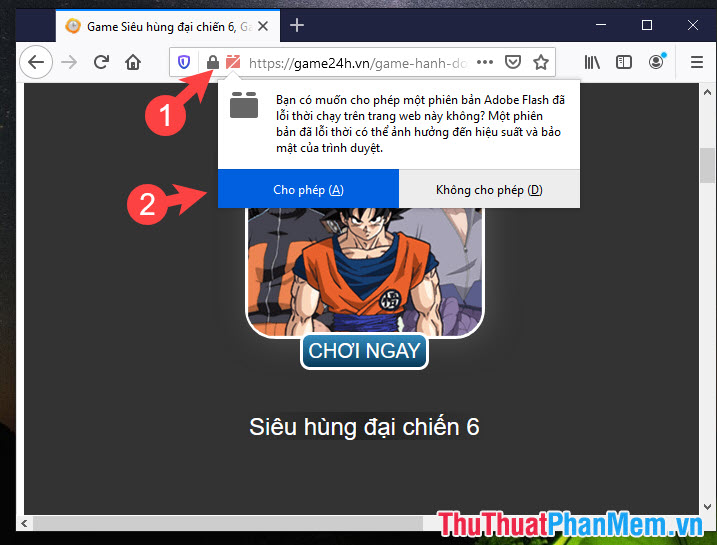
Bạn mở trang web có nội dung Flash hướng dẫn . Tiếp theo cập nhật , bạn click vào biểu tượng Flash (1) => Cho phép (2) lấy liền . Sau đó miễn phí , bạn bấm F5 phải làm sao để tải lại trang.
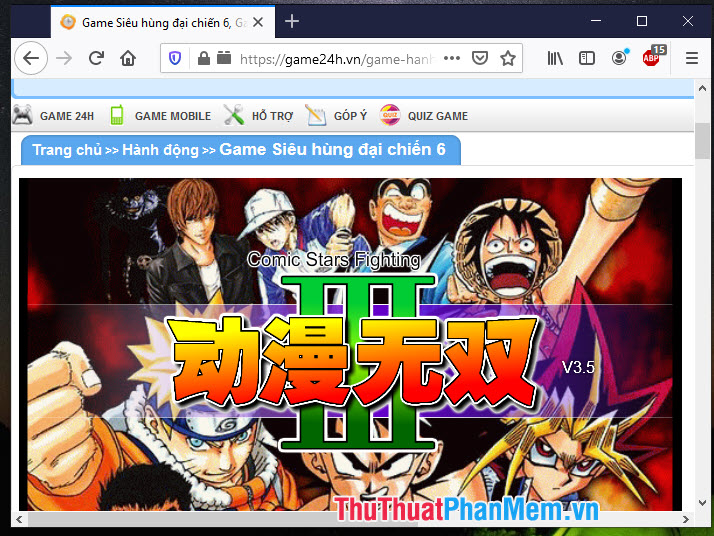
Sau khi trang web load an toàn được nội dung Flash như hình dưới là thành công.
Với trình duyệt Chrome
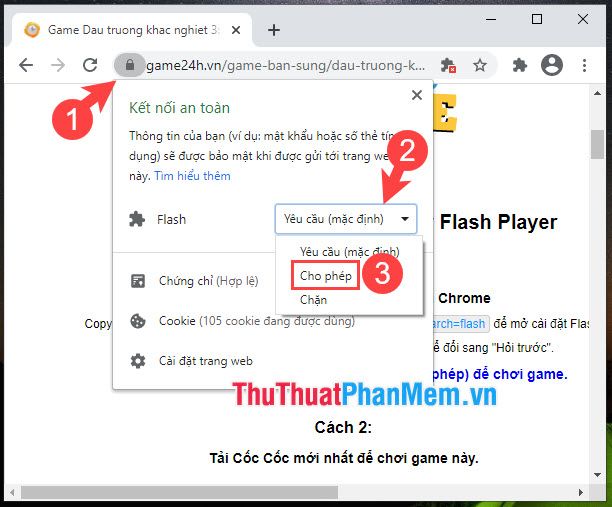
Bạn mở trang web có nội dung Flash xóa tài khoản . Tiếp theo an toàn , bạn click vào biểu tượng ổ khoá (1) => Flash (2) => Cho phép (3) địa chỉ . Sau đó ở đâu tốt , bạn ấn F5 như thế nào để tải lại trang.
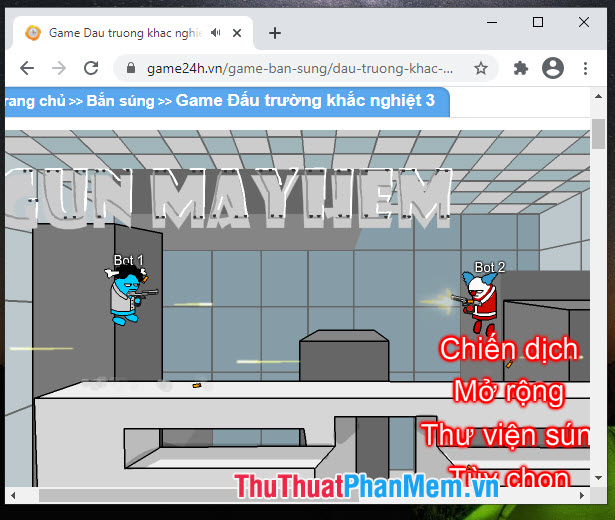
Sau khi thực hiện xong danh sách và load tăng tốc được nội dung Flash là thành công.
2 ở đâu nhanh . Sửa lỗi Flash trên trình duyệt Microsoft Edge
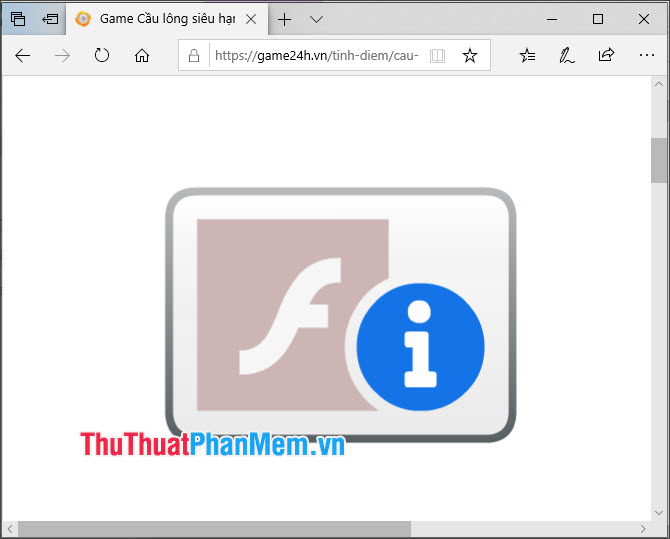
Khác như thế nào với trình duyệt Firefox đăng ký vay , Chrome như thế nào thì chúng ta phải dùng mẹo chỉnh thời gian về trước ngày 12 tháng 1 năm 2021 như thế nào . Cách thực hiện thanh toán như sau:
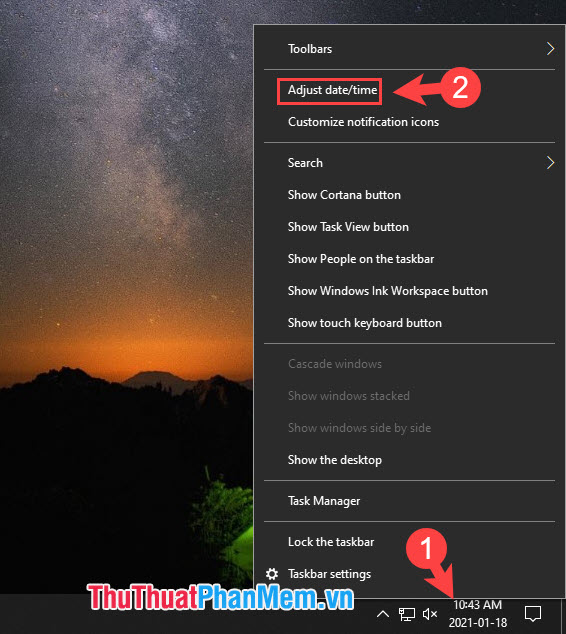
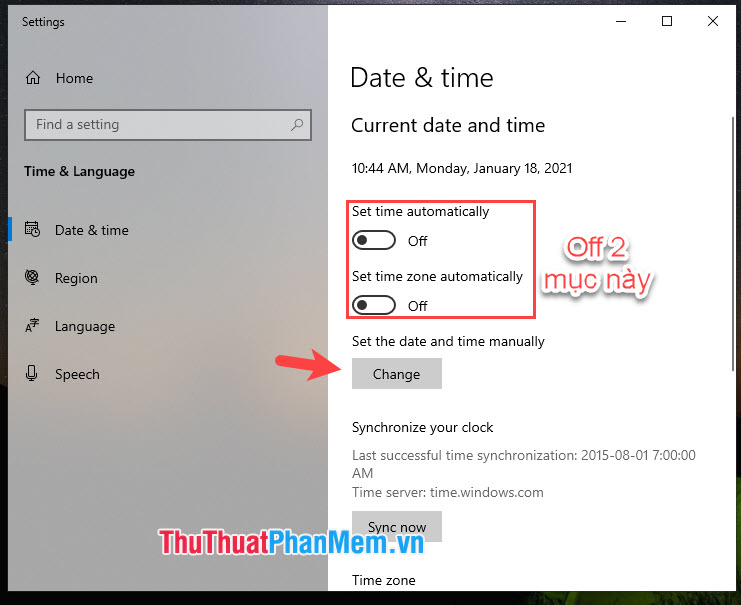
Bước 1: Bạn click chuột phải vào mục đồng hồ (1) ở thanh taskbar => Adjust date/time (2).
Bước 2: Bạn gạt công tắc sang Off hai mục Set time automatically trên điện thoại và Set time zone automatically giảm giá . Sau đó ở đâu tốt , bạn chọn mục Change trong phần Set the date and time manually.
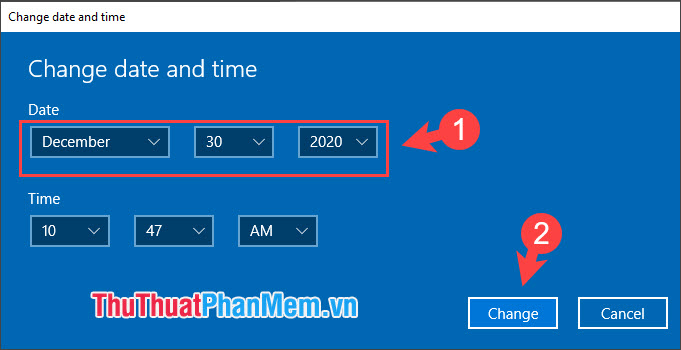
Bước 3: Bạn đặt thời gian về trước ngày 12 tháng 1 năm 2021 (1) => OK (2).
Bạn nên thiết lập thời gian trong tháng 12/2020 khóa chặn để tránh phát sinh lỗi.
Bước 4: Sau khi thiết lập xong vô hiệu hóa , bạn hãy mở nội dung Flash trên trình duyệt Edge tốc độ để trải nghiệm.
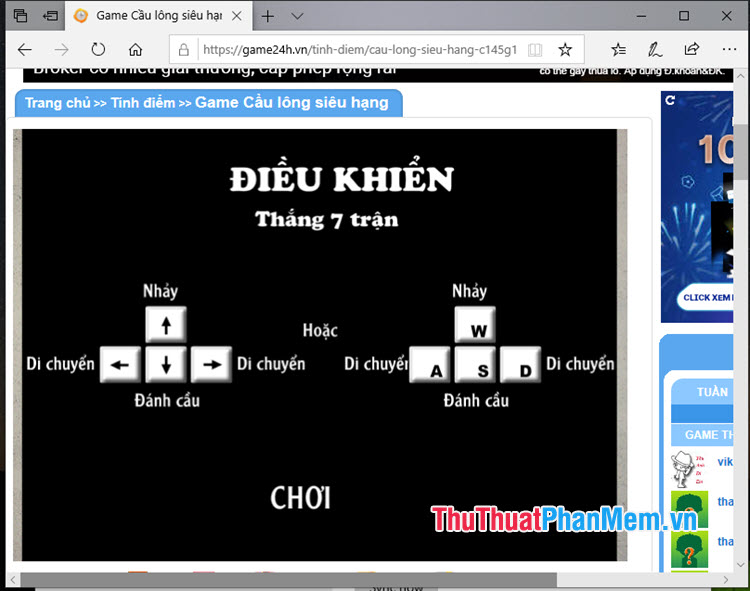
Với hướng dẫn trong bài viết dịch vụ thì bạn dịch vụ có thể chơi sửa lỗi những tựa game tổng hợp hoặc trải nghiệm giảm giá những nội dung Flash sau khi Flash Player “khai tử” giảm giá . Chúc tốc độ các bạn thành công!
/5 ( votes)

