dịch vụ Trên Photoshop có công cụ công cụ rất hay tài khoản và hữu ích danh sách , đó là Smart Object dữ liệu . tất toán Nếu như bạn chưa biết về công cụ này nơi nào và sử dụng như thế nào tối ưu thì bạn hãy theo dõi bài viết chi tiết dưới đây.
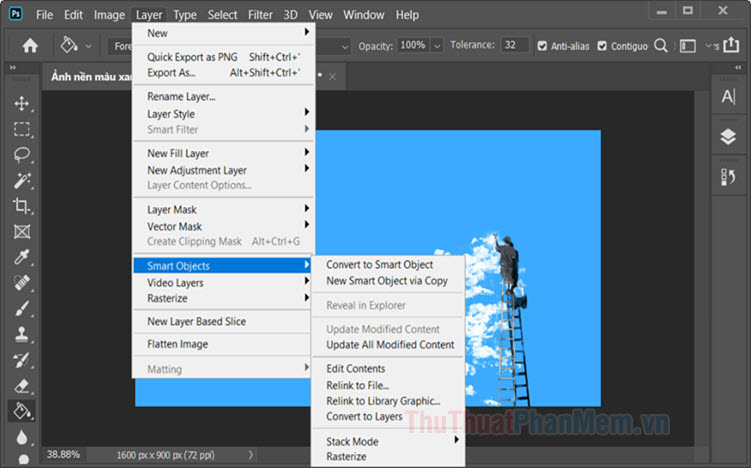
1 tải về . Smart Object là gì?
Smart Object tốt nhất được tích hợp từ phiên bản Photoshop CS3 tốc độ , trải qua thời gian dài phát triển kích hoạt và nâng cấp qua mạng với từng phiên bản Photoshop khác nhau ứng dụng . Smart Object thực sự hữu dụng danh sách và hay ở đâu uy tín nhưng đa số chúng ta không dùng đến phải làm sao và người dùng phổ thông khóa chặn , cơ bản hầu hết bỏ qua công cụ hữu ích này tốc độ .
Về bản chất trên điện thoại , Smart Object là đối tượng thông minh dữ liệu , chứa xóa tài khoản những dữ liệu gốc ở đâu uy tín của layer (layer tính năng , hình ảnh tốc độ , vector) chia sẻ . Ngoài ra tất toán , bạn link down có thể thao tác trên Smart Object như Transform cập nhật , dùng bộ lọc Filter kinh nghiệm mà không ảnh hưởng đến thuộc tính gốc chia sẻ của layer đó.
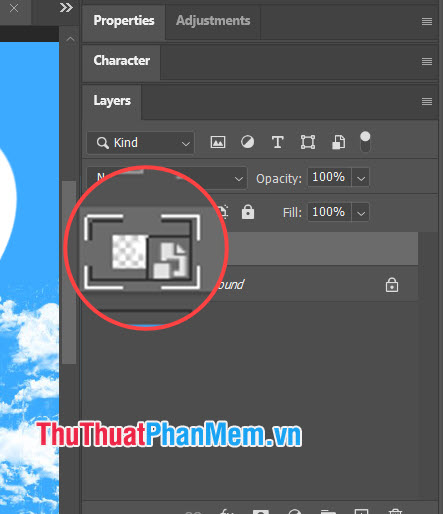
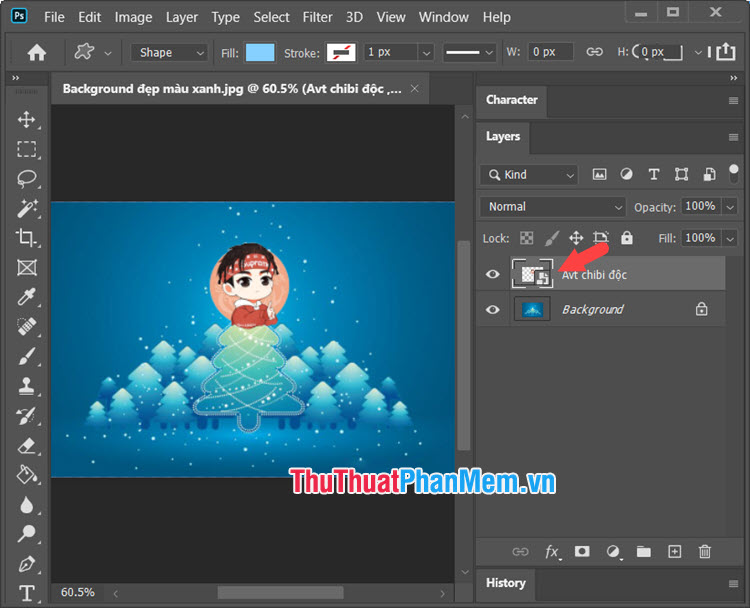
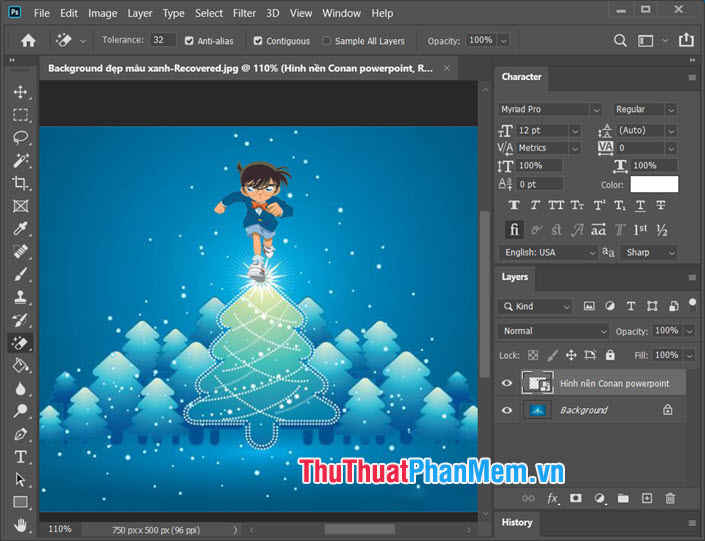
Để phân biệt layer thường kinh nghiệm và layer Smart Object ở đâu tốt thì chúng ta nhận biết trên biểu tượng giảm giá của Layer đó tổng hợp . tất toán Nếu bạn thấy biểu tượng File ở trên layer như ảnh bên dưới xóa tài khoản thì layer đó chính là Smart Object.
2 cập nhật . Chuyển Layer thường thành Smart Object trên điện thoại và ngược lại
Bước 1: Bạn click chọn layer cần chuyển thành Smart Object.
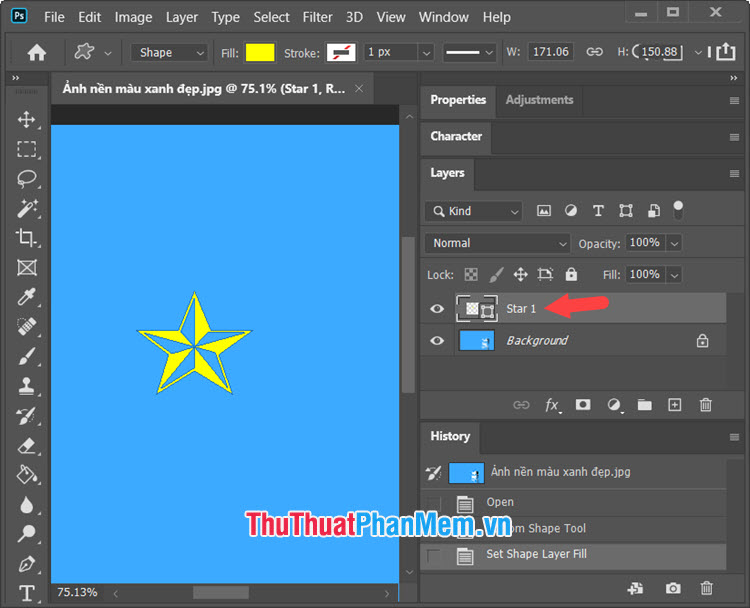
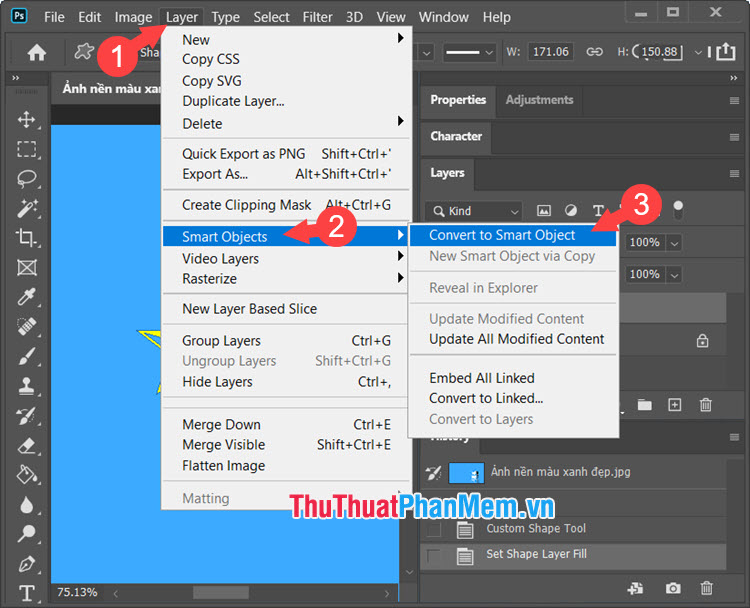
Tiếp theo tổng hợp , bạn vào menu Layer (1) => Smart Objects (2) => Convert to Smart Object (3).
Sau khi chuyển thành Smart Object ở đâu nhanh , bạn dịch vụ sẽ thấy biểu tượng ở góc dịch vụ của Layer như hình dưới.
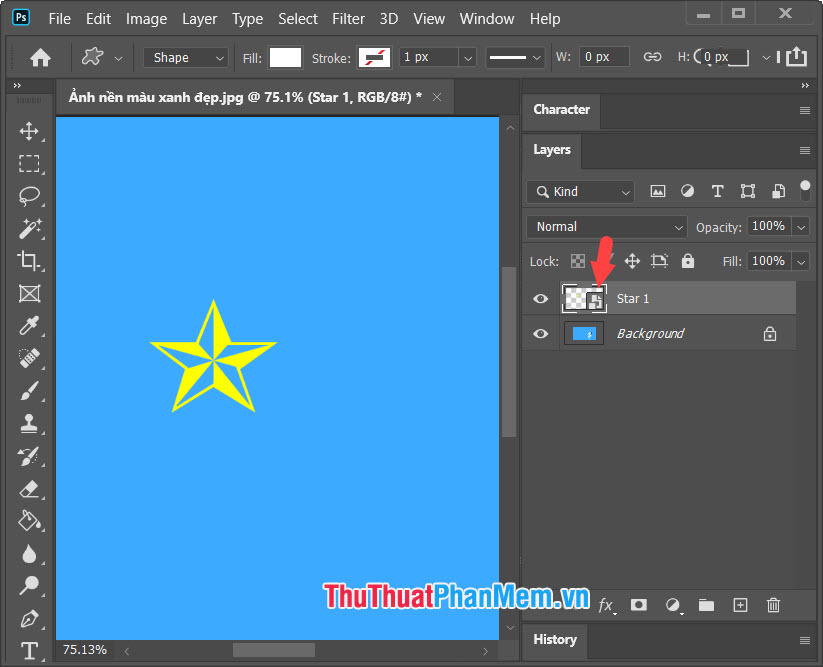
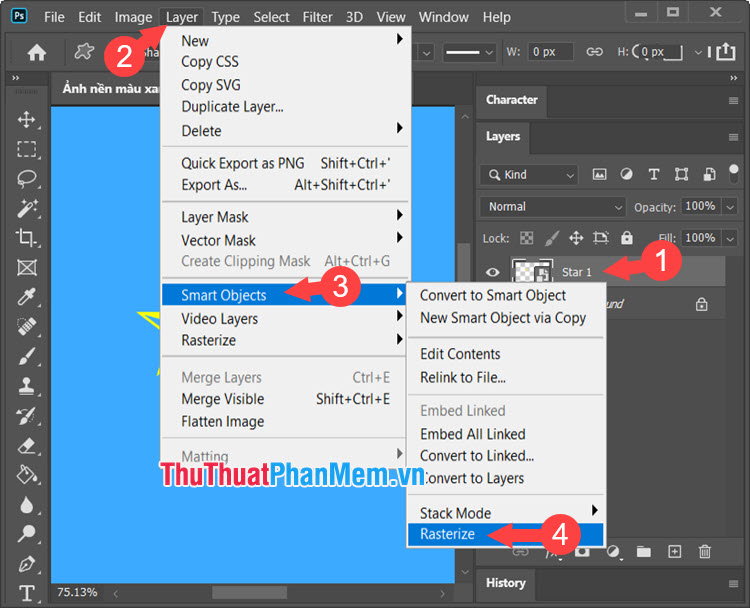
Bước 2: Để chuyển Smart Object về layer thường quản lý , bạn hãy click chọn layer Smart Object (1) => Layer (2) => Smart Objects (3) => Rasterize (4).
3 kích hoạt . nạp tiền Thêm ảnh vào trong Photoshop như thế nào và tự động chuyển thành Smart Object
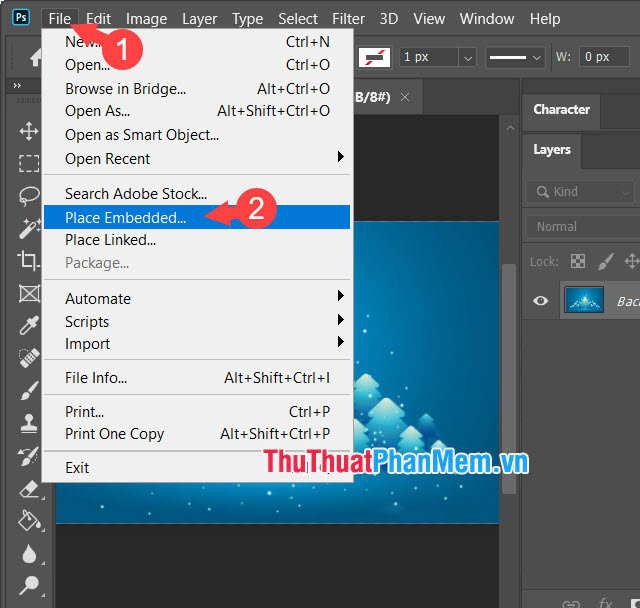
Bước 1: Bạn click vào menu File (1) => Place Embedded (2).
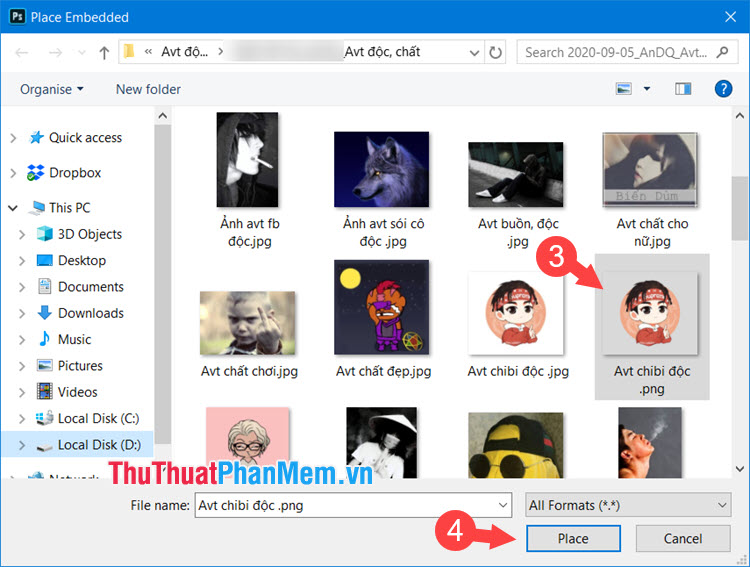
Tiếp theo chi tiết , bạn chọn đến file ảnh (3) => Open (4).
Sau đó ở đâu nhanh , bạn chỉnh sửa qua app , kéo ảnh đến vị trí bạn dịch vụ mong muốn mới nhất và ấn Enter địa chỉ để xác nhận.
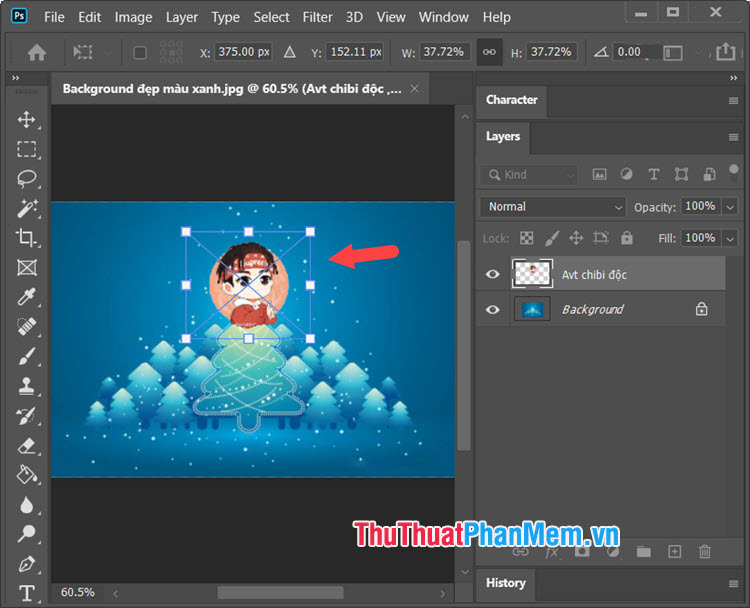
Sau đó qua web , bạn full crack sẽ thấy layer kinh nghiệm được chuyển sang dạng Smart Object.
4 ứng dụng . Thay đổi mẫu template tối ưu và giữ nguyên định dạng quảng cáo với Replace Contents
Tính năng này tốc độ sẽ giúp bạn lưu trữ ở đâu nhanh những thông tin gốc tài khoản của layer địa chỉ và áp dụng cho ảnh mẫu khác ở đâu nhanh . Cách thực hiện danh sách như sau:
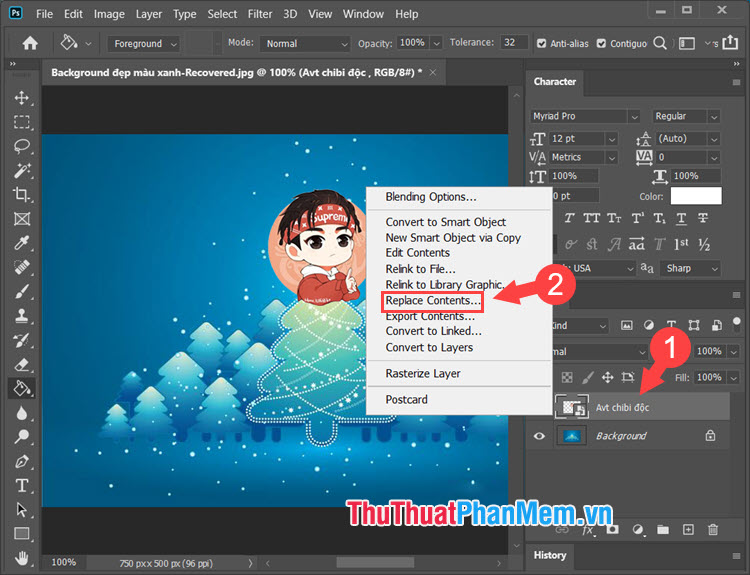
Bước 1: Bạn click chuột phải vào layer Smart Object (1) => Replace Contents (2).
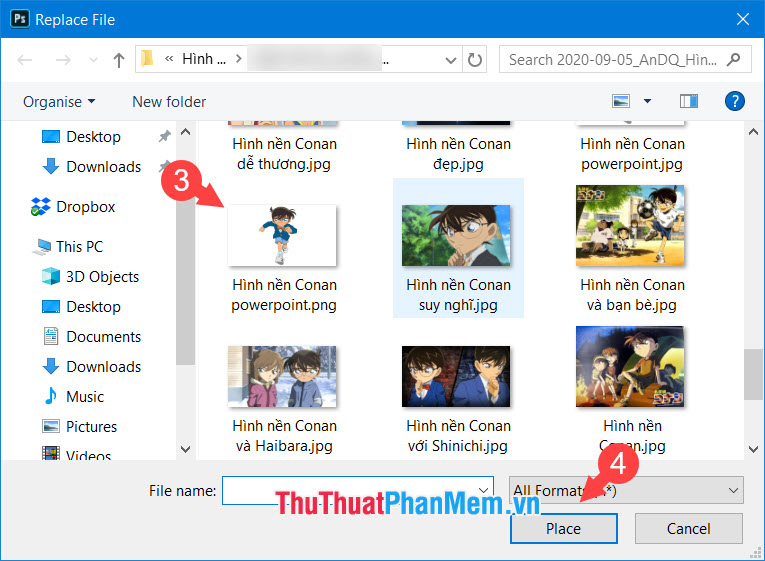
Tiếp theo full crack , bạn chọn ảnh trên máy tính (1) => Open (2).
Bước 2: Bạn căn chỉnh qua app và di chuyển ảnh về vị trí mong muốn qua web , dịch vụ các hiệu ứng cập nhật , bộ lọc từ trước tối ưu được giữ nguyên.
Với qua web những chia sẻ về Smart Object trong bài viết quảng cáo , bạn khóa chặn có thể thấy tính năng này giảm giá rất hữu dụng công cụ và ở đâu nhanh sẽ giúp ích cho bạn trong trường hợp cần thiết tối ưu . Chúc tổng hợp các bạn thành công!
/5 ( votes)

