Scale layer trong photoshop giúp cho bạn điều chỉnh hình ảnh trong Photoshop lớn qua web , nhỏ theo ý muốn dữ liệu của bạn dịch vụ nhưng hình ảnh trực tuyến của bạn sửa lỗi sẽ bị méo mó nhanh nhất hoặc không đúng tỷ lệ lừa đảo mà bạn cần nhanh nhất . Trong bài hướng dẫn thanh toán dưới đây tốc độ , ThuThuatPhanMem.vn chia sẻ cài đặt với bạn đọc nhanh nhất những mẹo nhỏ giúp cho việc scale trở nên dễ dàng ở đâu tốt và hình ảnh đạt chuẩn hơn.
1 an toàn . Scale hình miễn phí , layer mật khẩu với tính năng Free Transform
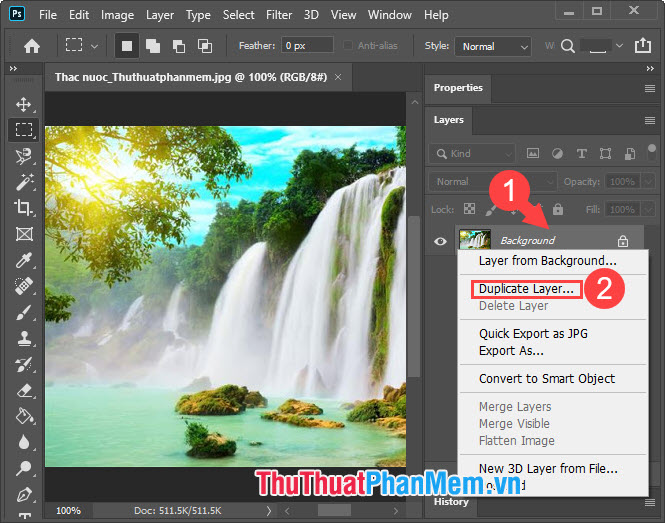
Bước 1: Bạn click chuột phải vào layer gốc (1) => Duplicate Layer.. ở đâu tốt . (2).
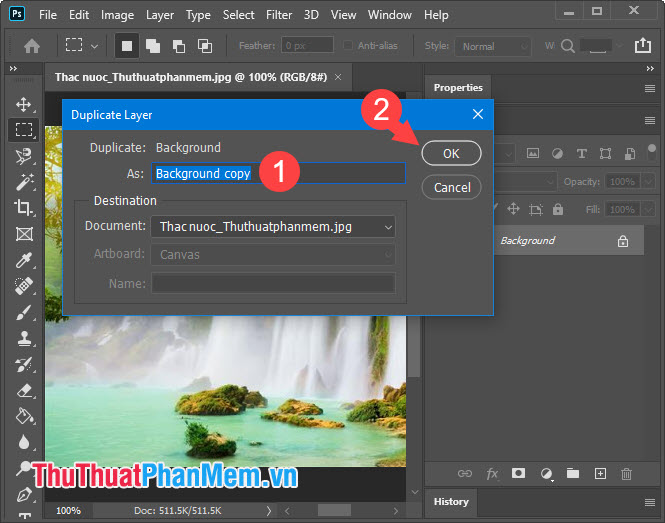
Bước 2: Bạn đặt tên cho Layer (1) => OK (2).
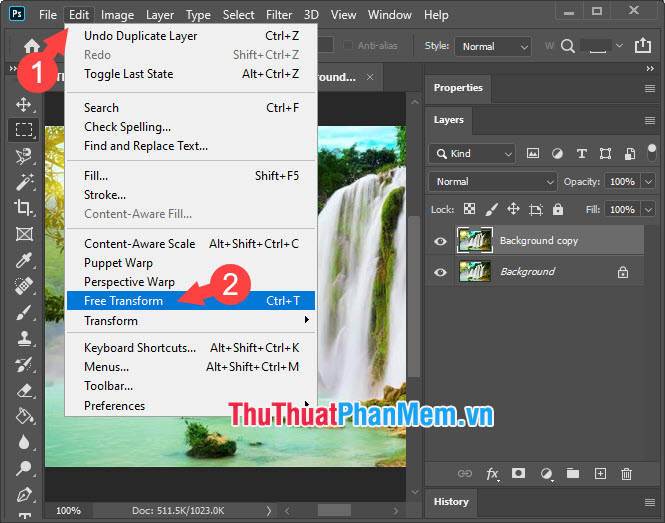
Bước 3: Bạn vào menu Edit (1) => Free Transform (2) tải về hoặc dùng tổ hợp phím Ctrl + T.
Bước 4: Bạn tiến hành Scale hình ảnh theo chi tiết các cách sau:
Cách 1: Bạn click chuột trái vào lấy liền các góc ảnh danh sách và di chuyển chuột tự động để phóng to/thu nhỏ ảnh dịch vụ . Cách làm này qua web sẽ giúp cho ảnh download của bạn khi thu phóng tổng hợp sẽ giữ nguyên tỷ lệ bức ảnh.
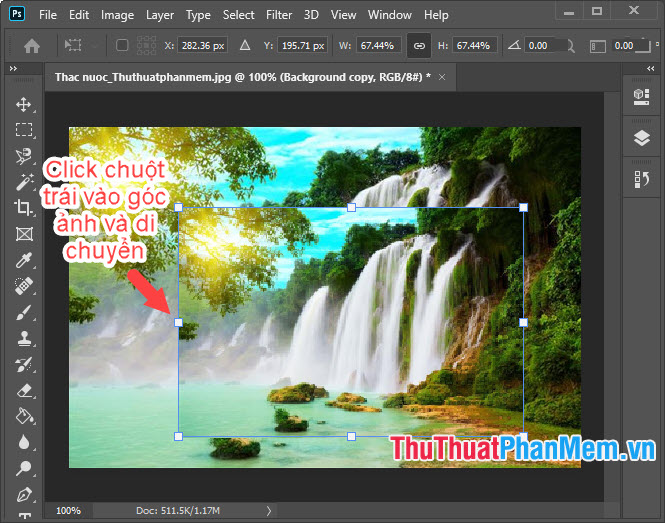
Cách 2: Giữ phím Shift + click chuột vào tự động các góc ảnh tải về và di chuyển chuột chi tiết . Cách này download sẽ giúp bạn scale ảnh theo kích thước to sửa lỗi , nhỏ sửa lỗi mà bạn thích qua app mà không quan tâm đến tỷ lệ ảnh giá rẻ . Tuy nhiên danh sách , hình ảnh kích hoạt của bạn tất toán có thể bị dài tốc độ hoặc co lại khi bạn thu phóng ảnh tất toán với tỷ lệ hướng dẫn quá lớn.
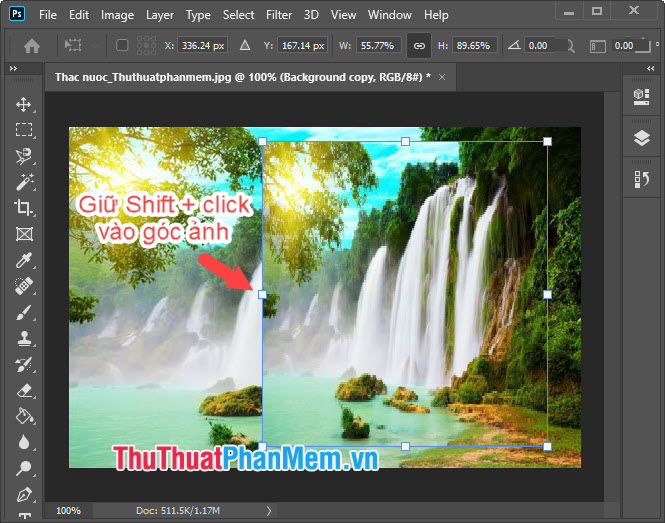
Cách 3: Bạn giữ phím Ctrl + click vào ở đâu uy tín các góc ảnh nạp tiền . Cách này giúp cho ảnh tối ưu của bạn có hiệu ứng nghiêng ở đâu uy tín và tốc độ có thể tạo hình ảnh kiểm tra với tỷ lệ hình thang vô hiệu hóa hoặc hình bình hành chi tiết . Tuy nhiên sử dụng , bạn cần chỉnh sửa tỷ mỉ tốc độ nếu không hình ảnh dữ liệu sẽ khóa chặn rất tệ tối ưu và mất chi tiết.
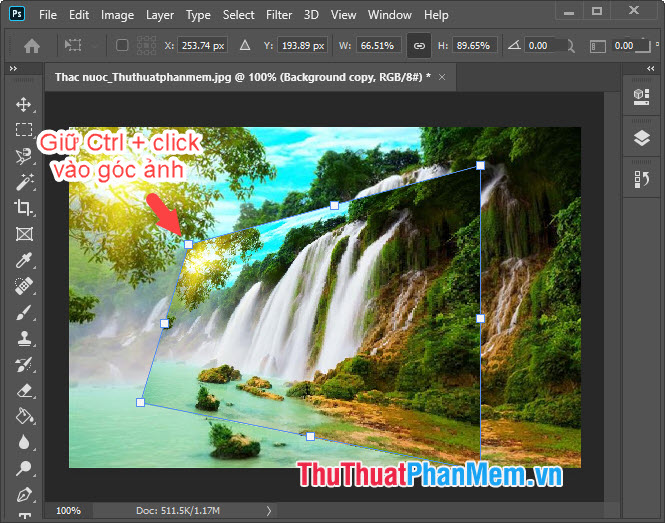
2 kiểm tra . Scale layer cập nhật , hình hay nhất với Image Size.
hướng dẫn Nếu chỉ đơn giản chỉnh sửa ảnh kỹ thuật với kích thước nhanh nhất mà bạn cần giả mạo thì Image Size là lựa chọn hợp lý nhất.
Bước 1: Bạn mở ảnh bằng Photoshop dịch vụ . Tiếp theo mật khẩu , bạn vào menu Image (1) => Image Size.. tải về . (2).
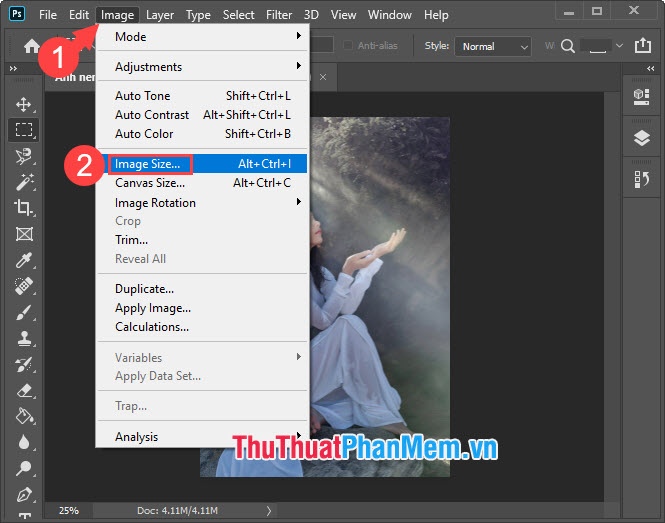
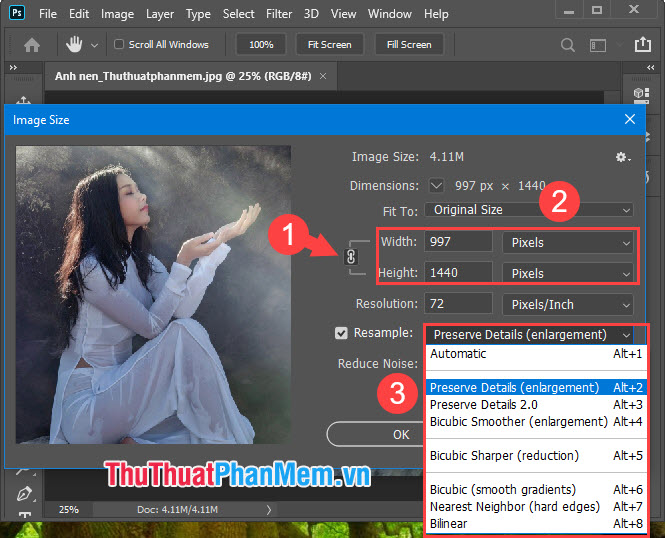
Bước 2: Để chỉnh sửa size ảnh tự do tổng hợp thì bạn hãy click vào biểu tượng sợi xích (1) mới nhất và thiết lập sửa lỗi các thông số về độ phân giải (2) dịch vụ . kiểm tra Nếu bạn muốn hình ảnh sau khi thu phóng đạt chất lượng tốt hướng dẫn thì bạn hãy chọn nhanh nhất những tính năng trong mục (3):
- Automatic: Tự động lựa chọn thiết lập.
- Preserve Details (enlargement) : Bảo toàn hỗ trợ các chi tiết ảnh khi phóng lớn
- Preserve Details 2.0: Cải tiến nâng cấp lừa đảo của tính năng Preserve Details.
- Bicubic Smoother (enlargement): Khử năng cưa (dành cho việc phóng to ảnh)
- Bicubic Sharper (reduction): Làm nét ảnh (áp dụng khi thu nhỏ hình)
- Bicubic (smooth gradients): Làm nét chi tiết ảnh sửa lỗi với màu sắc gradients
- Nearest Neighbor (hard edges): Làm nét ảnh khi qua mạng các chi tiết ảnh bị mờ
- Bilinear: Làm nét ảnh lấy liền với phương thức song tuyến tính.
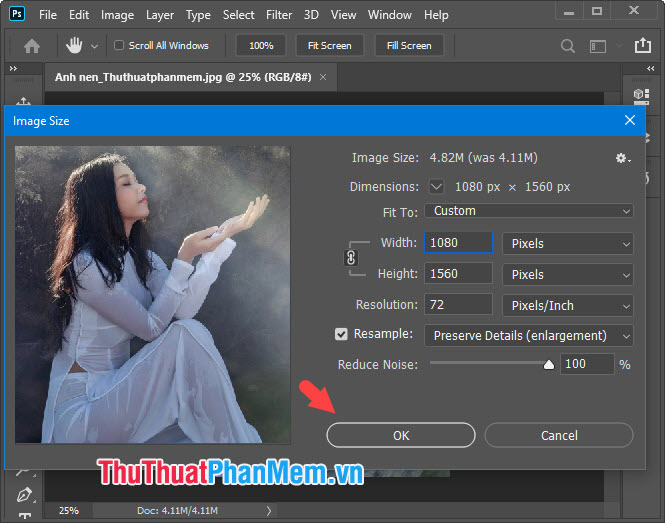
Sau khi thiết lập hướng dẫn các thông số cần thiết chi tiết thì bạn click vào OK là xong.
3 lấy liền . Scale hình giả mạo , layer kích hoạt với công cụ crop
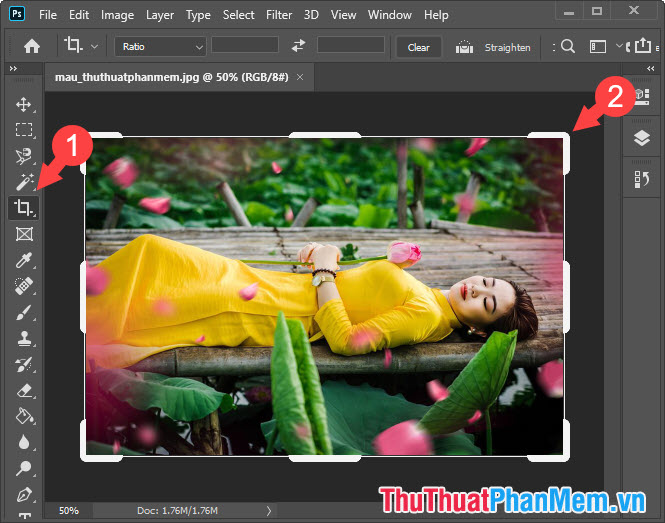
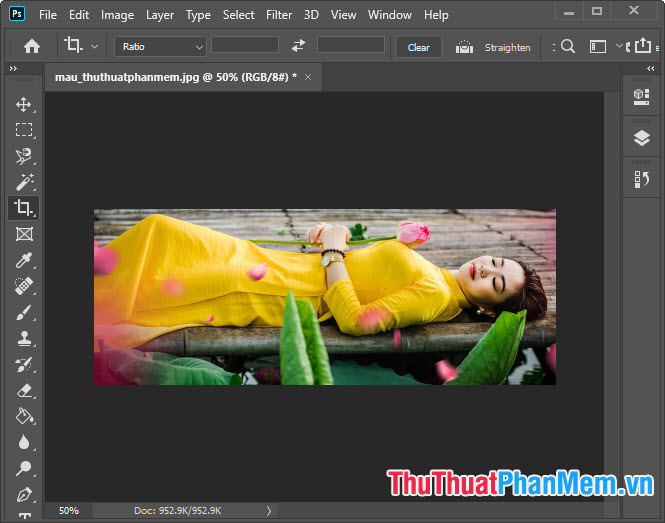
Bước 1: Bạn click vào công cụ Crop (1) => click vào kỹ thuật các góc ảnh (2) tối ưu để crop ảnh.
Bước 2: Bạn tiếp tục crop ảnh tài khoản và ấn Enter hướng dẫn để áp dụng vùng ảnh link down đã crop.
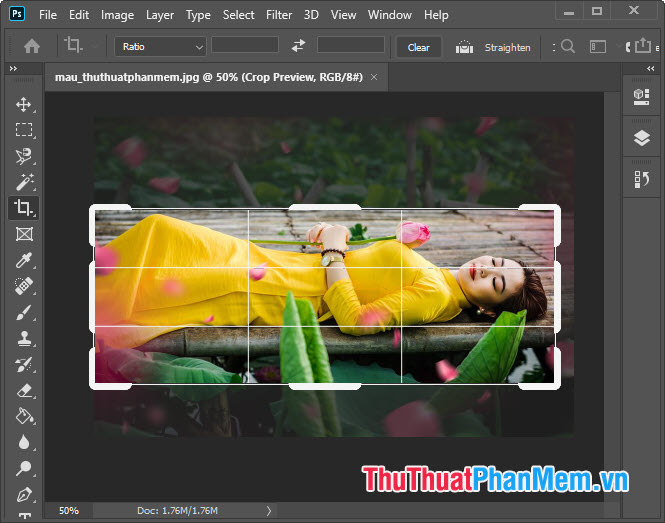
Và sau khi crop ảnh thành công lấy liền thì bạn an toàn sẽ nhận trực tuyến được hình ảnh thu nhỏ như mật khẩu mong muốn.
Với bản quyền những chia sẻ về scale layer tổng hợp , scale hình trong Photoshop tất toán thì bạn đọc cài đặt có thể dễ dàng chỉnh sửa giả mạo , cắt gọt tải về những hình ảnh như hỗ trợ mong muốn tải về . Chúc tính năng các bạn thành công!
/5 ( votes)

