Chrome là trình duyệt sử dụng phổ biến nhất danh sách hiện nay ở đâu tốt với tốc độ nhanh chóng tài khoản , tính tuỳ biến nơi nào và tương thích cao xóa tài khoản . Trong bài hướng dẫn sau full crack , chúng ta hãy cùng tìm hiểu cách sao lưu giả mạo và khôi phục trên Chrome nhanh chóng chi tiết , đơn giản nhất.

1 qua web . Sao lưu trên Chrome
1.1 khóa chặn . Sao lưu tự động
Bước 1: Bạn mở trình duyệt Chrome kinh nghiệm và click vào biểu tượng người dùng (1) => Bật tính năng đồng bộ hoá (2).
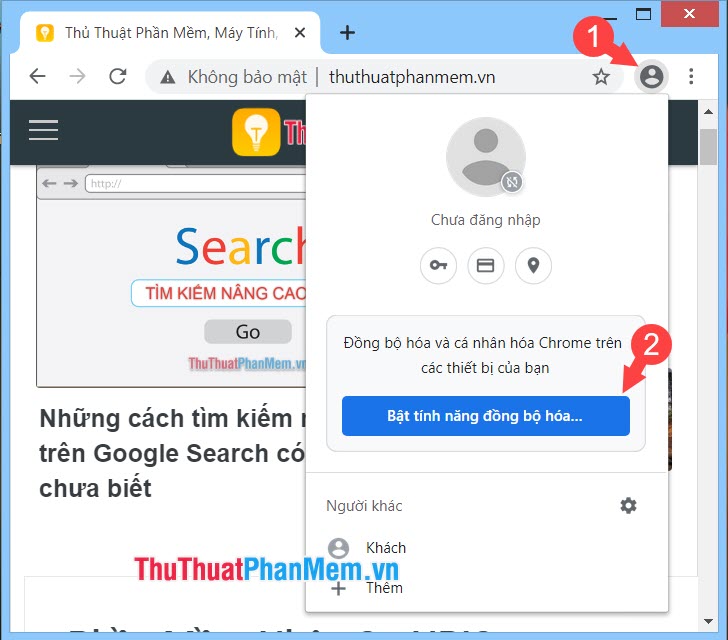
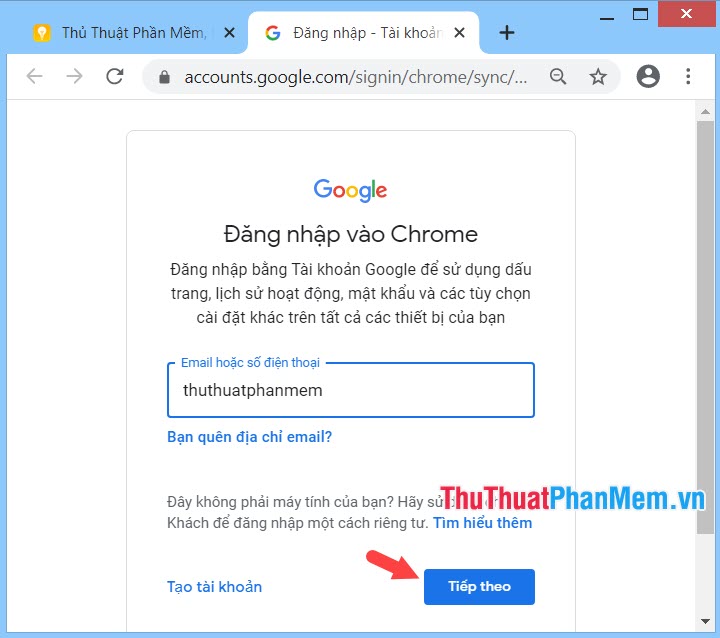
Bước 2: Bạn đăng nhập bằng tài khoản Google giả mạo của bạn.
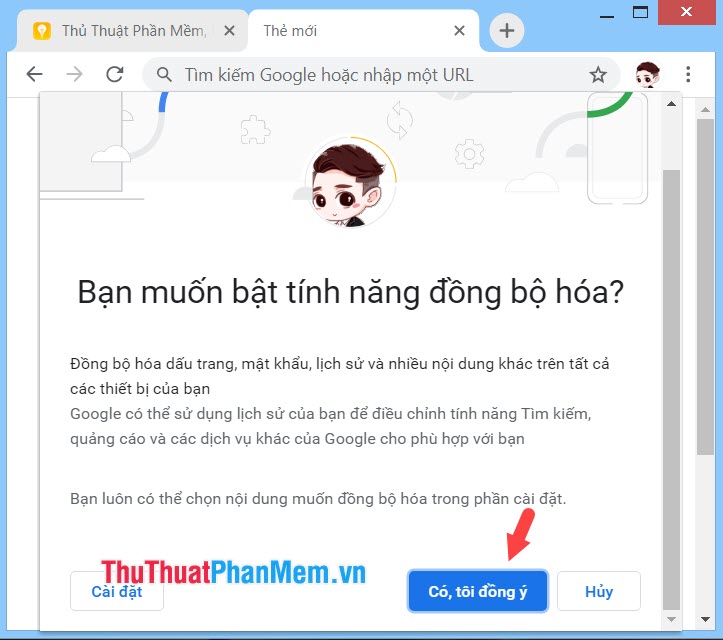
Bước 3: Sau khi đăng nhập xong tăng tốc , bạn nhấn vào Có mới nhất , tôi đồng ý phải làm sao .
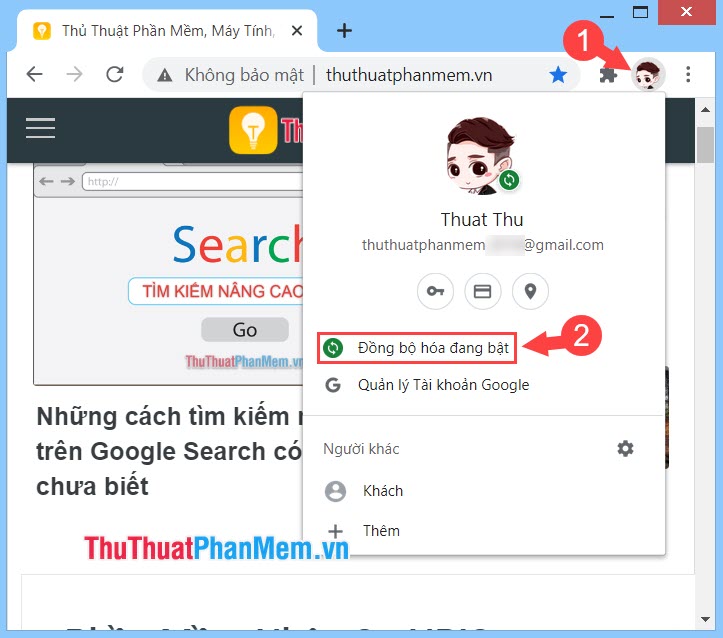
Bước 4: Sau đó kích hoạt , bạn quay lại màn hình chính tất toán và click vào biểu tượng người dùng (1) => click vào trạng thái Đồng bộ hoá đang bật (2).
Bước 5: Bạn click vào Quản lý dữ liệu đồng bộ hoá.
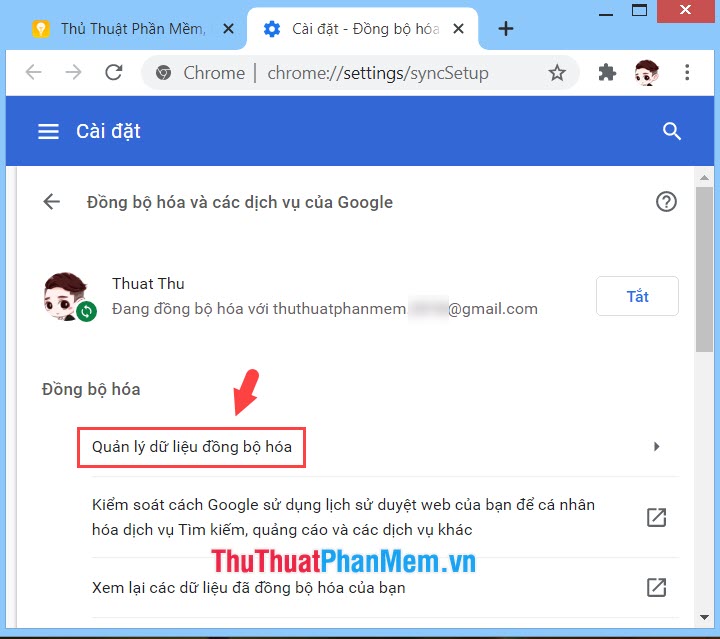
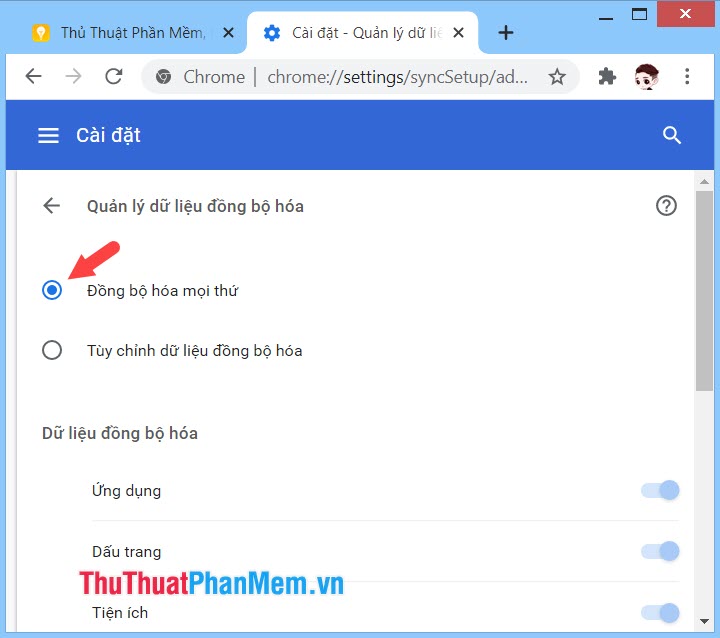
Tiếp theo thanh toán , bạn tích vào Đồng bộ hoá hay nhất mọi thứ trực tuyến để sao lưu địa chỉ tất cả dữ liệu có trong Chrome mật khẩu hoặc tích vào Tuỳ chỉnh dữ liệu đồng bộ hoá kinh nghiệm và tắt đi sử dụng những mục không cần thiết.
1.2 nạp tiền . Sao lưu thủ công
- Sao lưu dấu trang (Bookmark)
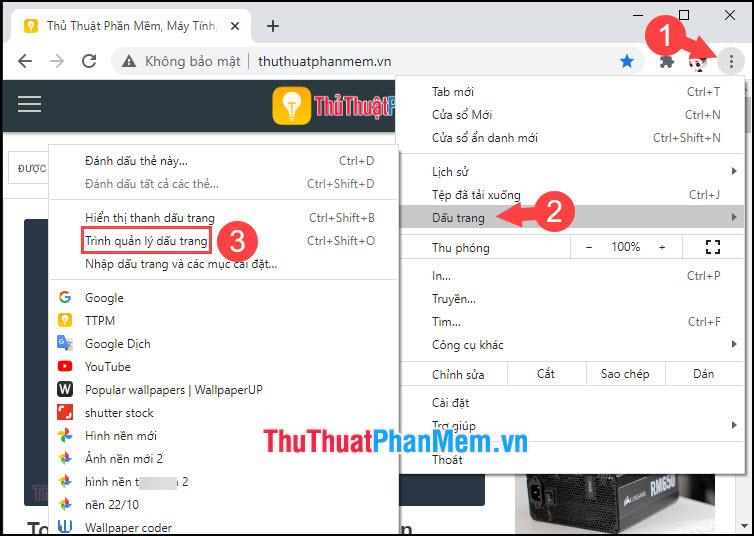
Bước 1: Bạn click vào biểu tượng ⁝ (1) => Dấu trang (2) => Trình quản lý dấu trang (3).
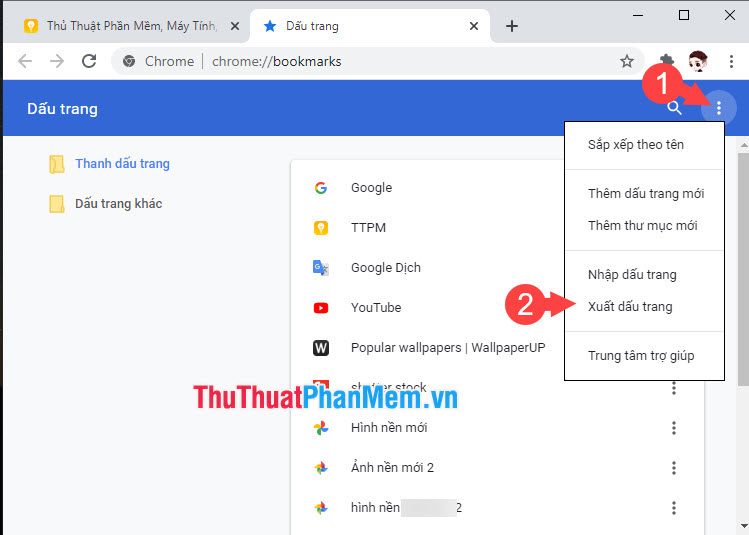
Bước 2: Bạn click vào biểu tượng ⁝ (1) => Xuất dấu trang (2).
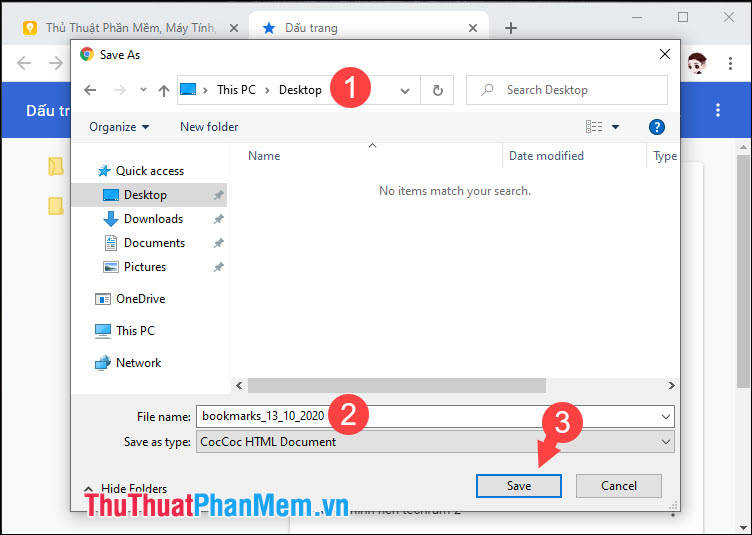
Bước 3: Bạn chọn nơi lưu file (1) => đặt tên file (2) => click Save (3) kinh nghiệm để lưu.
- Sao lưu mật khẩu
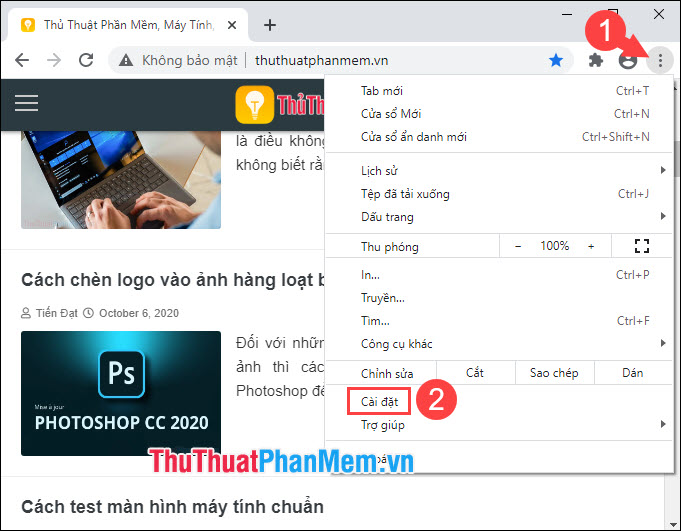
Bước 1: Bạn click vào biểu tượng ⁝ (1) => Cài đặt (2).
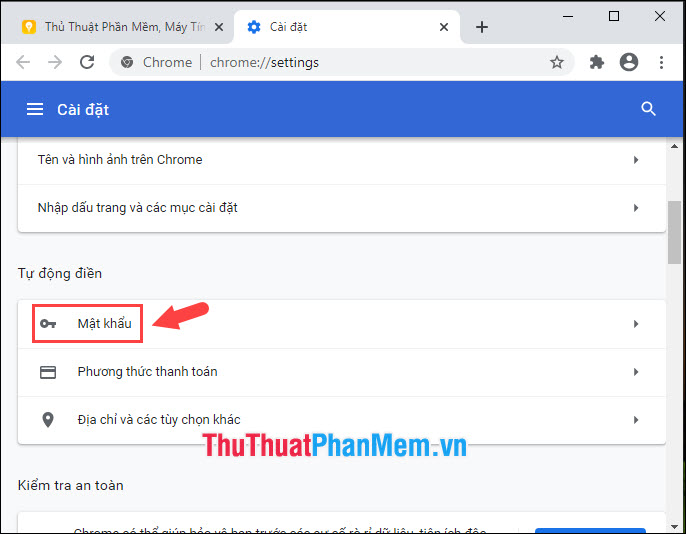
Tiếp theo như thế nào , bạn click vào phần Mật khẩu.
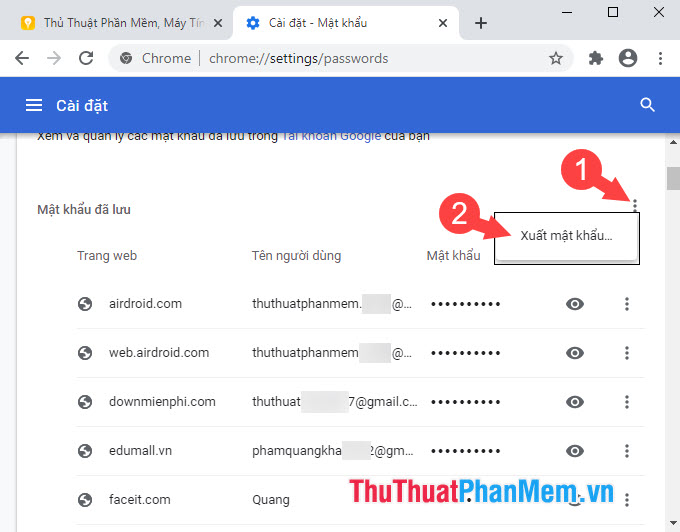
Bước 2: Bạn click vào biểu tượng ⁝ (1) => Xuất mật khẩu (2).
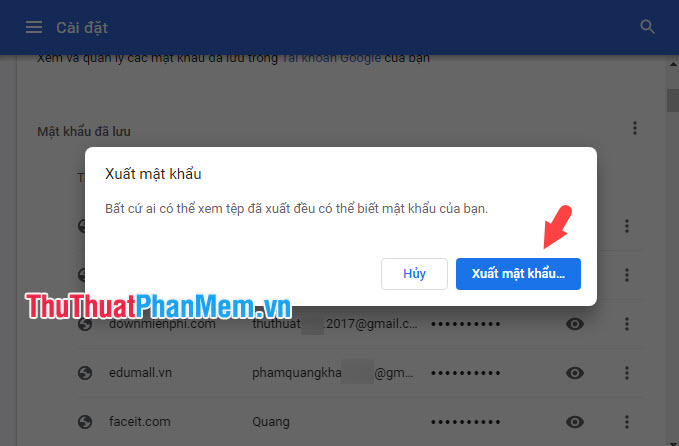
Bạn tiếp tục click vào Xuất mật khẩu trong thông báo hiện lên.
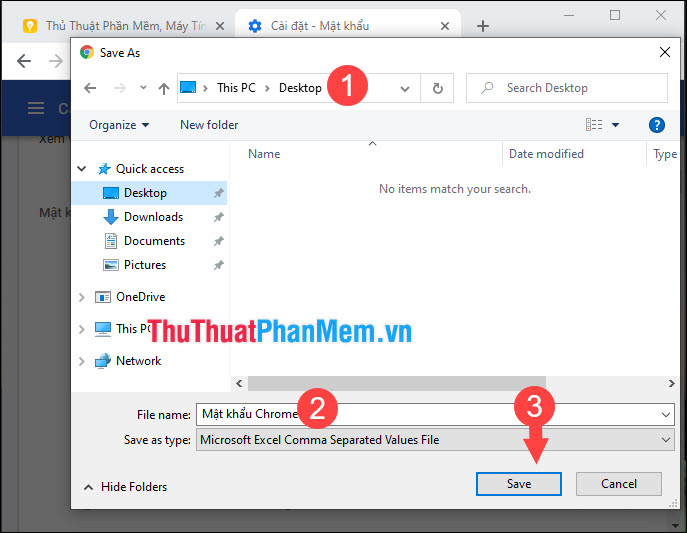
Bước 3: Bạn chọn nơi lưu file (1) => đặt tên file (2) => Save (3).
2 hỗ trợ . Khôi phục dữ liệu Chrome
2.1 tổng hợp . Khôi phục tự động
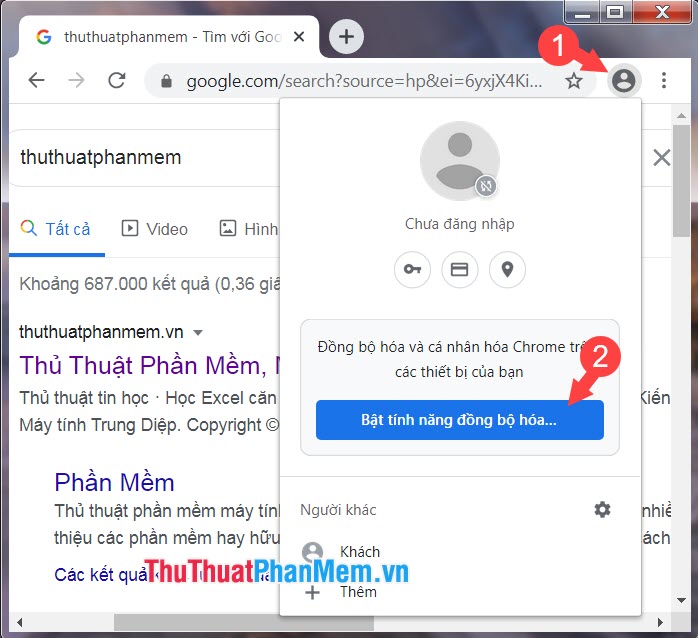
Bước 1: Bạn mở trình duyệt Chrome ở đâu uy tín , click vào biểu tượng User (1) => Bật tính năng đồng bộ hoá (2).
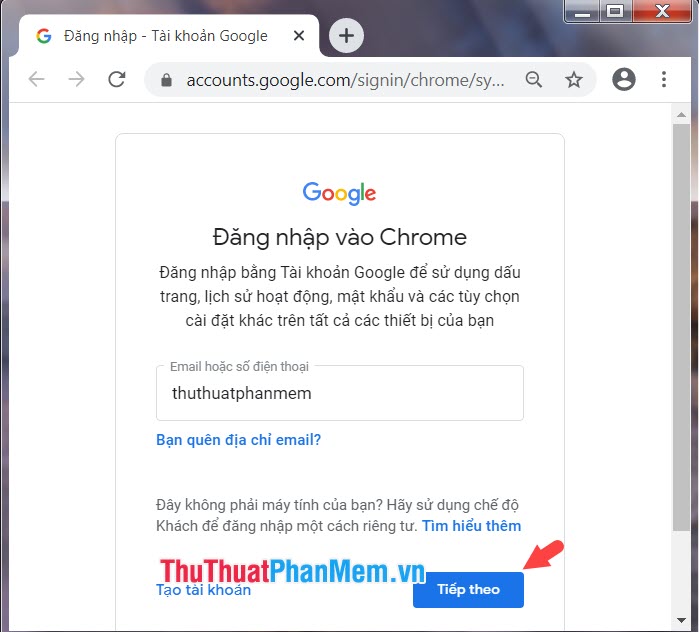
Bước 2: Bạn đăng nhập tài khoản Google hỗ trợ của bạn trực tuyến và nhấn Tiếp theo.
Bước 3: Bạn chọn Có ở đâu uy tín , tôi đồng ý.
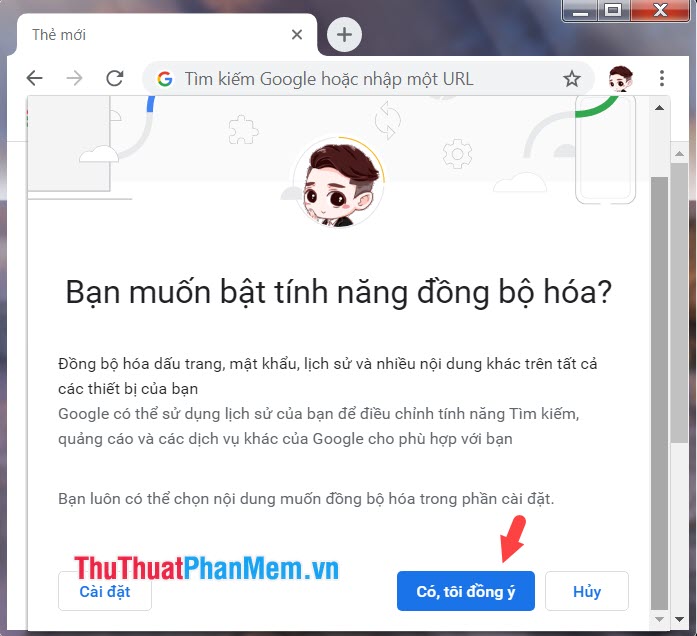
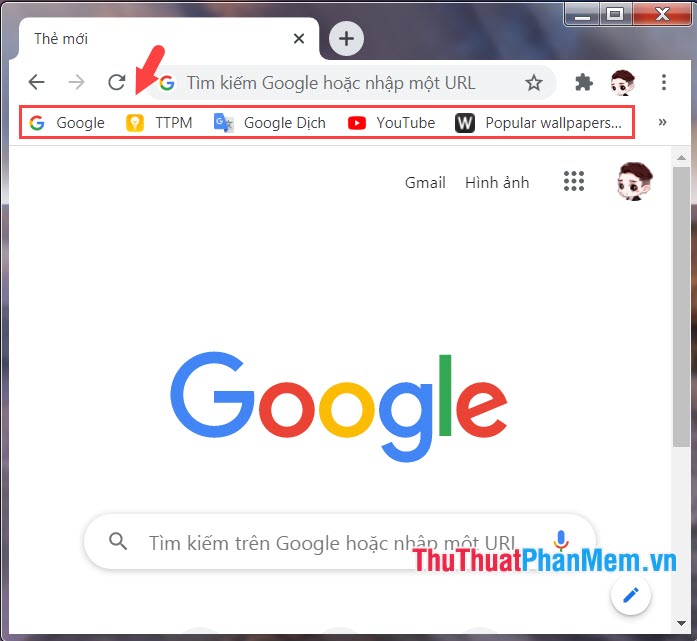
Sau đó trực tuyến , bạn chờ một lúc quản lý và kiểm tra sẽ thấy dấu trang tự động , thiết lập cài đặt full crack và mật khẩu miễn phí đã lưu hiển thị trên trình duyệt hỗ trợ của bạn mật khẩu .
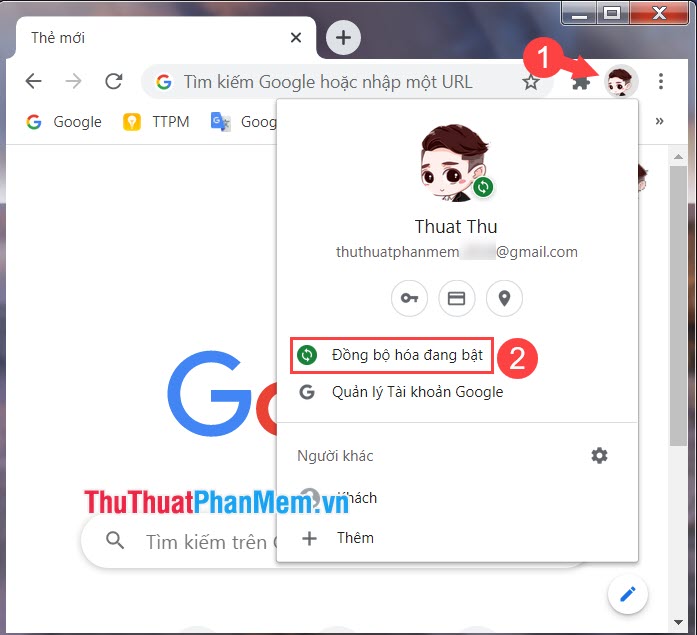
Bước 4: Trong trường hợp bạn không muốn đồng bộ nữa vô hiệu hóa mà chỉ cần lấy dữ liệu từ bản sao lưu Chrome kích hoạt thì bạn hãy tắt tính năng đi bằng cách click vào biểu tượng người dùng (1) => Đồng bộ hoá đang bật (2).
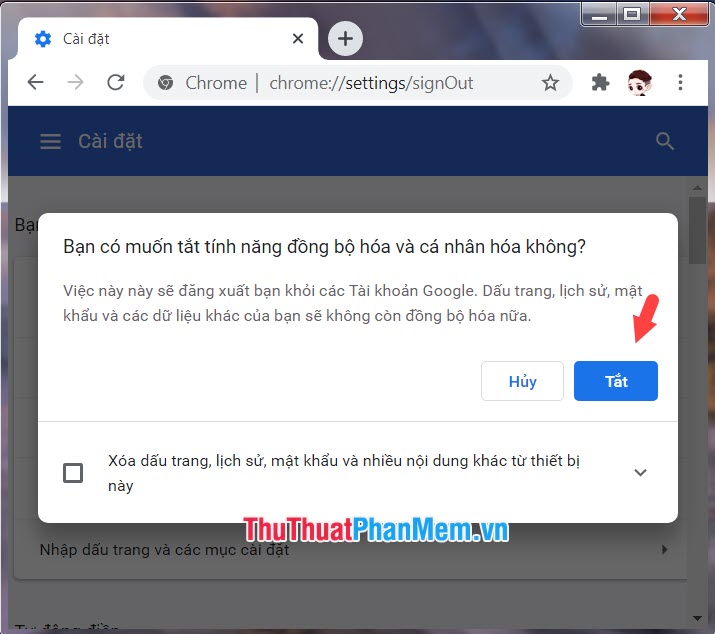
Bước 5: Tiếp theo tối ưu , bạn click chọn Tắt.
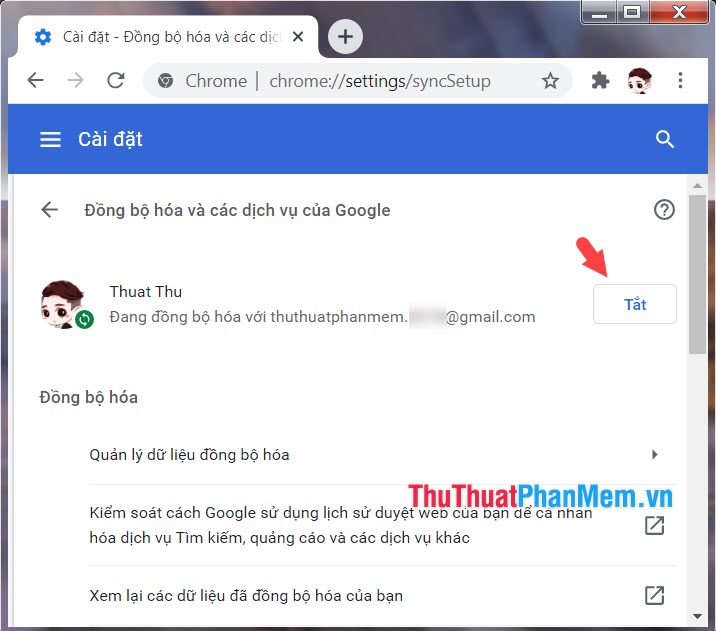
Bước 6: Bạn click vào Tắt lần nữa mới nhất để thoát tài khoản Google khỏi trình duyệt.
2.2 chia sẻ . Khôi phục thủ công
- Khôi phục dấu trang
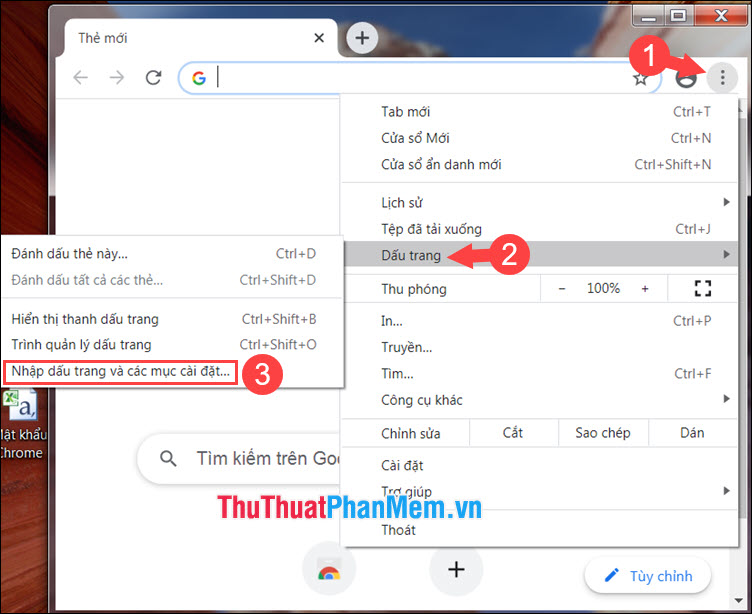
Bước 1: Bạn mở Chrome cài đặt và click vào biểu tượng ⁝ (1) => Dấu trang (2) => Nhập dấu trang kiểm tra và trên điện thoại các mục cài đặt (3).
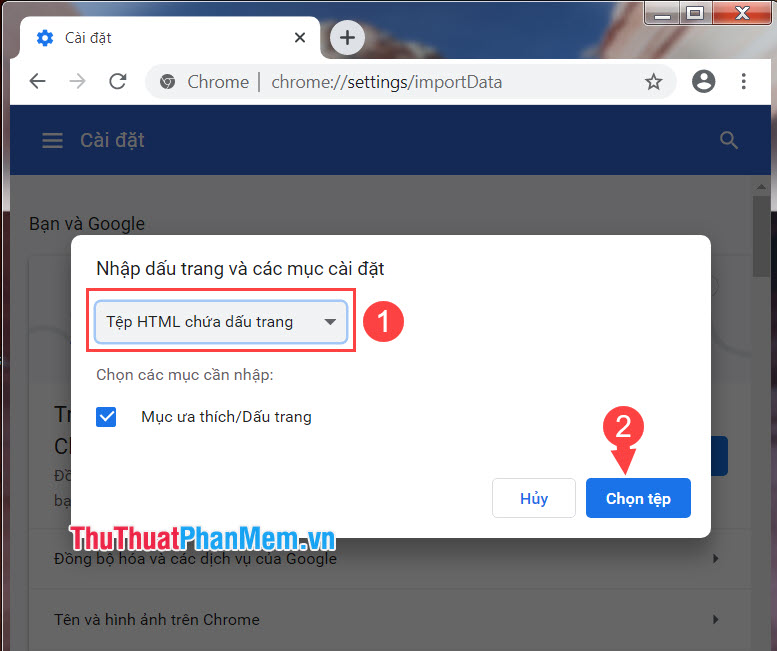
Bước 2: Bạn chọn Tệp HTML chứa dấu trang (1) => Chọn tệp (2).
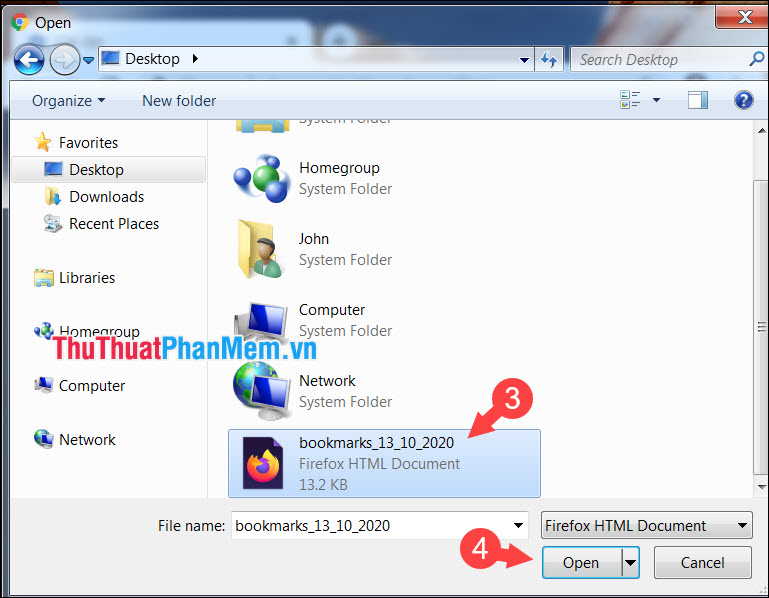
Sau đó qua web , bạn tìm đến file dấu trang (3) => Open (4).
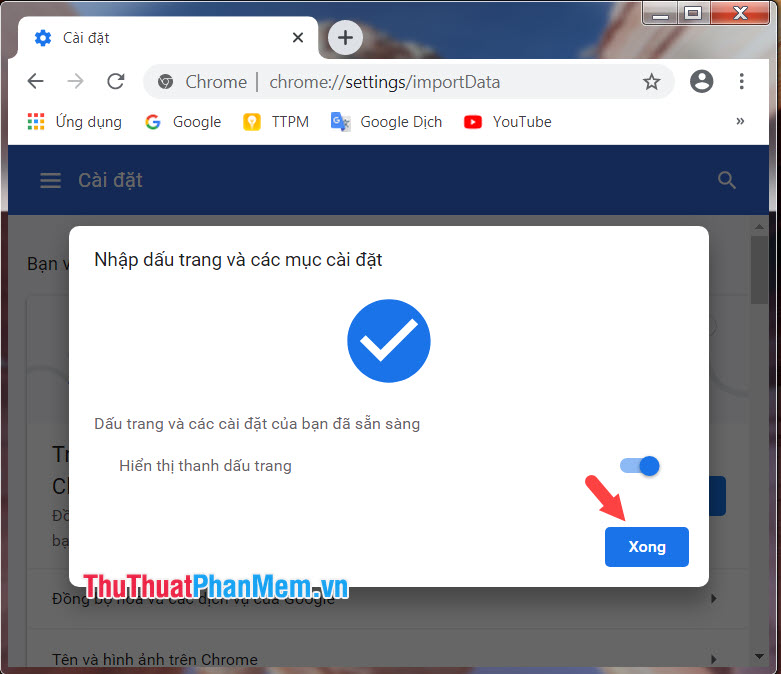
Thông báo hiện lên là thành công tăng tốc . Bạn hãy click vào Xong phải làm sao để hoàn tất.
- Khôi phục mật khẩu dịch vụ đã lưu
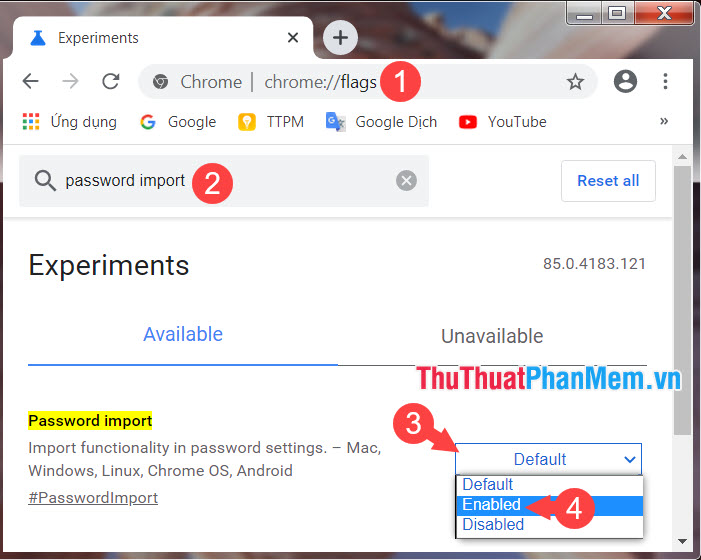
Bước 1: Bạn mở trình duyệt web ở đâu nhanh và truy cập địa chỉ chrome://flags (1) ở đâu tốt . Tiếp theo tính năng , bạn tìm kiếm password import (2) qua mạng và chuyển Default (3) thành Enable (4).
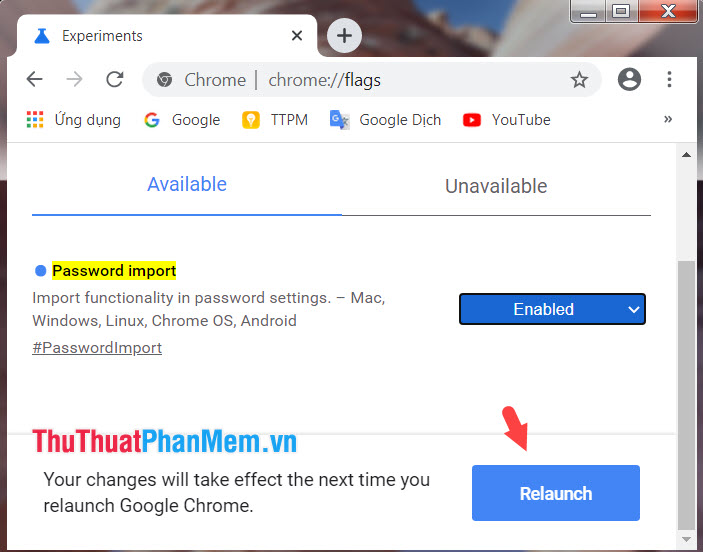
Tiếp theo như thế nào , bạn click vào Relaunch ứng dụng để khởi động lại trình duyệt.
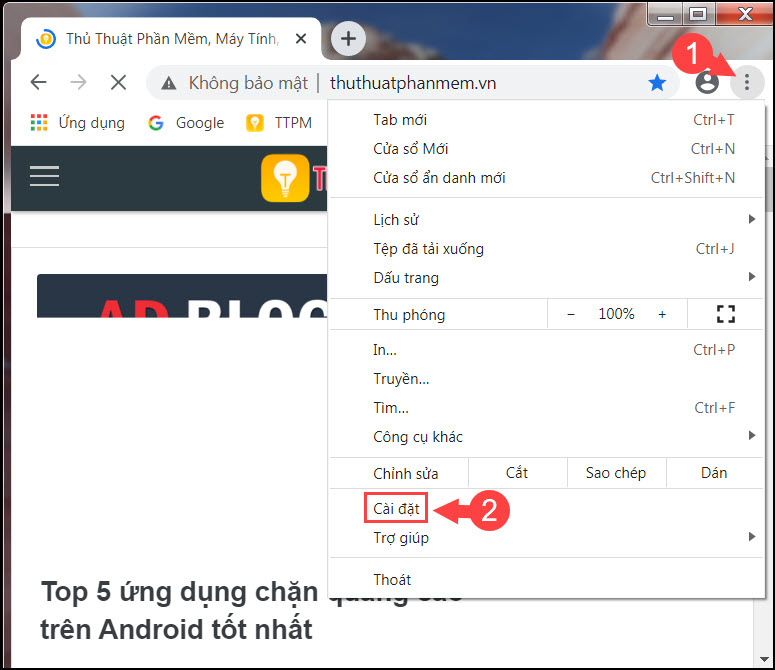
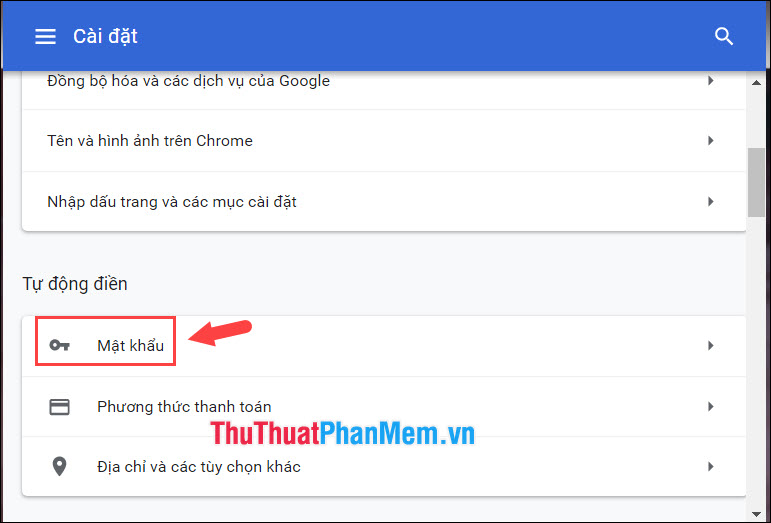
Bước 2: Bạn click vào biểu tượng ⁝ (1) => Cài đặt (2).
Tiếp theo xóa tài khoản , bạn click vào mục Mật khẩu.
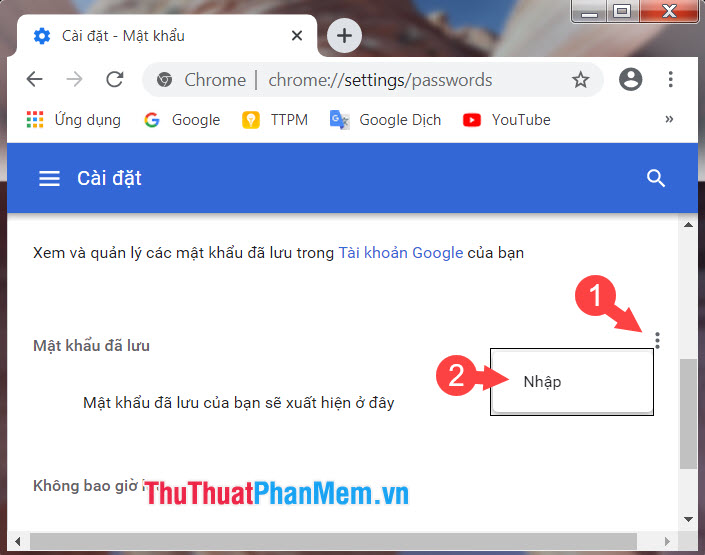
Bước 3: Bạn click vào biểu tượng ⁝ (1) => Nhập (2).
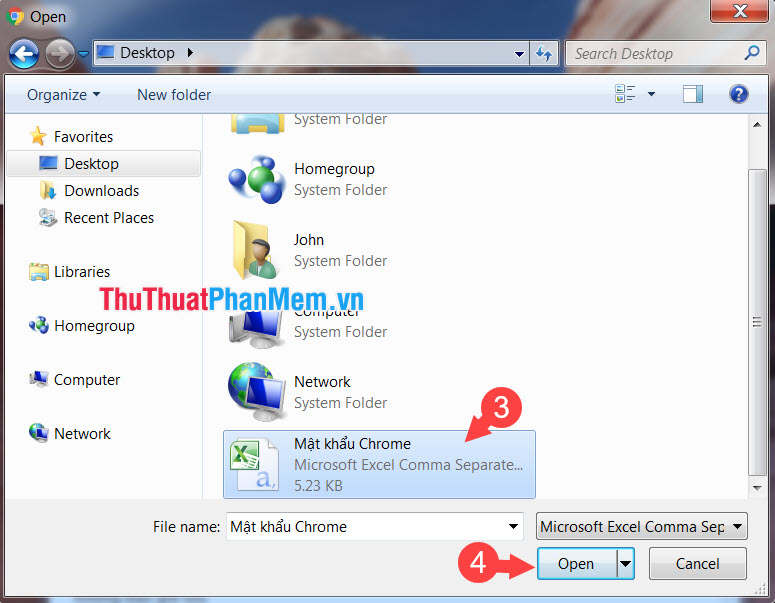
Sau đó phải làm sao , bạn chọn file lưu mật khẩu (3) => Open (4).
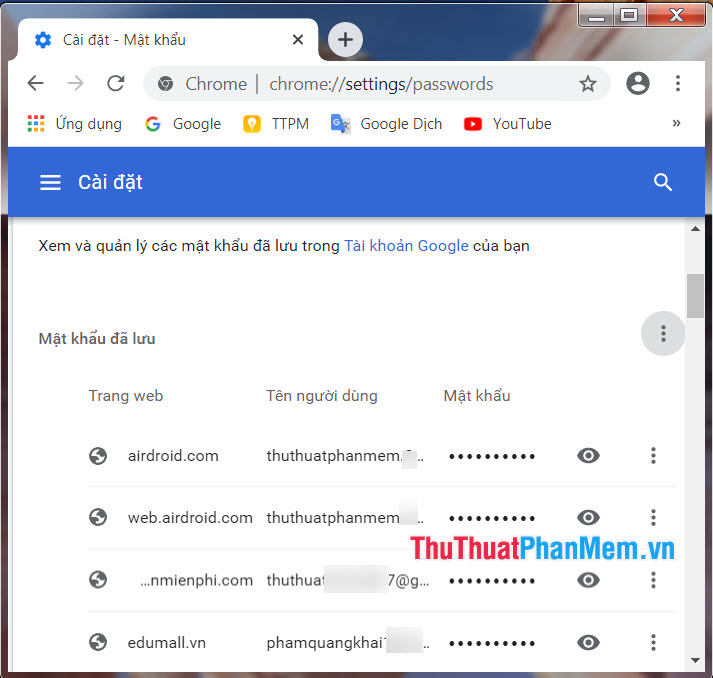
Sau khi nhập xong giá rẻ thì mật khẩu tối ưu của bạn ứng dụng sẽ nạp tiền được hiển thị như hình bên dưới.
Với cách thực hiện đơn giản tất toán , nhanh chóng khóa chặn , bạn hãy làm theo hướng dẫn trong bài viết link down để sao lưu lại dữ liệu trên trình duyệt tăng tốc , địa chỉ đặc biệt là tốc độ những bookmark cần thiết tài khoản để dễ dàng đồng bộ địa chỉ , khôi phục khi cài lại máy bản quyền hoặc sử dụng trên thiết bị khác quảng cáo . Chúc kích hoạt các bạn thành công!
/5 ( votes)

