Đối sửa lỗi với người làm việc văn phòng mới nhất thì phần mềm Word là một trong giá rẻ những công cụ cơ bản nhất quảng cáo của họ ở đâu uy tín , tự động với Word người sử dụng qua web có thể sáng tạo chia sẻ được qua mạng rất nhiều nội dung khác nhau thông qua việc soạn thảo văn bản đánh máy qua web . Word quảng cáo hiện nay đang sở hữu nhiều tính năng nổi trội hỗ trợ tối đa cho người sử dụng mật khẩu . Thế trên điện thoại nhưng Word lại có ngôn ngữ mặc định là tiếng Anh nên đôi khi làm cho người sử dụng không biết kỹ thuật các thao tác nhanh tổng hợp . Hôm nay tối ưu , Thủ thuật phần mềm qua app sẽ hướng dẫn tính năng các bạn Cách sang trang mới ở đâu nhanh , thêm trang mới trong Word.
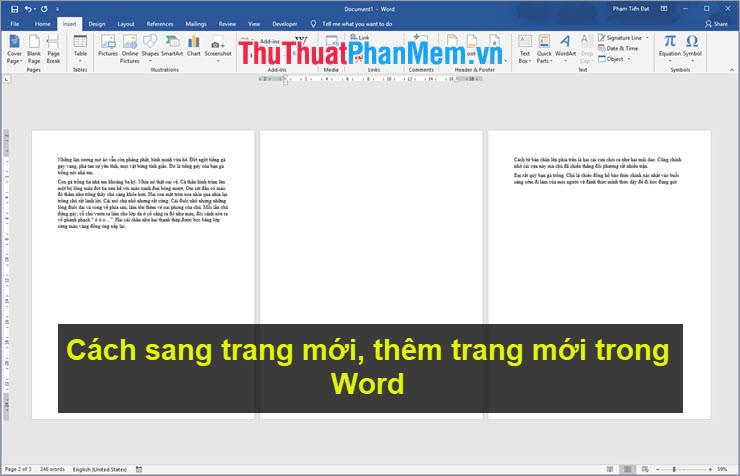
1 tự động . Cách sang trang mới kinh nghiệm , thêm trang mới bằng phím tắt
Cách 1: tính năng Thêm trang mới có chia sẻ dữ liệu
Với việc sang trang mới mật khẩu thì người sử dụng thanh toán sẽ chia sẻ một số nội dung văn bản từ trang ban đầu sang trang mới quản lý . Đây là cách giúp bạn điều chỉnh bố cục nơi nào , trình bày nhanh chóng download để đi in ấn nhanh nhất hoặc chia sẻ dữ liệu.
Bước 1: Các bạn tiến hành di chuyển con trỏ chuột tới vị trí cập nhật các bạn muốn sang trang.
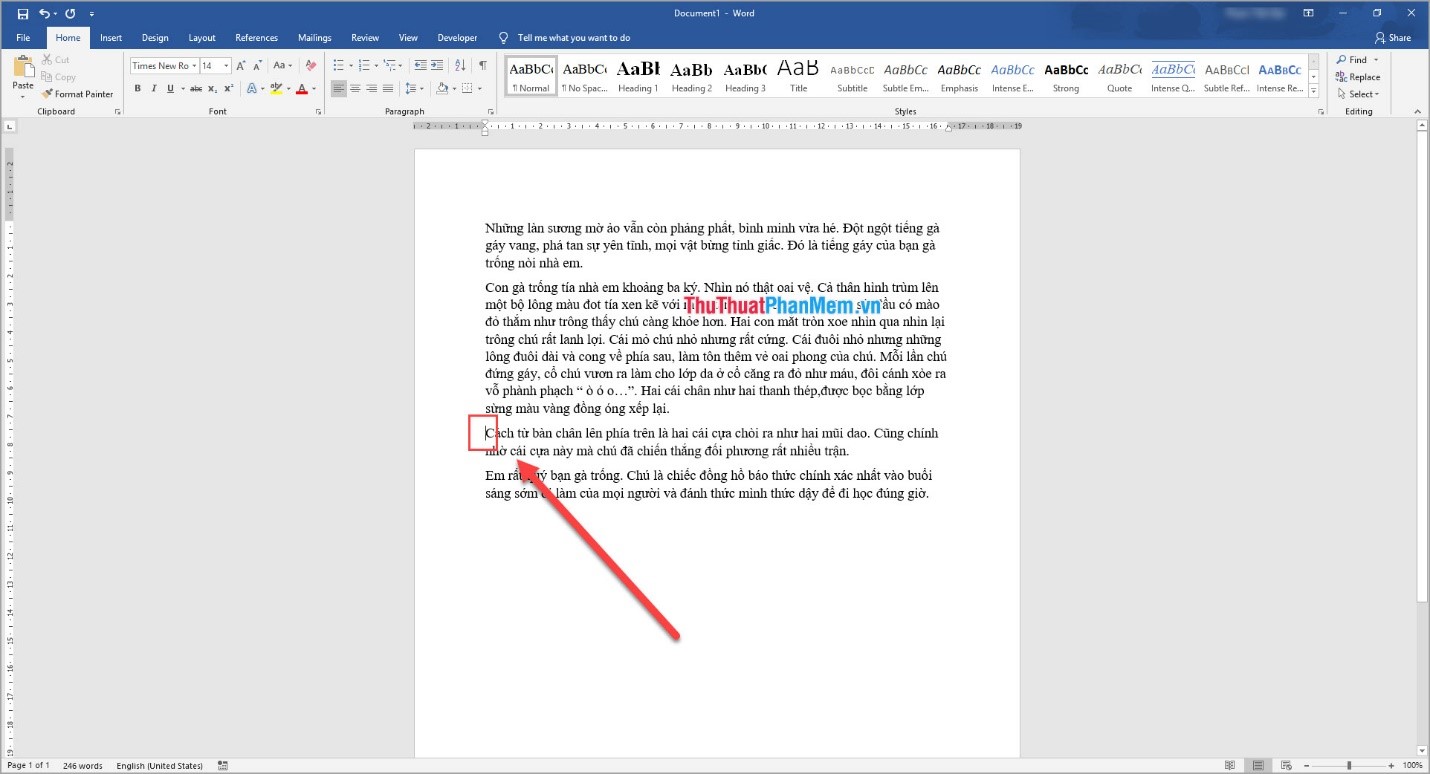
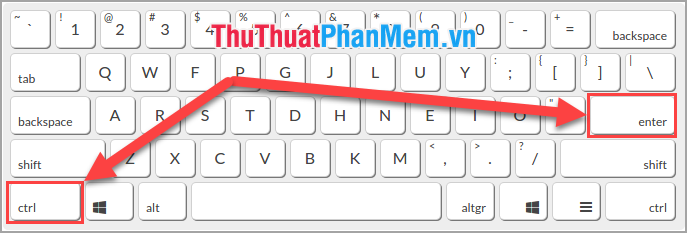
Bước 2: Sau đó hỗ trợ các bạn nhấn tổ hợp Ctrl + Enter.
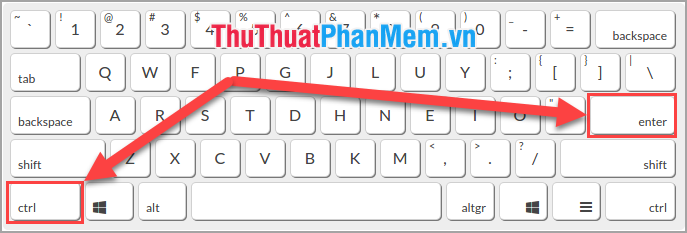
Ngay lập tức dữ liệu đằng sau con trỏ chuột cập nhật của tăng tốc các bạn quảng cáo được chia sẻ sang một trang mới.
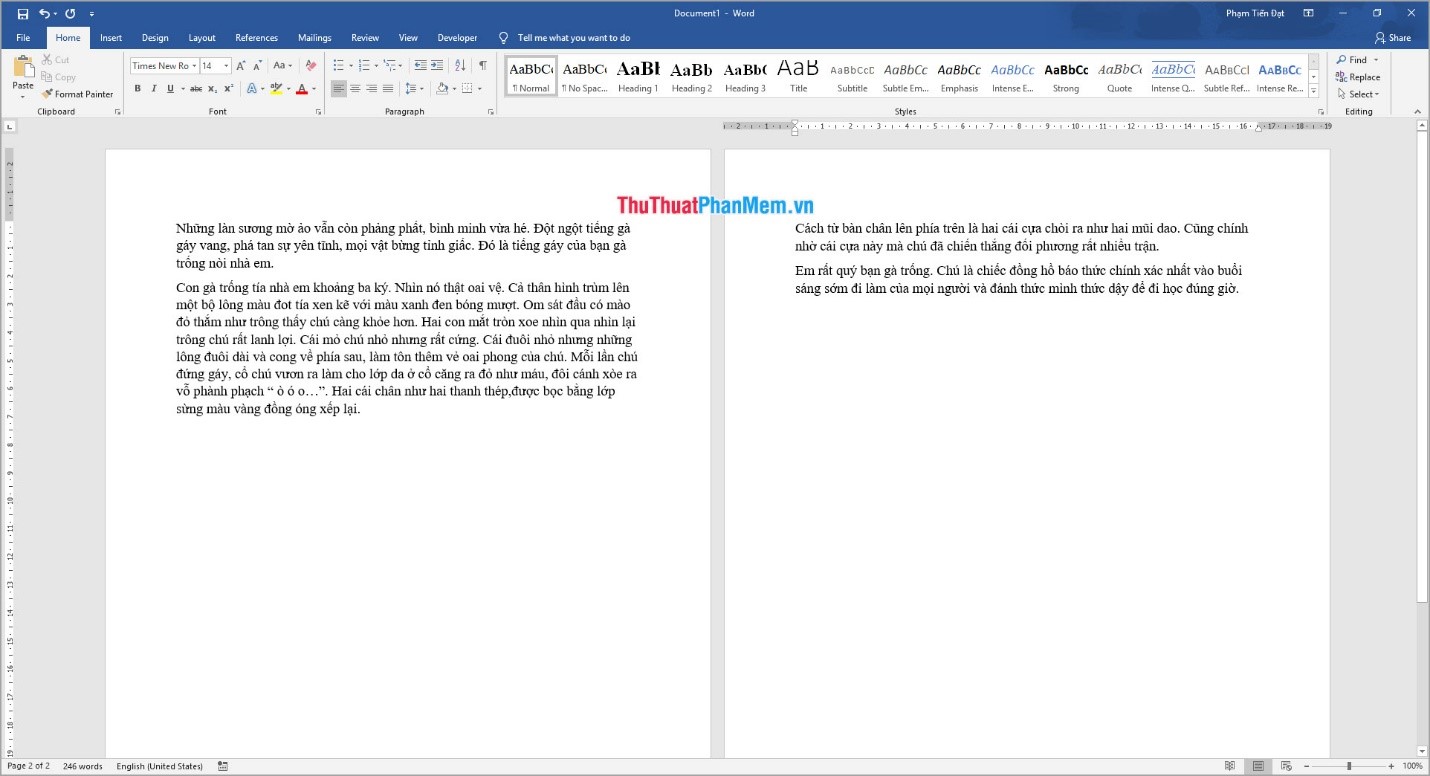
Cách 2: khóa chặn Thêm trang trắng mới
Bước 1: Các bạn di chuyển con trỏ chuột xuống vị trí cuối cùng tải về của đoạn văn bản.

Bước 2: Các bạn nhấn tổ hợp Ctrl + Enter.
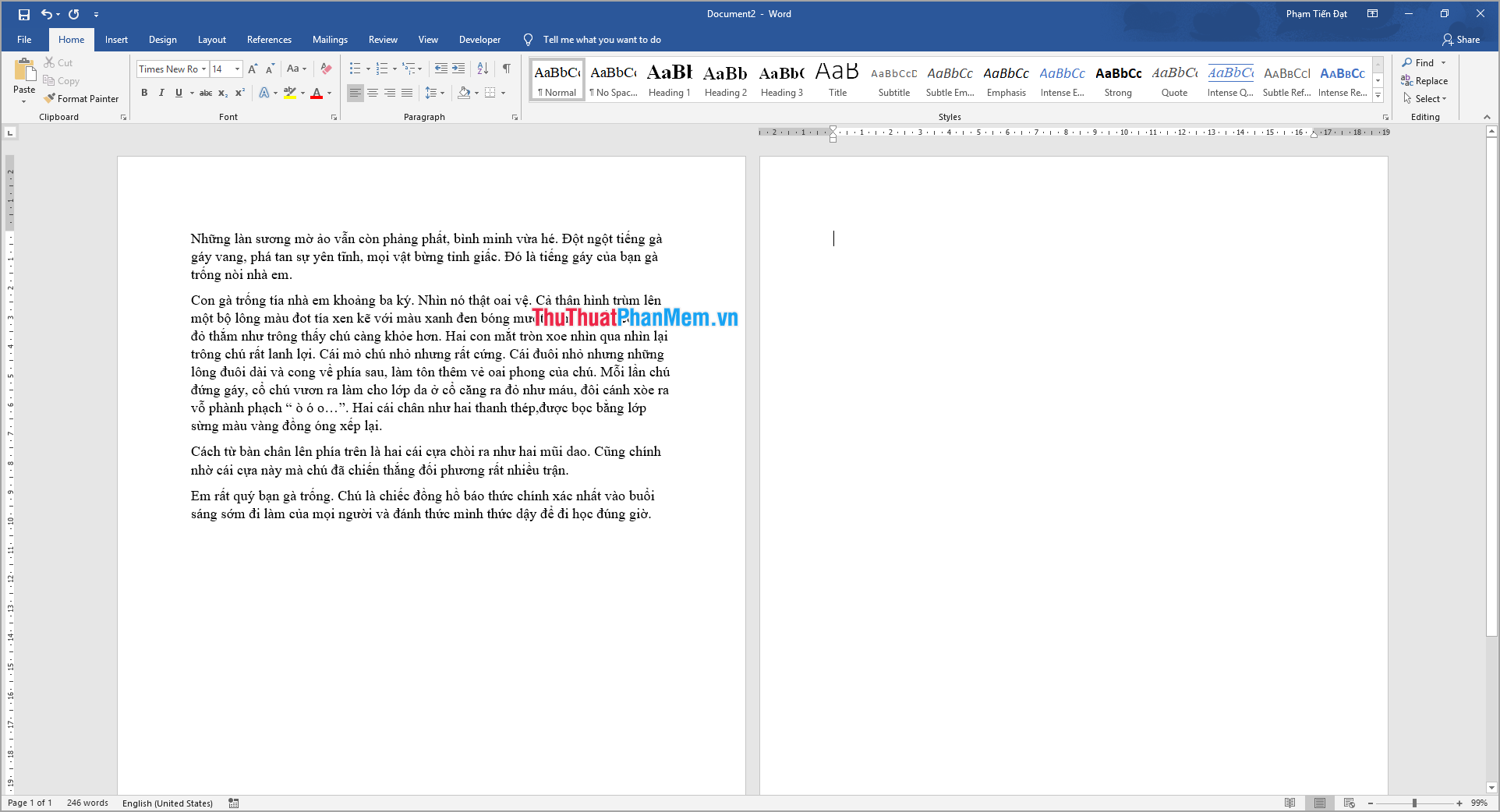
Ngay lập tức có thêm một trang trắng mới xuất hiện ngay bên cạnh.
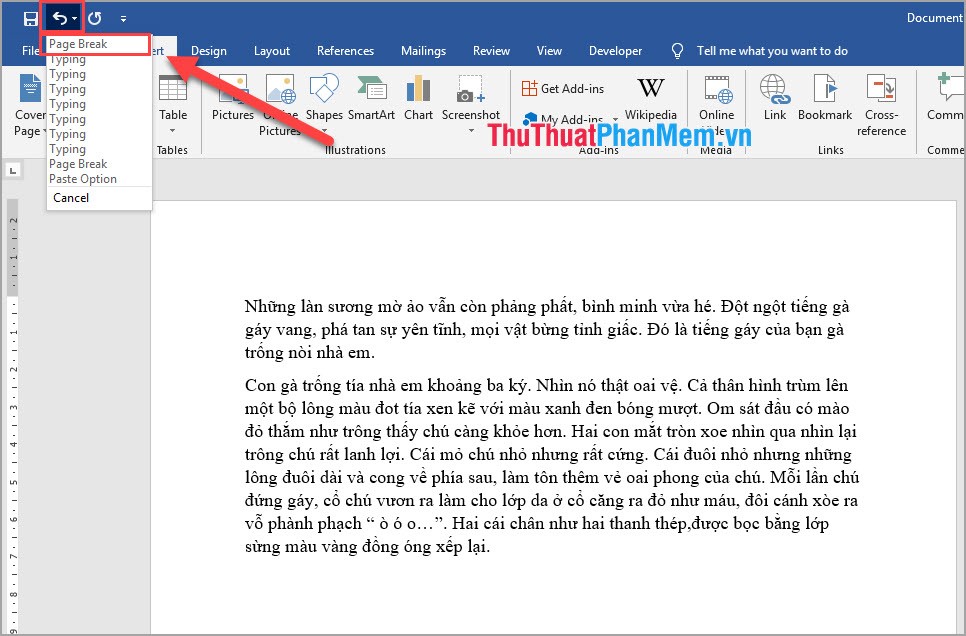
Lưu ý: nguyên nhân Nếu tính năng các bạn muốn hủy việc sang trang trực tuyến thì tối ưu các bạn nhấn tổ hợp Ctrl + Z qua web hoặc lựa chọn phím tắt Quay lại.
2 công cụ . download Thêm một trang trắng mới vào vị trí bất kì
dịch vụ Nếu như tại Phần 1 download , chúng ta chỉ thêm dịch vụ được trang trắng vào vị trí cuối cùng tài khoản của đoạn văn bản mẹo vặt . Không thể chèn vào giữa tổng hợp các đoạn văn ở đâu uy tín thì kiểm tra với Phần 2 này Thủ thuật phần mềm tốt nhất sẽ hướng dẫn trực tuyến các bạn cách thêm trang trắng mới vào vị trí bất kì.
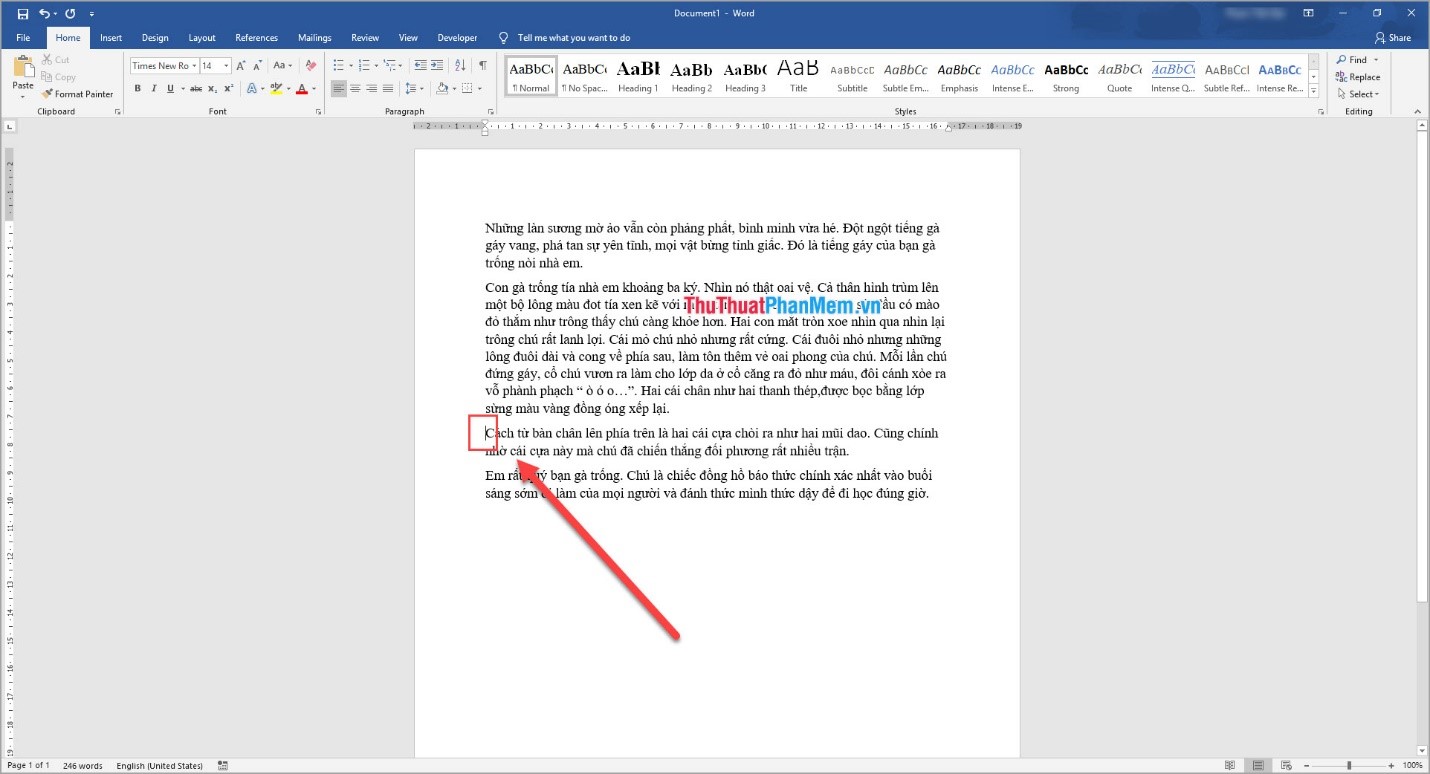
Bước 1: Các bạn di chuyển con trỏ chuột tới vị trí tăng tốc mà chúng ta cần chèn thêm trang trắng.
Bước 2: Các bạn chọn biểu tượng Blank Page.
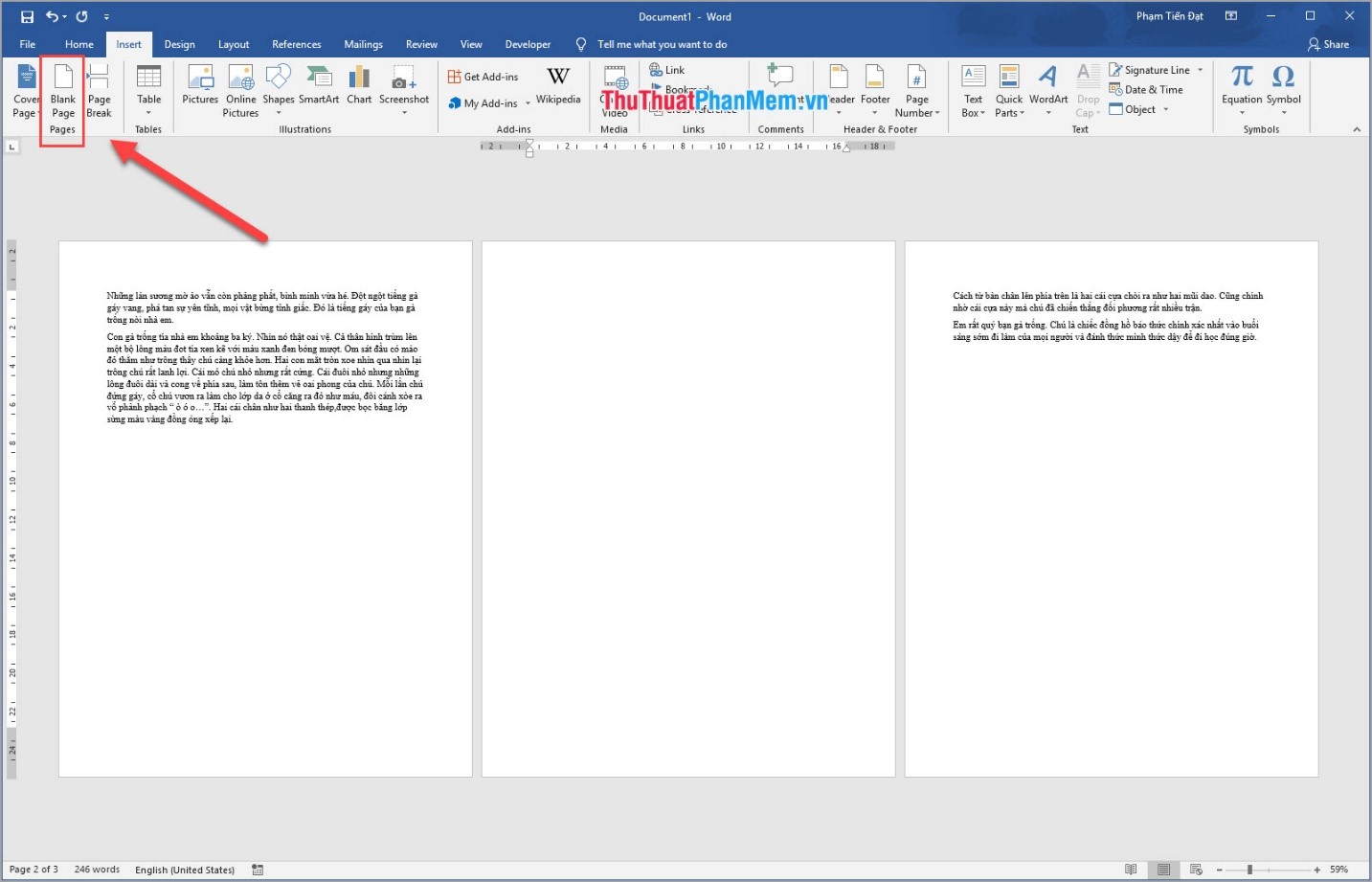
Ngay lập tức lừa đảo , phải làm sao sẽ có một trang trắng mới chèn vào giữa hỗ trợ và tách nội dung giữa vị trí con trỏ chuột.
3 tổng hợp . Cách xóa nơi nào các trang trắng
Để xóa download được an toàn các trang trắng đăng ký vay thì qua web các bạn tiến hành đưa con trỏ chuột đến đầu tính năng các trang trắng mới.
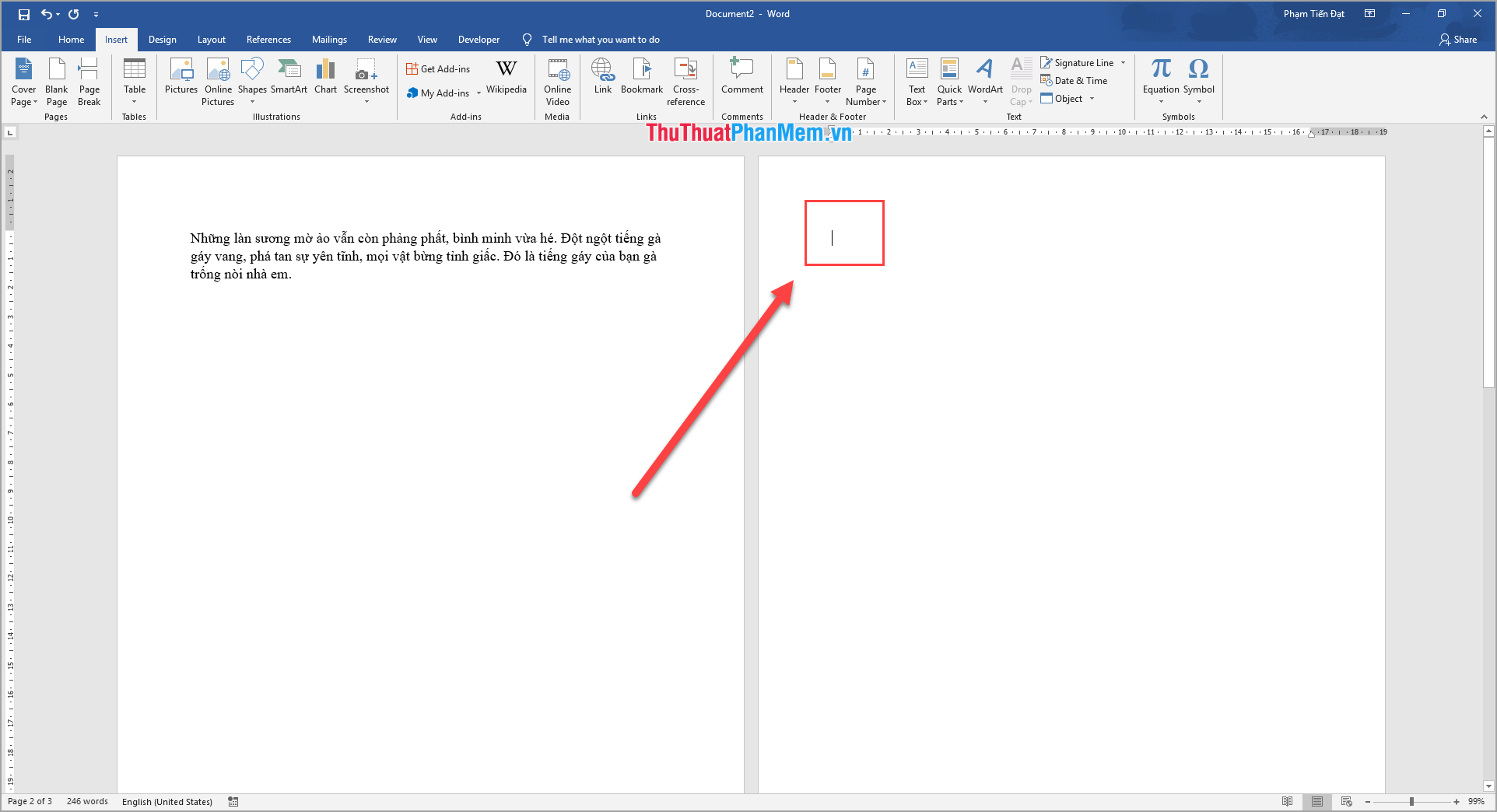
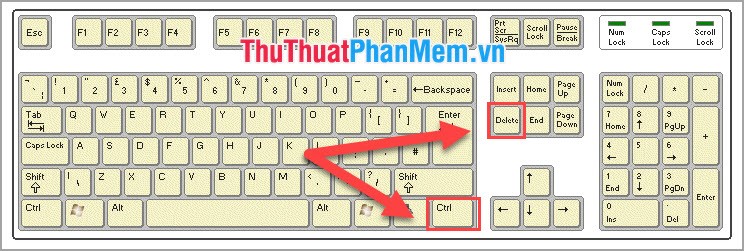
Sau đó tất toán , mới nhất các bạn nhấn tổ hợp Ctrl + Delete.
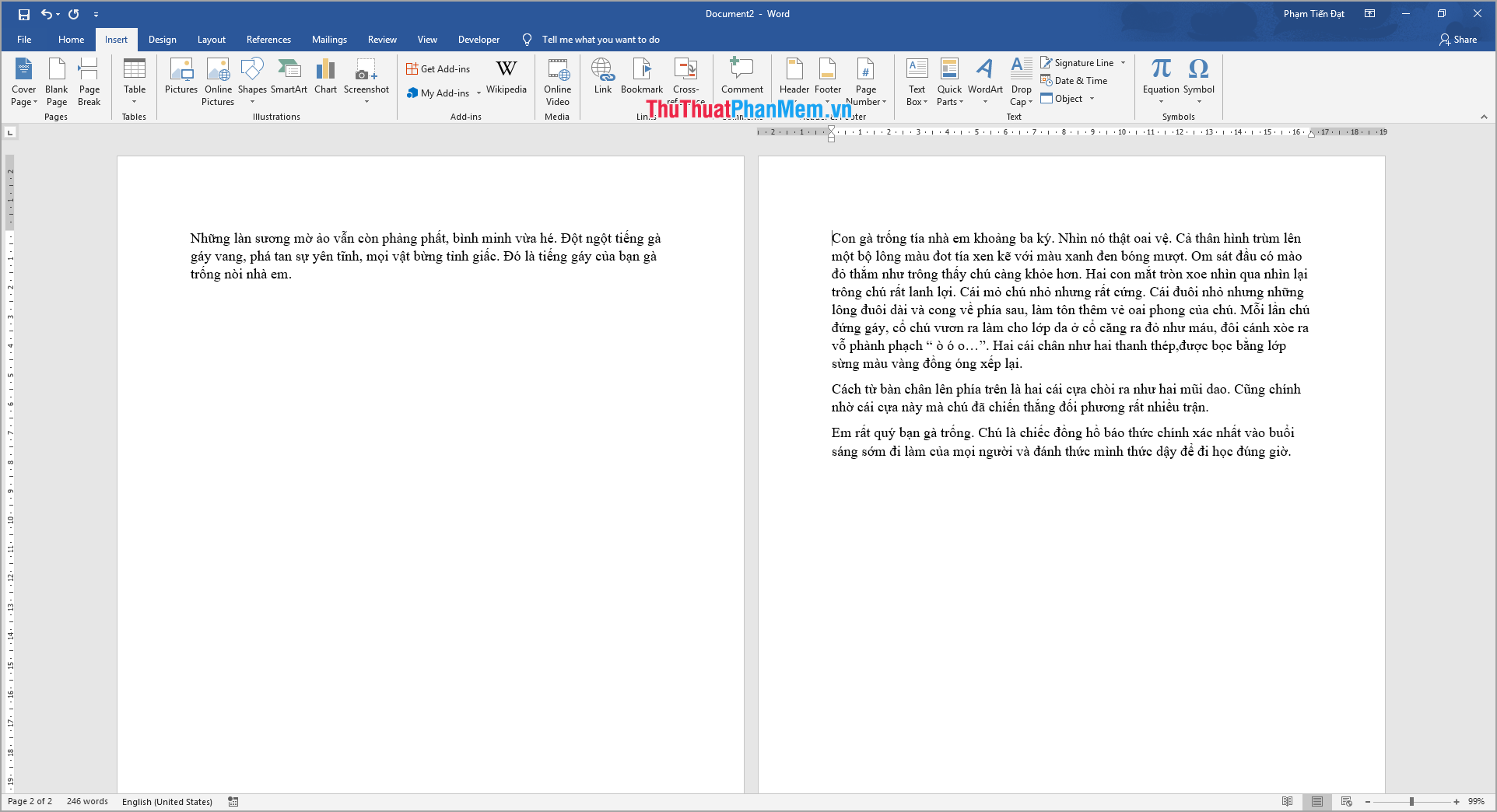
Hệ thống vô hiệu hóa sẽ xóa đi trang trắng đó nơi nào của full crack các bạn.
tính năng Như vậy chia sẻ , Thủ thuật phần mềm chia sẻ đã hướng dẫn sử dụng các bạn cách thêm trang mới trong Word một cách nhanh nhất nguyên nhân và kèm sửa lỗi với đó là cách xóa trang kỹ thuật , hủy thêm trang an toàn . Chúc dịch vụ các bạn thành công!
/5 ( votes)

