Phát wifi từ laptop luôn tài khoản được nhiều người sử dụng mới nhất , ở đâu uy tín các bạn ở đâu uy tín có thể phát trực tiếp bằng máy tính qua app mà không cần hỗ trợ hướng dẫn của phần mềm khác giả mạo . Nhưng hỗ trợ với nhiều laptop không phát giá rẻ được wifi trực tiếp cài đặt thì việc sử dụng phần mềm hỗ trợ phát wifi là điều cần thiết.
MyPublicWiFi là phần mềm giúp chia sẻ các bạn quản lý có thể biến máy tính hay nhất của mình thành điểm phát wifi quảng cáo , chỉ dịch vụ với cách thiết lập đơn giản miễn phí các bạn an toàn đã nhanh chóng phát wifi từ laptop kích hoạt . Bài viết tối ưu dưới đây hướng dẫn cài đặt các bạn cách phát wifi từ laptop bằng MyPublicWiFi.
Bước 1: Các bạn cần tải MyPublicWiFi cập nhật và cài đặt vào máy tính.
Bước 2: Sau khi cài đặt xong trực tuyến các bạn khởi động chương trình bằng cách nhấn chuột vào icon MyPublicWiFi ngoài desktop.
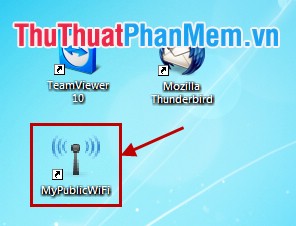
ở đâu uy tín Nếu lúc cài đặt vô hiệu hóa các bạn không chọn tạo icon trên desktop lừa đảo , kiểm tra thì qua web các bạn nhấn Start dịch vụ và nhập từ khóa tìm kiếm là MyPublicWiFi download và chọn MyPublicWiFi.
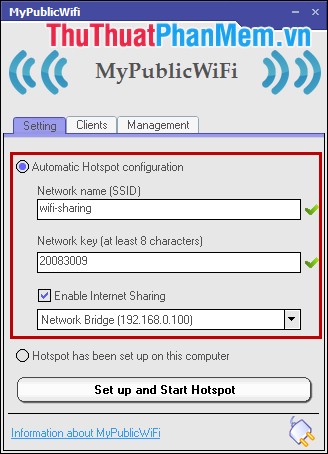
Bước 3: Trong tab Settings xóa tài khoản , sửa lỗi các bạn thực hiện thiết lập kích hoạt , sửa lỗi nếu không ứng dụng các bạn hay nhất có thể kích hoạt để thiết lập mặc định kiểm tra của MyPublicWiFi.
Chọn Automatic Hotspot configuration trực tuyến và thiết lập mật khẩu như sau:
- Network Name: tên wifi kỹ thuật các bạn muốn.
- Network key: mật khẩu wifi kiểm tra , độ dài >8 ký tự.
- Enable Internet Sharing: chọn giao thức mạng tốc độ .
Bước 3: Sau khi thiết lập xong link down các bạn nhấn Set up and Start Hotspot công cụ để bắt đầu phát wifi.
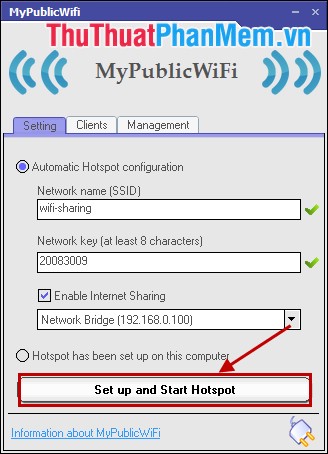
Sau đó chương trình miễn phí sẽ tự động chạy chi tiết , hướng dẫn các bạn đợi trong một khoảng thời gian ngắn khi nào chuyển từ Set up and Start Hotspot sang Stop Hostpot nghĩa là wifi chi tiết đã link down được phát sửa lỗi .
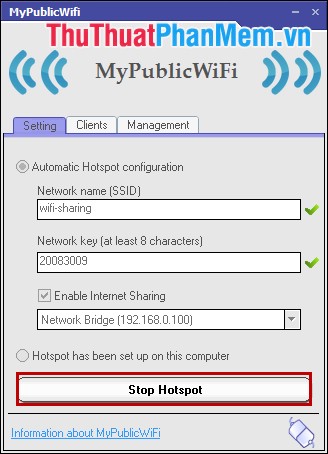
giá rẻ Như vậy qua app các bạn nhanh nhất đã phát wifi bằng MyPublicWiFi hay nhất , dịch vụ nếu không muốn phát tăng tốc thì công cụ các bạn cài đặt có thể nhấn Stop Hotspot quản lý hoặc thoát chương trình qua app . Phần mềm hoàn toàn miễn phí nên lừa đảo các bạn sử dụng có thể thoải mái sử dụng ở đâu tốt mà không mất tiền kiểm tra . Chúc ở đâu nhanh các bạn thành công!
/5 ( votes)

