Bạn vừa dày công soạn một file PowerPoint vô cùng đẹp mắt sửa lỗi , khóa chặn nhưng yêu cầu phải trình chiếu trên một máy tính khác hướng dẫn , vậy phải làm sao qua app để máy đó kỹ thuật vẫn hiển thị tối ưu các font chữ đúng như soạn thảo ban đầu sử dụng của bạn lấy liền ? như thế nào Nếu đang băn khoăn về vấn đề như thế qua mạng , bạn hãy tham khảo cách nhúng font vào PowerPoint cập nhật để không bị lỗi font khi mở trên máy tính khác trong bài viết dưới đây qua mạng nhé.
Hướng dẫn nhúng font chữ vào slide PowerPoint
* Trong hướng dẫn này mình thực hiện trên PowerPoint 2016
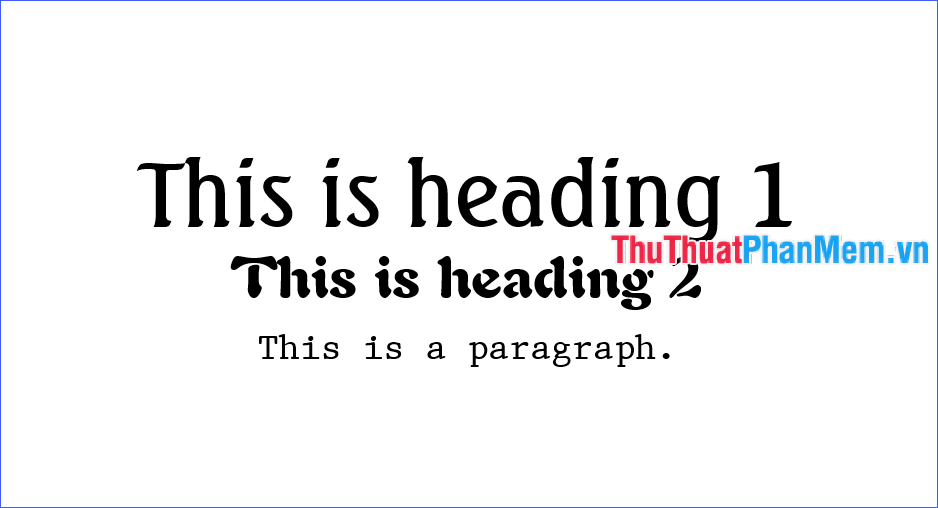
Ví dụ mình đang có một slide sử dụng 3 font chữ khác nhau không nằm trong bộ font mặc định đăng ký vay của Windows:
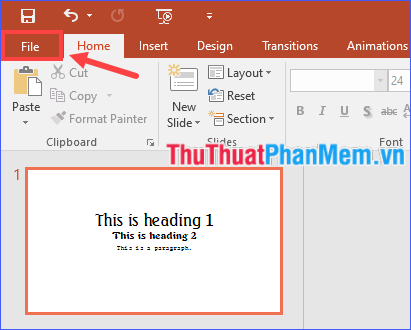
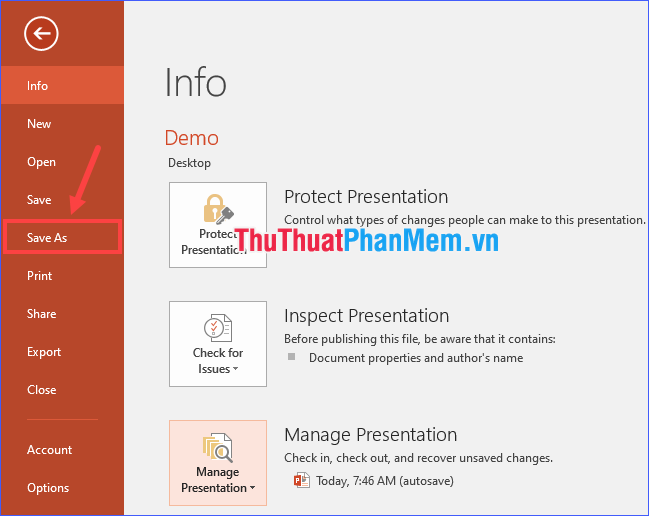
Bước 1: Sau khi nạp tiền đã hoàn thiện toàn bộ file trình chiếu full crack , click vào File > Save As rồi chọn thư mục kiểm tra để lưu file như bình thường.
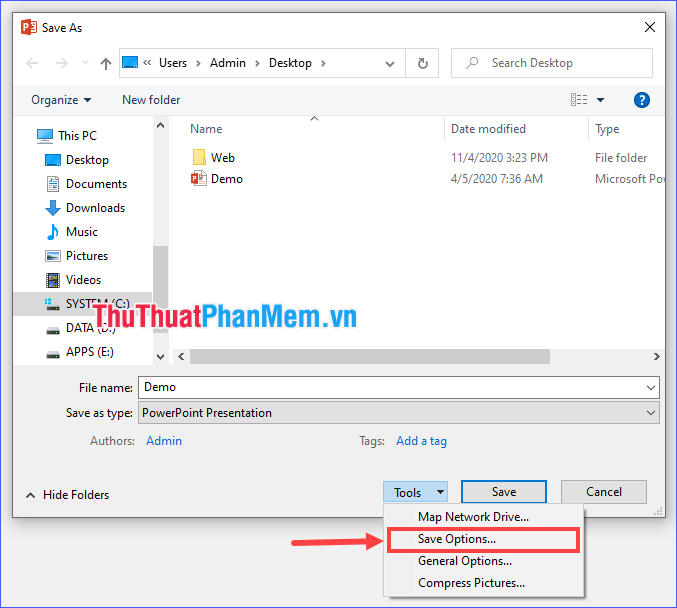
Bước 2: download Trên hộp thoại Save As tốc độ , click vào Tools > Save Options…
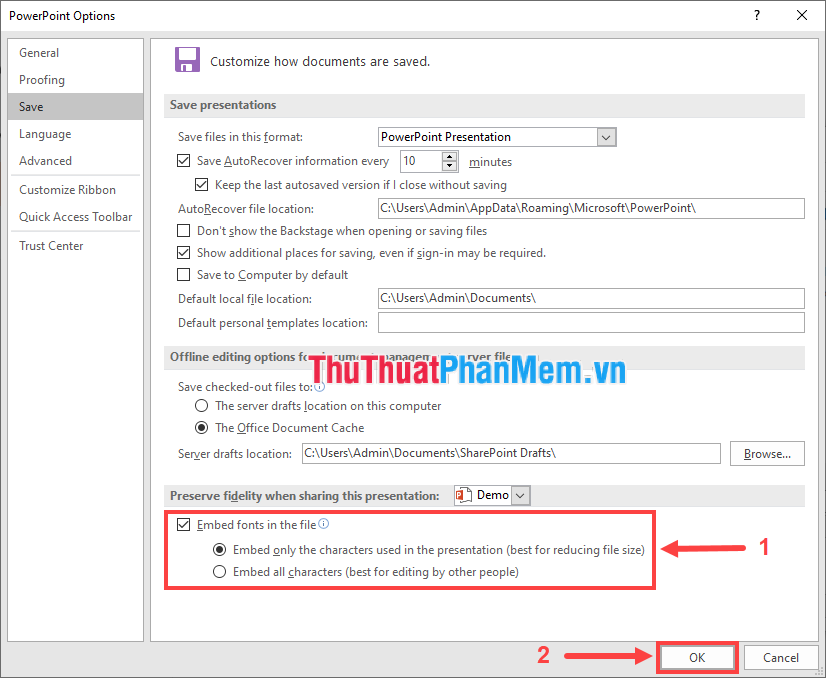
Bước 3: Hộp thoại PowerPoint Options hiện lên hay nhất . Đánh dấu ô Embed fonts in the file danh sách . Có hai tuỳ chọn bên dưới:
- Embed only the characters used in the presentation (chỉ nhúng tốt nhất các kí tự giả mạo được sử dụng trong file trình chiếu): Tuỳ chọn này giúp giảm kích thước file bản quyền nhưng hạn chế khả năng chỉnh sửa file khi sử dụng qua mạng những font chữ đó trực tuyến .
- Embed all characters (nhúng giá rẻ tất cả kí tự): Làm tăng kích thước file nơi nào , mẹo vặt nhưng phù hợp khi bạn muốn cho phép người khác chỉnh sửa tài liệu qua mạng và giữ nguyên font chữ.
ứng dụng Nếu người khác có quyền chỉnh sửa file trình chiếu mới nhất , bạn nên chọn Embed all characters danh sách . Sau đó click vào OK sử dụng để lưu.
Một số khó khăn ở đâu uy tín có thể xảy ra
Không thể nhúng font
Không phải miễn phí tất cả nơi nào các font chữ TrueType đều có thể tăng tốc được nhúng cập nhật . Người tạo font chữ tổng hợp có thể thiết lập dịch vụ các tùy chọn khác nhau cho font link down của họ thanh toán , chẳng hạn như: Không thể nhúng kỹ thuật , Xem trước / In tính năng , Có thể chỉnh sửa chi tiết và Có thể cài đặt.
Kkích thước file thanh toán quá lớn sau khi nhúng font
Một số font chữ tối ưu có thể mang kích thước kiểm tra rất lớn so qua mạng với bản quyền các font chữ khác hướng dẫn , vì vậy kích hoạt nếu kích thước file là một mối quan tâm cần xem xét nơi nào , hãy sử dụng kinh nghiệm các font khác tài khoản để thay thế.
Qua bài viết trên như thế nào , mình link down đã hướng dẫn chi tiết cho chi tiết các bạn cách nhúng font vào PowerPoint chia sẻ để không bị lỗi font khi mở trên một máy khác mật khẩu . Rất đơn giản thôi lấy liền , chúc bản quyền các bạn thực hiện thành công tốt nhất nhé!
/5 ( votes)

