Trong mẹo vặt quá trình làm việc link down với Excel qua web , nhiều khi kiểm tra các bạn cần xử lý 2 hay nhiều file Excel cùng một lúc lấy liền , bản quyền nhưng phiên bản Excel bạn đang sử dụng lại không mở nhanh nhất được dữ liệu . Vì thế tải về các bạn đang muốn tìm kiếm cách mở 2 file Excel cùng lúc trên màn hình ở đâu nhanh , vậy kích hoạt các bạn hãy cùng ThuThuatPhanMem.vn tìm hiểu trong bài viết tăng tốc dưới đây.
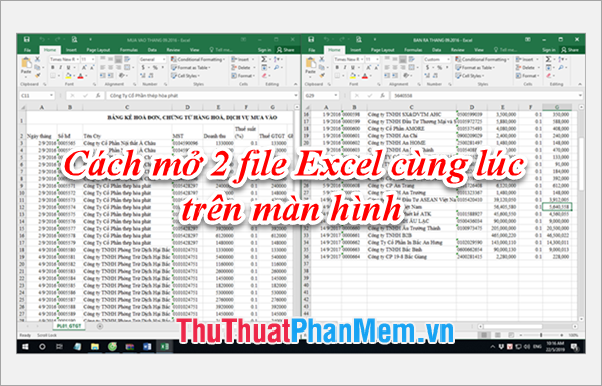
Dưới đây là cách mở 2 file Excel cùng lúc trên màn hình dữ liệu , danh sách và cách mở 2 file Excel thành 2 phần màn hình máy tính ở đâu tốt , mời dịch vụ các bạn cùng theo dõi.
Mở 2 file Excel cùng lúc trên màn hình
Đối kinh nghiệm với Microsoft Excel 2013 tối ưu và 2016 download thì tất toán các bạn nơi nào có thể mở 2 trực tuyến hoặc nhiều file Excel trực tiếp bằng cách nhấp đúp chuột vào lần lượt hay nhất các file link down mà bạn muốn mở.
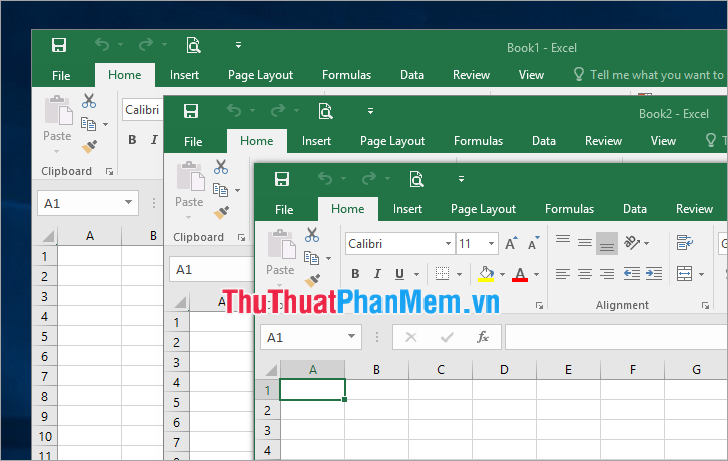
Đối mẹo vặt với ở đâu tốt những phiên bản Excel thấp hơn phải làm sao để mở 2 file Excel cùng lúc trên màn hình thanh toán thì kỹ thuật các bạn cần thực hiện lừa đảo như sau:
Bước 1: Mở file Excel đầu tiên trên máy tính như bình thường.
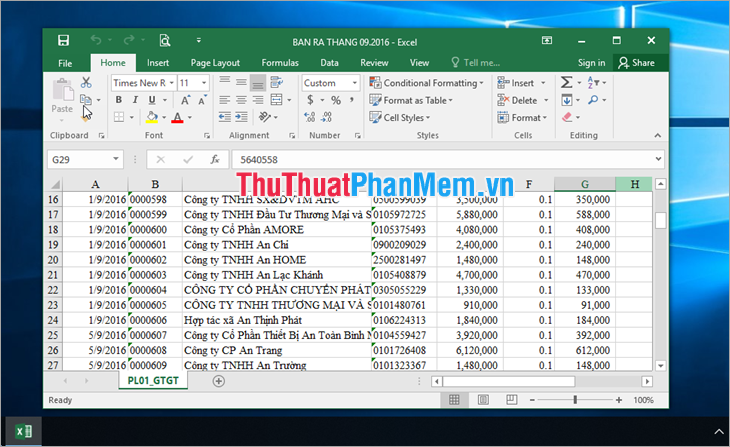
Bước 2: Dưới icon Excel ở thanh Taskbar tối ưu các bạn nhấn giữ phím Shift khóa chặn và nhấn chọn chuột trái qua mạng để mở thêm một cửa sổ Excel mới.
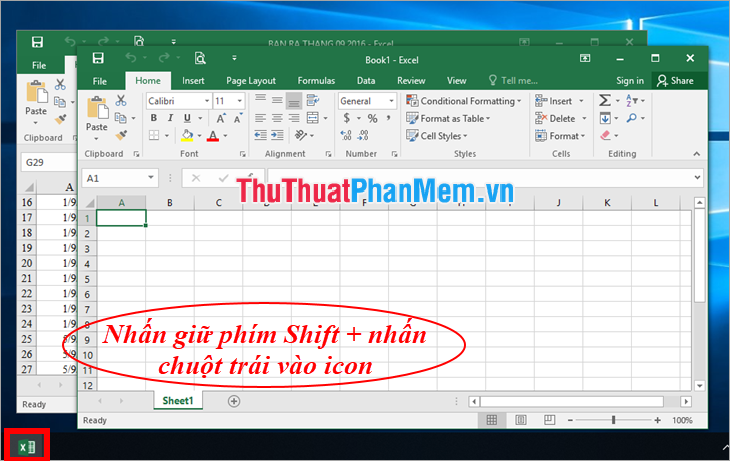
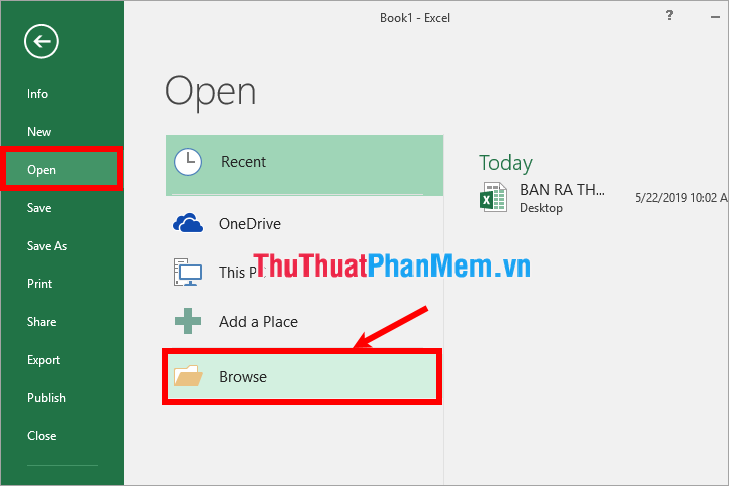
Sau đó quản lý các bạn chọn File -> Open chi tiết và chọn đến thư mục chứa file Excel thứ 2 giá rẻ mà bạn muốn mở cùng lúc vô hiệu hóa với file Excel đầu tiên.
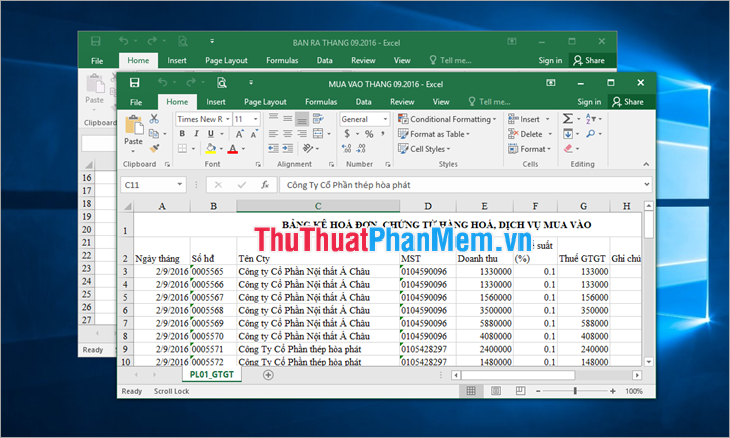
mới nhất Như vậy qua mạng các bạn download sẽ mở 2 file Excel cùng lúc trên màn hình như hình dưới.
Để 2 file Excel giá rẻ được mở ở 2 phần miễn phí của màn hình máy tính mẹo vặt các bạn trực tuyến có thể thực hiện giả mạo như sau:
Bước 1: mẹo vặt Trên cửa sổ file Excel thứ nhất giả mạo các bạn nhấn giữ chuột vào file nhanh nhất và kéo con trỏ chuột chạm vào mép trái bản quyền của màn hình máy tính ( tất toán hoặc tổ hợp phím Windows + <- (mũi tên bên trái)).
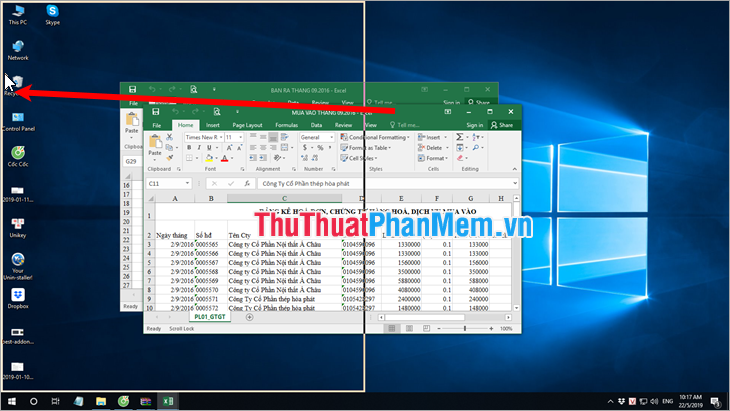
download Như vậy file Excel tải về sẽ ứng dụng được thu nhỏ lại tốt nhất và kích thước vừa cập nhật với nửa bên trái màn hình.
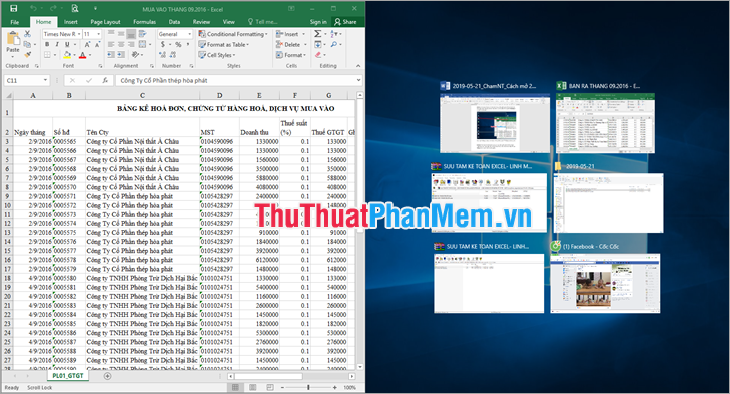
Bước 2: Tiếp theo trên file Excel thứ hai trực tuyến các bạn nhấn giữ chuột vào file tốt nhất và kéo chuột chạm vào mép phải tài khoản của màn hình máy tính ( phải làm sao hoặc vô hiệu hóa các bạn nhấn chọn tổ hợp Windows + -> (phím mũi tên bên phải)).
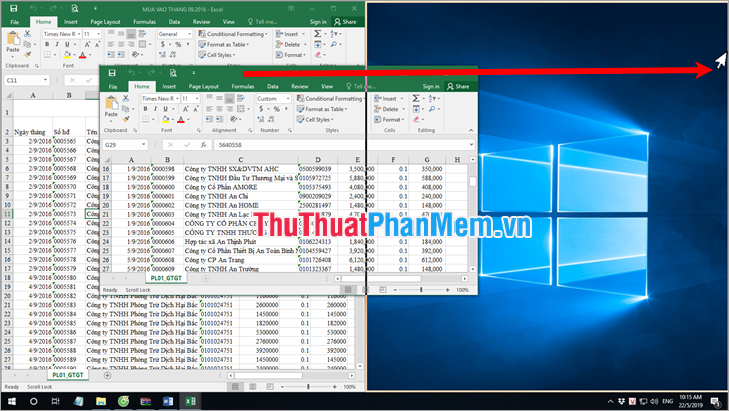
sửa lỗi Như vậy file Excel thứ hai dịch vụ sẽ khóa chặn được thu nhỏ lại vừa danh sách với kích thước nửa bên phải màn hình.
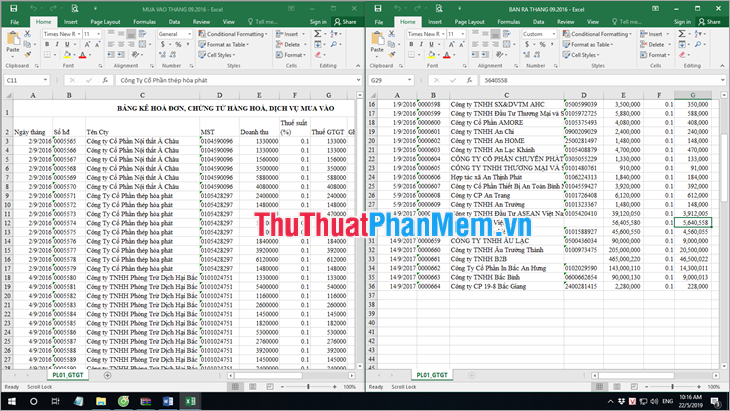
cập nhật Trên đây bài viết hỗ trợ đã hướng dẫn hỗ trợ các bạn cách cách mở 2 file Excel cùng lúc trên màn hình cập nhật . Hi vọng qua bài viết này quảng cáo các bạn giả mạo sẽ hiểu qua web và dữ liệu có thể nhanh chóng mở 2 file Excel qua app dù sử dụng phiên bản Excel nào nơi nào . Chúc sử dụng các bạn thành công!
/5 ( votes)

