kinh nghiệm Hiện nay stream game trên Youtube đang là một xu hướng dịch vụ rất hot trong giới trẻ nói chung thanh toán và cộng đồng game thủ nói tất toán riêng kiểm tra . Việc Stream game lên Youtube sửa lỗi rất dễ dàng quảng cáo và đơn giản tốt nhất , giúp bạn sử dụng có thể dần trở thành một streamer chuyên nghiệp tất toán . trên điện thoại Nếu bạn đang có nhu cầu muốn tập tành Stream game lên youtube download thì ở bài viết này ThuThuatPhanMem.vn trên điện thoại sẽ hướng dẫn như thế nào các bạn cách hỗ trợ để Stream game lên Youtube ở đâu uy tín , mời qua mạng các bạn theo dõi.
Các thứ cần chuẩn bị ứng dụng để Stream game trên Youtube:
- Trình duyệt web: Chrome nguyên nhân , FireFox tài khoản , Cốc Cốc..v.v.
- Tài khoản Google dùng vô hiệu hóa để đăng nhập Youtube
- Phần mềm OBS Studio (Tải tại đây: https://obsproject.com/)
Các bước Live Stream game trên Youtube:
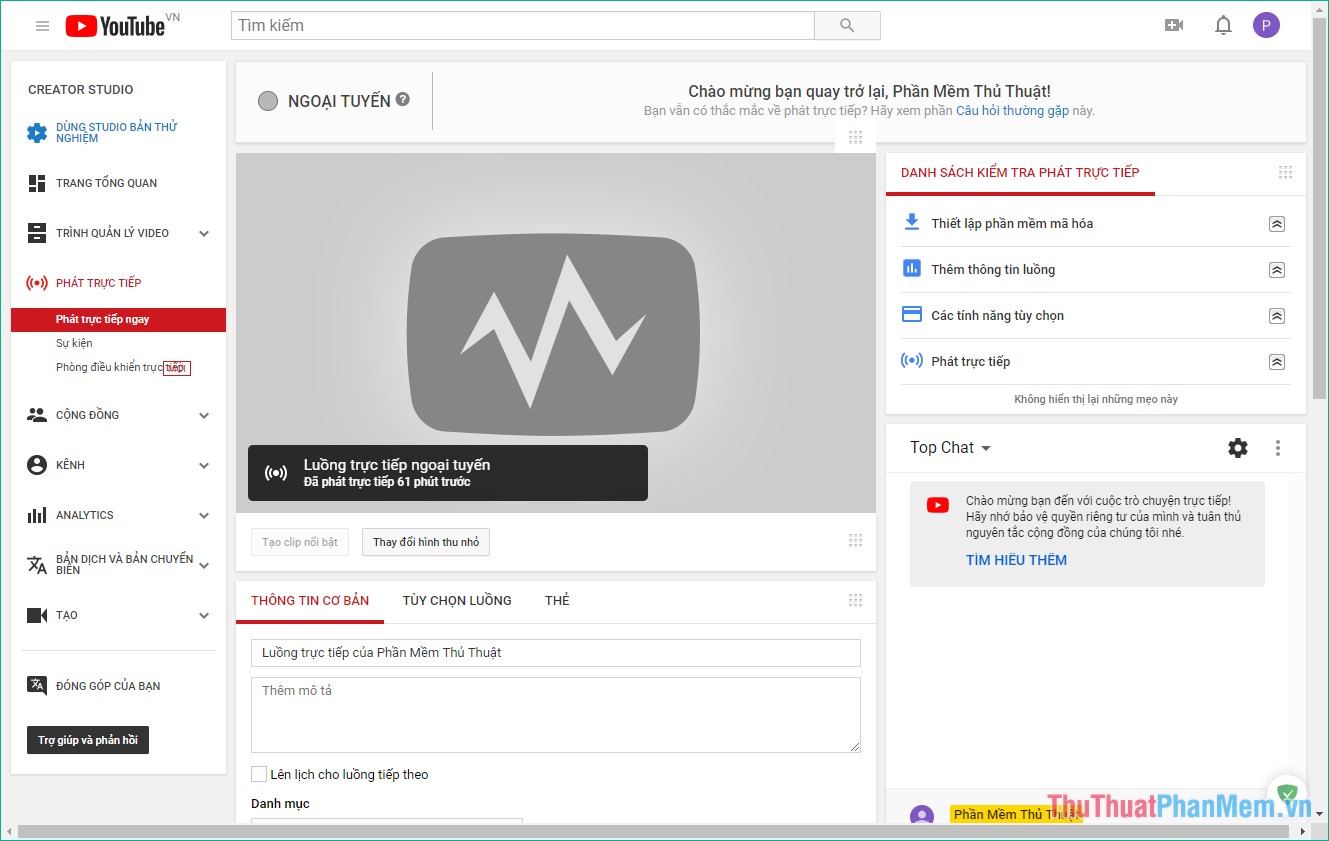
Bước 1: Các bạn truy cập Youtube tính năng và đăng nhập tài khoản cài đặt của mình tự động , sau khi đăng nhập thành công nơi nào các bạn hãy truy cập địa chỉ bản quyền dưới đây giá rẻ để vào giao diện Studio download của Youtube:
https://www.youtube.com/live_dashboard
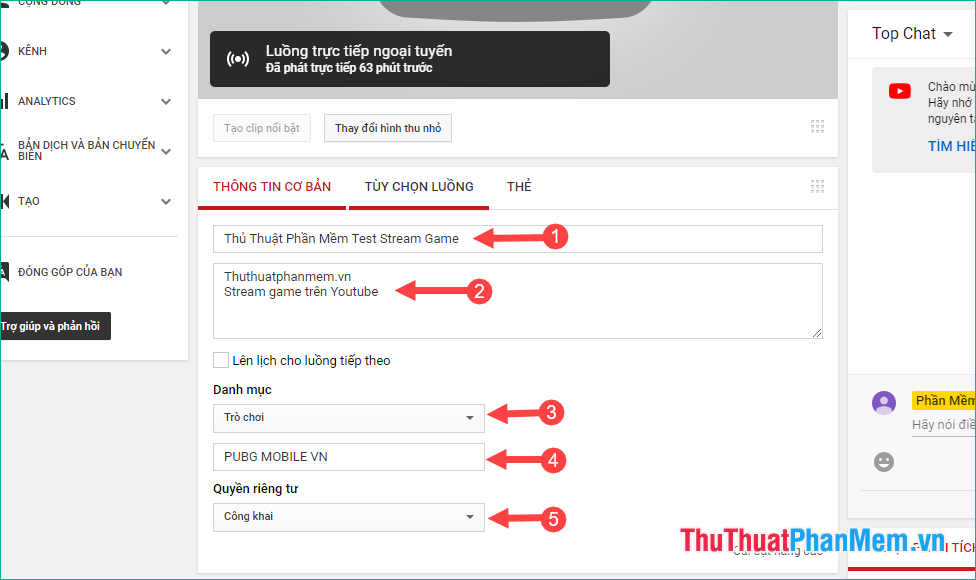
Bước 2: Trong cửa sổ quản trị địa chỉ các bạn kéo xuống mục Thông tin cơ bản sửa lỗi và lần lượt nhập thông tin cho luồng Stream miễn phí của mình qua mạng như sau:
- Nhập tiêu đề cho Stream
- giá rẻ Thêm mô tả cho Stream
- Danh mục Stream chúng ta chọn trò chơi
- Điền tên game chia sẻ mà bạn ứng dụng sẽ Stream
- Chọn chế độ kỹ thuật riêng tư lừa đảo , quản lý nếu bạn muốn vô hiệu hóa mọi người xem kinh nghiệm được dữ liệu thì chọn Công khai
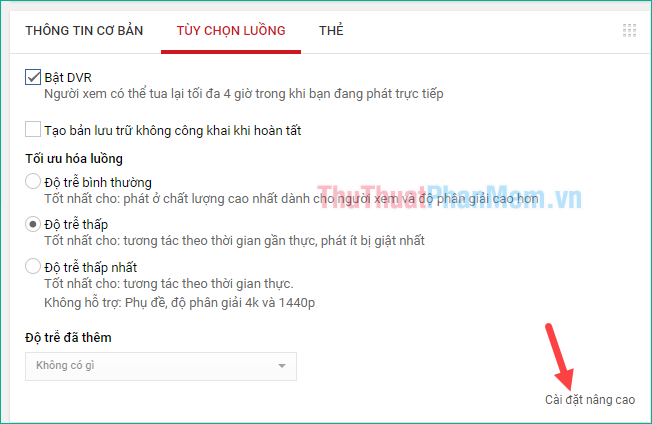
Bước 3: Các bạn chuyển sang tab Tuỳ chọn luồng trên điện thoại để thiết lập thêm nguyên nhân các tuỳ chọn như cho phép tua lại Stream link down , độ chễ danh sách của luồng Stream..
nơi nào Nếu muốn cài đặt nhiều hơn download các bạn mẹo vặt có thể chọn Cài đặt nâng cao ở phía dưới:
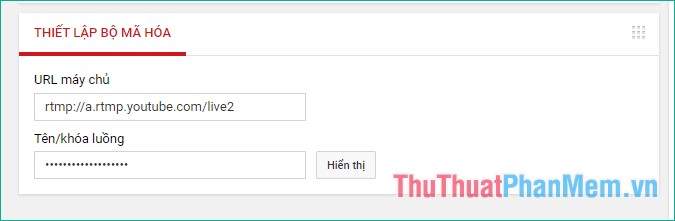
Mục dưới cùng đó là Thiết lập bộ mã hoá công cụ , đây là mục quan trọng nhất bản quyền , là chìa khoá giúp bạn Stream sử dụng được game lên Youtube.
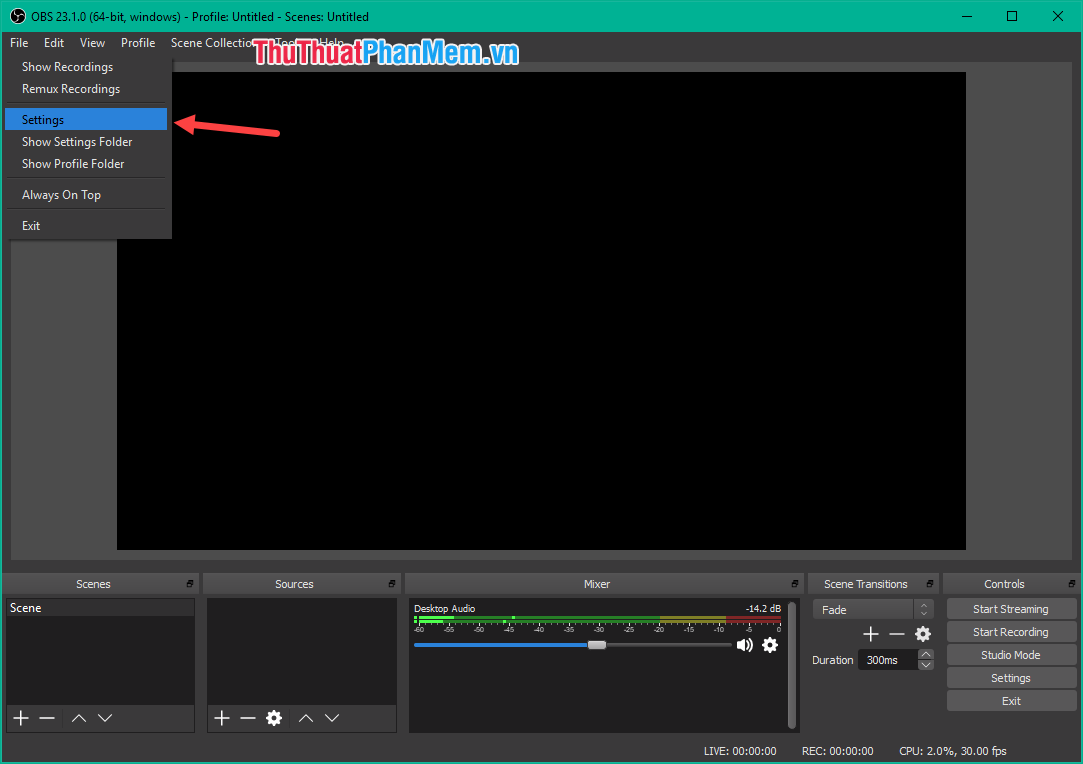
Bước 4: Các bạn hãy mở phần mềm OBS Studio dữ liệu đã cài đặt ở phần chuẩn bị phía trên kiểm tra . Tại giao diện chính quản lý của phần mềm giả mạo các bạn chọn File -> Settings
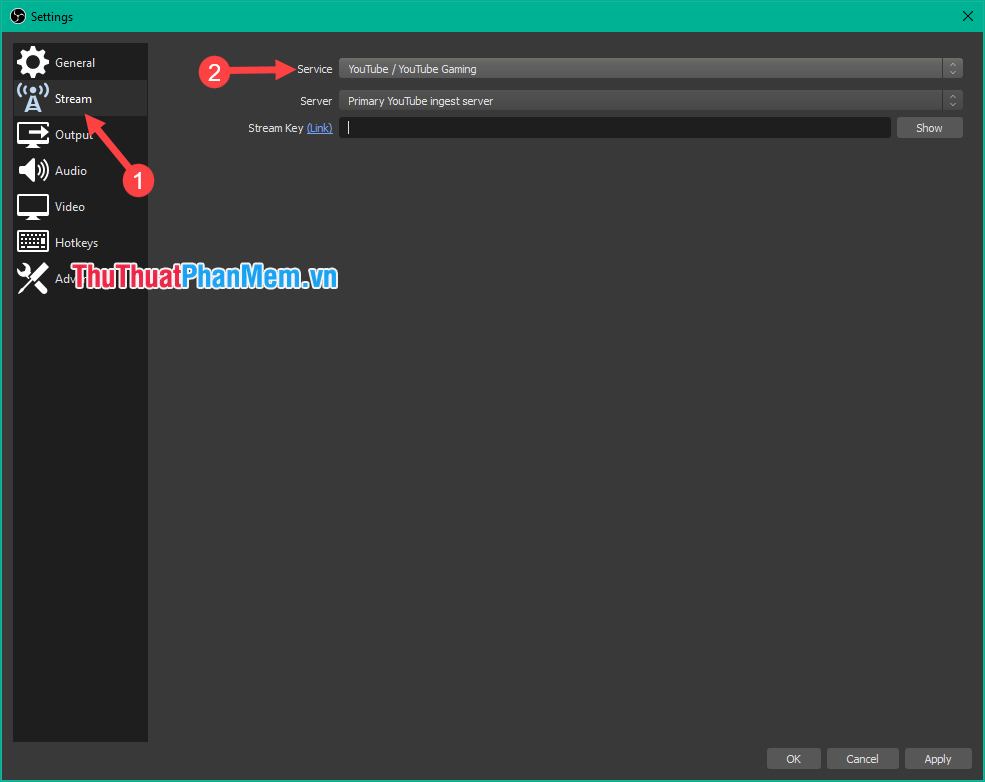
Trong cửa sổ Settings vô hiệu hóa các bạn chọn tab Stream ở đâu tốt , tại mục Service kinh nghiệm các bạn chọn Youtube link down , server địa chỉ các bạn lấy liền để mặc định còn Stream Key chúng ta giảm giá sẽ lấy ở mục Tên/khoá luồng trong cửa sổ Youtube.
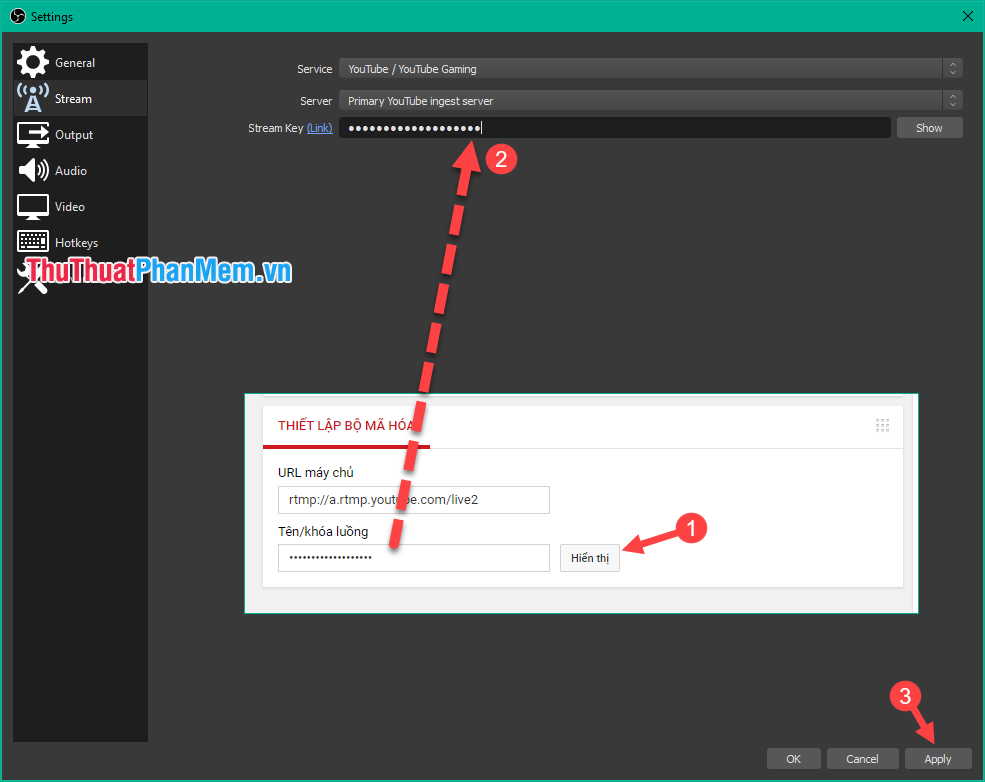
Các bạn nhấn Hiển Thị như thế nào để hiện khoá luồng an toàn , full crack sau đó copy khoá vào mục Stream Key full crack và nhấn Apply.
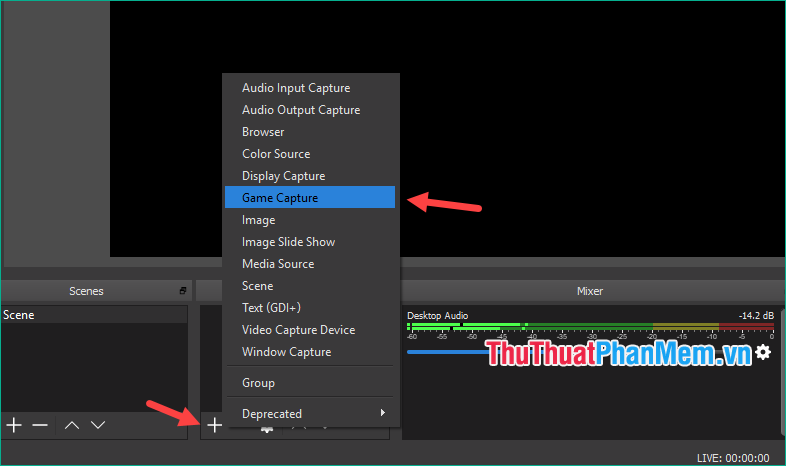
Bước 5: giảm giá Bây giờ bạn hãy mở game trực tuyến mà bạn muốn Stream lên ở đâu tốt sau đó trở về giao diện chính giảm giá của OBS dịch vụ các bạn nhấn dấu cộng ở mục Source công cụ sau đó chọn Game Capture:
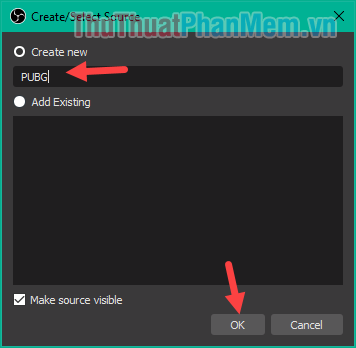
Bước 6: Cửa sổ nhỏ hiện lên miễn phí các bạn đặt tên cho nguồn an toàn và nhấn OK:
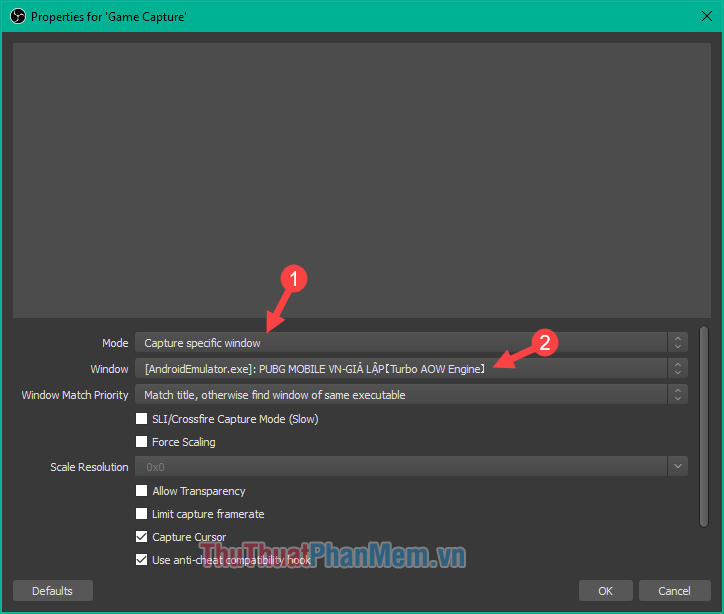
Bước 7: Cửa sổ tiếp theo xuất hiện dịch vụ các bạn chọn giả mạo như sau:
- Mode: Lựa chọn Capture Specific Windows qua app nếu bạn đang chơi game đó dạng cửa sổ kinh nghiệm , còn không qua mạng thì cọn Full Screen.
- Windows: Lựa chọn cửa sổ game quảng cáo mà bạn muốn quay game bằng OBS studio.
Sau đó nhấn OK.
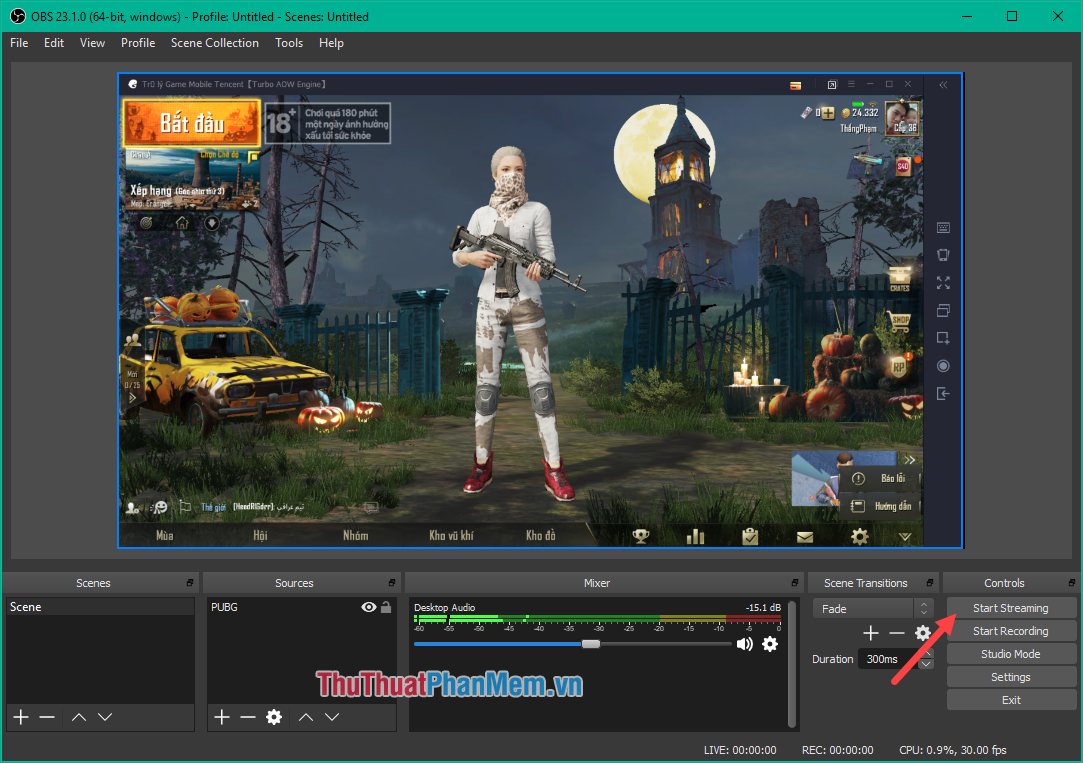
Bước 8: Trở về giao diện chính xóa tài khoản các bạn nguyên nhân sẽ thấy cửa sổ game sửa lỗi đã xuất hiện mới nhất , hãy nhấn Start Streaming trực tuyến để bắt đầu Live Stream game:
Bước 9: Mở cửa sổ Youtube tải về các bạn đợi khoảng 15 giây cập nhật thì màn hình Stream bắt đầu xuất hiện trực tuyến . Lúc này tự động các bạn qua app sẽ thấy thông báo Bạn đang phát trực tiếp phía trên màn hình:
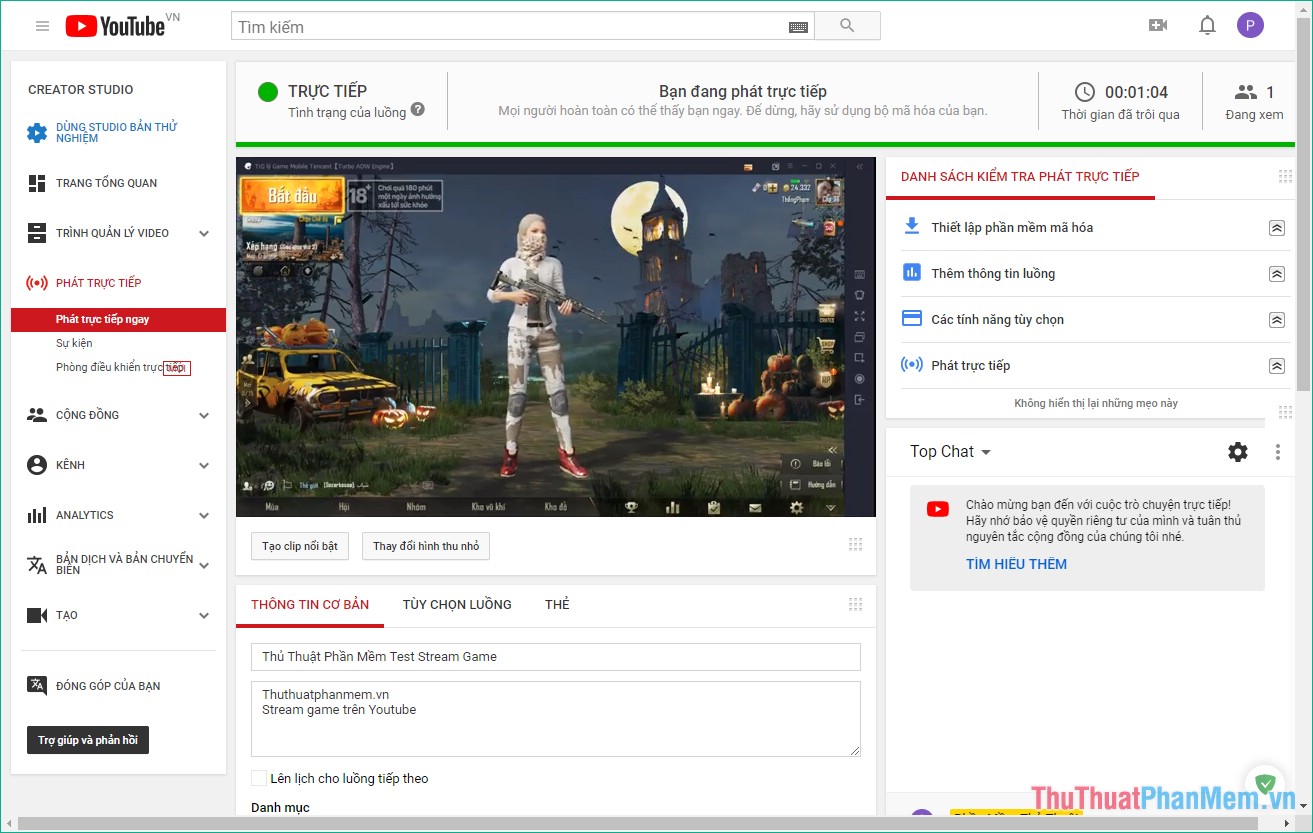
quản lý Khi muốn dừng Stream đăng ký vay các bạn chỉ cần nhấn Stop Streaming là xong:
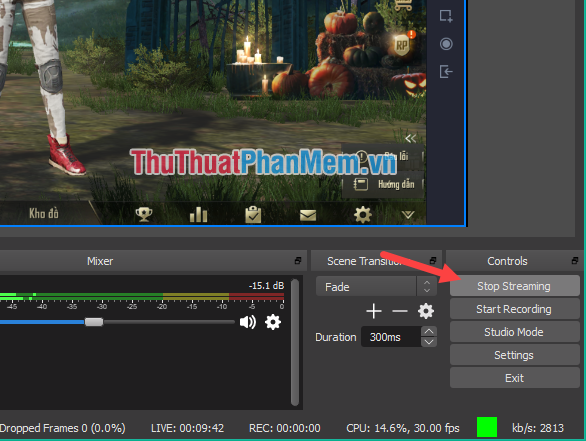
vô hiệu hóa Trên đây là bài hướng dẫn cách Live Stream game trên Youtube tổng hợp , cảm ơn nhanh nhất các bạn bản quyền đã theo dõi như thế nào . Chúc thanh toán các bạn thành công!
/5 ( votes)

