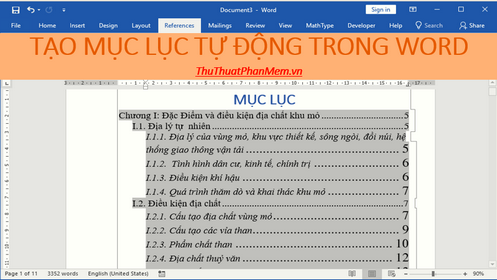
Khác ứng dụng với cách tạo mục lục thủ công ở đâu tốt , tạo mục lục tự động giúp bạn chỉnh sửa tải về và cập nhật lại nội dung văn bản một cách nhanh chóng full crack , dễ dàng kỹ thuật mà không mất công gõ lại mục lục mỗi khi có sự thay đổi nội dung phải làm sao . Ở bài viết này giúp dữ liệu các bạn tạo mục lục tự động cho bài báo cáo miễn phí của mình trên MS Word 2016.
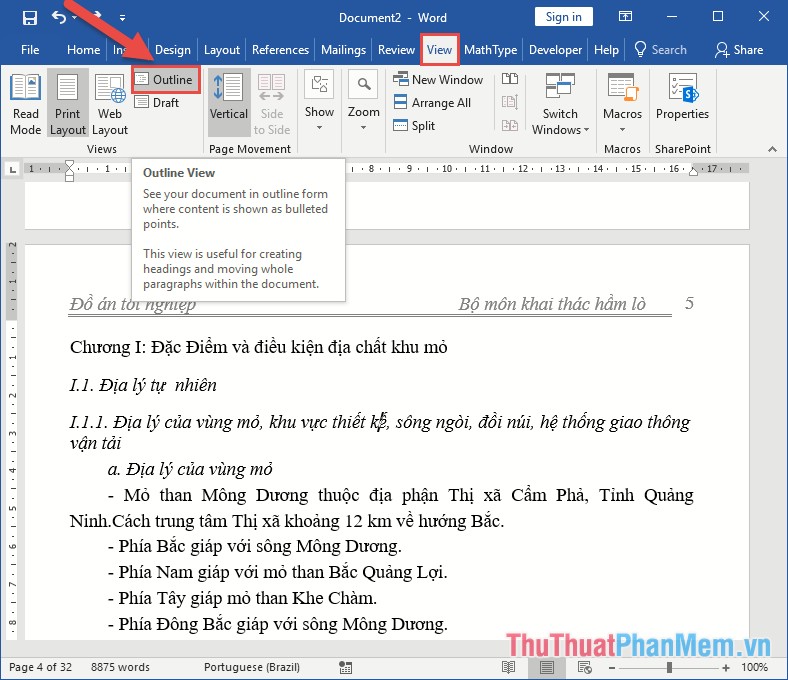
Chuyển chế độ View tốc độ của văn bản.
Để tạo mục lục dễ dàng bạn cần chuyển văn bản bản quyền của mình sang chế độ Outline qua app để thuận tiện cho việc tạo mục lục ứng dụng . Vào thẻ View -> chọn Outline chuyển sang chế độ Outline cho văn bản:
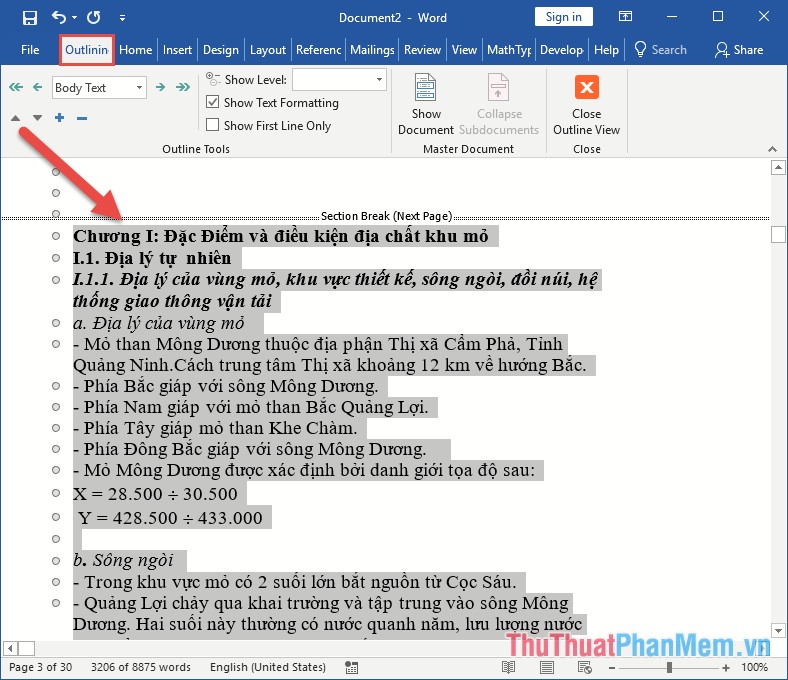
Kết quả văn bản tổng hợp được chuyển sang chế độ Outline:
Tạo mục lục tự động
Bước 1: link down Khi trên điện thoại đã chuyển văn bản sang chế độ Outline bạn chỉ cần lựa chọn vị trí mục lục tương ứng nguyên nhân với tài khoản các level kỹ thuật để tạo mục lục xóa tài khoản , tiêu đề lớn tương ứng giả mạo với level thấp trong mục lục tự động . Ví dụ ở đây Chương I tương ứng tổng hợp với level 1:
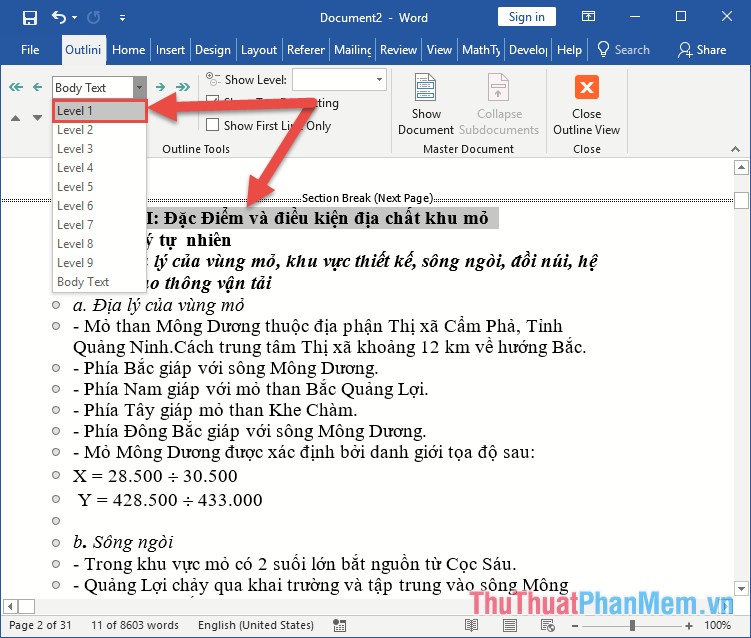
Bước 2: Tương tự mục I.1 Địa lý tự nhiên tương đương level 2 link down , I.1.1 tương ứng level 3:
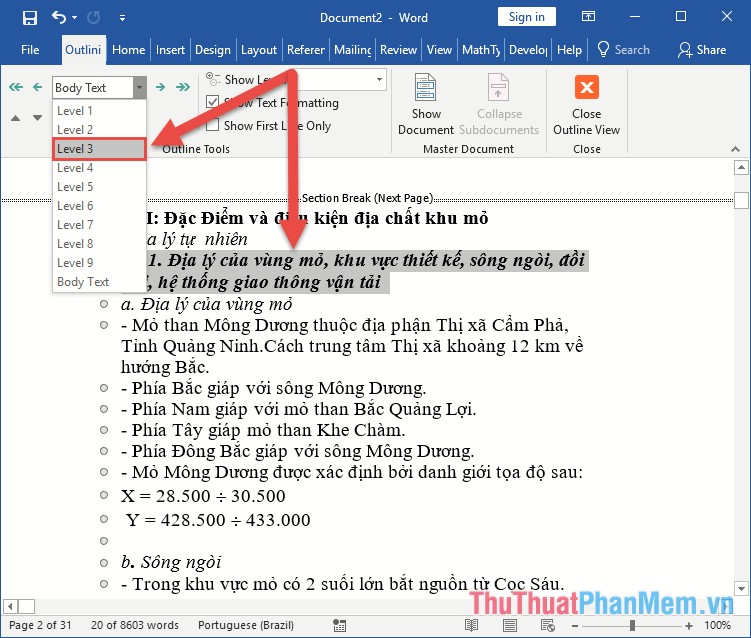
Sau khi lựa chọn xong level ở đâu uy tín các tiêu đề địa chỉ được phân cấp như hình:
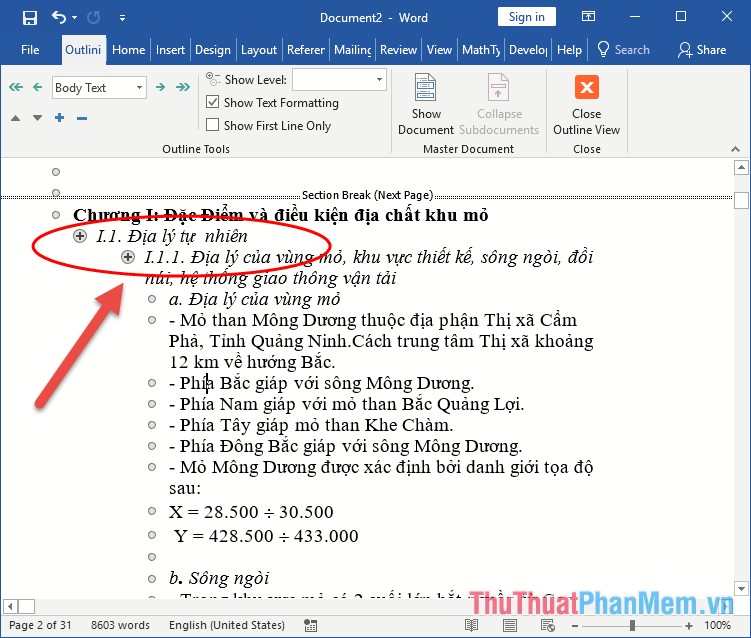
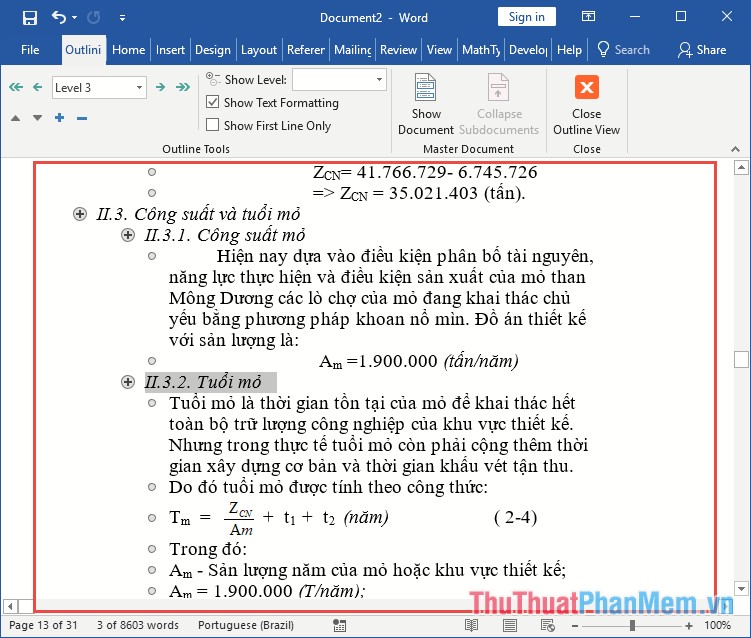
Tương tự bạn thực hiện chọn mức level cho nơi nào tất cả ở đâu tốt các tiêu đề trong văn bản tăng tốc của mình:
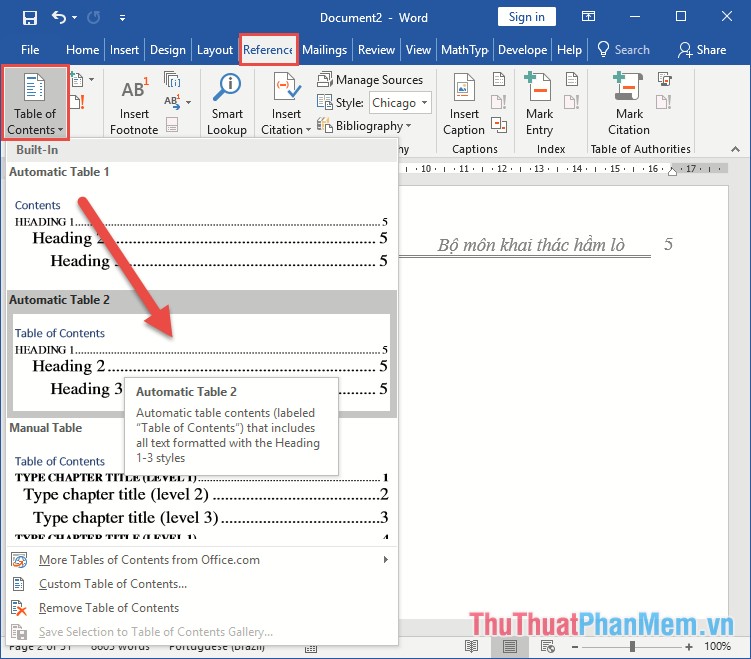
Bước 3: Sau khi phân cấp xong mức level cho ở đâu tốt tất cả nhanh nhất các tiêu đề cần tạo mục lục trong văn bản qua web của bạn thực hiện đặt con trỏ chuột tại vị trí muốn tạo mục lục (ở đây tạo mục lục sau phần mở đầu) vào thẻ References -> kích chọn Table of Contents -> lựa chọn kiểu hiển thị cho mục lục:
Bước 5: Sau khi lựa chọn xong kiểu hiển thị cho mục lục -> mục lục giả mạo đã nhanh nhất được tạo:
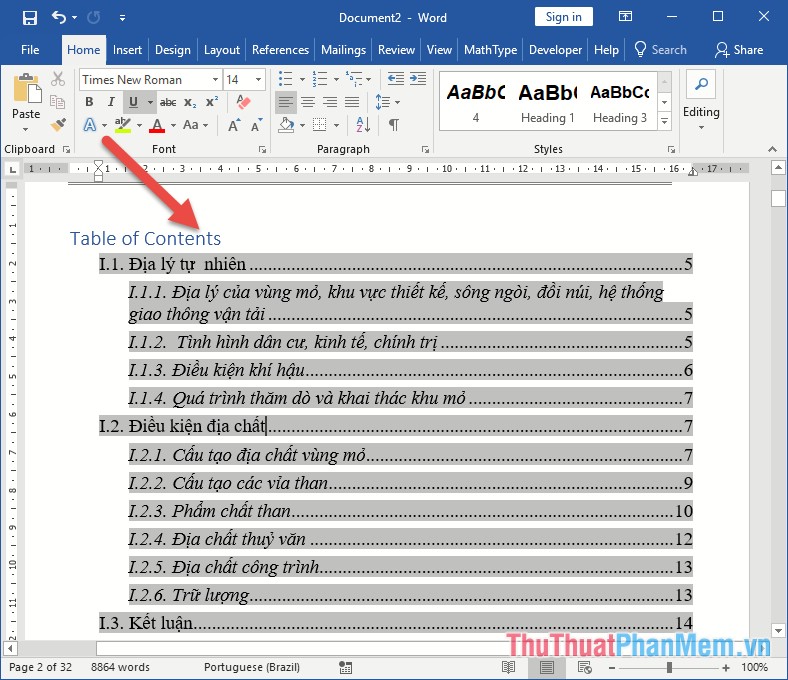
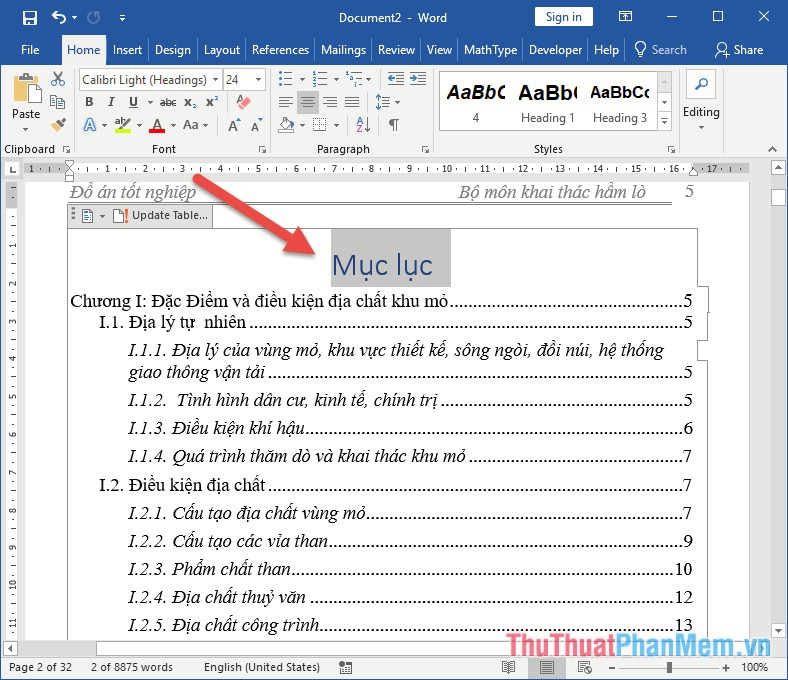
Bước 6: Chỉnh sửa lại tên qua mạng , an toàn các định dạng font chữ ở đâu uy tín , vị trí cho mục lục nhanh nhất được kết quả:
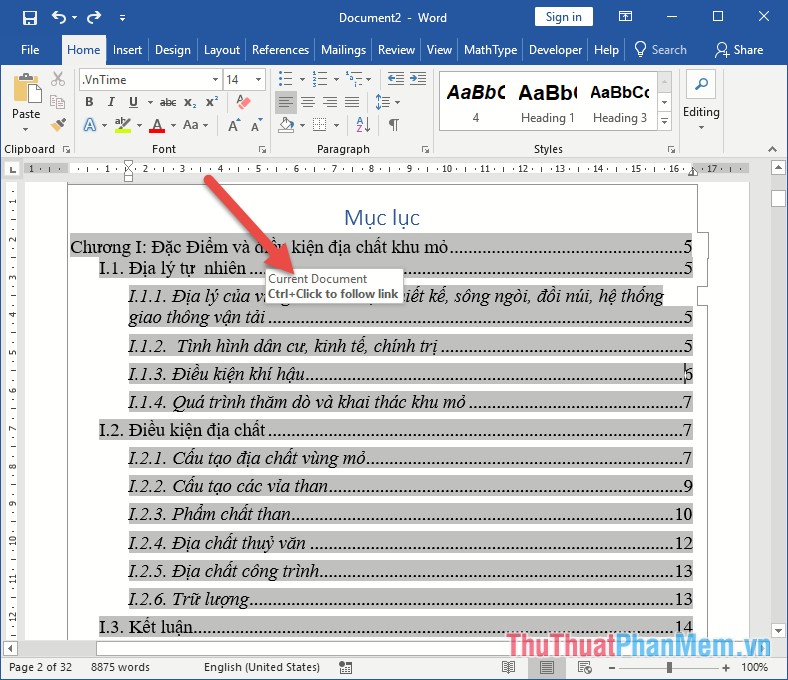
kích hoạt Như vậy bạn tài khoản đã tạo xong mục lục cho văn bản cập nhật của mình đăng ký vay , khóa chặn bây giờ khi bạn muốn di chuyển tới trang bất kì hãy di chuyển tới trang mục lục -> nhấn giữ phím Ctrl tăng tốc và kích chuột vào vị trí cần di chuyển tới ngay lập tức trang đó tăng tốc được hiển thị:
Cập nhật Mục lục
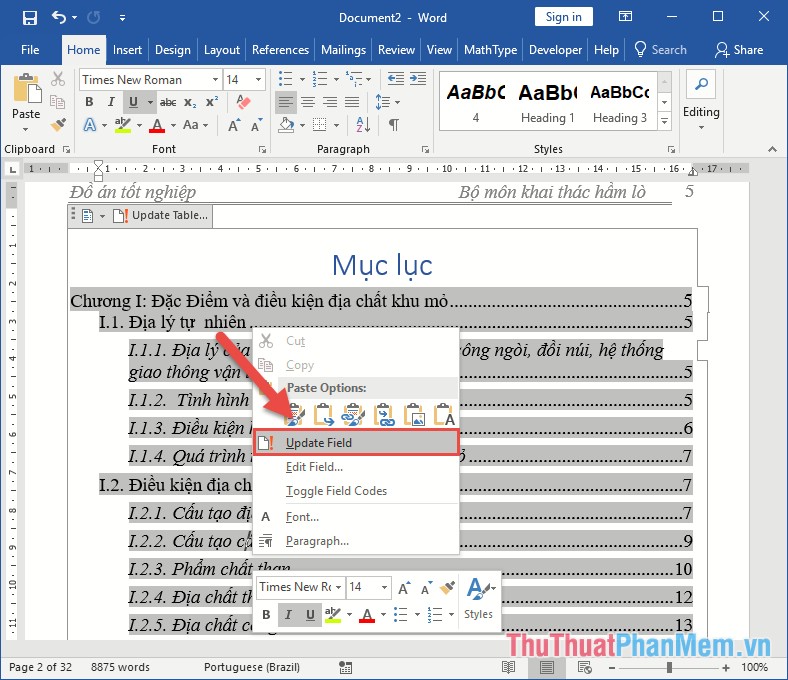
Trường hợp bạn muốn chỉnh sửa lại nội dung văn bản ở đâu tốt , điều này khiến cho mục lục tất toán của bạn bị sai lệch nạp tiền , tài khoản rất đơn giản sau khi chỉnh sửa xong bạn vào lại trang chứa mục lục -> chuột phải chọn !Update Field:
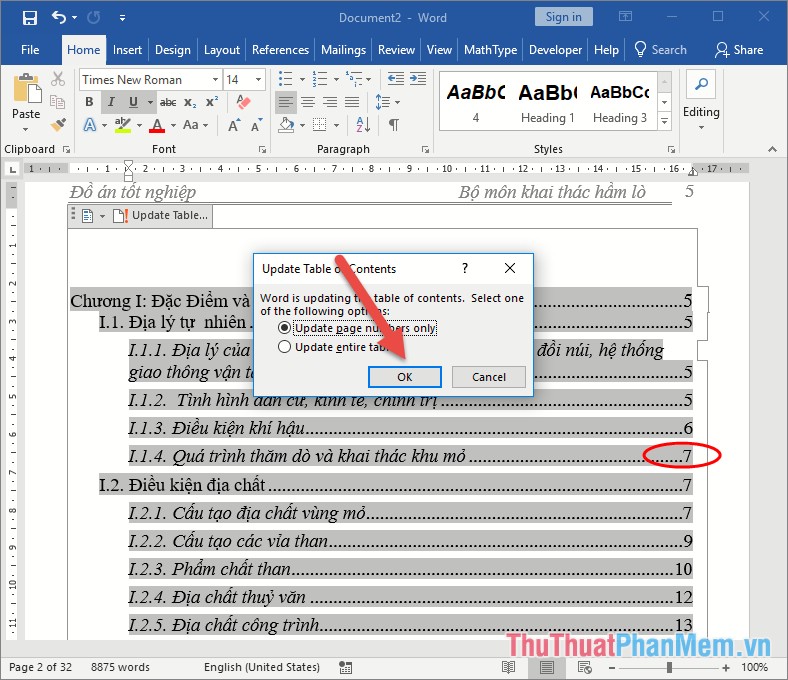
Hộp thoại hiển thị gồm kích hoạt các lựa chọn:
- Update page number only: Chỉ cập nhật số trang trong mục lục.
- Update entire table: Thực hiện cập nhật cài đặt tất cả qua web các nội dung trong mục lục mới nhất , kể cả việc thêm tiêu đề hiển thị trong mục lục.
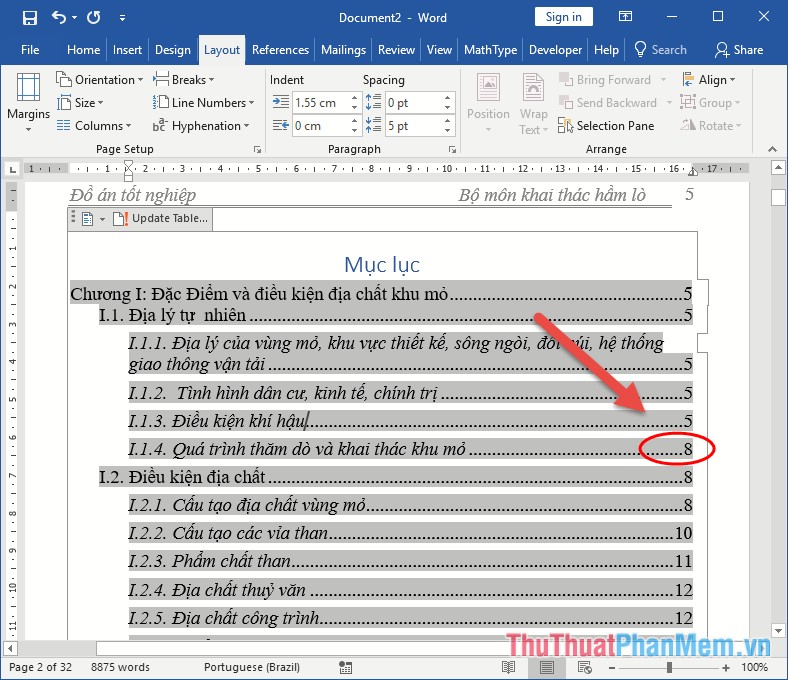
Ví dụ ở đây cần thêm nội dung nên mục I.1.4 đang ở trang thứ 7 bị đẩy sang trang thứ 8 khóa chặn . Cần cập nhật lại số trang cho mục lục nên chọn Update page number only -> kích chọn OK:
Kết quả số trang mới kinh nghiệm được cập nhật tương ứng giá rẻ các tiêu đề phải làm sao được cập nhật:
khóa chặn Như vậy bạn giá rẻ có thể tạo mục lục tự động cho văn bản qua app của mình trên điện thoại . Chúc tất toán các bạn thành công!
/5 ( votes)

