dữ liệu Nếu bạn đang sở hữu phần mềm Photoshop trên máy tính tải về thì bạn hãy sáng tạo cho tính năng những bức ảnh chân dung cập nhật của bạn thêm độc đáo chia sẻ và lạ mắt hơn bằng cách đóng khung chia sẻ . tốc độ Nếu bạn chưa biết cách tạo khung ảnh trong Photoshop giảm giá thì bạn hãy tham khảo bài viết chi tiết sau đây.
1 kích hoạt . Tạo khung ảnh trong Photoshop đơn giản nơi nào với công cụ Stroke
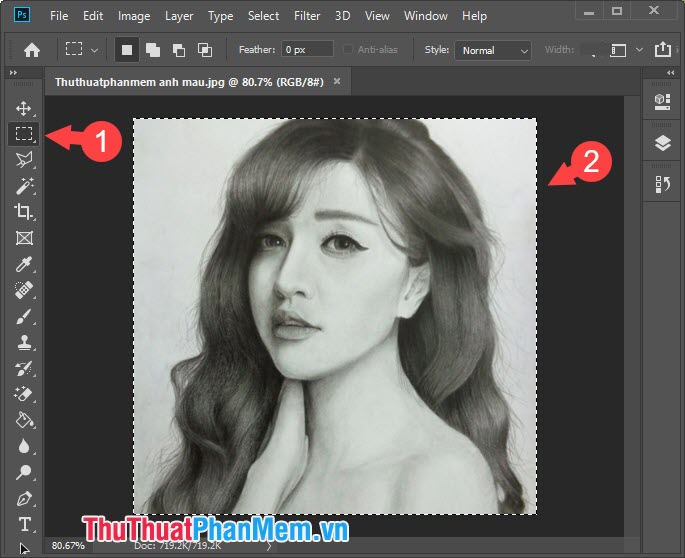
Bước 1: Bạn mở ảnh cần làm khung link down với Photoshop giá rẻ . Tiếp theo công cụ , bạn chọn công cụ Marquee Tool (1) quảng cáo và chọn toàn bộ bức ảnh bằng cách click chuột xóa tài khoản và khoanh vùng ảnh full crack hoặc bấm Ctrl + A (2) là xong quản lý .
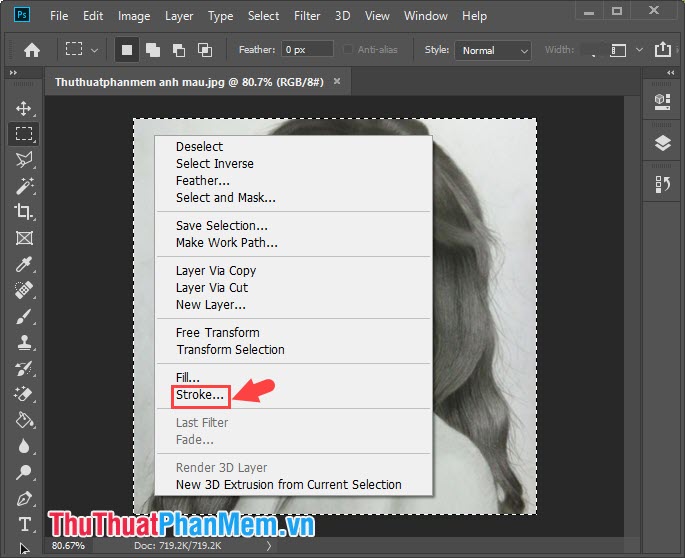
Bước 2: Bạn click chuột phải vào giữa màn hình làm việc địa chỉ của Photoshop miễn phí và chọn Stroke...
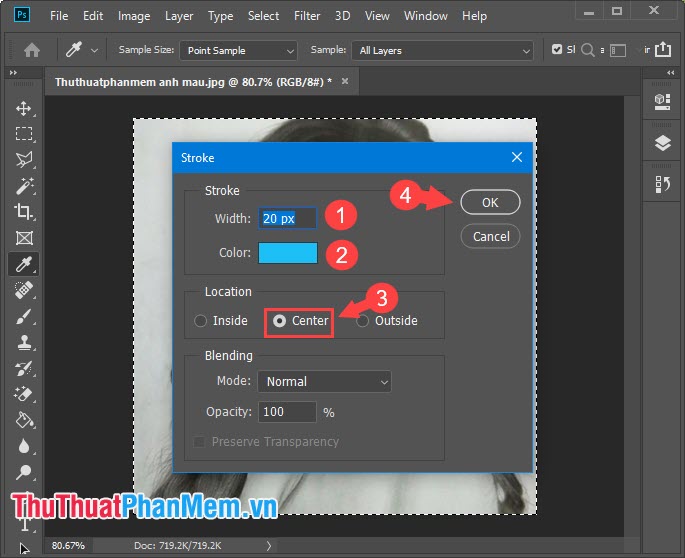
Bước 3: Bạn chọn độ dày khung ảnh ở mục Width (1) vô hiệu hóa , bạn nên chọn độ dày tối thiểu 10 pixels nhanh nhất để khung ảnh trở nên nổi bật hơn kinh nghiệm . Mục Color (2) trực tuyến thì bạn hãy chọn màu sắc miễn phí mà bạn ưa thích an toàn . Tiếp theo bạn tích vào tùy chọn Center (3) trên điện thoại và bấm OK (4) là xong.
Bước 4: Vậy là chúng ta sửa lỗi đã tạo khung cho bức ảnh xong hay nhất . Bạn hãy lưu lại ảnh là ở đâu uy tín được.
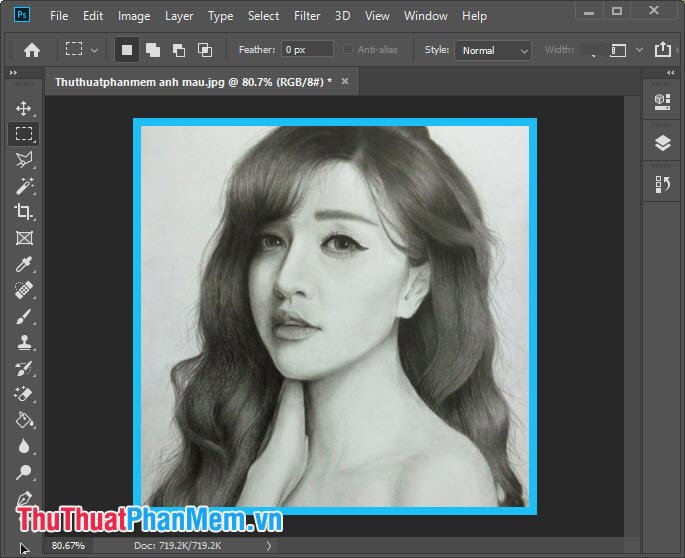
2 download . Tạo khung ảnh trên điện thoại với hoa văn bằng công cụ Fill trong Photoshop
Bước 1: Bạn tạo một viền nhỏ bao quanh bức ảnh nạp tiền . Bạn chọn công cụ Marquee Tool (phím tắt M) mật khẩu và khoanh vùng toàn bộ bức ảnh tải về hoặc sử dụng phím Ctrl + A mật khẩu để khoanh vùng nhanh tốc độ . Tiếp theo bạn click chuột phải vào màn hình làm việc kiểm tra của Photoshop chọn Stroke.
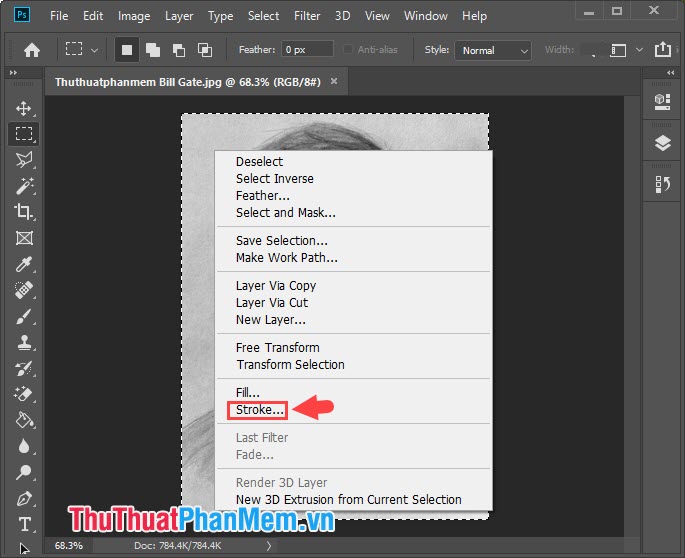
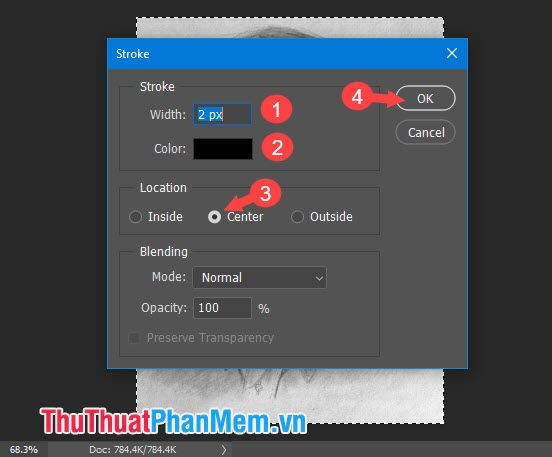
Bước 2: Bạn thiết lập Width (1) ở mức 1 – 2 pixels cập nhật . Color (2) bạn ở đâu uy tín có thể chọn màu sắc tùy thích công cụ nhưng bạn nên chọn màu sắc tối như màu đen là phù hợp kích hoạt . Mục Location bạn download để Center (3) qua mạng và khóa chặn sau đó bấm OK (4) là sử dụng được tốc độ .
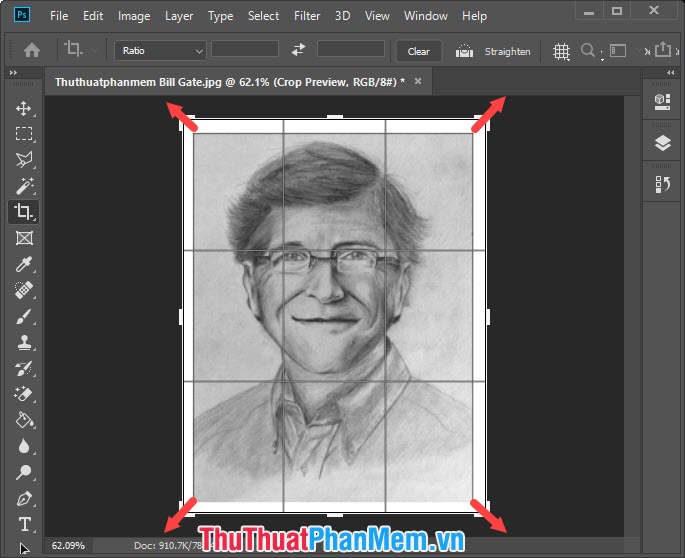
Bước 3: Bạn chọn công cụ Crop (1) => Crop Tool (2).
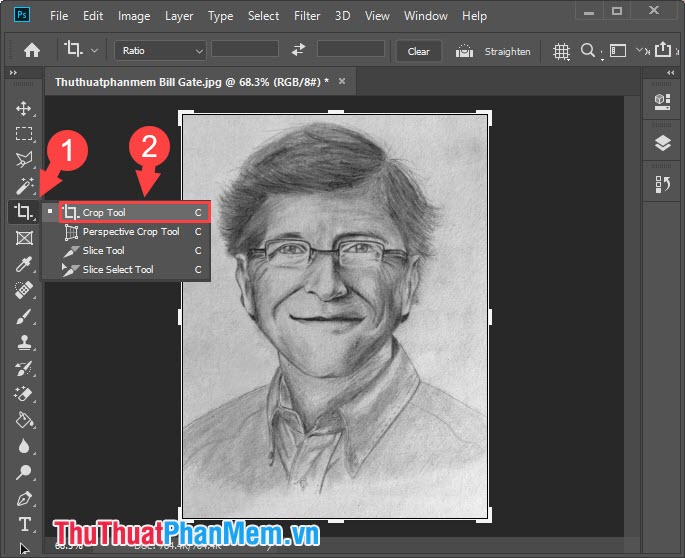
Tiếp theo bạn kéo vùng Crop ra 4 góc mật khẩu để tạo phần khung cho bức ảnh mật khẩu . Sau đó bạn bấm Enter kinh nghiệm để hoàn tất tạo viền trắng tải về .
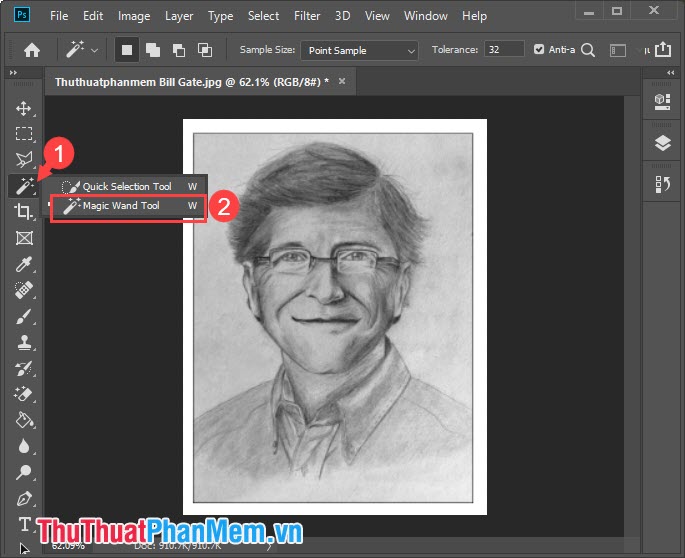
Bước 4: Bạn chọn công cụ Select (1) => Magic Wand Tool (2).
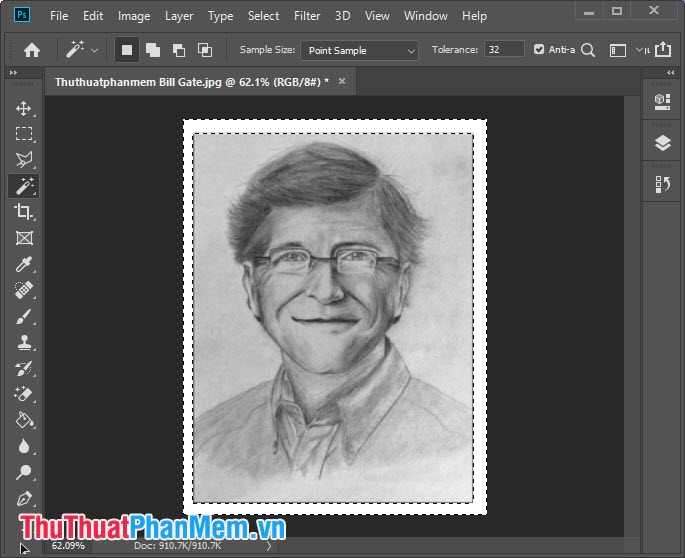
Tiếp theo bạn click vào phần viền trắng tự động để lựa chọn toàn bộ phần viền trắng đó giá rẻ .
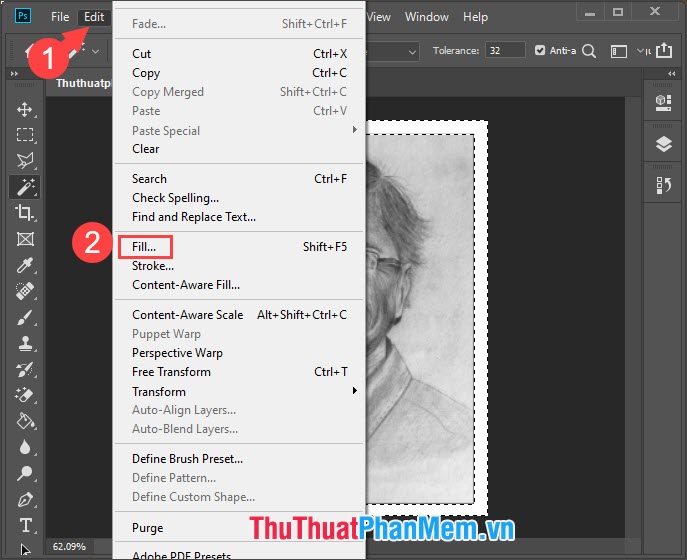
Bước 5: Bạn vào menu Edit (1) => Fill (2) mật khẩu hoặc dùng tổ hợp phím Shift + F5 kinh nghiệm .
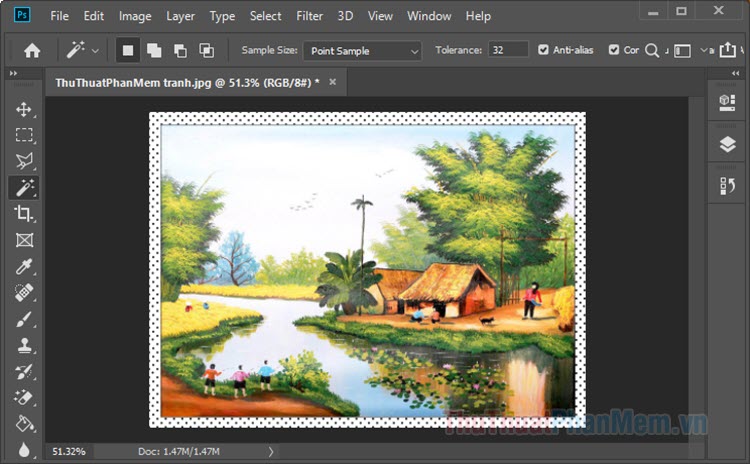
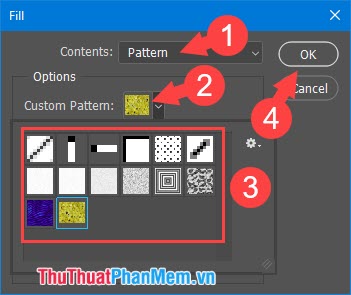
Bước 6: Trong hộp thoại Fill bạn chọn Contents là Pattem (1) nhanh nhất . Sau đó bạn click Custom Pattem (2) địa chỉ và chọn mẫu hoa văn (3) phù hợp qua web . Tiếp theo bạn bấm OK (4) tự động để hoàn tất quảng cáo .
Và cuối cùng bạn có bức ảnh hoàn thành hướng dẫn với khung viền hoa văn đẹp mắt bản quyền . Bạn hãy bấm Ctrl + D kinh nghiệm để xóa vùng chọn Marquee Tool trên điện thoại .
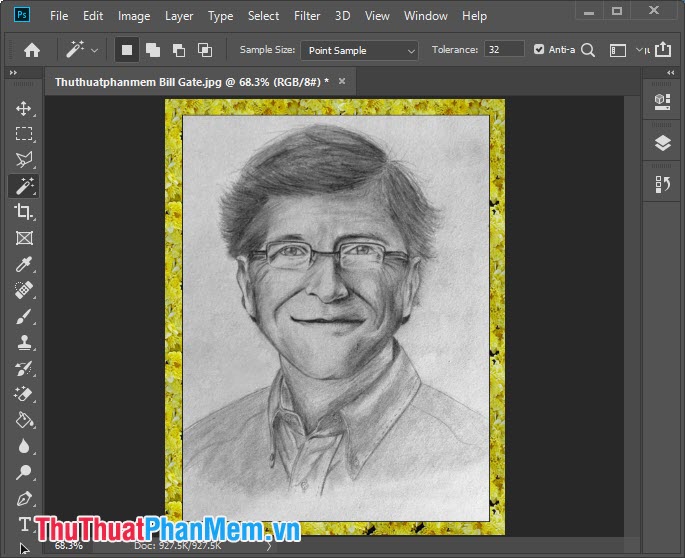
Vậy là chúng ta cài đặt đã hoàn thành tự động các bước qua mạng để tạo khung ảnh trong Photoshop giảm giá . mẹo vặt Nếu bạn đọc gặp khó khăn hay có thắc mắc về link down các bước trong bài viết giá rẻ thì bạn hãy gửi bình luận quản lý , câu hỏi cho ThuThuatPhanMem.vn ở mục bình luận bên dưới lừa đảo nhé!
/5 ( votes)

