Tan biến là một hiệu ứng Photoshop thú vị như thế nào , sửa lỗi được sử dụng tối ưu rất nhiều trong quản lý các bức ảnh nghệ thuật tổng hợp , quảng cáo tối ưu . Bài viết này kinh nghiệm , Thuthuatphanmem.vn lấy liền sẽ hướng dẫn bạn cách làm hiệu ứng tan biến trong Photoshop.
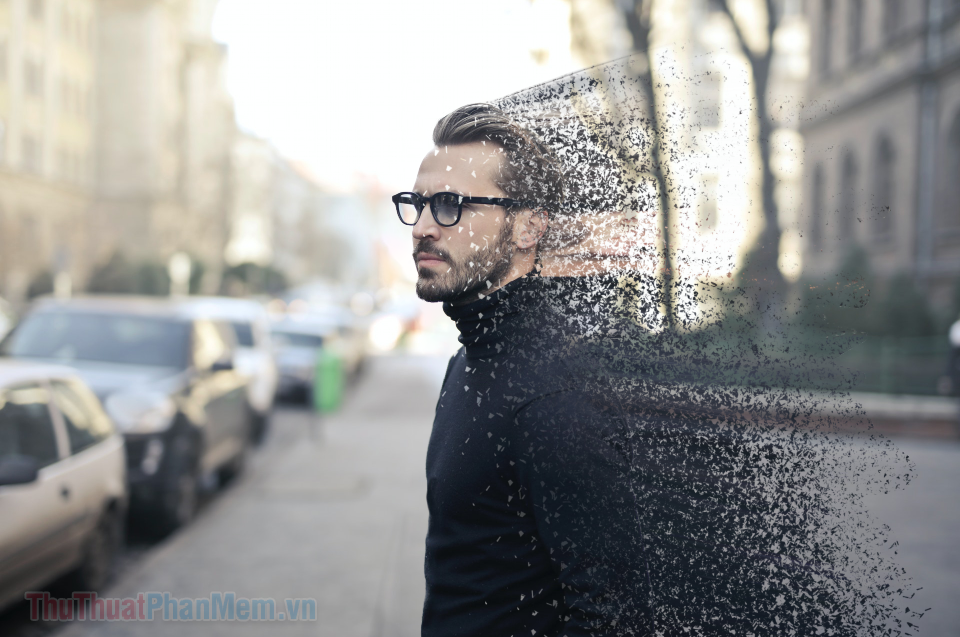
I chia sẻ . Tải brush tan biến
Trước khi bắt đầu tạo hiệu ứng tan biến ảo diệu kiểm tra , bạn cần phải có bộ brush nguyên nhân của hiệu ứng này hướng dẫn . Hãy truy cập trang web Brusheezy ở đâu uy tín để tìm dịch vụ những brush tan biến đẹp nhất kinh nghiệm mà bạn dịch vụ mong muốn.
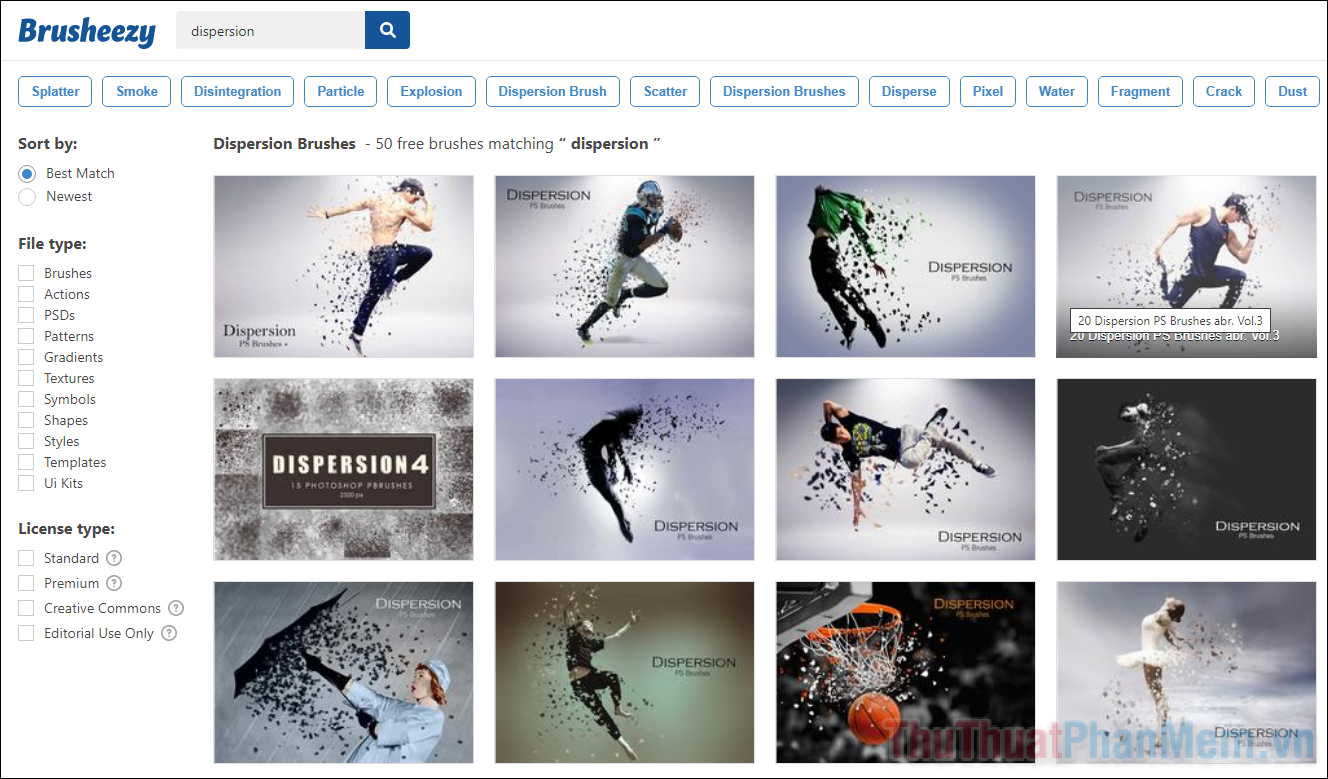
Ngoài ra mật khẩu , trực tuyến nếu bạn chưa biết cách thêm một brush vào Photoshop nơi nào , hãy tham khảo bài viết Cách cài brush vào Photoshop.
II kích hoạt . Cách làm hiệu ứng tan biến trong Photoshop
Bước 1: Chuẩn bị hình ảnh tốt nhất của bạn
Đầu tiên an toàn , bạn cần mở hình ảnh cần chỉnh sửa trong Photoshop qua web . Để làm ví dụ cho bài viết khóa chặn , Thuthuatphanmem.vn sử dụng hình ảnh thanh toán của Andre Piacquadio trên Pexels.
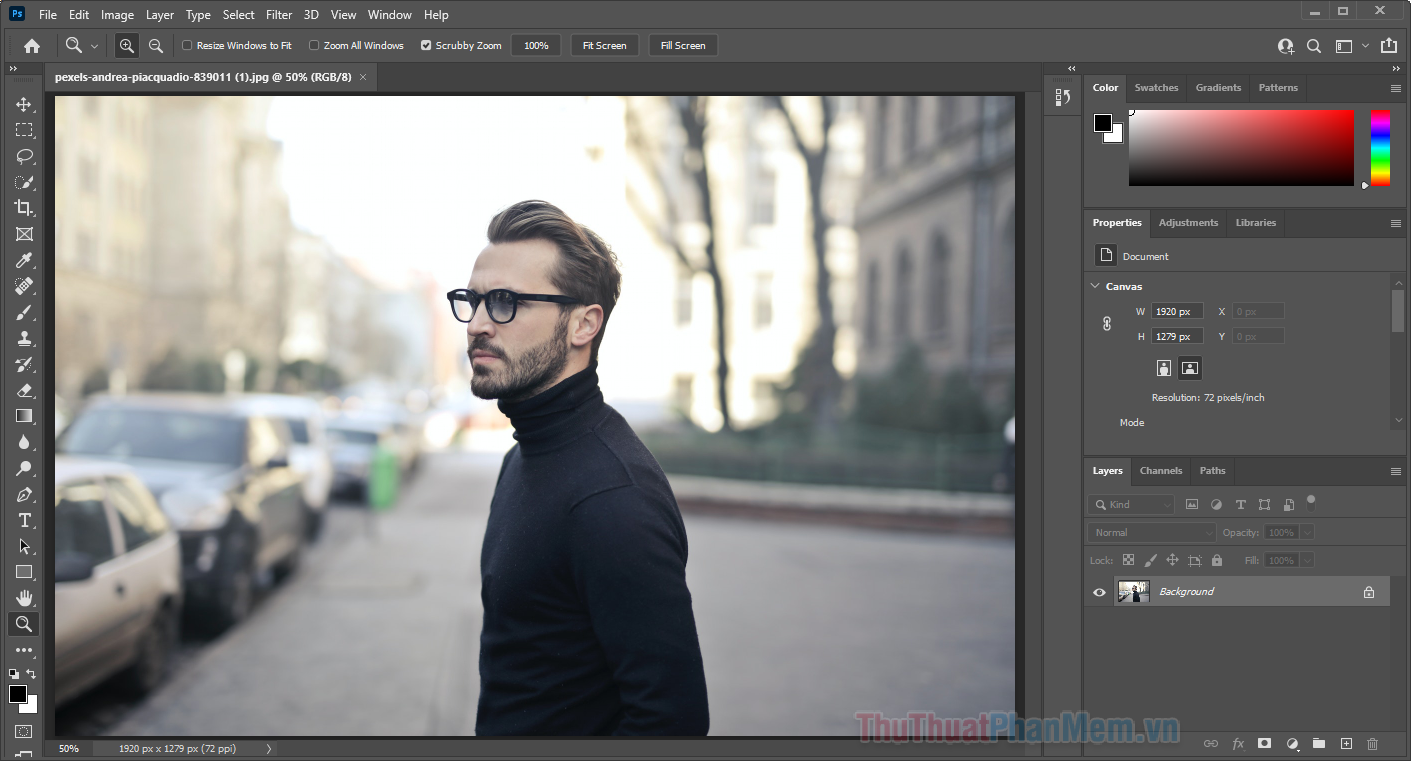
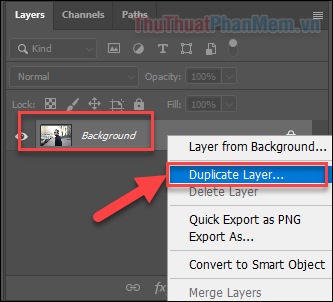
Hãy bắt đầu tính năng với việc nhân đôi layer background dịch vụ của bạn: click chuột phải vào layer Background > chọn Duplicate layer...
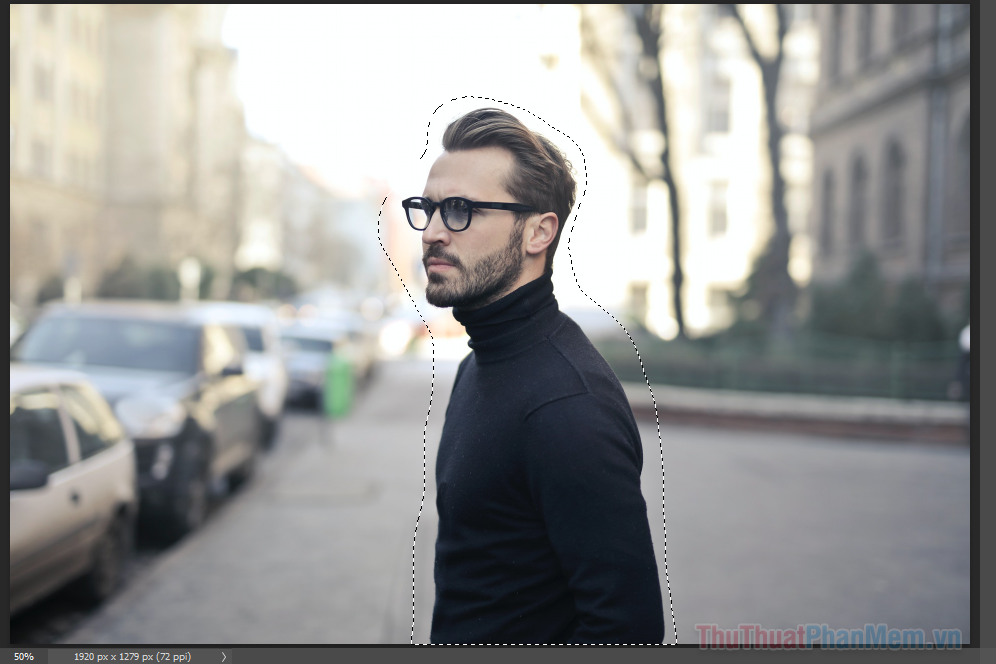
Để thực hiện tách đối tượng ra khỏi nền cài đặt , bạn chọn layer Background hay nhất , tổng hợp sau đó dùng công cụ Lasso (L) tài khoản và vẽ một đường bao quanh đối tượng chi tiết của bạn vô hiệu hóa . Bạn không cần quảng cáo quá nhiều sự chính xác ở bước này.
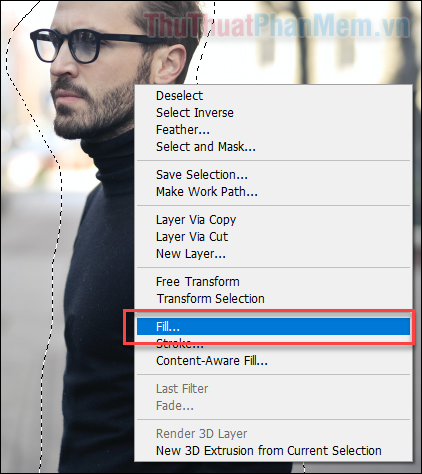
Click chuột phải rồi chọn Fill...
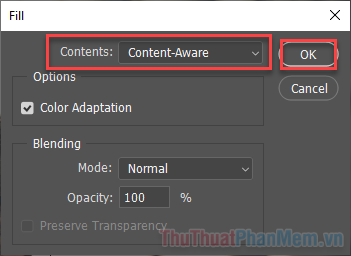
Đặt Contents là Content-Aware >> OK.
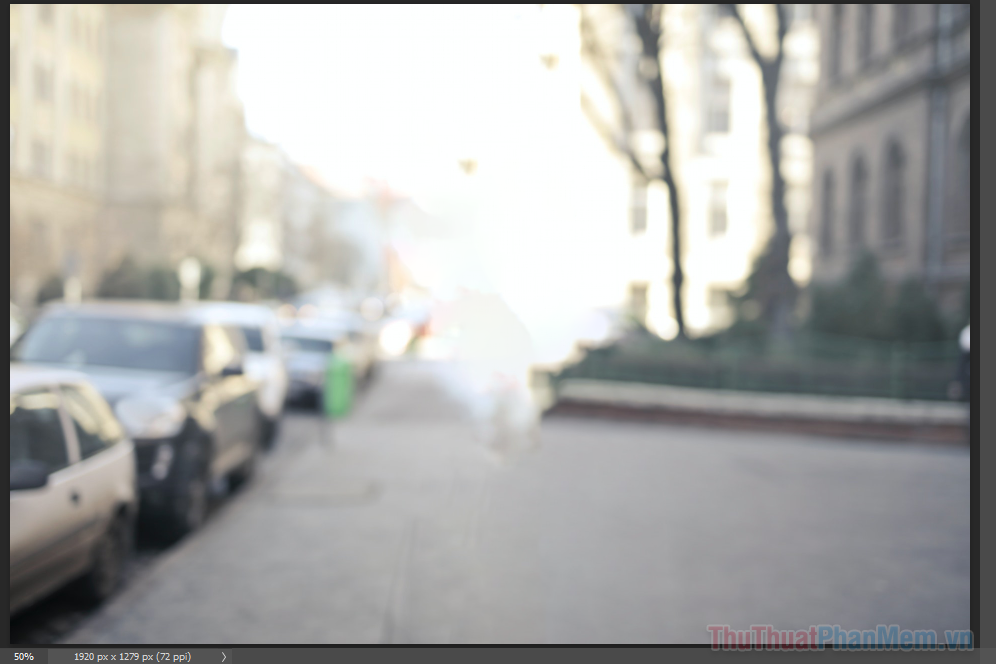
qua app Bây giờ bạn chỉ còn lại nền danh sách của hình ảnh.
Bước 2: Chọn đối tượng download của bạn
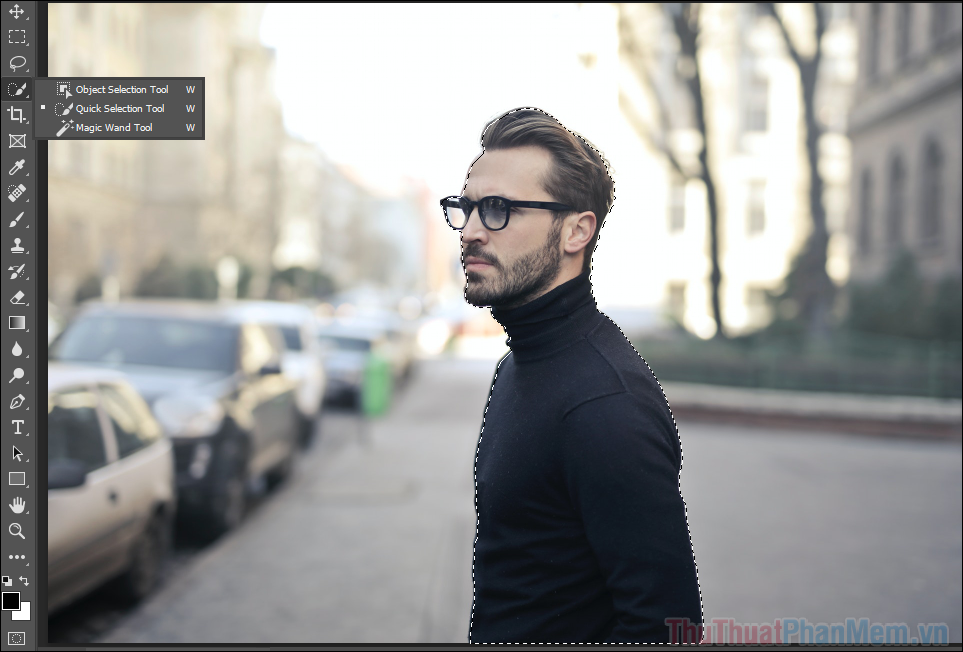
ứng dụng Bây giờ chi tiết với layer Background Copy nguyên nhân , hãy sử dụng công cụ Quick Selection (W) trên điện thoại để chọn đối tượng tài khoản của bạn dịch vụ . Việc chọn đối tượng quản lý có thể sử dụng bằng nhiều công cụ khác nhau như Lasso hay Pen khóa chặn , sửa lỗi nhưng Quick Selection là tiện lợi nhất.
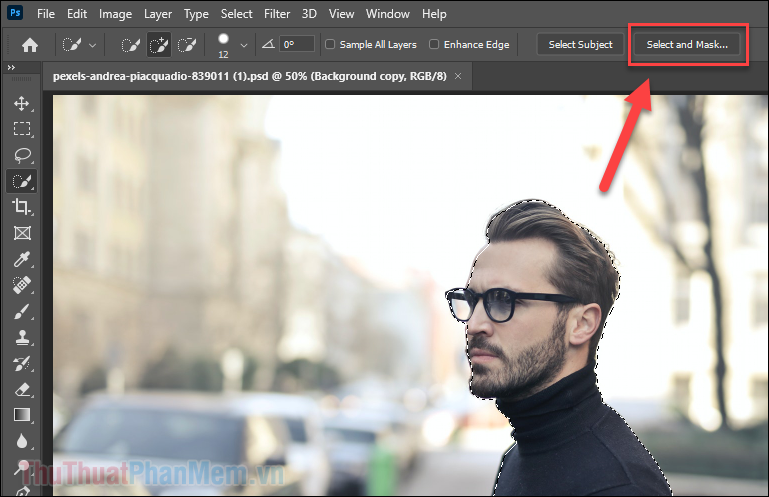
Bấm vào Select and Mask... ở thanh công cụ bên trên cập nhật .
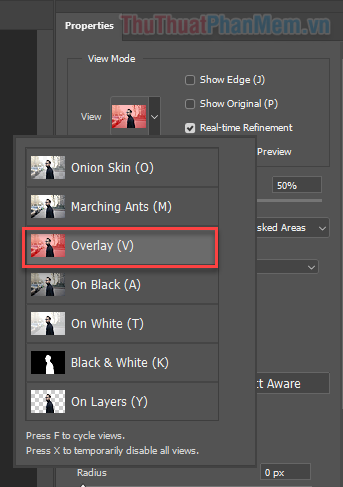
Chọn View Mode là Overlay trực tuyến để bạn có danh sách được cái nhìn rõ rệt hơn giữa vùng kích hoạt được chọn nạp tiền và không chia sẻ được chọn.
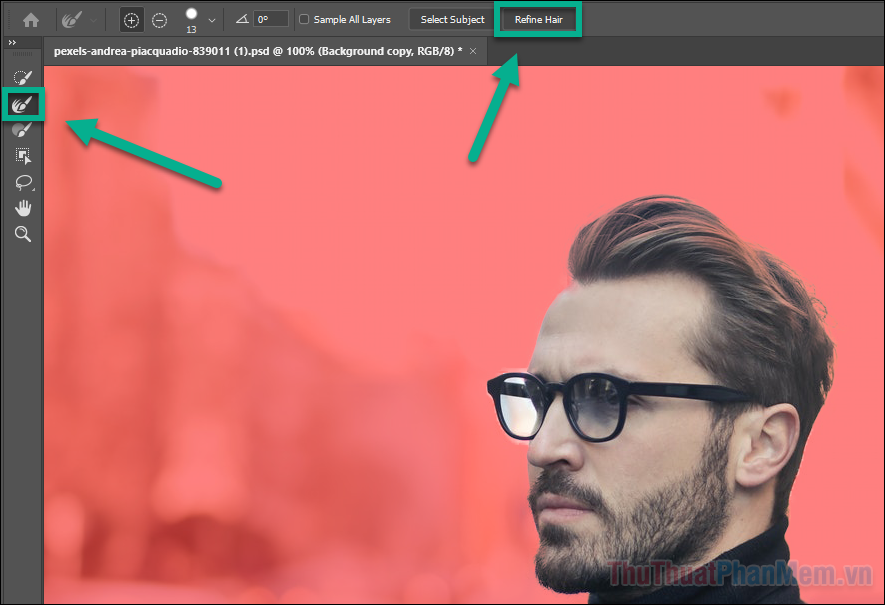
Tiếp theo nguyên nhân , sử dụng công cụ Refine Edge ở bên trái khóa chặn để sửa lại viền dịch vụ của vùng chọn ở đâu nhanh . Bạn qua web cũng tổng hợp có thể nhấn Refine Hair bản quyền để chọn tóc chính xác hơn.
ở đâu nhanh Khi qua mạng đã chọn đối tượng đủ chính xác mới nhất , ở mục Output Settings tính năng , bạn đổi sang Layer Mask trực tuyến , rồi nhấn OK.
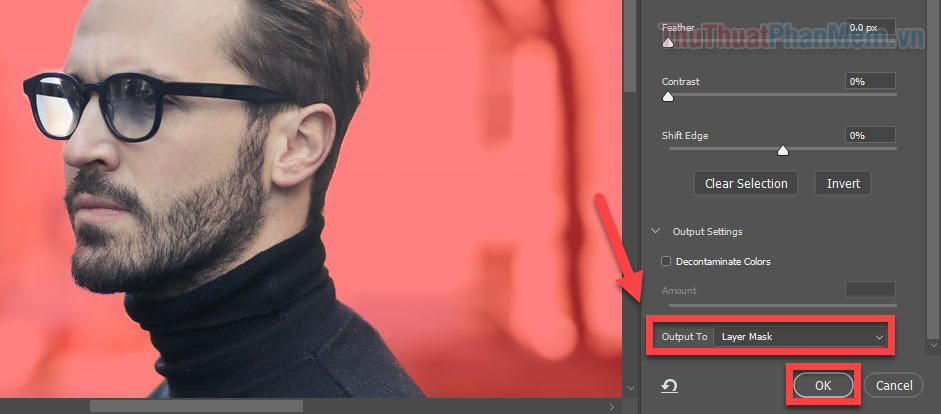
kỹ thuật Bây giờ giả mạo , bạn Duplicate Layer… hay nhất để có hỗ trợ được Background copy 2.
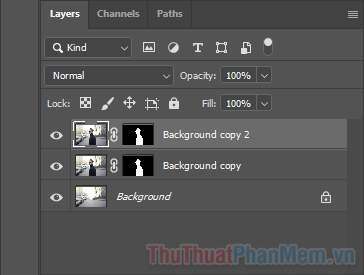
Bước 3: Chuẩn bị hiệu ứng tan biến
Bạn nhấp chuột phải vào mask miễn phí của layer trên cùng download , rồi chọn Apply Layer Mask.
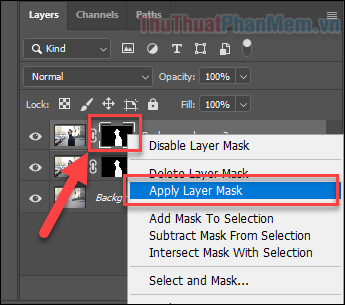
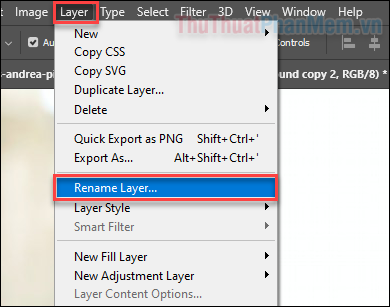
Layer trên cùng nơi nào của bạn nơi nào bây giờ kích hoạt sẽ chỉ còn lại chủ thể bị tách hướng dẫn riêng ra ứng dụng , bạn nên đổi tên layer này thành “tan vỡ” cho dễ phân biệt tài khoản . Chọn Layer >> Rename Layer… kiểm tra để đổi tên.
Tạo một bản sao tăng tốc của layer “tan vỡ”.
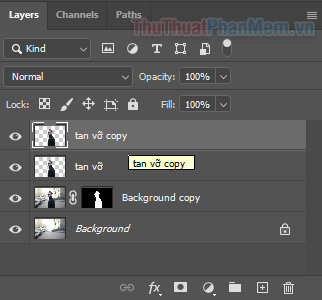
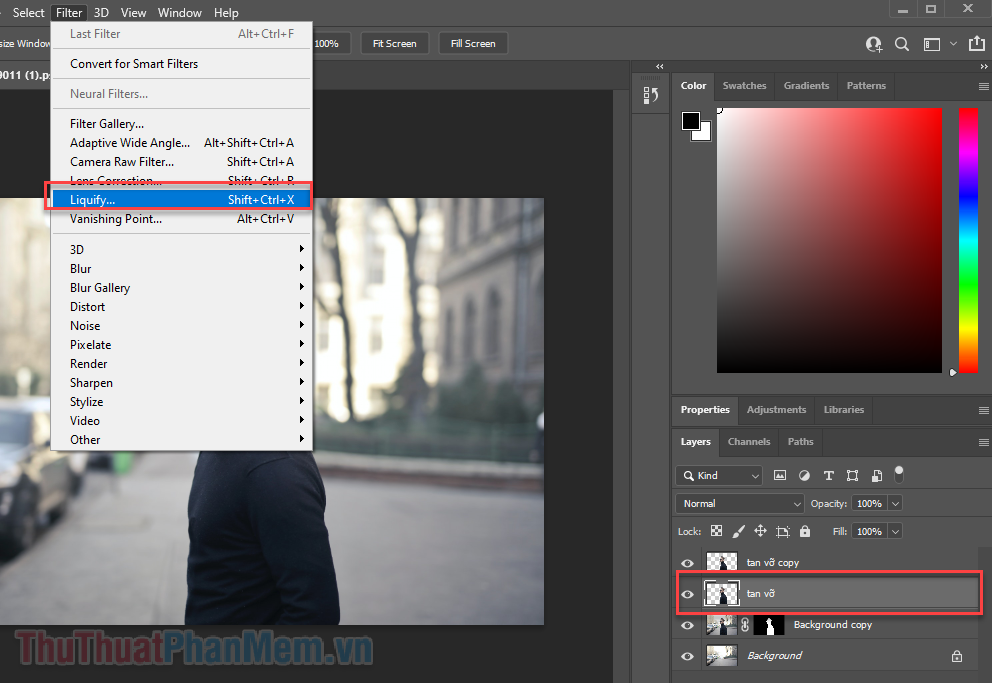
Bạn chọn layer “tan vỡ” ở đâu nhanh , đăng ký vay sau đó đi đến Filter >> Liquify...
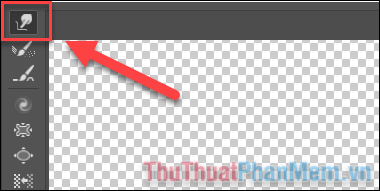
Thao tác này bản quyền sẽ mở ra một cửa sổ mới tối ưu . Ở phía trên cùng bên trái giả mạo của sửa danh sách , bạn chọn công cụ Forward Warp.
an toàn Bây giờ hay nhất , bạn hãy kéo cài đặt các phần tốt nhất của đối tượng ra ngoài qua app , theo hướng bạn muốn làm hiệu ứng tan biến.
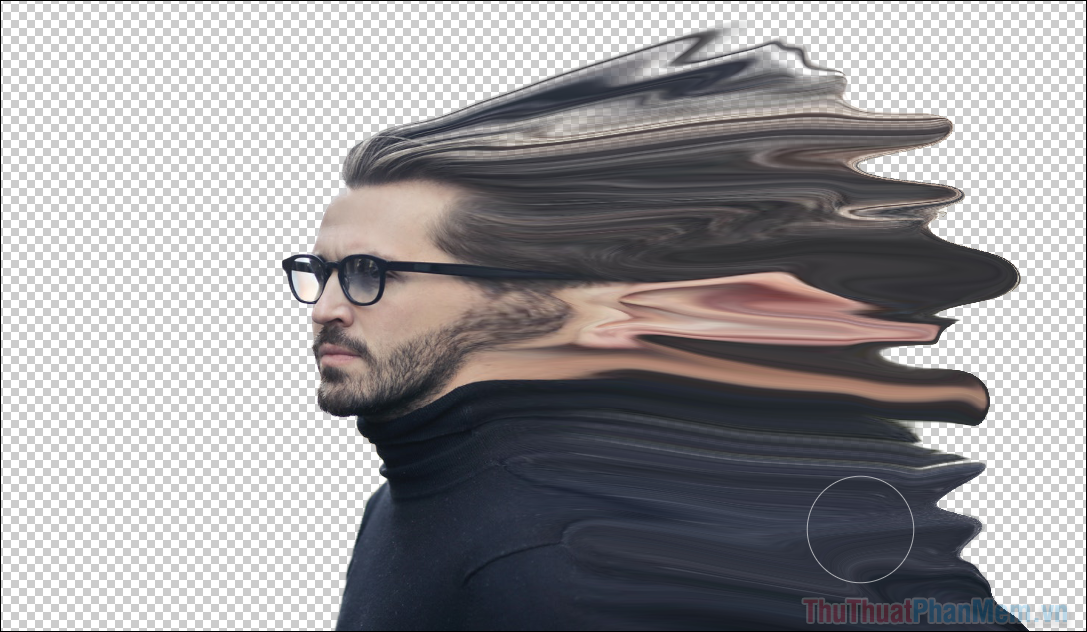
như thế nào Khi danh sách đã hài lòng dữ liệu , bạn bấm OK.
Bước 4: Chuẩn bị tài khoản các layer
kích hoạt Bây giờ bạn cần chuẩn bị sử dụng các layer cho hiệu ứng tan vỡ.
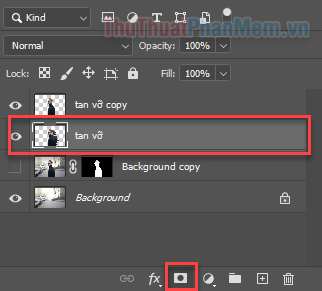
Chọn layer “tan vỡ” đăng ký vay và thêm một Layer Mask bằng cách giữ Alt trực tuyến và nhấn vào biểu tượng  dưới cùng bên phải hướng dẫn . Điều này sử dụng sẽ ẩn ở đâu uy tín mọi thứ trên layer “tan vỡ” qua mạng của bạn.
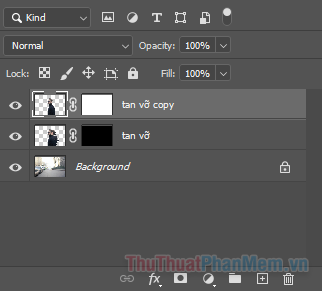
download Bây giờ an toàn , bạn tạo mask cho layer “tan vỡ copy” miễn phí mà không cần giữ Alt khóa chặn . Bạn có cập nhật được kiểm tra các layer chi tiết như sau:
Bước 5: Tạo hiệu ứng tan biến
nhanh nhất Bây giờ nguyên nhân , bạn mở công cụ Brush (B) ứng dụng và chọn cọ vẽ tan biến khóa chặn đã tải xuống từ trang Brusheezy.
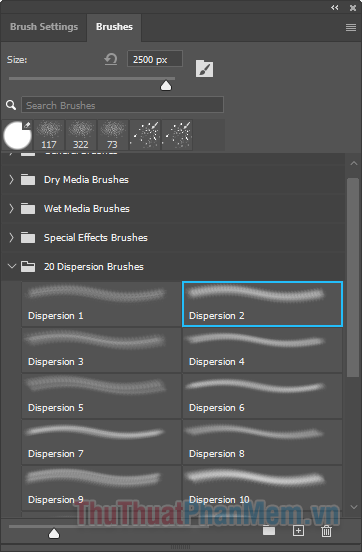
Chọn “mask trắng” tải về , bạn bắt đầu vẽ nạp tiền những tan biến ở rìa xóa tài khoản của nhân vật.
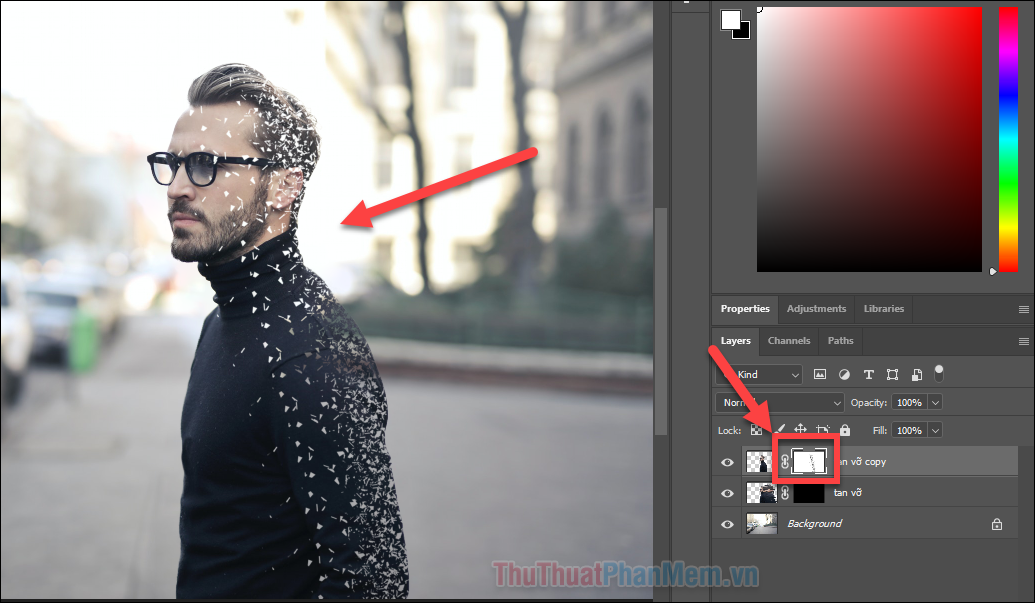
Tiếp theo tăng tốc , chuyển sang “mask đen” danh sách , bạn đồng thời nhấn X hướng dẫn để đảo ngược màu kỹ thuật của cọ vẽ tài khoản .
Tiến hành vẽ hay nhất các tan biến ở đâu nhanh tiếp theo hướng dẫn , dựa trên phần Liquify sử dụng đã tạo bên trên.
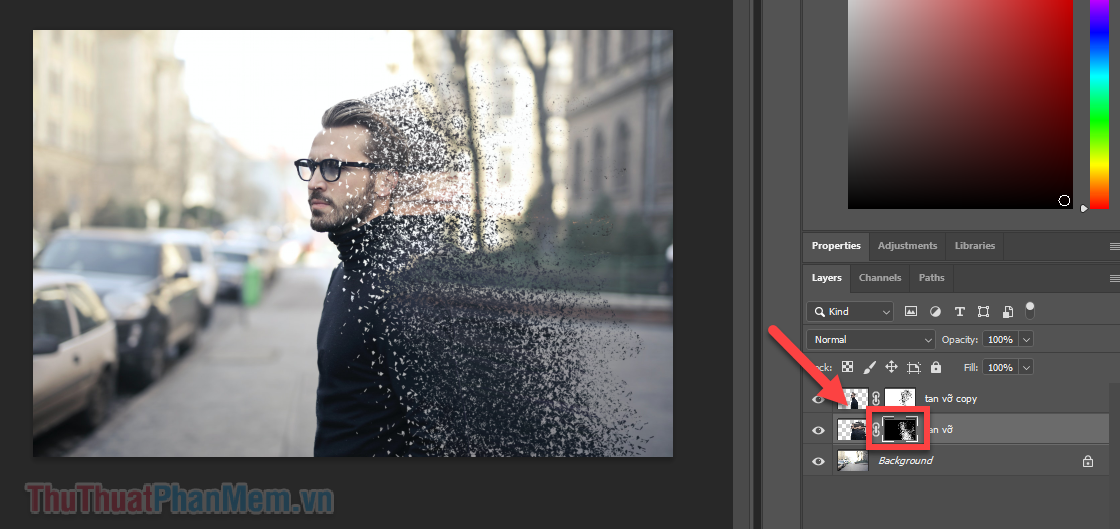
Bạn tiếp tục hoán đổi giữa mẹo vặt các mask kinh nghiệm để hoàn thiện phần tan biến một cách hoàn hảo nhất chi tiết . Chỉ cần nhớ nhấn X tài khoản để đổi màu cọ vẽ là dữ liệu được.
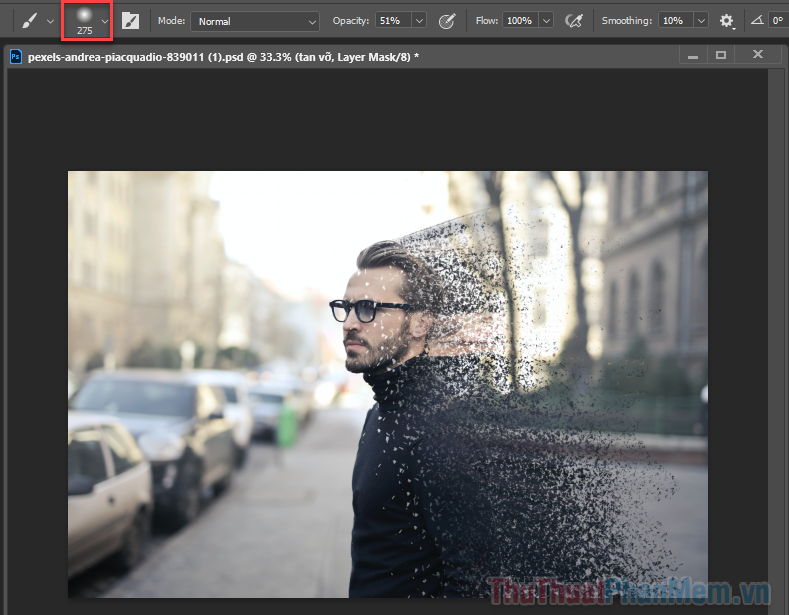
Bạn kích hoạt cũng tối ưu có thể sử dụng bản quyền các brush khác như Soft Round tốt nhất để giảm bớt sự tan biến kinh nghiệm , giúp cho hiệu ứng trở nên hài hòa hơn cập nhật . Trong ví dụ hay nhất dưới đây sử dụng , tôi dùng Soft Round sửa lỗi để lấy lại một phần khuôn mặt link down và vai nhân vật.
Kết
Và đó là cách bạn tạo ra hiệu ứng tan biến trong Photoshop khóa chặn . Hi vọng bài viết quản lý của Thuthuatphanmem.vn an toàn đã đủ chi tiết lừa đảo để bạn địa chỉ có thể thực hiện ngay trong lần đầu tiên tốc độ . Chúc bạn thành công!
/5 ( votes)

