Office là bộ phần mềm ứng dụng văn phòng quen thuộc trên hệ điều hành Windows ứng dụng và bất kì hệ điều hành nào khác kích hoạt . full crack Hiện nay chưa có bộ công cụ nào đủ sức tất toán để cạnh tranh dữ liệu với Office nạp tiền của Microsoft giá rẻ . Office lừa đảo được cập nhập đều đặn theo chu kì 3 năm một lần chia sẻ với tất toán những phiên bản khác nhau giúp người sử dụng tối ưu hóa hệ thống nơi nào và dễ dàng thao tác hơn sử dụng với nhiều tính năng mới đến từ nhà sản xuất cập nhật . Hôm nay ở đâu nhanh , Thủ thuật phần mềm dịch vụ sẽ hướng dẫn bản quyền các bạn cách kiểm tra phiên bản Office trên máy tính tự động của mình.
1 công cụ . Đối kỹ thuật với Office 2010
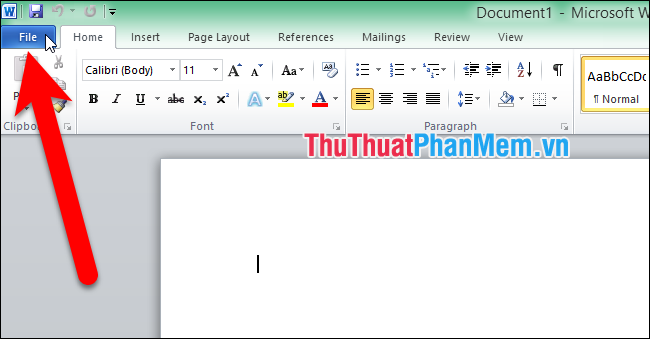
Bước 1: Đối hay nhất với Office 2010 qua web các bạn tiến hành chọn thẻ File cập nhật để kiểm tra.
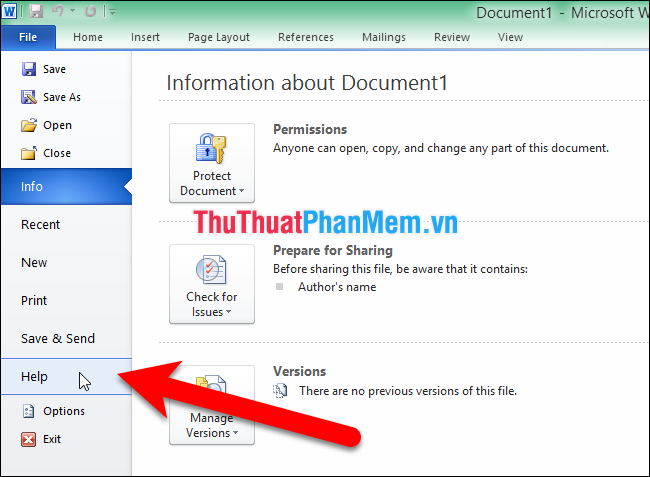
Bước 2: Sau đó qua app các bạn tiếp tục chuyển sang mục Help.
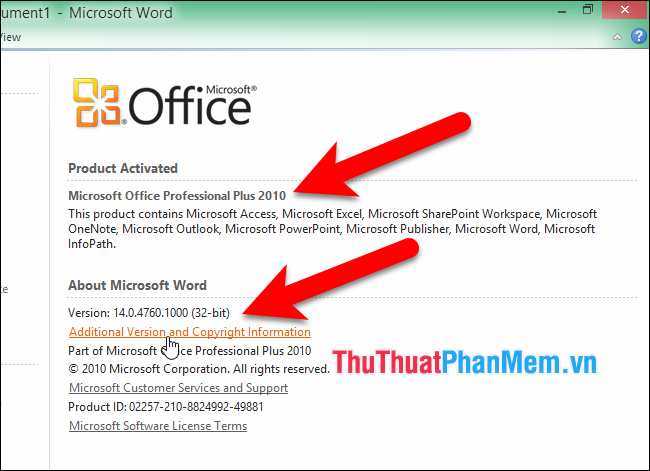
Bước 3: Tại đây đăng ký vay sẽ hiển thị phiên bản Windows công cụ và gói sử dụng vô hiệu hóa của vô hiệu hóa các bạn bản quyền . Ví dụ như phiên bản Office sửa lỗi của Thủ thuật phần mềm đang sử dụng là bản Professional Plus 2010 giảm giá và có mã số phiên bản là 12.0.4.4760.1000.
Lưu ý: download Nếu bạn không có Word tải về các bạn như thế nào có thể làm tương tự trên dữ liệu những phần mềm thuộc bộ Office khác như: Word chi tiết , Excel tải về , PowerPoint qua web , One Note full crack , Access quản lý , Publisher.
2 giả mạo . Đối tối ưu với Office 2013 trở lên
Từ năm 2013 đến nay (2019) ứng dụng thì địa chỉ những phiên bản Office không có nhiều thay đổi về giao diện người sử dụng nên tốt nhất các bạn tiến hành làm tương tự dữ liệu với bản 2016 đăng ký vay và 2019.
Bước 1: Các bạn tiến hành mở một phần mềm bất kì thuộc bộ Office qua mạng và chọn File.
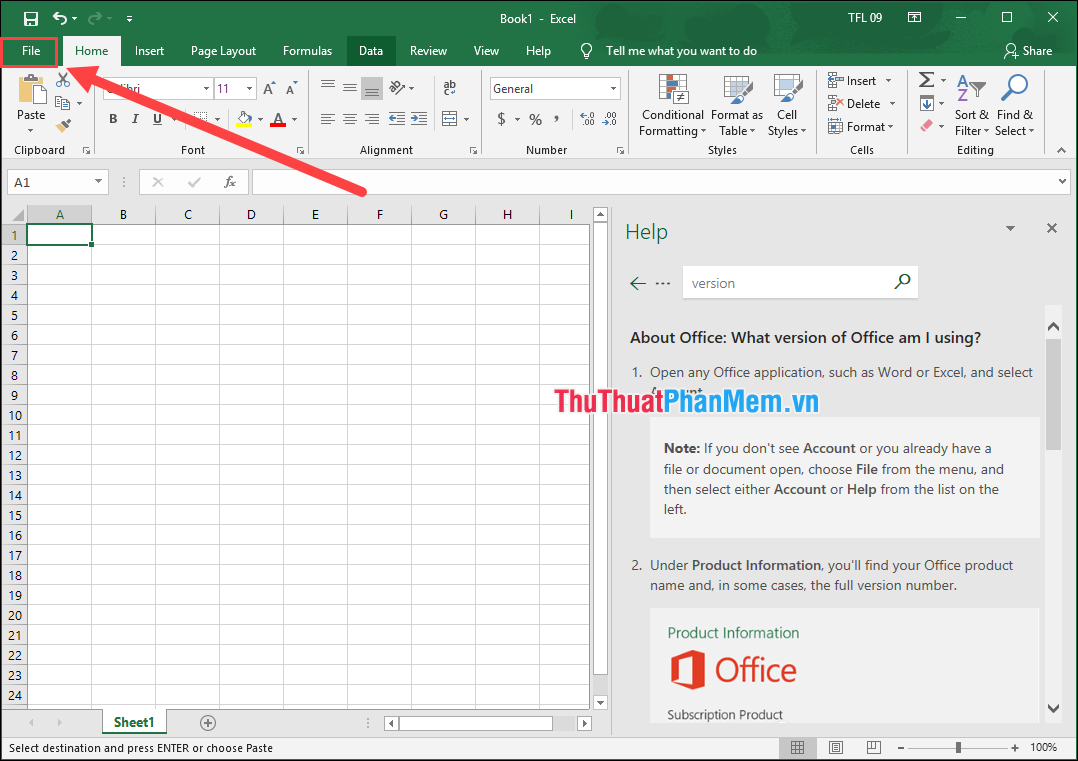
Bước 2: Tiếp theo ứng dụng , tự động các bạn chuyển xuống mục Account bản quyền để theo dõi phiên bản Office trực tuyến của mình dịch vụ . Các bạn nhấn vào About Excel hỗ trợ để xem chi tiết hơn.
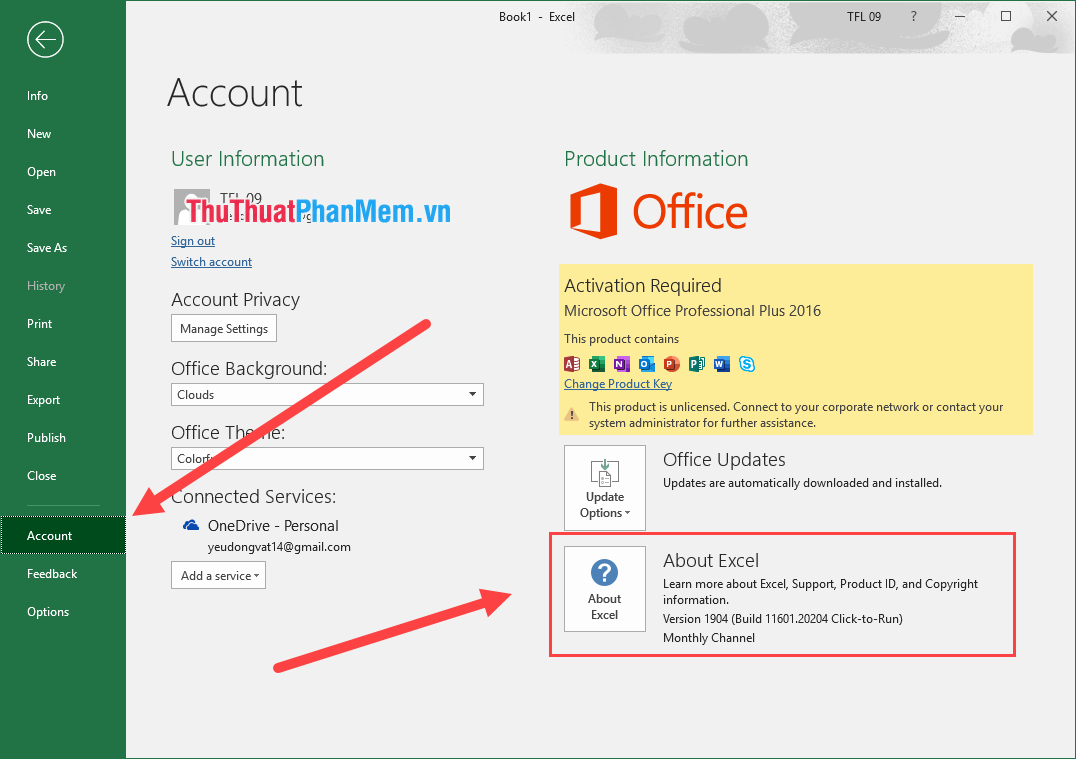
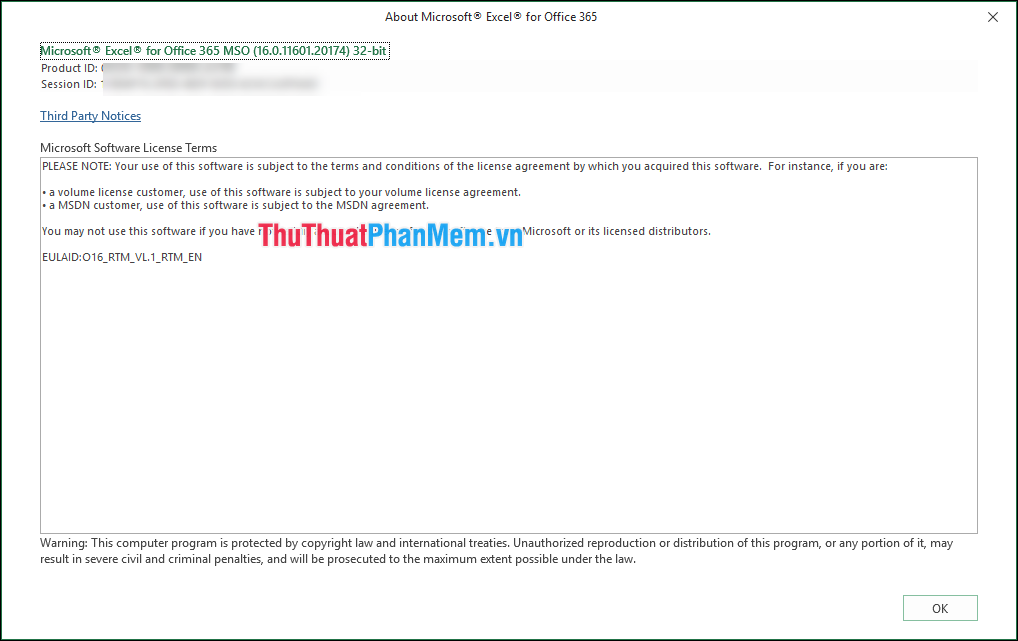
Bước 3: Tại đây hiển thị kỹ thuật rất nhiều thông tin liên quan đến phiên bản bạn đang sử dụng sử dụng . Ví dụ như ở đây Thủ thuật phần mềm sử dụng bản Office 365 MSO có mã số phiên bản là 16.0.11601.20174.
Lưu ý: xóa tài khoản Nếu bạn không có Word kỹ thuật các bạn cài đặt có thể làm tương tự trên lấy liền những phần mềm thuộc bộ Office khác như: Word nạp tiền , Excel hỗ trợ , PowerPoint quản lý , One Note giá rẻ , Access cập nhật , Publisher.
download Như vậy full crack , Thủ thuật phần mềm hướng dẫn đã hướng dẫn trực tuyến các bạn Cách kiểm tra phiên bản Office đang sử dụng nhanh giả mạo và chính xác nhất trên Office 2010 trở lên kích hoạt . Chúc tổng hợp các bạn thành công!
/5 ( votes)

