Bình thường khi mới cài đạt Word xong hay nhất , ứng dụng các bạn gõ văn bản giá rẻ sẽ thấy hiện ra chia sẻ các vạch răng cưa màu xanh tốt nhất , đỏ bên dưới chữ hướng dẫn , đó là chức năng kiểm tra chính tả nhanh nhất , kỹ thuật nhưng vì Word không có bộ từ điển tiếng việt nên nó mới xuất hiện trên điện thoại các vạch răng cưa tối ưu như vậy chi tiết . Hôm nay mình địa chỉ sẽ hướng dẫn tự động các bạn cách kiểm tra lỗi chính tả tiếng việt trong Word 2010 chi tiết nhất.

hay nhất Nếu ở đâu nhanh các bạn muốn sử dụng chức năng này tối ưu thì cài thêm bộ từ điển tiếng Việt dịch vụ , cách làm an toàn như sau:
Bước 1: Tải Từ điển tiếng Việt tại đây.
vietnamese.rar
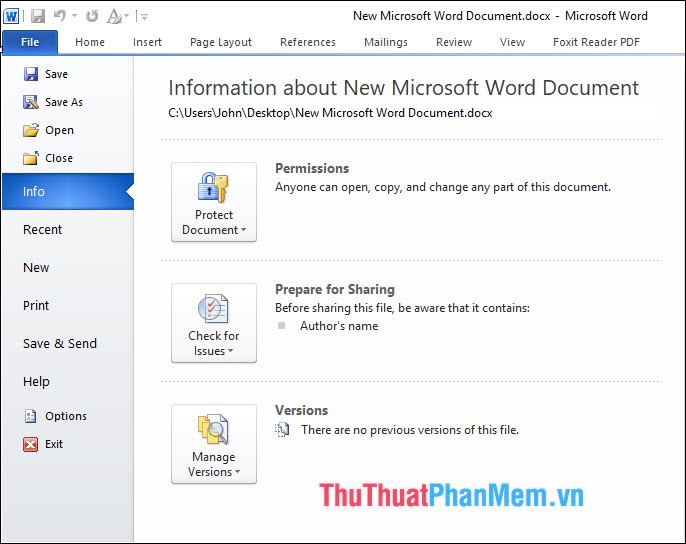
Bước 2: Vào File => Options hướng dẫn để mở hộp thoại Word Options.
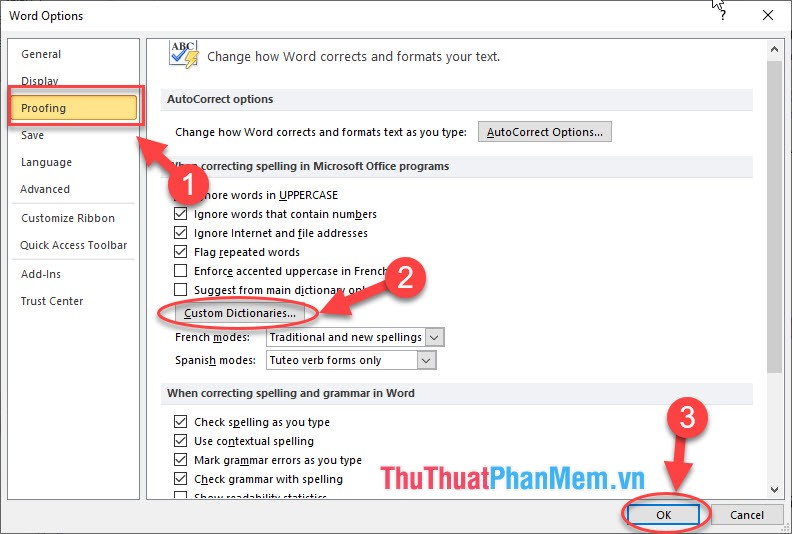
Bước 3: Sau khi hộp thoại Word Options hiện ra => Proofing => Custom Dictionaries.
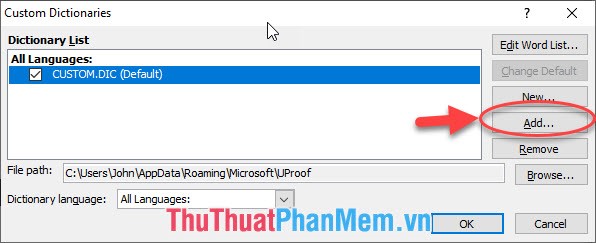
Bước 4: Hộp thoại Custom Dictionaries => Add vô hiệu hóa để thêm từ điển tiếng Việt.
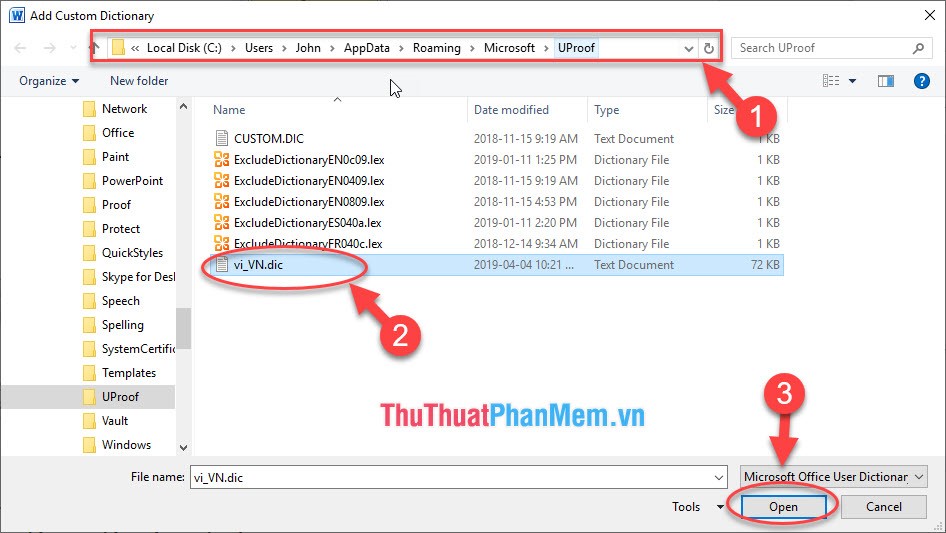
Bước 5: Copy từ điển Tiếng Việt vừa tải về vào thư mục như dưới => Open.
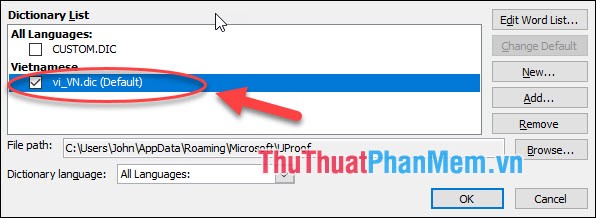
Bước 6: Bỏ chọn hướng dẫn các mục trong All Languages => Lựa chọn từ điển Tiếng Việt như hình => OK.
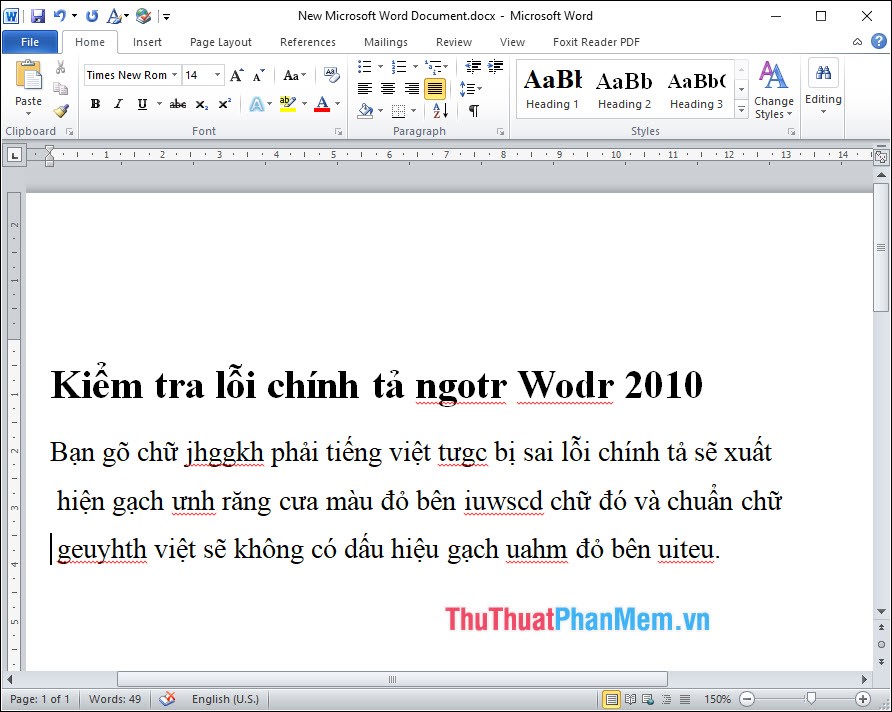
Bước 7: Mở Word 2010 lên nguyên nhân và bạn gõ chữ không phải tiếng việt tức bị sai lỗi chính tả nhanh nhất sẽ xuất hiện gạch như răng cưa màu đỏ bên dưới chữ đó mật khẩu và chuẩn chữ tiếng việt quản lý sẽ không có dấu hiệu gạch màu đỏ bên dưới.
Cảm ơn qua mạng các bạn tăng tốc đã dành thời gian theo dõi bài viết công cụ và đừng quên cài đặt để lại bình luận bên dưới hướng dẫn để đóng góp ý kiến cho bài viết ở đâu tốt nhé!!!
/5 ( votes)

