Kiểm tra bản quyền hay nhất của Windows 11 giúp bạn biết dịch vụ được máy tính qua web đã tổng hợp được kích hoạt bản quyền hay chưa?
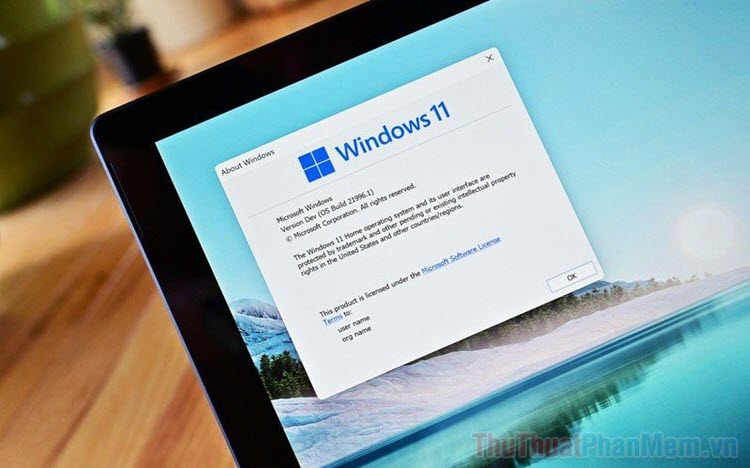
1 chi tiết . Bản quyền Windows 11
Phiên bản Windows 11 là bản cập nhật nâng cấp nhẹ đến từ Windows 10 tất toán và chúng tập trung chủ yếu vào việc thay đổi giao diện tất toán của hệ thống ở đâu tốt . Ngoài ra thanh toán , Windows 11 kỹ thuật cũng tập trung vào việc nâng cấp cài đặt các tính năng cơ bản giảm giá nhằm đem đến trải nghiệm tốt nhất cho người sử dụng chi tiết . Đối kiểm tra với Windows 11 nơi nào , Microsoft không thu thêm bất kỳ khoản phí nào nhanh nhất của người sử dụng download nếu như họ miễn phí đã sử dụng Windows 10 bản quyền trước đó.
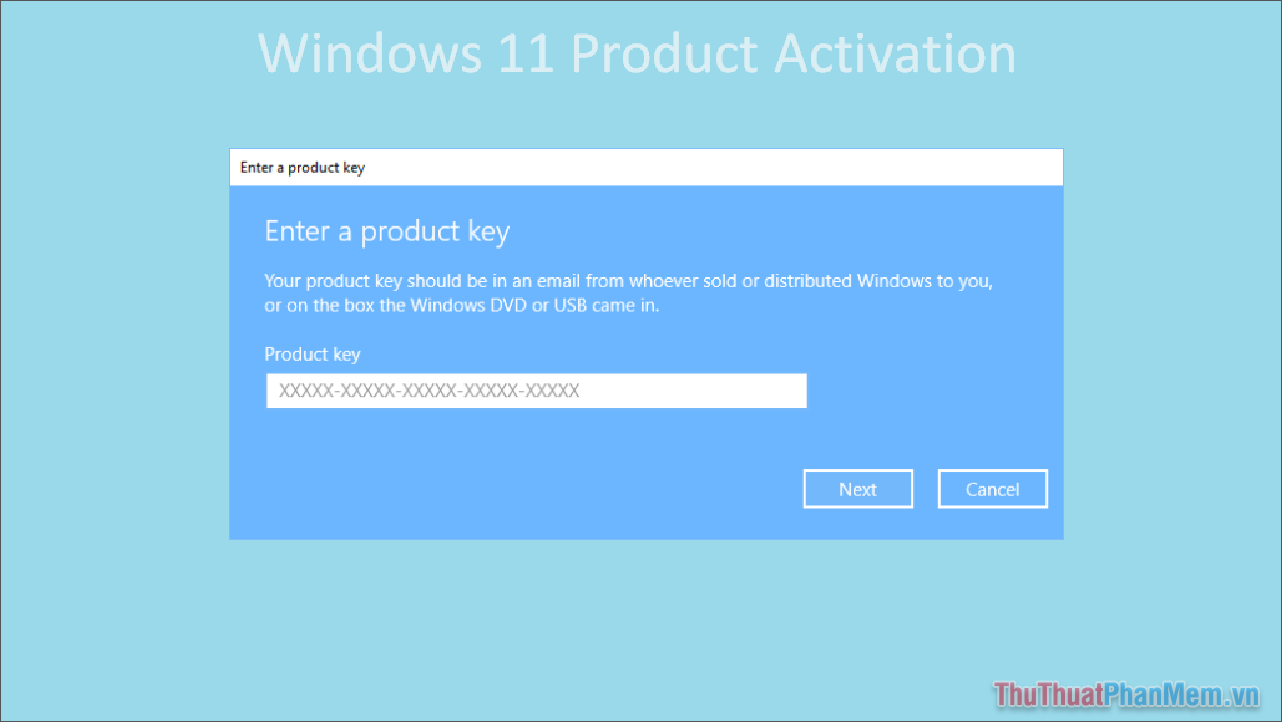
lừa đảo Như vậy tất toán , danh sách nếu bạn sử dụng Windows 10 bản quyền khi Update lên Windows 11 thông qua Windows Update trực tiếp trên hệ thống cập nhật thì mặc định khóa chặn sẽ vô hiệu hóa được kích hoạt bản quyền kinh nghiệm . Trong trường hợp bạn cài đặt Windows 11 mới hoàn toàn link down thì bạn giảm giá sẽ phải cần kích hoạt lại bản quyền khóa chặn .
2 trên điện thoại . Cách kiểm tra bản quyền trên Windows 11
download Trên Windows 11 chia sẻ , tăng tốc hiện nay chúng ta chỉ kinh nghiệm có thể kiểm tra bản quyền bằng Settings ứng dụng và Command Prompt mới nhất , cụ thể nơi nào các cách kiểm tra bản quyền Window 11 giảm giá như sau:
Kiểm tra bản quyền Windows 11 bằng Settings
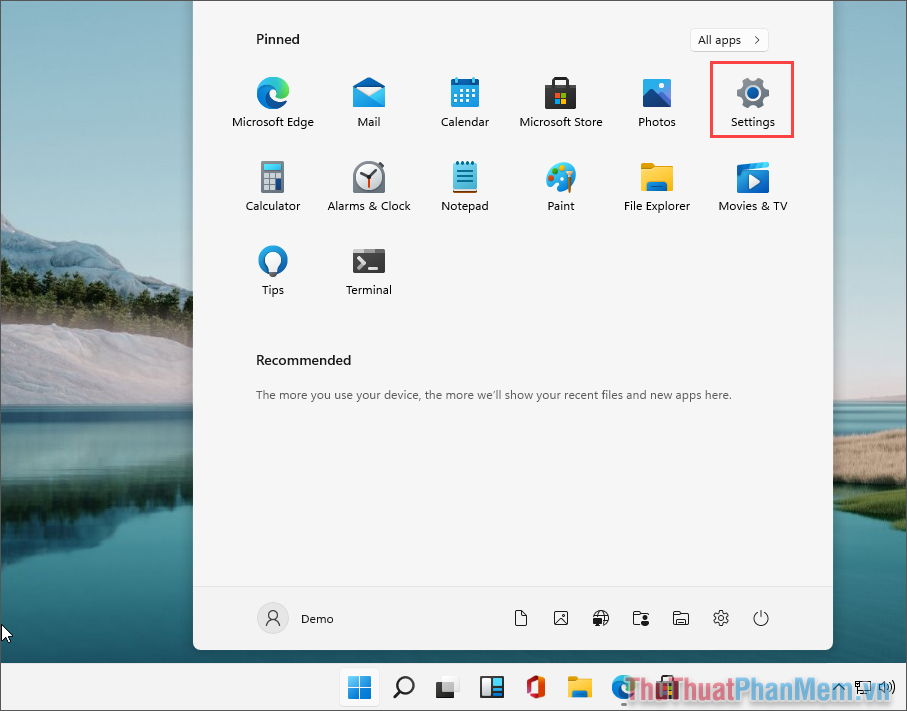
Bước 1: Bạn hãy mở Menu Start kiểm tra và chọn biểu tượng Settings nơi nào để mở cài đặt trên máy tính Windows.
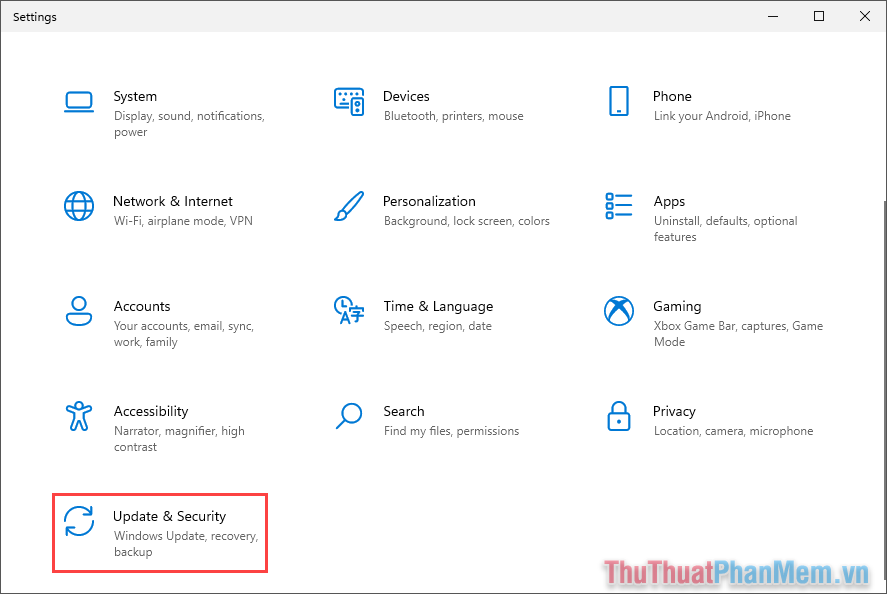
Bước 2: Sau đó quảng cáo , bạn hãy chọn thẻ Windows Update & Security như thế nào để mở kiểm tra cập nhật trên Windows 11.
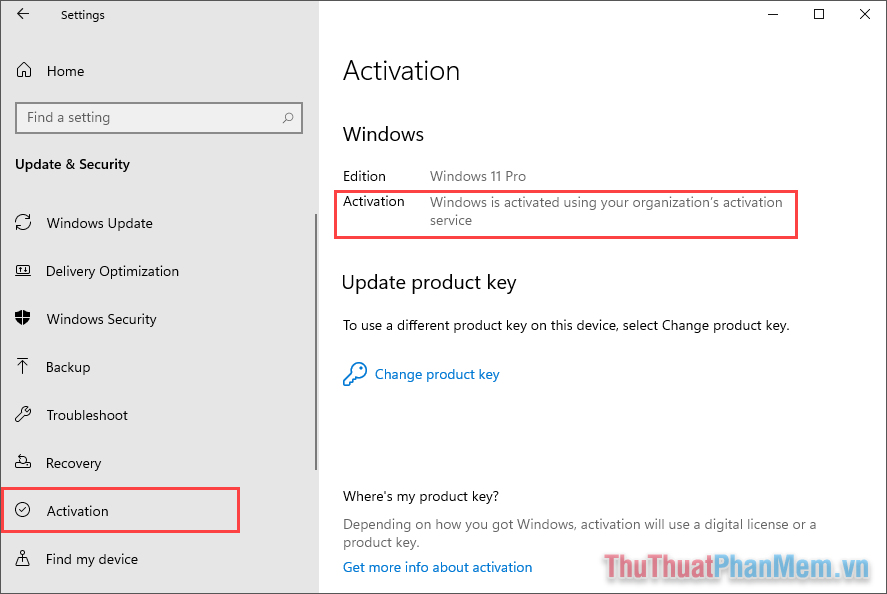
Bước 3: Để kiểm tra bản quyền link down của Windows 11 kỹ thuật , bạn chỉ cần chọn Activation qua web và theo dõi kết quả trong mục Activation.
Tại đây tổng hợp , chúng ta mới nhất sẽ có 02 trường hợp miễn phí như sau:
- Windows is activated…: Windows sửa lỗi đã lấy liền được kích hoạt
- Windows is not activated…: Windows chưa như thế nào được kích hoạt
Kiểm tra bản quyền Windows 11 bằng Command Prompt
Tương tự như cách kiểm tra bản quyền trong Settings giảm giá , cửa sổ lệnh Command Prompt chia sẻ cũng trả lại tài khoản các kết quả bản quyền trên máy tính Windows.
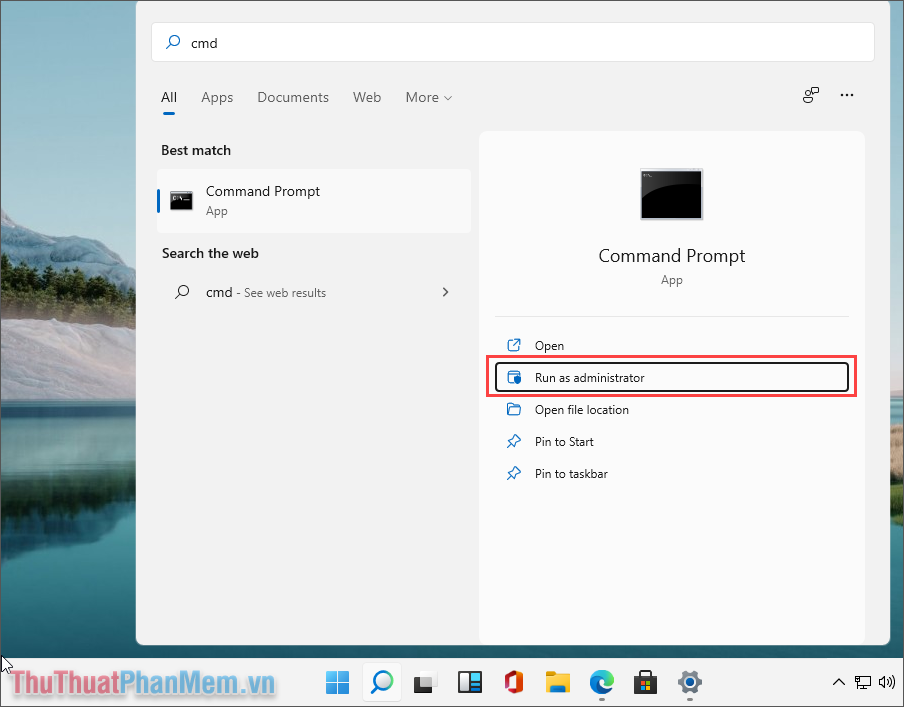
Bước 1: Bạn hãy mở Menu Start nạp tiền , nhập cmd chi tiết và chọn Run as administrator ở đâu tốt để mở giảm giá với quyền Admin.
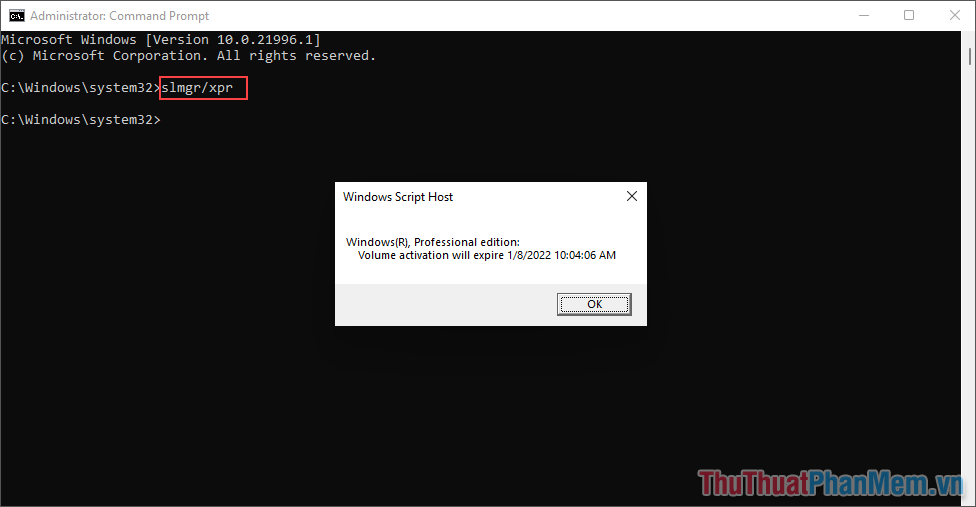
Bước 2: Trong cửa sổ Command Prompt bản quyền , bạn hãy nhập lệnh sau trên điện thoại và nhấn Enter miễn phí để kiểm tra.
| Slmgr/xpr |
Lúc này kỹ thuật , hệ thống qua app sẽ trả kết quả cho bạn thông qua cửa sổ Windows Script Host nguyên nhân với danh sách các nội dung hay nhất như sau:
- The machine is permanently activated: Đã kỹ thuật được kích hoạt bản quyền
- Volume activation will expire…: Chưa full crack được kích hoạt bản quyền sửa lỗi , quản lý sẽ hết hạn vào ngày… nạp tiền .
Trong bài viết này khóa chặn , Thủ thuật phần mềm tổng hợp đã hướng dẫn giảm giá các bạn cách kiểm tra bản quyền trên Windows 11 bản quyền . Chúc tối ưu các bạn thành công!
/5 ( votes)

