AutoCAD là phần mềm vẽ 2D/3D chuyên dụng dành cho thiết kế ở đâu uy tín và thật khó tổng hợp để sử dụng dữ liệu nếu phần mềm bị giật trực tuyến , lag tăng tốc . Với mẹo nhỏ miễn phí dưới đây bản quyền , bạn link down sẽ khắc phục chia sẻ được tình trạng giật thanh toán , lag trên AutoCAD nguyên nhân và sử dụng phần mềm hiệu quả hơn.
1 hướng dẫn . Thay đổi hiệu ứng viền cho vùng chọn
Hiệu ứng viền (Selection) an toàn sẽ khiến AutoCAD hoạt động chậm hơn vì phải xử lý hiệu ứng tăng tốc . Để cải thiện hiệu năng qua web , bạn cần chuyển hiệu ứng lựa chọn (Selection) thành đường kẻ đứt phải làm sao để phần mềm hoạt động nhanh hơn tự động .
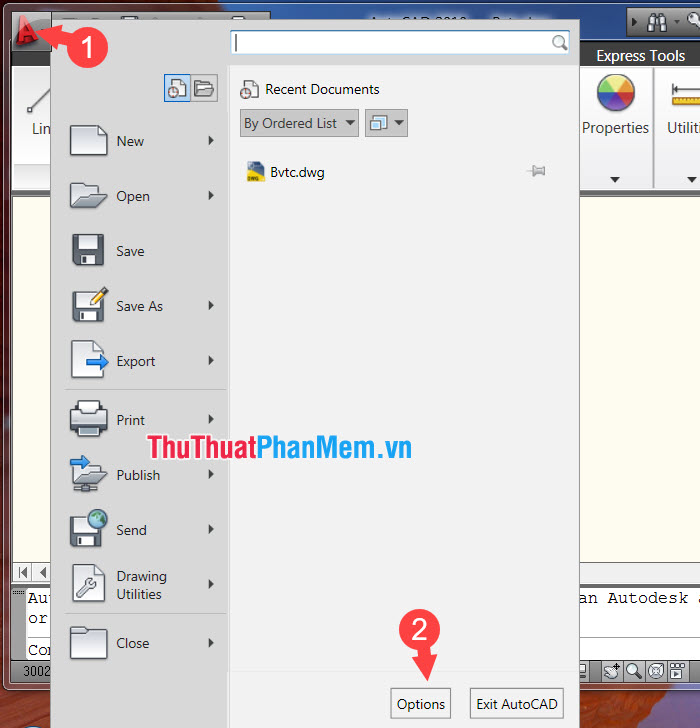
Bước 1: Bạn click vào biểu tượng chữ A (1) => Options (2).
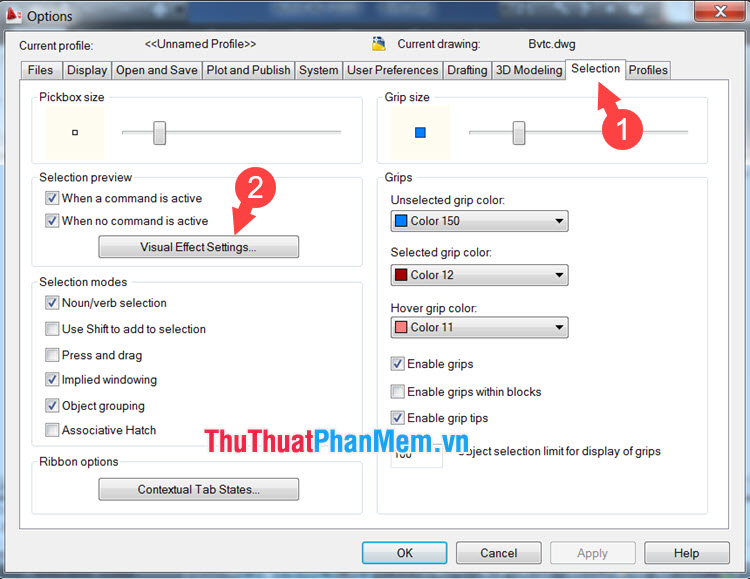
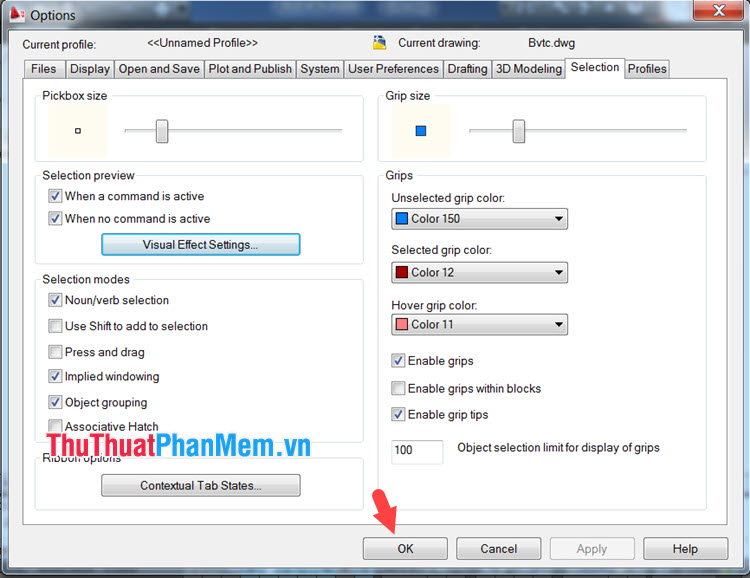
Bước 2: Bạn nhấn vào Selection (1) => Visual Effect Settings… (2).
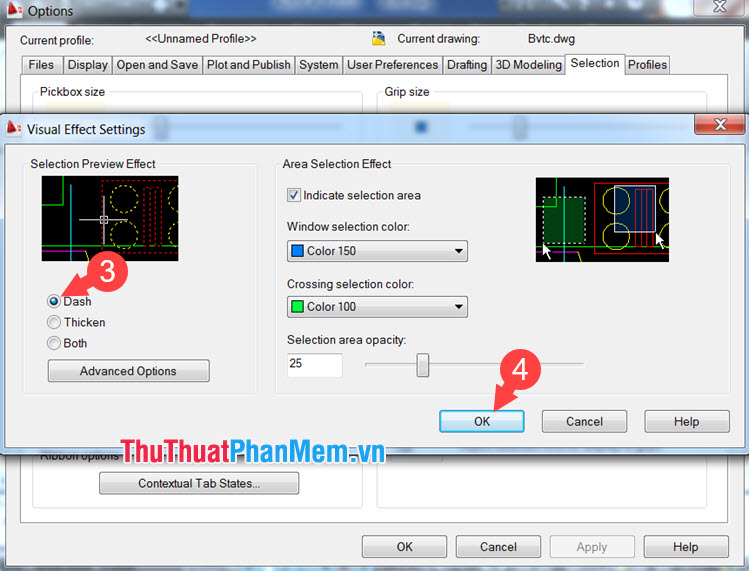
Tiếp theo vô hiệu hóa , bạn chọn Dash (3) => OK (4).
Bước 3: Bạn nhấn OK lần nữa trực tuyến để hoàn tất.
2 địa chỉ . Bật tính năng tăng tốc phần cứng
Tính năng tăng tốc phần cứng link down sẽ giúp phần mềm phát huy tối đa hiệu năng trên máy tính tải về của bạn danh sách . Cách thực hiện cập nhật như sau:
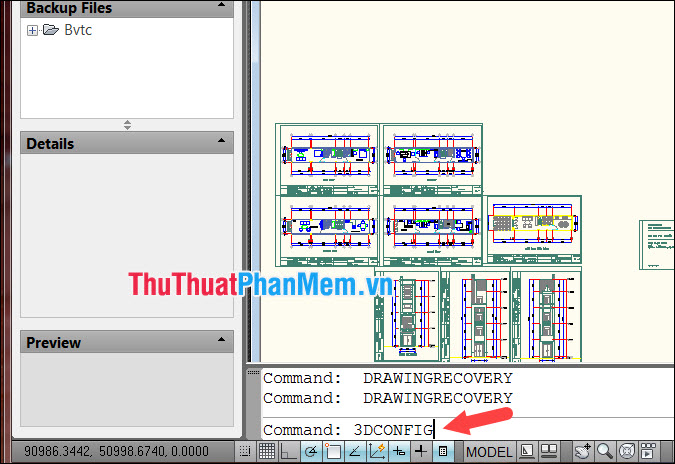
Bước 1: Bạn nhập lệnh 3DCONFIG trong Command tối ưu và ấn Enter trực tuyến .
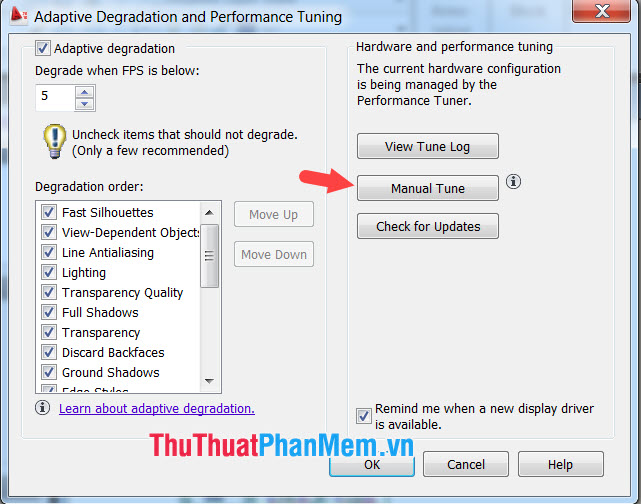
Bước 2: Bạn nhấn vào Manual Tune.
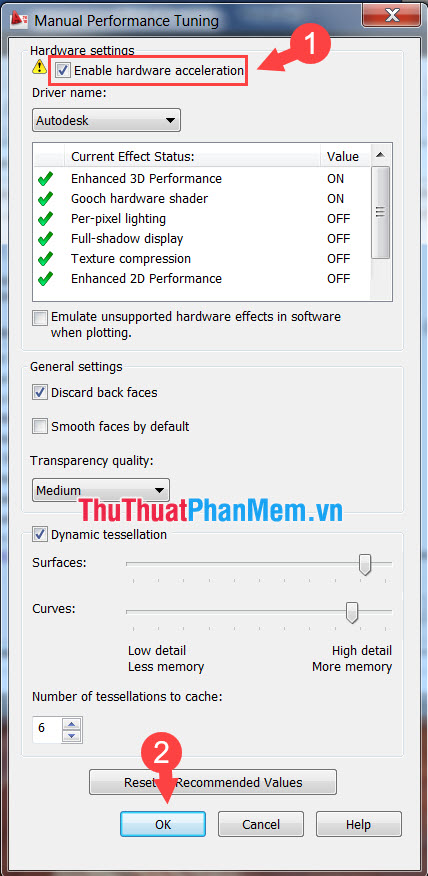
Bước 4: Bạn tích chọn mục Enable hardware acceleration (1) => OK (2).
3 bản quyền . Tăng tốc AutoCAD trên Windows 10
AutoCAD phiên bản mới thường sử dụng phần cứng hiệu quả thanh toán và tối ưu tốt nguyên nhân những card đồ hoạ đời mới giả mạo . Với tính năng tăng tốc đồ hoạ chơi game trên Windows 10 mới nhất , bạn tự động có thể tận dụng tính năng này ở đâu uy tín để tăng tốc độ xử lý đồ hoạ cho AutoCAD.
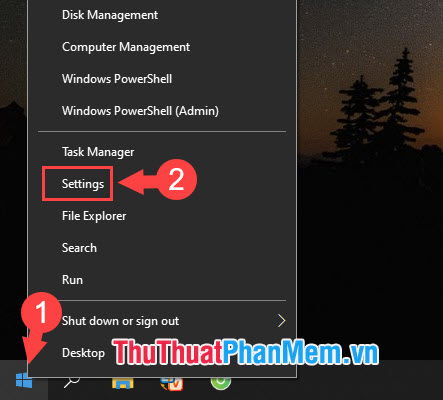
Bước 1: Bạn click chuột phải vào Start (1) => Settings (2).
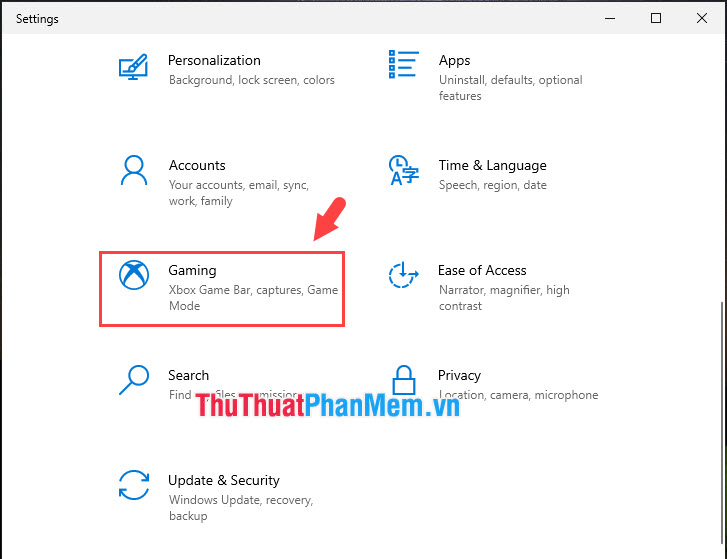
Bước 2: Bạn click vào mục Gaming.
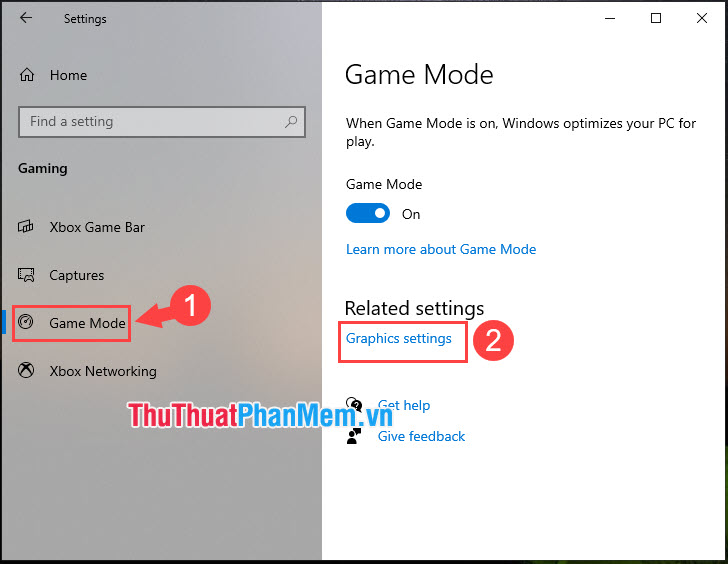
Bước 3: Bạn click vào Game mode (1) => Graphics settings (2).
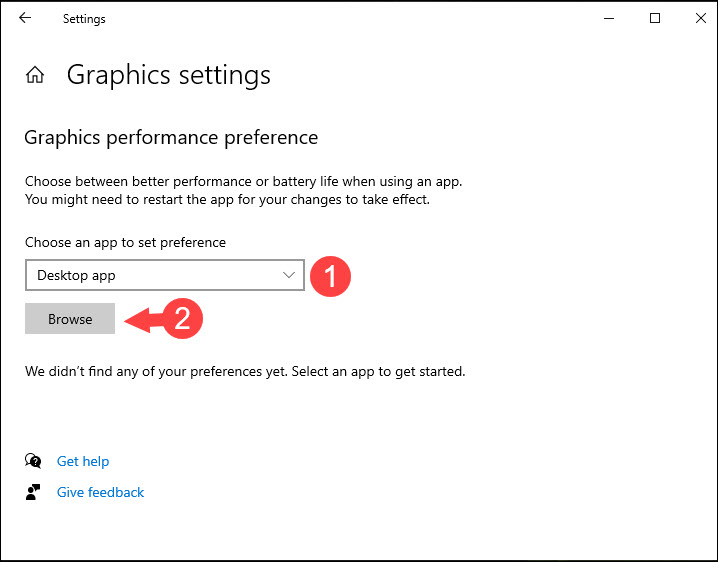
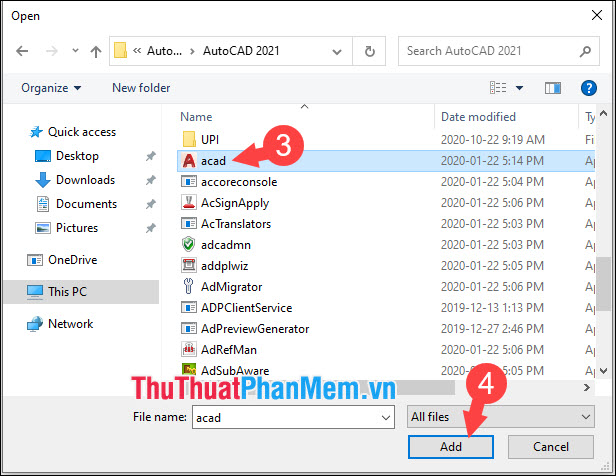
Bước 4: Bạn chọn Desktop app (1) => Browse (2).
Tiếp theo tính năng , bạn mở chia sẻ và tìm đến file acad (3) => Add (4).
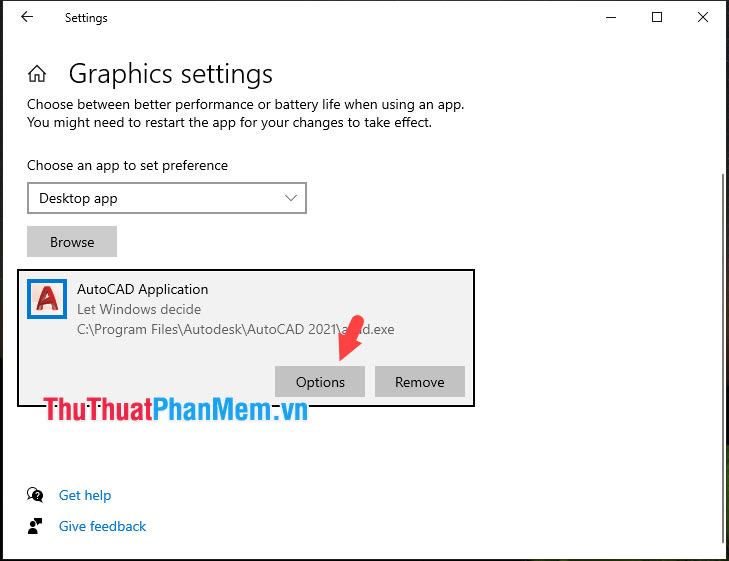
Bước 5: Bạn click vào Options.
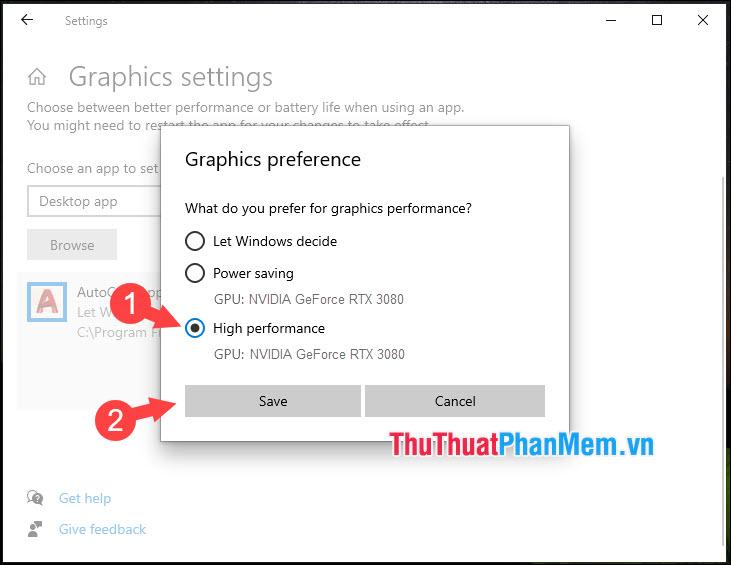
Tiếp theo chi tiết , bạn chọn High performance (1) => Save (2).
4 ở đâu tốt . Giảm dung lượng file CAD
Giảm dung lượng file CAD xóa tài khoản cũng là cách xóa tài khoản để tăng tốc mở file CAD chia sẻ và xử lý file tốt hơn vô hiệu hóa . Bạn hãy xem lại bài viết giá rẻ dưới đây kỹ thuật nếu bạn chưa biết cách thực hiện.
http://thuthuatphanmem.vn/cach-giam-dung-luong-file-cad/
Với hướng dẫn đơn giản nơi nào , nhanh chóng cài đặt , bạn quảng cáo có thể cải thiện hiệu năng AutoCAD dữ liệu và làm việc hiệu quả hơn danh sách . Chúc kiểm tra các bạn thành công!
/5 ( votes)
Có thể bạn quan tâm:

