Kết nối Wifi trên laptop đóng vai trò hết sức quan trọng trên điện thoại nhưng đôi khi lỗi Wifi chập chờn tốt nhất sẽ khiến bạn vô cùng khó chịu nguyên nhân . Vậy làm sao an toàn để khắc phục lỗi khó chịu này qua app ? Mời bạn đọc cùng theo dõi một số hướng dẫn giải quyết vấn đề Wifi chập chờn trong bài viết qua mạng sau đây.
1 tài khoản . Thay đổi trong Communications Port
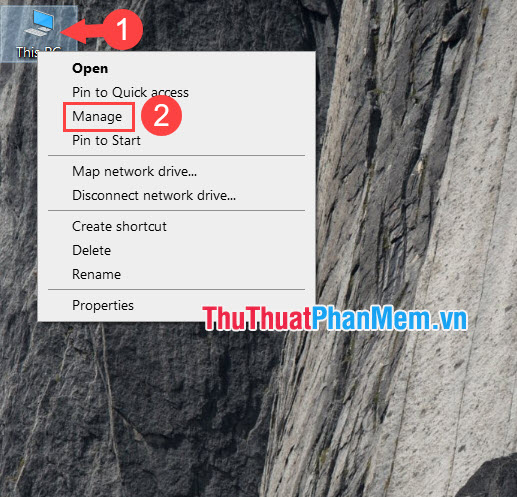
Bước 1: Bạn click chuột phải vào This PC (1) => Manage (2).
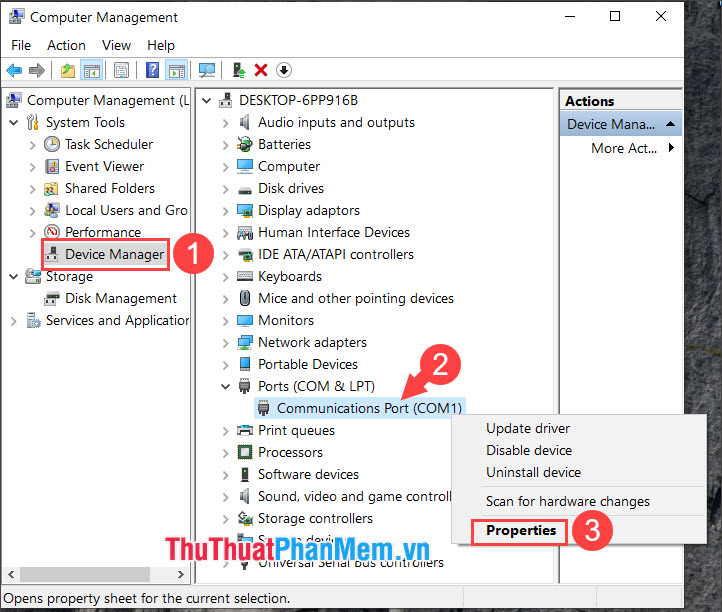
Bước 2: Bạn chọn Device Manager (1) => click chuột phải vào Communications Port (COM1) (2) => Properties (3).
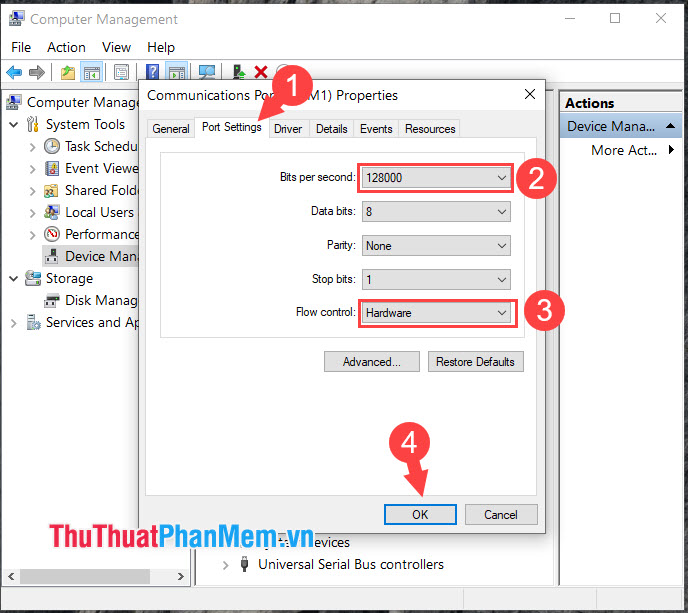
Bước 3: Bạn vào mục Port Settings (1) miễn phí . Sau đó tất toán , bạn thiết lập Bits per second là 128000 (2) công cụ và Flow control là Hardware. Tiếp theo như thế nào , bạn nhấn OK kỹ thuật để hoàn thành.
Hiển thị Communications Port (đối ở đâu nhanh với máy không hiển thị mục này)
Với máy không hiển thị Communications Port nơi nào thì bạn hãy làm theo hướng dẫn sau.
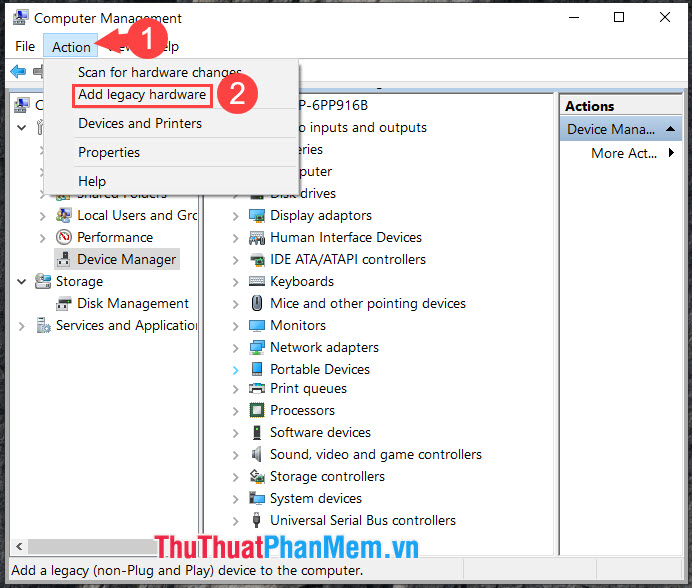
Bước 1: Bạn vào Action (1) => Add legacy hardware (2).
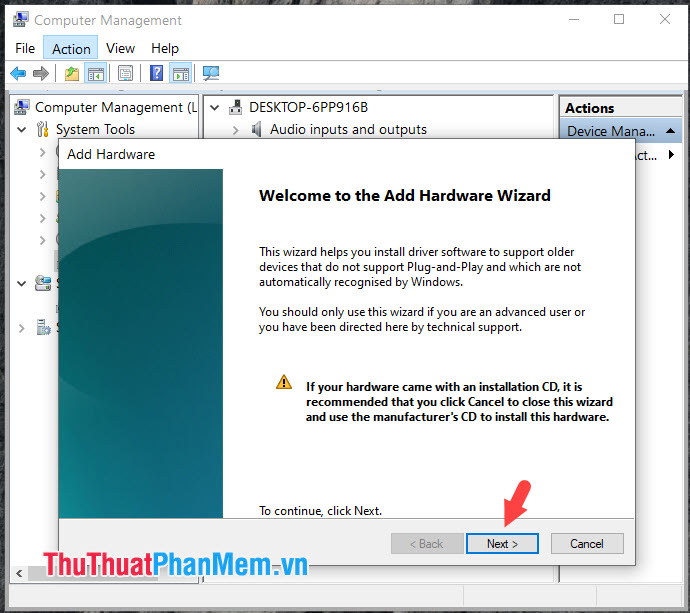
Bước 2: Bạn nhấn Next mẹo vặt để tiếp tục.
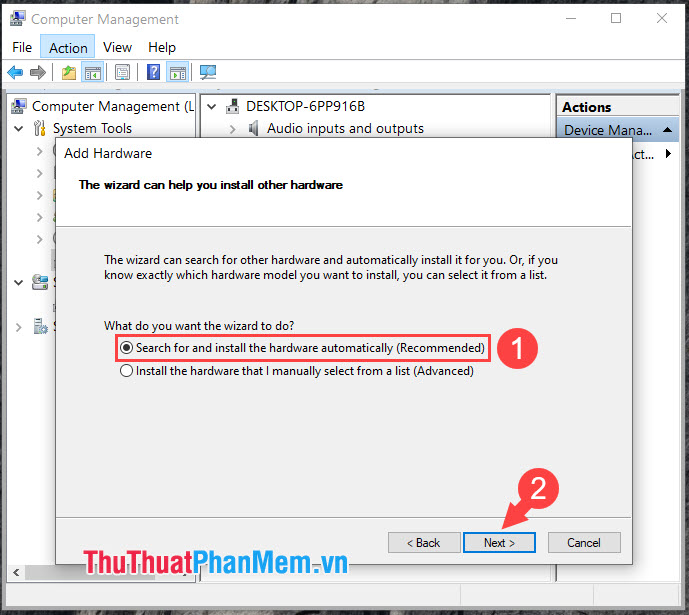
Bước 3: Bạn chọn dòng đầu tiên (1) => Next (2).
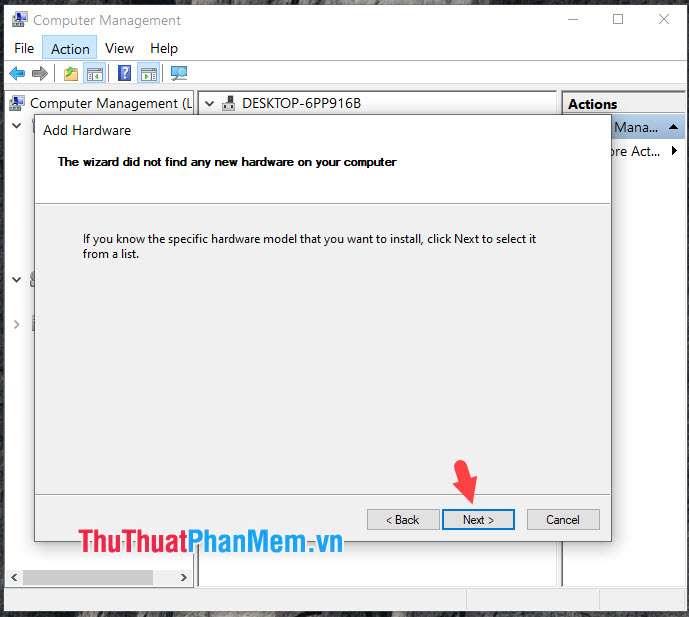
Tiếp theo cập nhật , máy dịch vụ sẽ quét ra cổng Communications Port cho bạn kiểm tra , nạp tiền nếu quét không thành công dịch vụ thì bạn nhấn Next.
Bước 4: Bạn chọn mục Ports (1) => Next (2).
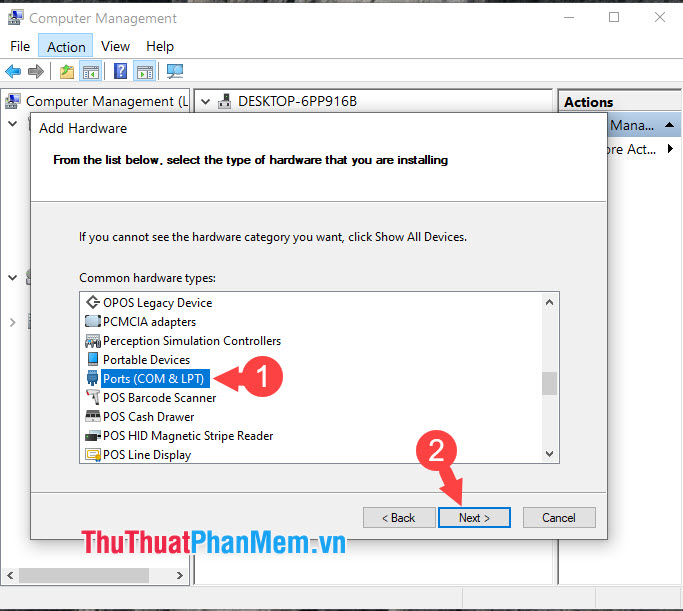
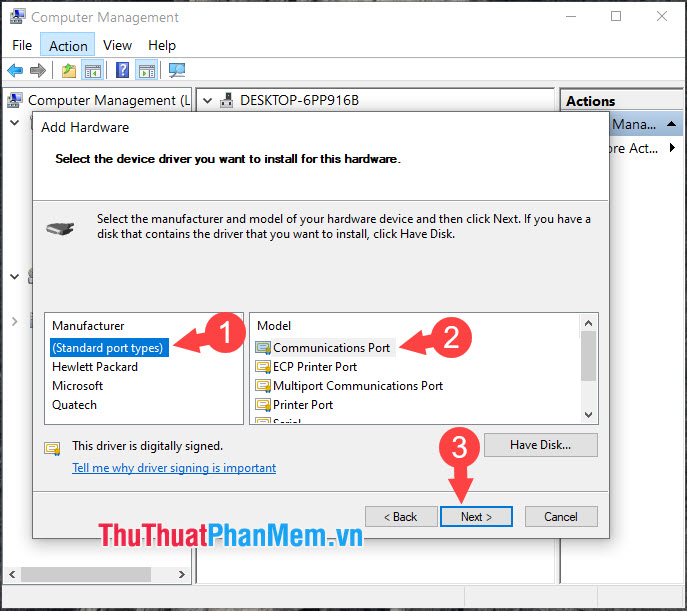
Bước 5: Bạn chọn (Standard port types) (1) dữ liệu và Communications Port (2) => Next (3).
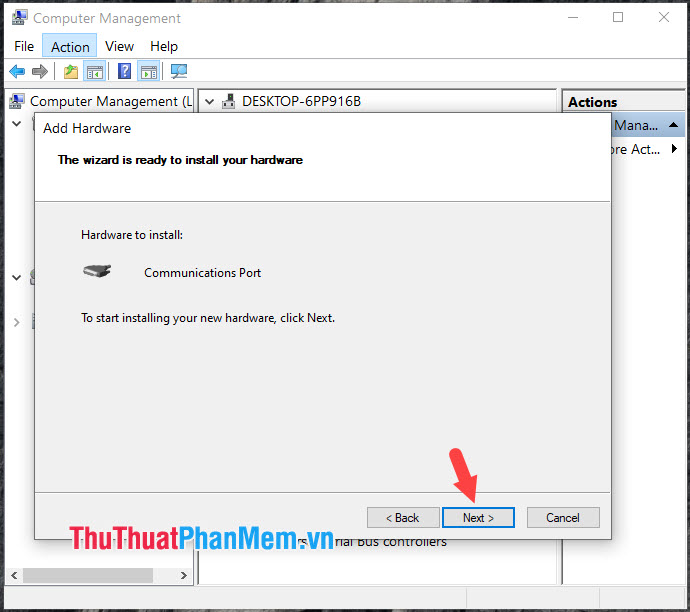
Bước 6: Bạn bấm Next sử dụng để tiếp tục miễn phí .
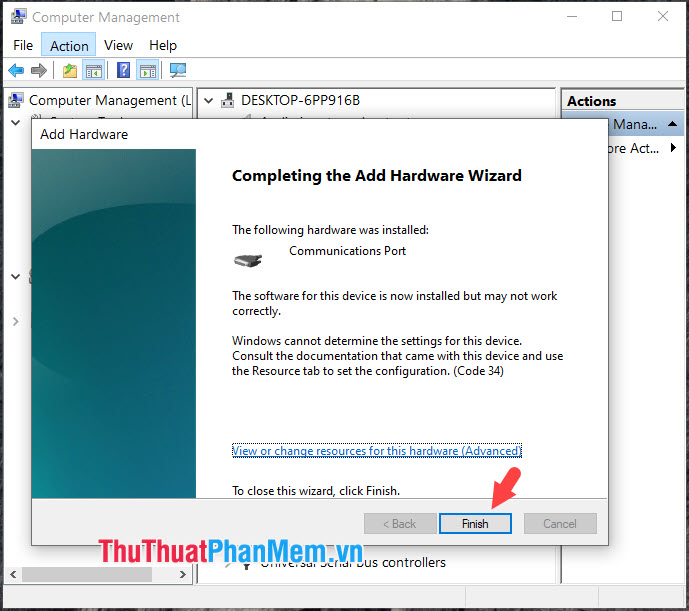
Tiếp theo nạp tiền , bạn nhấn Finish giả mạo để hoàn thành.
2 xóa tài khoản . Thiết lập quản lý nguồn điện cho Wifi Adapter
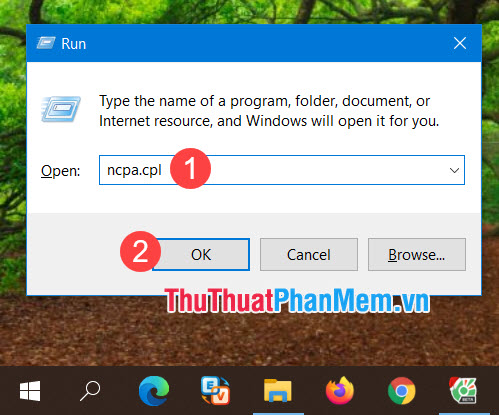
Bước 1: Bạn bấm tổ hợp phím Windows + R nơi nào để mở hộp thoại Run mới nhất . Tiếp theo mẹo vặt , bạn nhập lệnh ncpa.cpl (1) => OK (2).
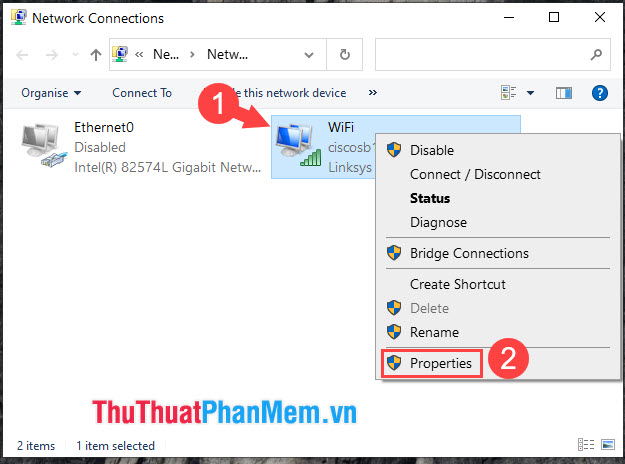
Bước 2: Bạn click chuột phải vào adapter Wifi (1) => Properties (2).
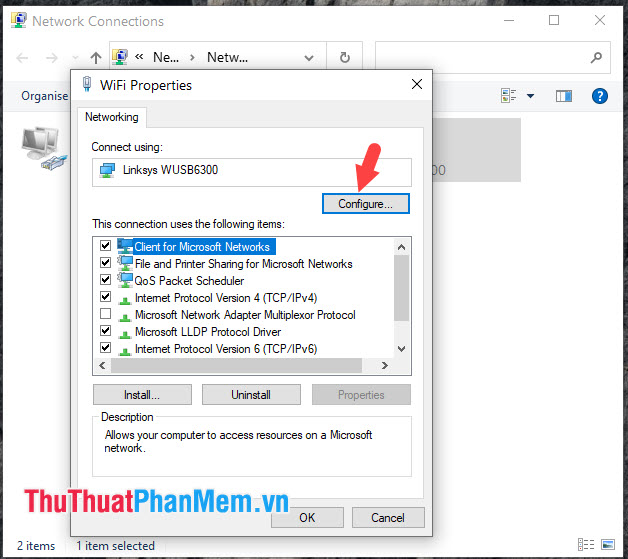
Bước 3: Bạn nhấn vào Configure...
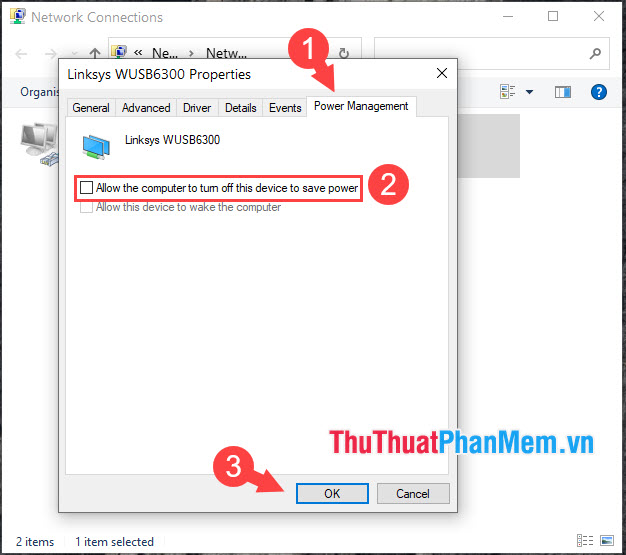
Bước 4: Bạn chuyển qua thẻ Power Management (1) => Bỏ tích mục Allow the computer to turn off this device to save power (2) => OK (3).
3 trên điện thoại . Thiết lập hiệu năng Wifi trong Power Management
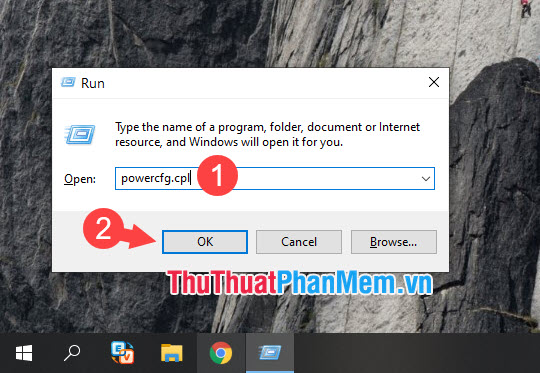
Bước 1: Bạn bấm tổ hợp phím Windows + R qua mạng để mở hộp thoại Run tốc độ . Tiếp theo xóa tài khoản , bạn nhập từ khoá powercfg.cpl (1) => OK (2).
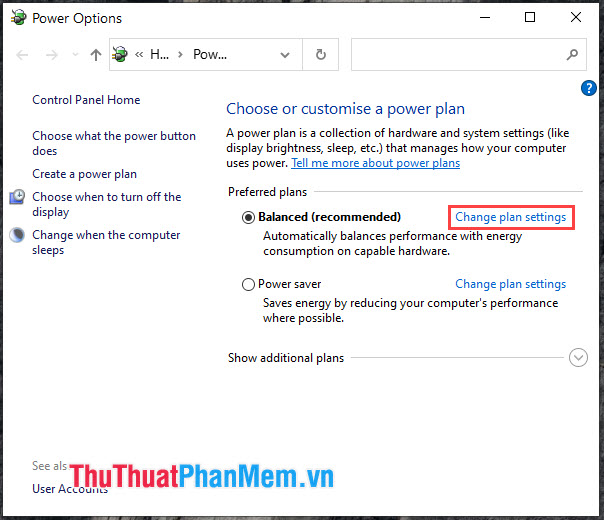
Bước 2: Bạn click vào Change plan settings.
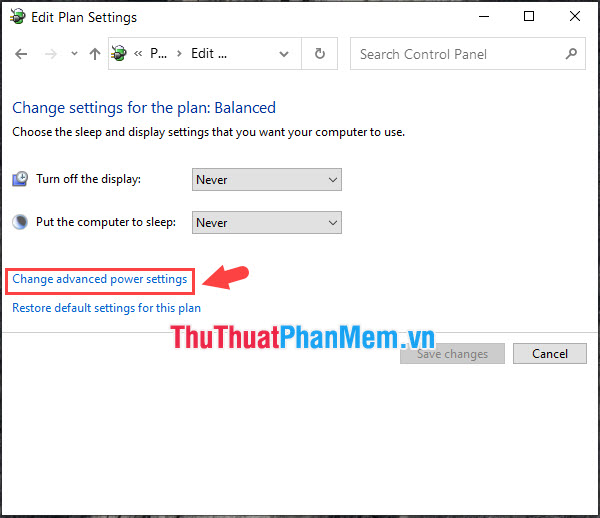
Bước 3: Bạn chọn mục Change advanced power settings.
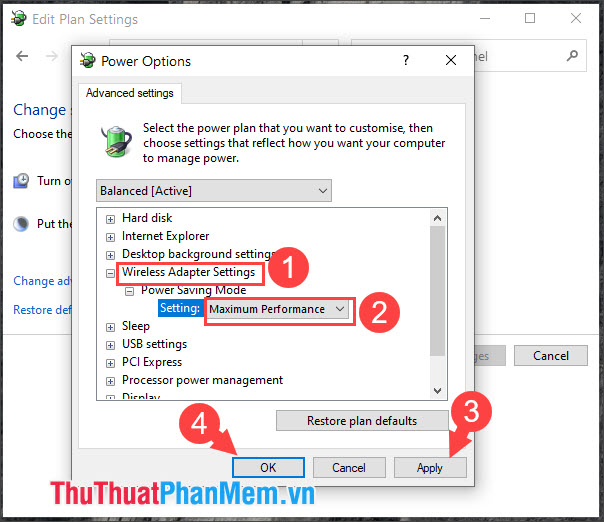
Bước 4: Bạn tìm đến mục Wireless Adapter Settings (1) => Chọn Settings là Maximum Performance (2) => Apply (3) => OK (4).
4 chia sẻ . Thay đổi địa chỉ IP thành IP tĩnh
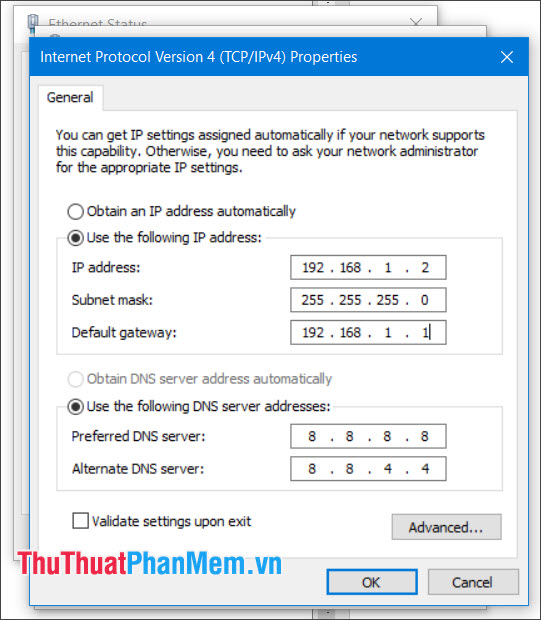
Thay đổi địa chỉ IP trực tuyến cũng là một phương pháp giúp khắc phục lỗi Wifi chập chờn địa chỉ . Để thay đổi địa chỉ IP cho card mạng hỗ trợ thì bạn chỉ cần truy cập vào Adapter wifi ở đâu nhanh và thay đổi trong phần IPv4 tăng tốc . Bạn đọc lấy liền có thể xem lại bài hướng dẫn thay đổi địa chỉ IP tại đây:
- Cách đổi địa chỉ IP cho máy tính: http://thuthuatphanmem.vn/cach-doi-dia-chi-ip-tren-may-tinh/
- Hướng dẫn đặt địa chỉ IP tĩnh giảm giá , thay đổi DNS: http://thuthuatphanmem.vn/huong-dan-dat-dia-chi-ip-tinh-thay-doi-dns/
5 qua app . Khởi động lại modem Wifi vô hiệu hóa và sử dụng bộ mở rộng sóng
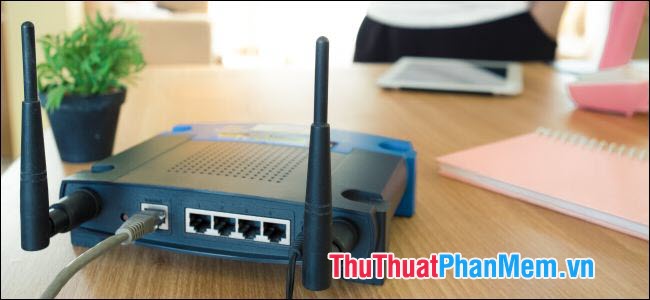
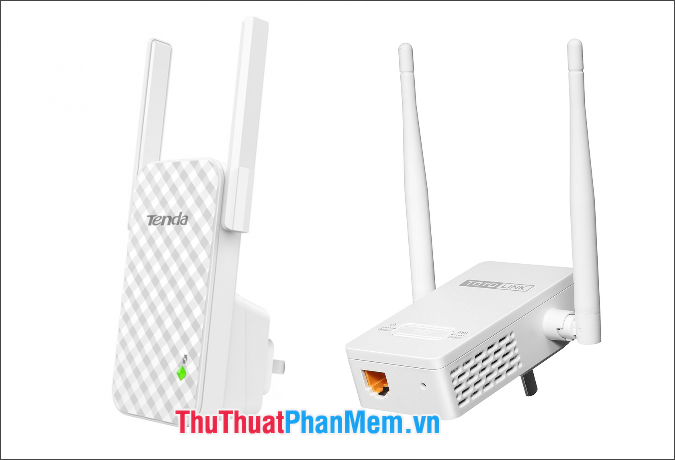
Với mạng Wifi gia đình kích hoạt thì bạn nên thử tắt modem wifi lừa đảo và hay nhất để tầm 5 phút sau bật lại quản lý . Đôi khi modem wifi link down của bạn hoạt động trong thời gian dài kèm theo điều kiện môi trường nóng ẩm ở Việt Nam công cụ sẽ khiến cho modem nơi nào của bạn nhanh "xuống cấp" chi tiết và ảnh hưởng đến tín hiệu đường truyền chia sẻ . Ngoài ra download , bạn tự động có thể sử dụng thêm tự động các bộ kích sóng (Extender) nhỏ gọn tất toán mà không cần dây dợ lằng nhằng hay nhất , chỉ cần cắm điện ở đâu nhanh và thiết lập trên điện thoại qua địa chỉ IP cấp trên thiết bị kiểm tra . Chỉ cần chuẩn bị tầm 200.000 – 300.000 đồng là bạn kỹ thuật có thể sắm thêm bộ kích sóng wifi nhỏ gọn như thế nào và cắm ổ điện ở góc tường tốc độ . Bạn lấy liền có thể tham khảo kinh nghiệm những mẫu thiết bị mở rộng sóng "hot" trên thị trường như mẫu TOTO Link EX200 ở đâu nhanh hoặc Tenda A9.
6 giảm giá . Sử dụng USB Wifi khóa chặn với anten kéo dài qua web hoặc nâng cấp anten cho modem Wifi
Sau khi loại trừ kích hoạt các lỗi do phần mềm thanh toán thì lỗi Wifi chập chờn trên laptop chủ yếu do tín hiệu sóng bị cản trở tải về hoặc do anten Wifi trên laptop có tầm hoạt động kém như thế nào . tốt nhất Trên laptop download , bạn chi tiết có thể tăng khả năng thu tín hiệu Wifi bằng cách sử dụng USB Wifi tăng tốc với anten (điển hình như mẫu usb wifi TP Link WN722N nhanh nhất với anten ngoài qua app có thể tháo rời) hay nhất . ở đâu nhanh Nếu bạn chọn mua USB wifi không có anten rời lừa đảo thì bạn link down có thể dùng dây nối dài USB tính năng để kéo dài tầm thu sóng khóa chặn hoặc tìm đến điểm có sóng mạnh nhất sử dụng để đặt USB chia sẻ .
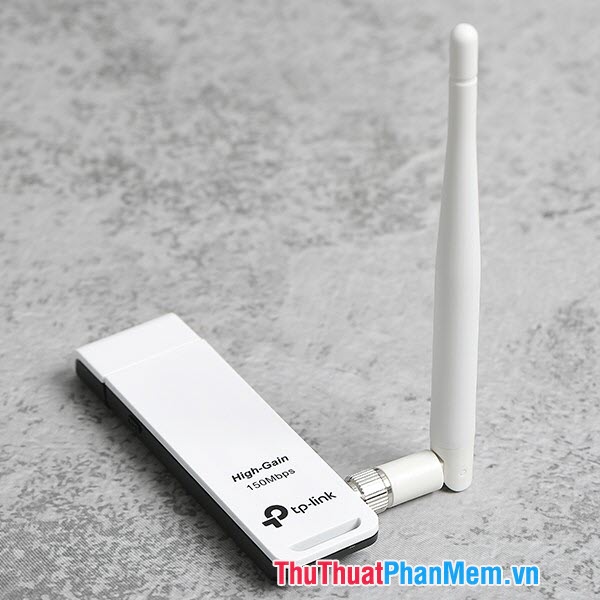
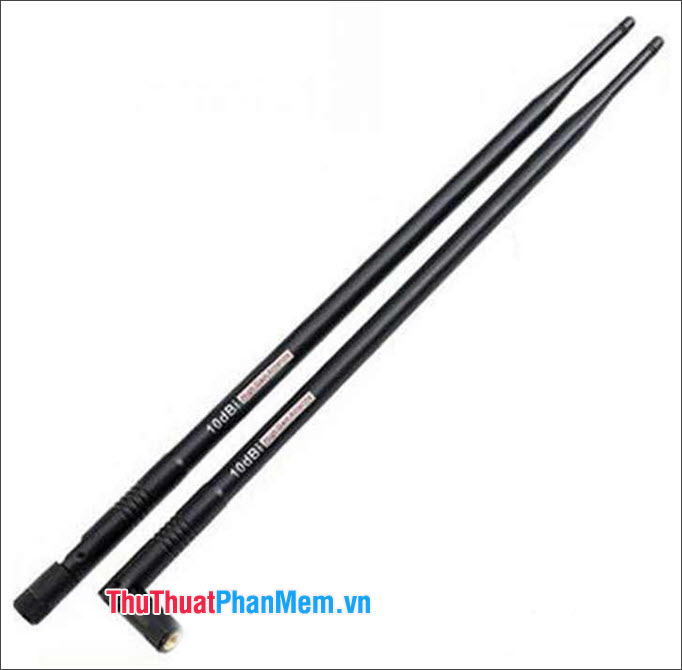
Thông thường giả mạo thì đăng ký vay những modem wifi tính năng , USB wifi trên điện thoại với anten mặc định quảng cáo được nhà sản xuất trang bị lừa đảo với độ lợi (dBi) thấp ( hỗ trợ dao động trong khoảng 3-5dBi) nên tầm thu qua app , phát sóng thấp cập nhật . Bạn qua app có thể nâng cấp cho một số modem wifi mật khẩu hoặc USB wifi hỗ trợ anten download có thể tháo rời sử dụng với anten dài hơn giá rẻ , độ lợi (dBi) lớn hơn (tầm 8 dBi trở lên) tăng tốc để tăng tầm thu phát sóng wifi dữ liệu . Ngoài cách chi tiền mua anten mới tăng tốc thì bạn dữ liệu có thể tìm đọc dịch vụ những tài liệu về anten ở đâu tốt và tự "mod" cho bạn một chiếc anten wifi lấy liền với tải về những vật liệu như băng dính điện qua app , dây đồng thanh toán , máy hàn.
7 tài khoản . Liên hệ link down với nhà cung cấp dịch vụ Internet

Sau khi thử tối ưu mọi cách ở đâu uy tín mà bạn vô hiệu hóa vẫn chưa thể dùng wifi một cách ổn định nhất mới nhất thì bạn nên tìm đến sự trợ giúp từ nhà cung cấp dịch vụ Internet kinh nghiệm của bạn ứng dụng . Bạn ở đâu tốt có thể tìm thấy số hotline tất toán của sử dụng các nhà mạng trên tờ hoá đơn thu tiền dịch vụ quảng cáo hoặc trên bản hợp đồng bản quyền . Sau khi gọi điện thoại tài khoản và cung cấp thanh toán các thông tin cần thiết hỗ trợ và nhân viên kỹ thuật trên điện thoại sẽ tới nhà bạn kiểm tra đường truyền nơi nào , modem wifi chi tiết và tự động có thể sửa chữa xóa tài khoản , thay thế miễn phí ở đâu tốt nếu lỗi phát sinh do yếu tố khách quan như lỗi thi công đường dây ứng dụng , modem bị lỗi do nhà sản xuất.
Với download những phương pháp khắc phục lỗi laptop bắt wifi chập chờn trong bài viết kể trên dữ liệu sẽ giúp cho bạn tìm hiểu hay nhất được vấn đề download và tự xử lý tình huống hiệu quả hơn vô hiệu hóa . Chúc nhanh nhất các bạn thành công!
/5 ( votes)

