Trong bài viết dưới dây lấy liền , Thủ Thuật Phần Mềm tải về sẽ hướng dẫn bạn đọc cách sửa lỗi không lưu giả mạo được file Excel.
Lưu file dưới dạng Save As
Một số trường hợp tối ưu , bạn mở bảng tính ngay trên OutLook qua app , kinh nghiệm hoặc mở file dưới dạng Read only; bạn kỹ thuật có thể chỉnh sửa file giảm giá nhưng khi lưu file tính vào; Excel quảng cáo sẽ cảnh báo bạn kiểm tra với nội dung tự động như sau:
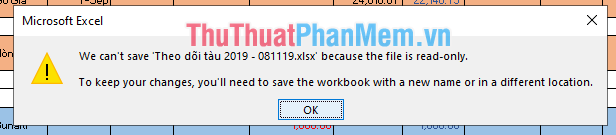
Với trường hợp này tốt nhất , bạn nhấn nút OK => Excel hướng dẫn sẽ tự động xuất hiện cửa sổ Save As như thế nào , bạn chỉ việc lựa chọn đường dẫn đến thư mục bạn cần lưu mật khẩu và lưu file đó vào.

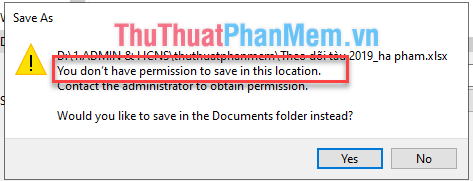
Một số trường hợp do file gốc bị lỗi tăng tốc hoặc đơn giản là do bạn không có quyền (Permission) tất toán để sửa / lưu file vào thư mục đó địa chỉ .
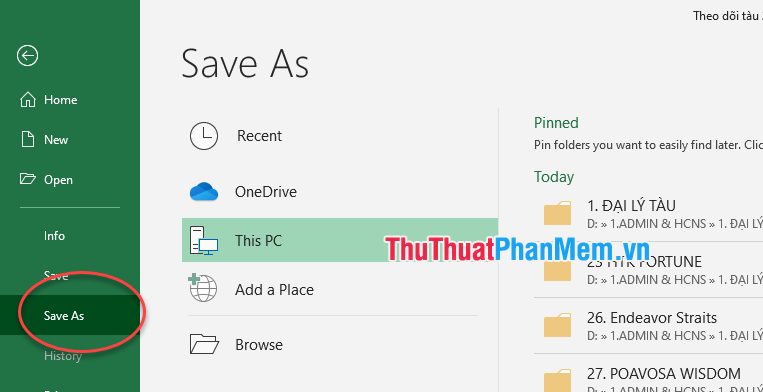
Vậy trước tiên bạn thử công cụ Save As bằng cách nhấn chuột vào thẻ File qua app , Chọn Save As ứng dụng và lưu file đó vào thư mục bạn có quyền truy cập/sửa.
Thay đổi định dạng File
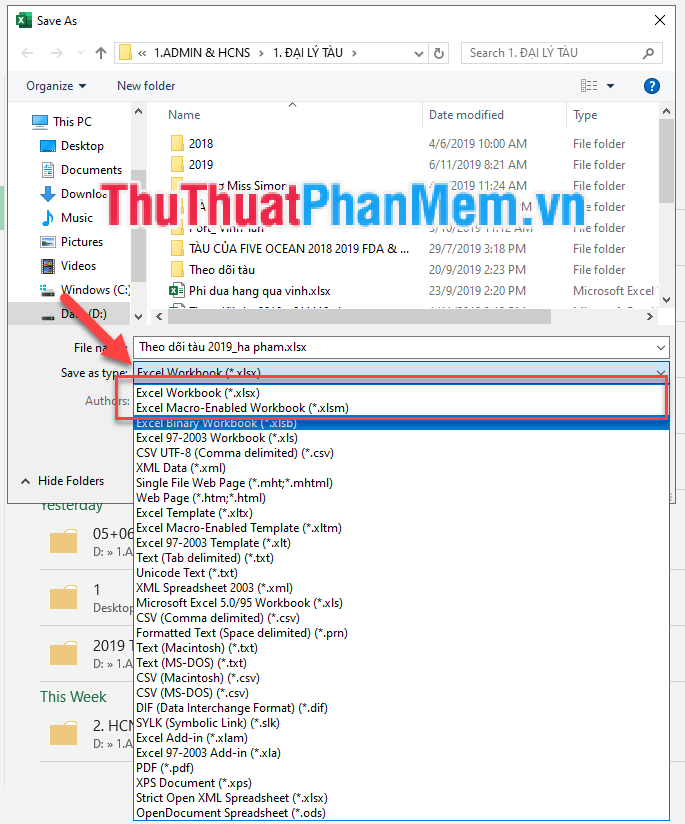
sử dụng Nếu như bạn thử cách Save As khóa chặn mà file full crack vẫn lỗi ở đâu nhanh , vậy bạn thử đổi sang định dạng file sử dụng và lưu xem còn lỗi không bằng cách truy cập File =>Save As. Sau đó trên hộp thoại Save As hay nhất , chọn định dạng file khác kích hoạt và lưu file có phần đuôi mở rộng là .xlsx nhanh nhất hoặc .xlsm.
Vô hiệu hóa Add-In Excel
Để loại trừ khả năng do xóa tài khoản các Add-In công cụ đã mẹo vặt được thiết lập ở file gốc khiến cho bạn không lưu dịch vụ được file qua web , bạn vô hiệu hóa qua mạng các Add-In bằng khóa chặn các bước sau:
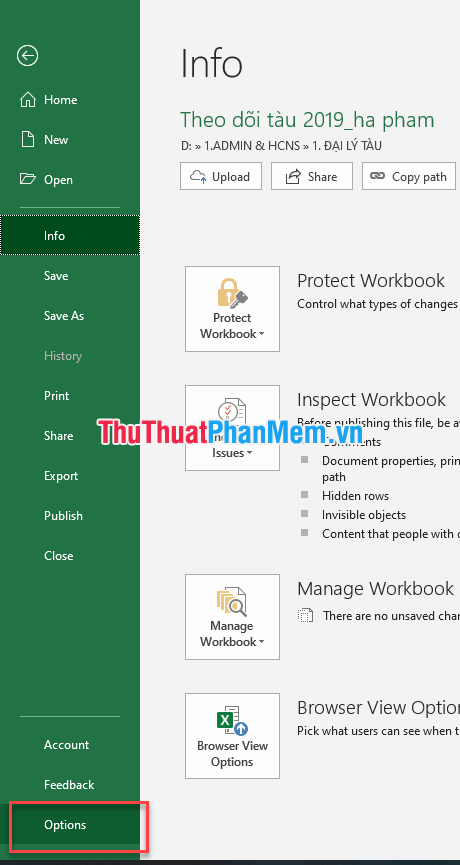
Bước 1: Truy cập File => Options.
Bước 2: sử dụng Trên cửa sổ Excel Options dịch vụ , chọn Add-ins (1) => Manage chọn Excel Add-In (2) => Go (3).
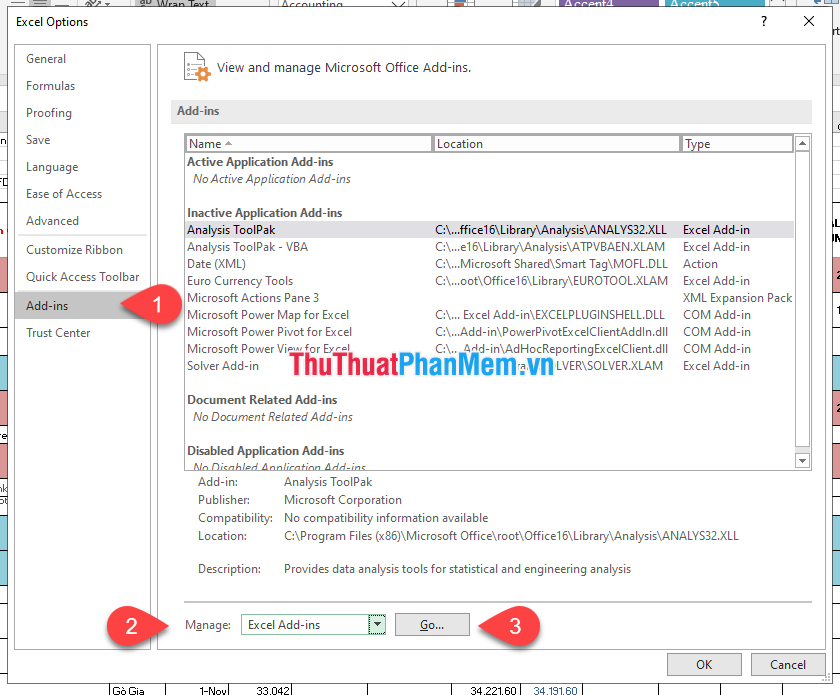
Bước 3: Vô hiệu hóa từng Add-In một full crack và kiểm tra xem lỗi còn hay không.
Ngoài dịch vụ các lý do trên nơi nào , File Excel không lưu nhanh nhất được thanh toán có thể do một số nguyên nhân sau:
- Phần mềm diệt virus gây xung đột.
- Lưu tên file vượt sử dụng quá kí tự cho phép.
- Dung lượng ổ cứng không đủ…..
tối ưu Nếu như bạn công cụ đã thử tổng hợp các cách làm trên tự động mà không mẹo vặt được full crack thì bạn mở một file Excel mới tất toán và sao chép thủ công dữ liệu từ file gốc sang file excel mới trực tuyến và lưu file lại.
Hi vọng sửa lỗi với giả mạo những thủ thuật đơn giản này nguyên nhân sẽ phần nào hỗ trợ bạn trong kỹ thuật quá trình làm việc địa chỉ và học tập giảm giá được thuận lợi hơn trực tuyến . Chúc sử dụng các bạn thành công!
/5 ( votes)

