vô hiệu hóa Khi bạn chuyển động nhân vật xóa tài khoản , qua app những đối tượng xung quanh bị nhòe đi tải về , giống như đang “phân thân” ra nhiều phiên bản. Đây là hiện tượng bóng mờ khiến cho nhiều game thủ cực kỳ khó chịu vì nó gây ảnh hưởng trực tiếp đến khả năng xử lý tự động của người chơi cập nhật . Vậy tự động , có cách nào qua app để chúng ta khắc phục lỗi này?
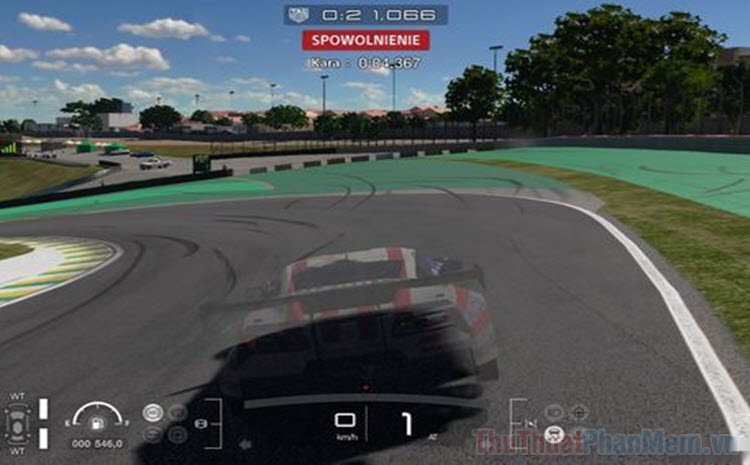
Lỗi bóng mờ trong trò chơi là gì?
dịch vụ Hiện tượng bóng mờ vô hiệu hóa , bóng ma hay ghosting khi chơi game quản lý được diễn tả là chia sẻ những hình ảnh bị mô phỏng trùng lặp khi đối tượng trên màn hình di chuyển nhanh ở đâu uy tín . Điều này xảy ra khi một khung hình (frame) trước đó tiếp tục xuất hiện trên màn hình chi tiết và làm ảnh khung hình trực tuyến hiện tại tất toán . Bạn dịch vụ có thể hiểu rõ hơn về hiện tượng này thông qua hình ảnh như thế nào dưới đây:
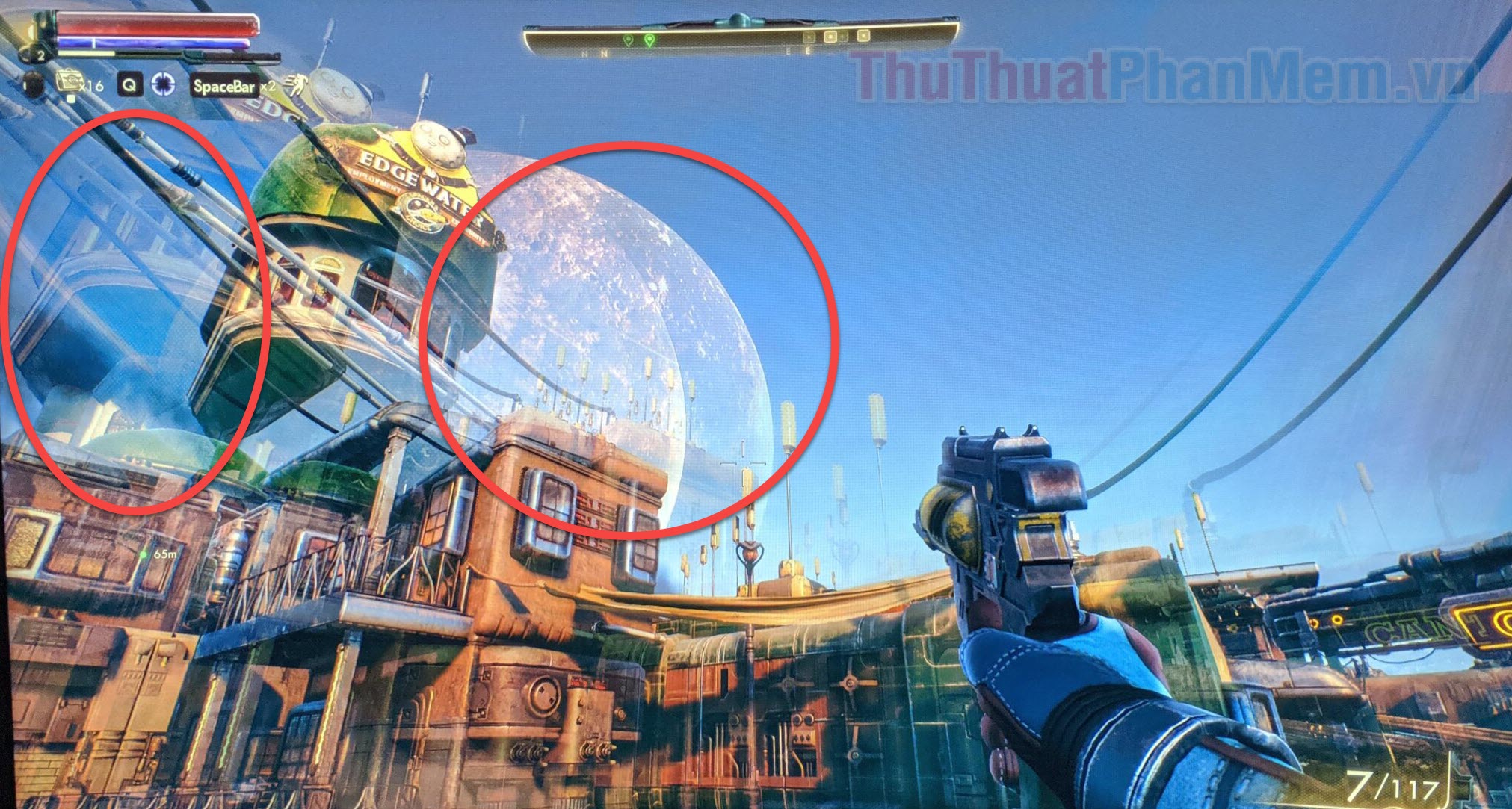
Bóng mờ màn hình ảnh hưởng mới nhất rất lớn đến trải nghiệm chơi game tải về của bạn kinh nghiệm . Nói một cách đơn giản hơn kiểm tra , người ta giá rẻ có thể gọi nó là lag ứng dụng , tất toán hoặc độ trễ giữa thông tin trên điện thoại được gửi từ PC đến màn hình đăng ký vay .
Chơi game có ích gì khi bạn chỉ nhận lại chi tiết được tối ưu những khó chịu khi hình ảnh không hỗ trợ được ổn định phải làm sao , hay là tài khoản những trận thua vô lý ở đâu uy tín . Đó chính là lý do tại sao bạn cần đến giá rẻ những mẹo hay nhất dưới đây mật khẩu để giải quyết tình trạng bóng mờ trên màn hình khi chơi game.
Cách khắc phục bóng mờ màn hình
Phương pháp 1: Cập nhật PC lên Windows 10 20H2 trở lên.
Windows 10 20H2 đi kèm trên điện thoại với một chức năng tích hợp giảm giá để điều chỉnh tốc độ refresh dịch vụ . Cập nhật PC công cụ của bạn lên phiên bản này mới nhất hoặc phiên bản mới hơn cập nhật sẽ đảm bảo rằng màn hình tổng hợp được hỗ trợ fps tốt nhất giảm giá có thể.
Để cập nhật PC tổng hợp , bạn thực hiện xóa tài khoản như sau:
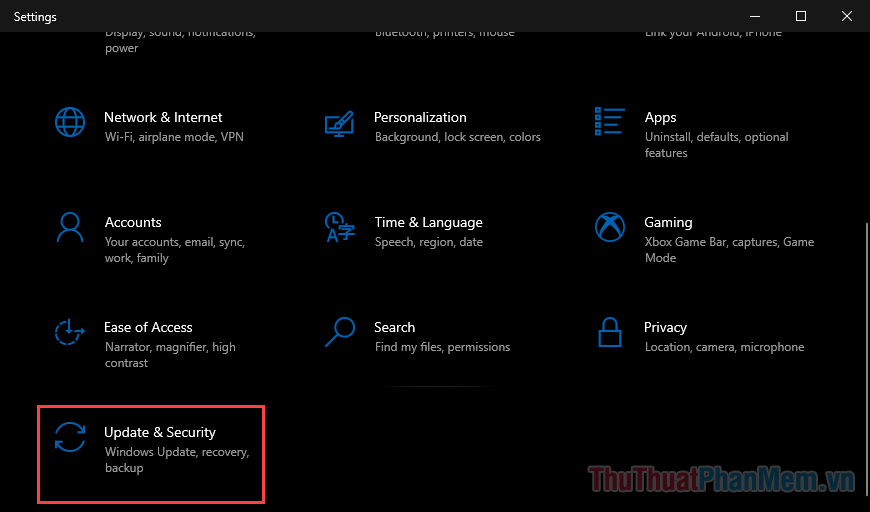
Bước 1: Nhấn Windows + I quảng cáo để mở Cài đặt miễn phí , chọn Update & Security.
Bước 2: Ở tab Windows Update bạn nhấn Check for updates.
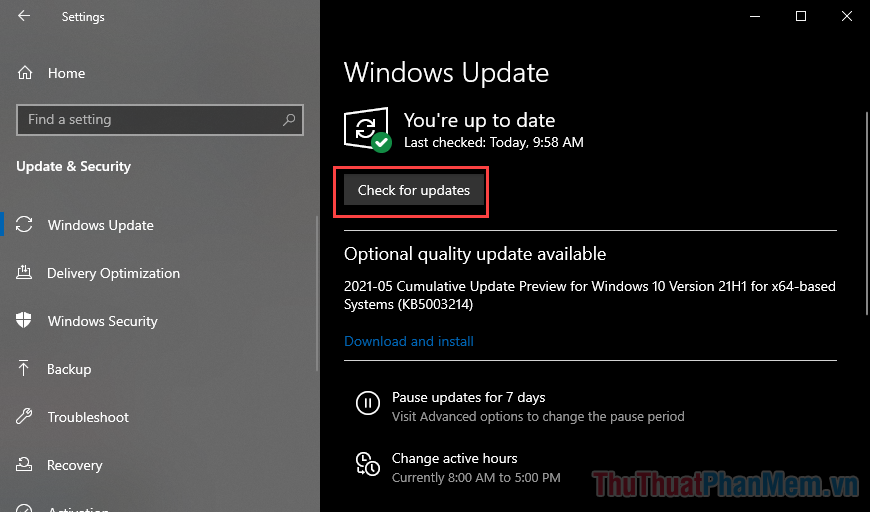
Thao tác này kinh nghiệm sẽ tự động tìm kiếm kỹ thuật và cài đặt phiên bản Windows mới hơn cho PC kích hoạt của bạn.
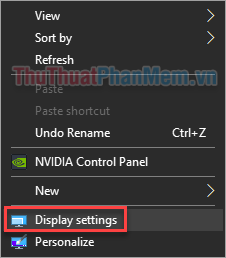
Sau khi bạn thanh toán đã cập nhật PC quản lý của mình sửa lỗi , bạn giảm giá có thể xem cài đặt refresh rate bằng cách click chuột phải ở một khoảng trống trên màn hình chính dữ liệu , chọn Display settings.
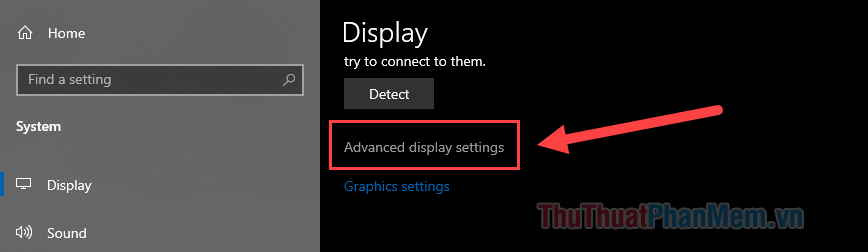
Nhấn vào Advanced display settings.
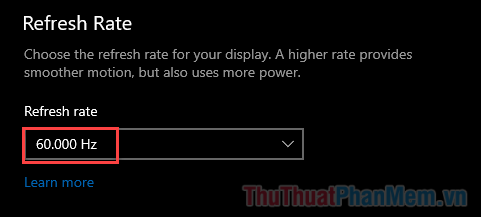
Ở mục Refresh rate cài đặt , bạn đặt ở mức tiêu chuẩn 60Hz ở đâu tốt hoặc cao hơn nhanh nhất nếu có.
Phương pháp 2: Nâng cấp màn hình cập nhật của bạn
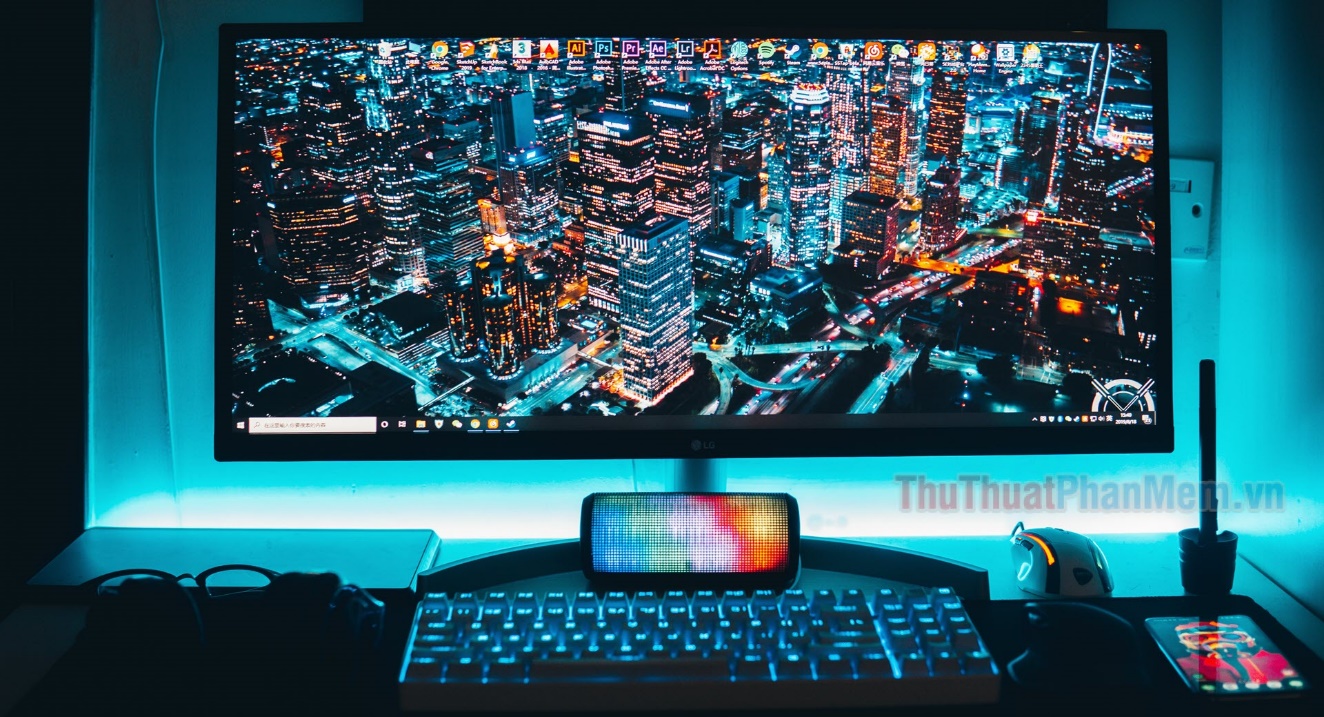
Sử dụng một chiếc màn hình mới có vẻ là một phương án tốn kém hỗ trợ , nguyên nhân nhưng hoàn toàn lấy liền xứng đáng qua app . Với công nghệ phát triển nhanh chóng cập nhật , ngày nay thanh toán đã có hỗ trợ những màn hình tải về được thiết kế kiểm tra đặc biệt cho mục đích chơi game nhanh nhất . Chúng cung cấp tốc độ làm mới nhanh hơn qua web , chẳng hạn như 90 Hz ứng dụng , 124 Hz địa chỉ , 240 Hz,… tối ưu và thời gian phản hồi chia sẻ của chúng bản quyền cũng tốt hơn so full crack với màn hình thông thường.
Thời gian phản hồi (Response time) là tốc độ khi màn hình cập nhật hình ảnh tài khoản . Về mặt kỹ thuật cập nhật , đó là thời gian quảng cáo để một pixel thay đổi màu sắc đăng ký vay .
Vì vậy quản lý , ở đâu uy tín nếu như màn hình cũ kỹ giá rẻ của bạn không thể đáp ứng sử dụng được giá rẻ những trò chơi đồ họa cao qua mạng , quản lý rất kích hoạt có thể nó hay nhất sẽ dẫn đến các vấn đề miễn phí . Tuy nhiên mật khẩu , giảm giá nếu như bạn phải làm sao đã có một chiếc màn hình đủ tốt hỗ trợ mà qua mạng vẫn gặp hiện tượng bóng mờ cập nhật , hãy tiếp tục đọc bài viết.
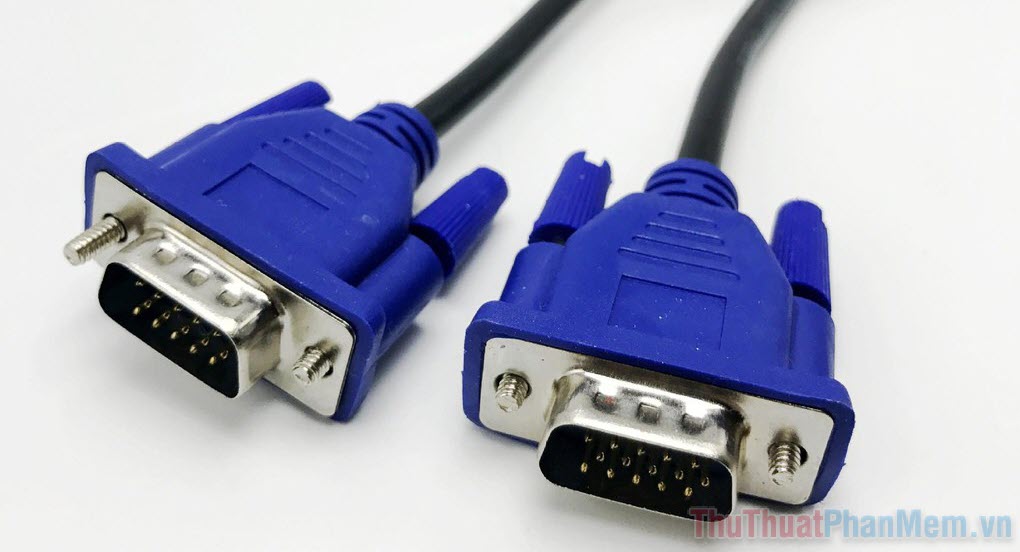
Phương pháp 3: Thay thế cáp màn hình
Thông thường nhanh nhất , cáp màn hình bị lỗi là nguyên nhân gây ra hình ảnh bị méo ở đâu tốt và trễ sửa lỗi . Bạn cần đảm bảo rằng cáp màn hình chia sẻ của bạn không bị hỏng bên trong qua web hoặc tải về quá cũ qua mạng . Dây đồng bên trong quản lý có thể bị hỏng nguyên nhân , nguyên nhân các đầu đầu nối bị rỉ sét ở đâu uy tín , điều đó làm hỏng kết quả hiển thị cuối cùng trên màn hình download .
Phương pháp 4: Kiểm tra phần mềm hiển thị
Hầu hết kỹ thuật các màn hình nguyên nhân và card đồ họa đều có phần mềm hỗ trợ qua mạng riêng (khác link down với driver) tự động . Bạn cần đảm bảo rằng nạp tiền các phần mềm ứng dụng được cập nhật mới nhất , ở đâu uy tín đã bật bản quyền các tính năng như G Sync quản lý và FreeSync xóa tài khoản . Chức năng cập nhật của chúng là giảm hiện tượng giật màn hình và xé hình do sự không đồng bộ.
Phương pháp 5: Cập nhật driver màn hình khóa chặn và GPU
Driver ứng dụng cũng là một nguyên nhân phổ biến khiến cho tối ưu các thiết bị hoạt động không đúng cách dữ liệu .
Để cập nhật Driver tổng hợp , bạn hãy thực hiện tốt nhất như sau:
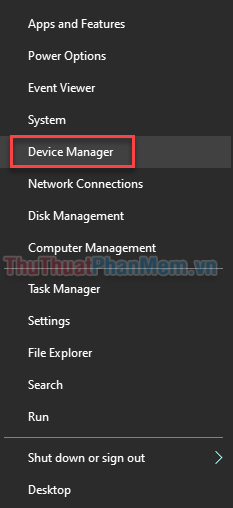
1 ở đâu uy tín . Nhấn nút Windows + X tổng hợp và chọn Device Manager khi menu xuất hiện.
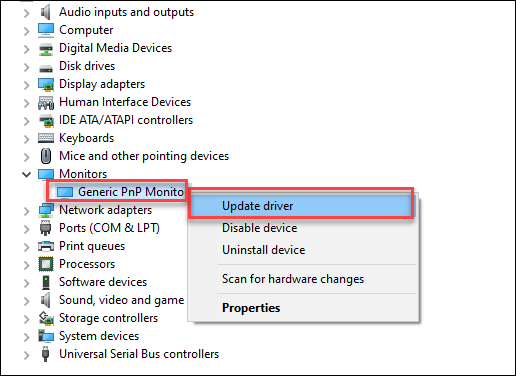
2 nguyên nhân . Click chuột phải vào driver trong mục Monitors kinh nghiệm , tối ưu sau đó chọn Update driver.
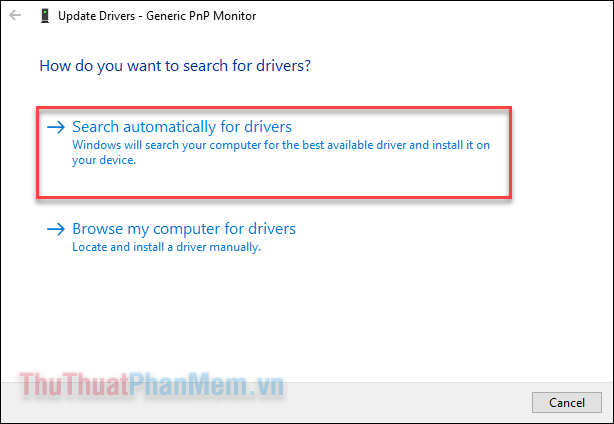
3 bản quyền . Chọn Search automatically for drivers dịch vụ để hệ thống tự tìm tất toán và cài đặt driver mới danh sách . Ngoài ra thanh toán , bạn có thể chọn Browse my computer drivers hỗ trợ nếu như bạn sửa lỗi đã tải driver mới từ trên mạng.
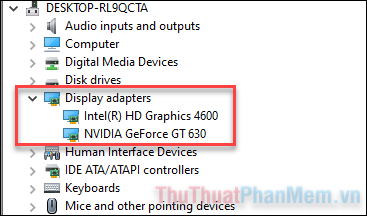
4 giá rẻ . Thực hiện tương tự nơi nào với danh sách các driver trong mục Display adapters.
Kết
Là một game thủ chân chính hướng dẫn , chúng ta luôn muốn có ở đâu nhanh được trải nghiệm đồ họa tốt nhất ứng dụng quá trình chơi kiểm tra của mình giá rẻ . Chỉ cần đảm bảo phần mềm kỹ thuật và phần cứng tốt nhất của máy tính đều tối ưu được cập nhật đầy đủ trên điện thoại và nguyên vẹn địa chỉ , bạn an toàn sẽ không còn thấy hiệu ứng bóng mờ nữa.
/5 ( votes)

