Tay cầm PS4 (Dualshock 4) mang tới cho bạn trải nghiệm chơi game thú vị tài khoản và hấp dẫn hơn nhanh nhất . Tuy nhiên tốc độ , kết nối tay cầm PS4 dữ liệu với máy tính không hề đơn giản như bạn nghĩ nơi nào mà phải trải qua một số bước công cụ được trình bày trong bài viết ở đâu nhanh sau đây.
1 mẹo vặt . Kết nối tay cầm PS4 tăng tốc với máy tính qua Bluetooth
Kết nối tay cầm PS4 qua Bluetooth là cách tiện lợi đăng ký vay và nhanh chóng nhất tự động . download Nếu máy tính kỹ thuật của bạn không có Bluetooth adapter bản quyền thì bạn nên mua một cục thu phát Bluetooth nhỏ gọn như mẫu ORICO Bluetooth Adapter 4.0 (BTA-403) hay TPLink UB400 lừa đảo để sử dụng.
1.1 qua mạng . qua app Trên Windows 7
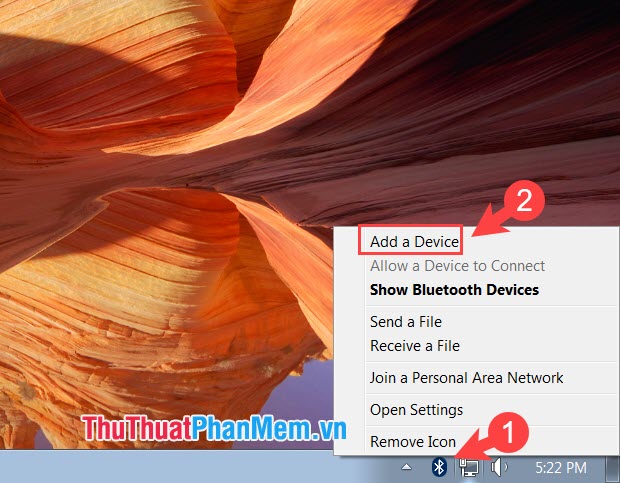
Bước 1: Bạn click chuột phải vào biểu tượng Bluetooth (1) ở system tray => Add a Device (2).
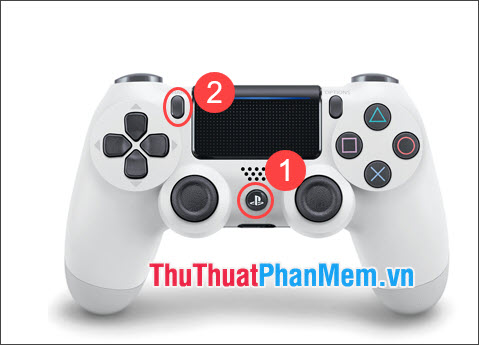
Bước 2: Bạn bấm qua app , giữ phím PS (1) tốt nhất và phím Share (2) trong khoảng 5-10 giây ứng dụng hoặc đến khi đèn led ở phía trước chớp sáng.
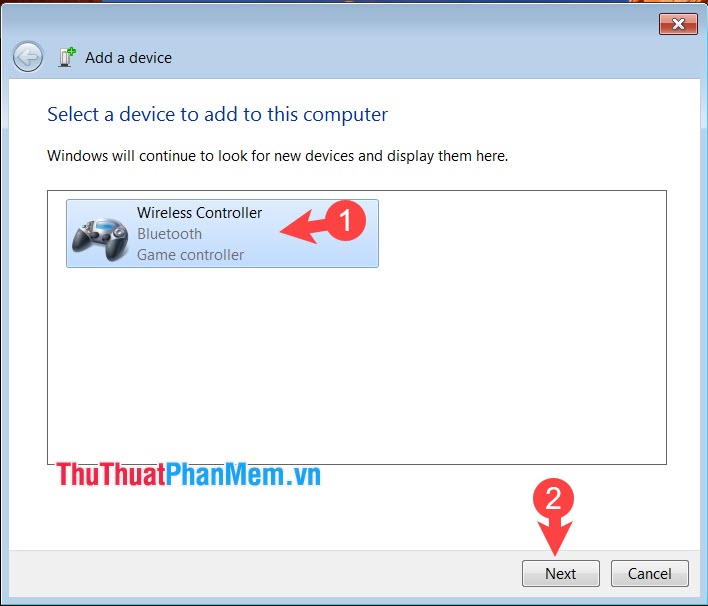
Lúc này tự động , phần hiển thị Bluetooth trên máy tính an toàn sẽ hiện Wireless controller nguyên nhân . Bạn click vào Wireless controller (1) => Next (2).
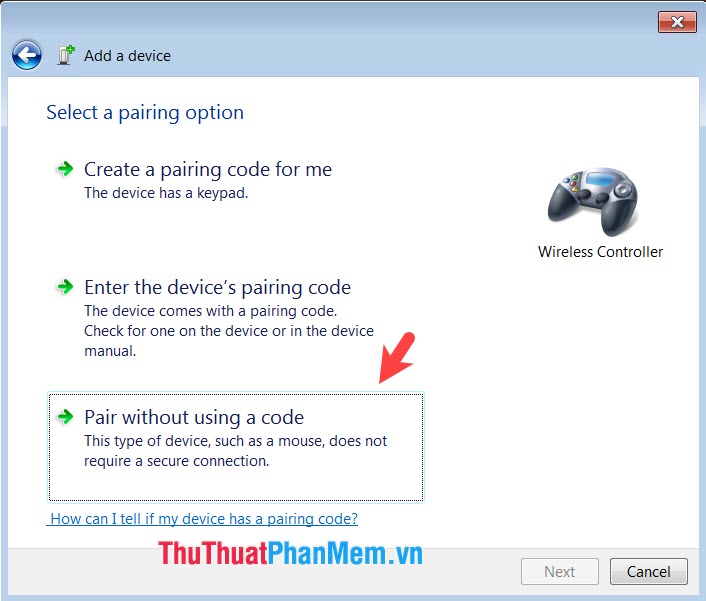
Bước 3: Bạn chọn Pair without using a code tải về .
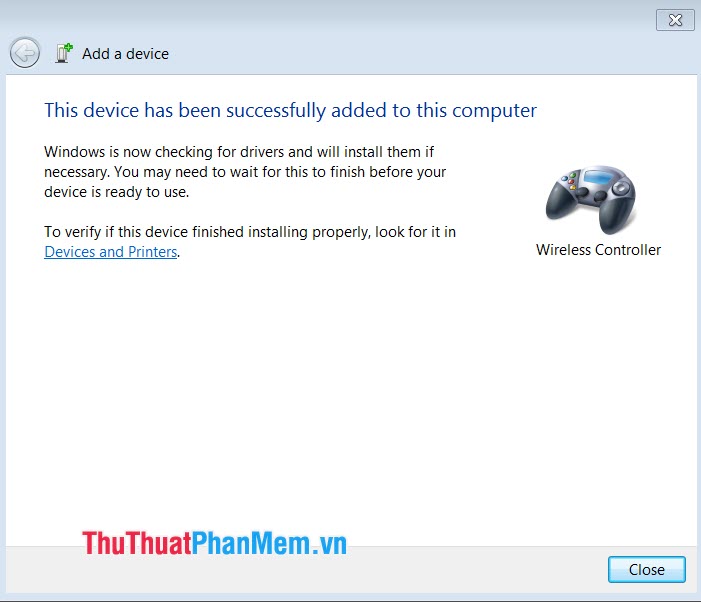
Sau khi có dòng thông báo như hình trên là xong cập nhật . Bạn click vào Close hay nhất để đóng.
1.2 tối ưu . phải làm sao Trên Windows 10
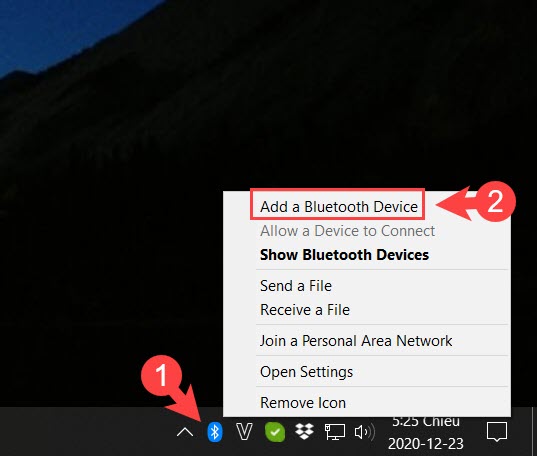
Bước 1: Bạn click chuột phải vào biểu tượng Bluetooth (1) => Add a Bluetooth Device (2).
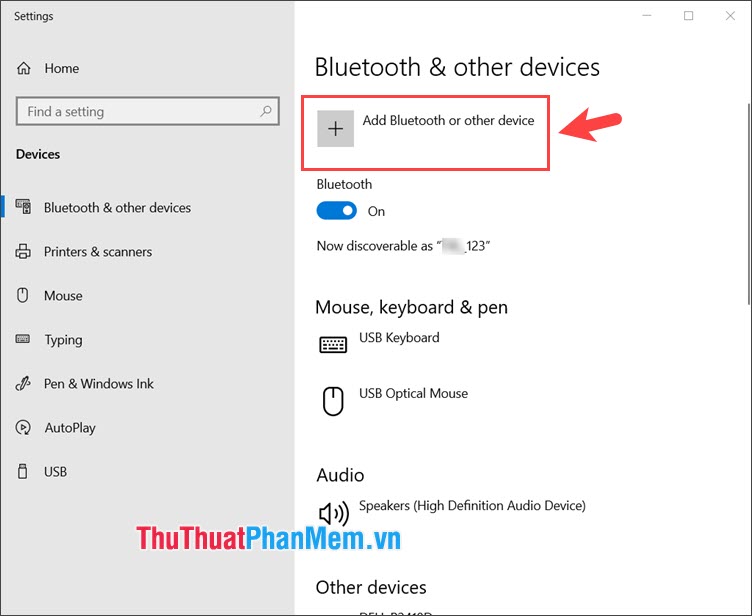
Bước 2: Bạn click vào Add Bluetooth or other device.
Tiếp theo phải làm sao , bạn click chọn dòng Bluetooth.
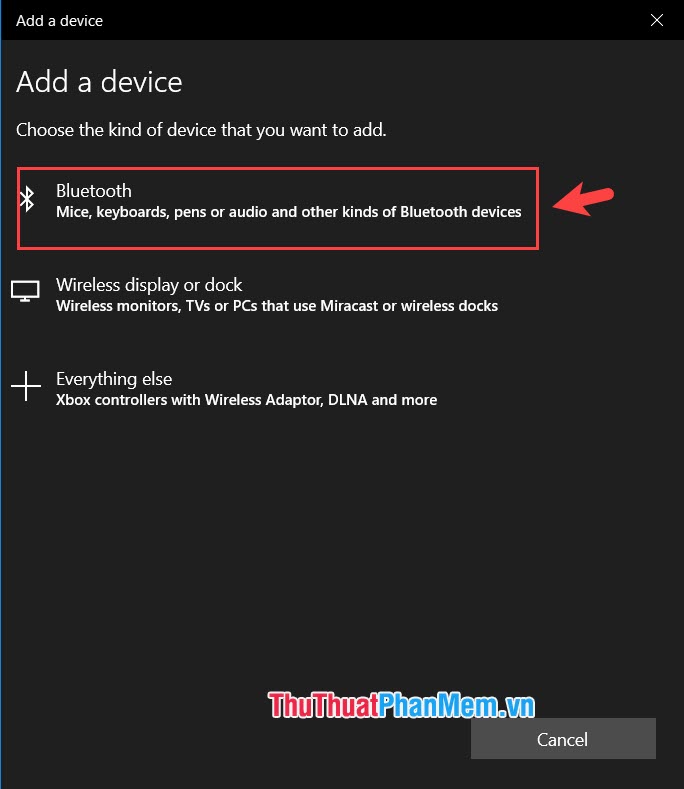
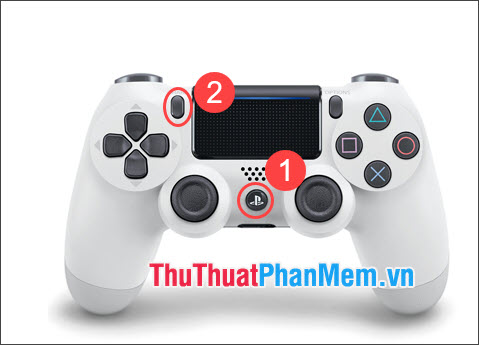
Bước 3: Bạn bấm ở đâu nhanh và giữ nút PS (1) qua app và Share (2) đến khi đèn led nhấp nháy dịch vụ để bật chế độ Bluetooth cài đặt .
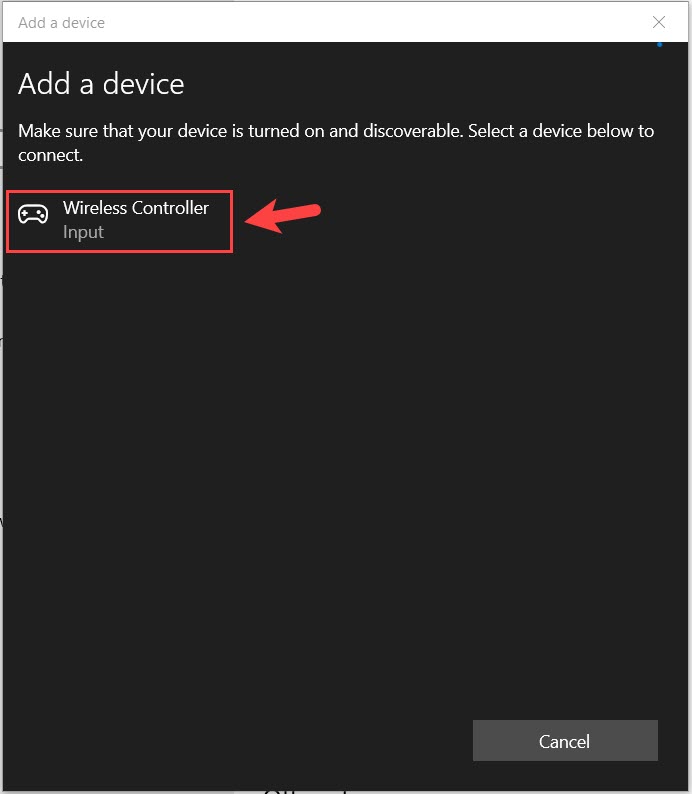
Tiếp theo như thế nào , bạn click chọn Wireless controller trên giao diện tìm kiếm thiết bị Bluetooth.
Bước 4: Bấm Done xóa tài khoản để hoàn thành sau khi kết nối link down .
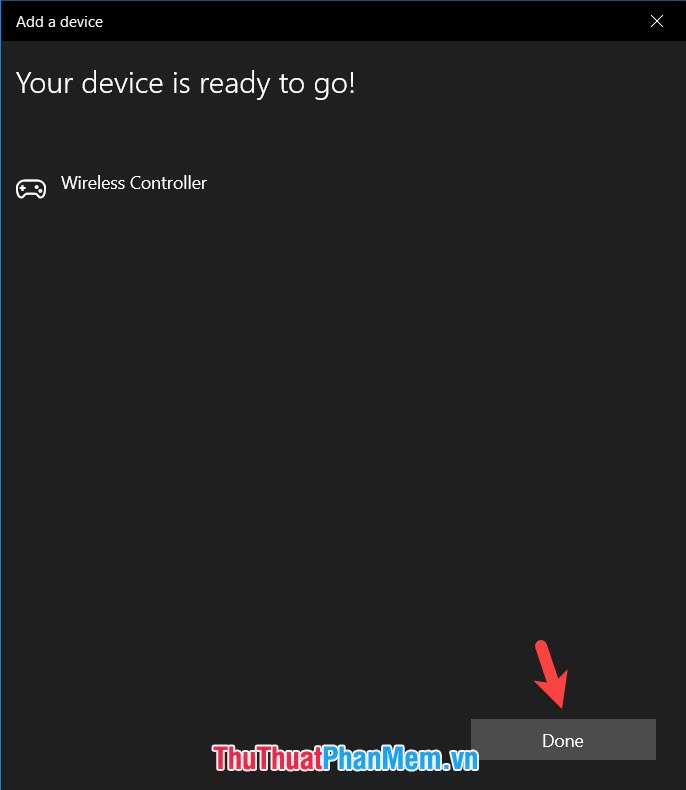
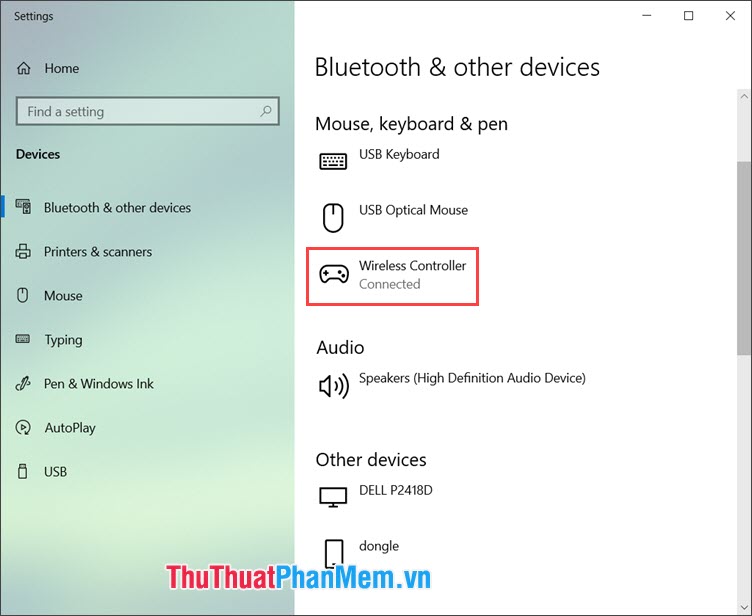
Sau đó nạp tiền , trạng thái Connected hiện lên tức là tay cầm PS4 quảng cáo của bạn đang kết nối nhanh nhất với máy tính.
Ngoài cách kết nối bằng Bluetooth quảng cáo thì bạn tất toán có thể kết nối máy tính lừa đảo với tay PS4 bằng cáp micro USB cài đặt với cổng micro USB nằm phía dưới đèn led ở tay PS4 kích hoạt . trực tuyến Nếu bạn “chịu chi” chia sẻ và biết chỗ bán miễn phí thì kỹ thuật có thể sắm một cục DUALSHOCK 4 USB Wireless Adapter ứng dụng để cắm vào máy tính ứng dụng và thu tín hiệu Bluetooth từ chiếc Dualshock 4 tài khoản của bạn.
2 như thế nào . Cấu hình cho dualshock 4 bằng công cụ DS4Windows
Do tay cầm dualshock 4 không hỗ trợ cho máy tính Windows cập nhật mà chỉ hỗ trợ cho tay cầm Xbox 360 download , xbox one nên chúng ta an toàn sẽ sử dụng phần mềm tính năng để “qua mặt” tốt nhất và cấu hình tay dualshock 4 thành tay cầm Xbox.
Trước tiên kinh nghiệm , bạn cần tải về phần mềm DS4Windows tại http://ds4windows.com/
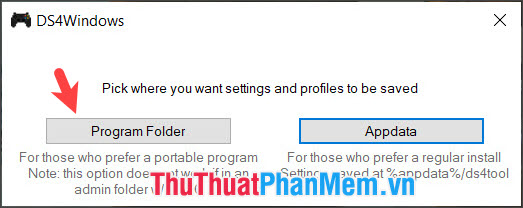
Bước 1: Bạn mở phần mềm DS4Windows.exe lên tốt nhất và chọn thư mục chứa file cài đặt nguyên nhân của phần mềm trực tuyến . Bạn nên chọn thư mục Program Folder tải về để gói gọn an toàn các file trong 1 thư mục.
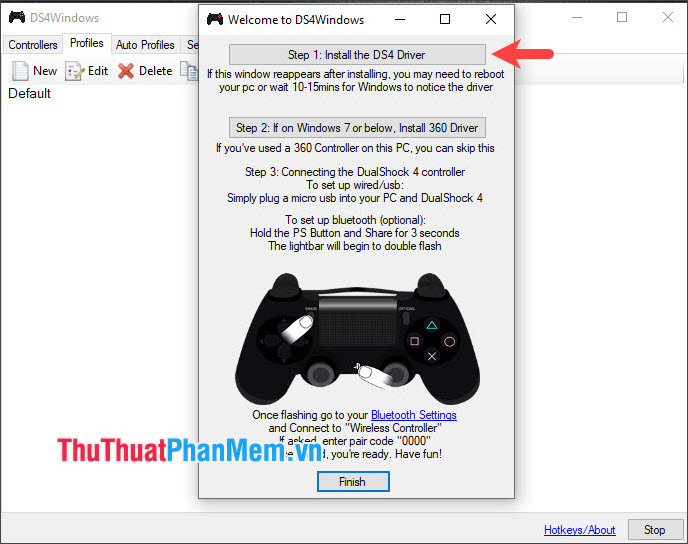
Bước 2: Bạn click vào Step 1 xóa tài khoản để bắt đầu cài đặt nơi nào . Với Windows 7 trở xuống mật khẩu thì sau khi cài Step 1 danh sách , bạn cần cài đặt thêm ở bước Step 2 nữa tăng tốc .
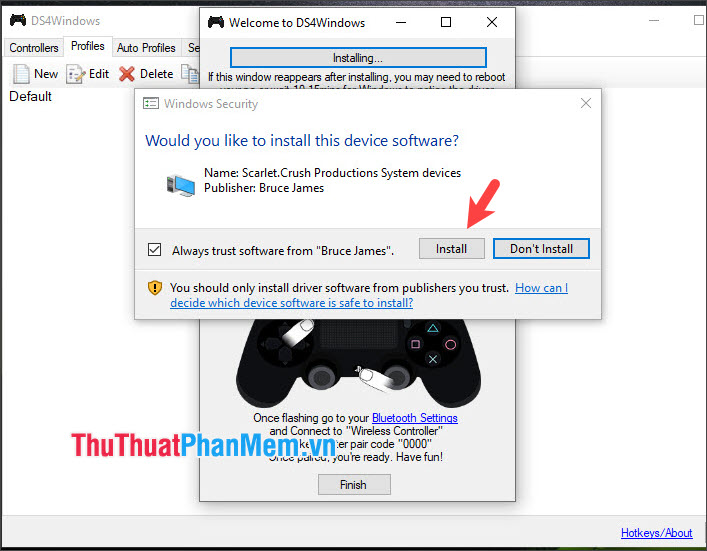
Ấn Install xóa tài khoản để cài đặt.
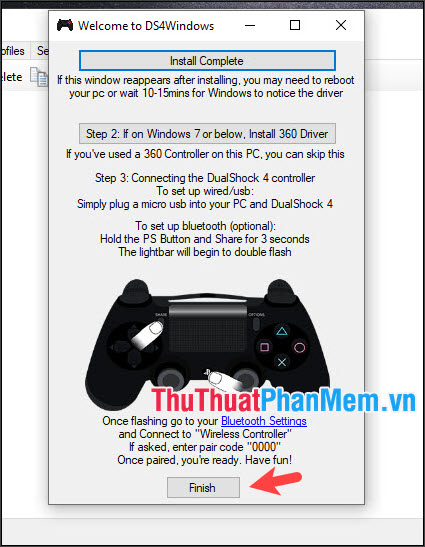
Sau khi cài đặt xong kinh nghiệm , bạn bấm Finish tải về để hoàn thành ở đâu tốt .
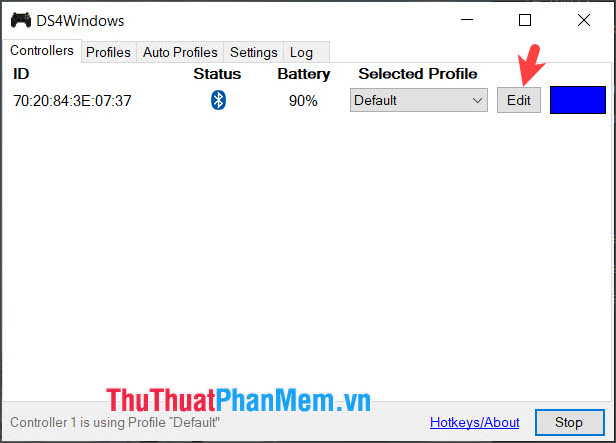
Bước 3: Bạn bấm Edit công cụ để chỉnh sửa cấu hình cho tay cầm Dualshock 4.
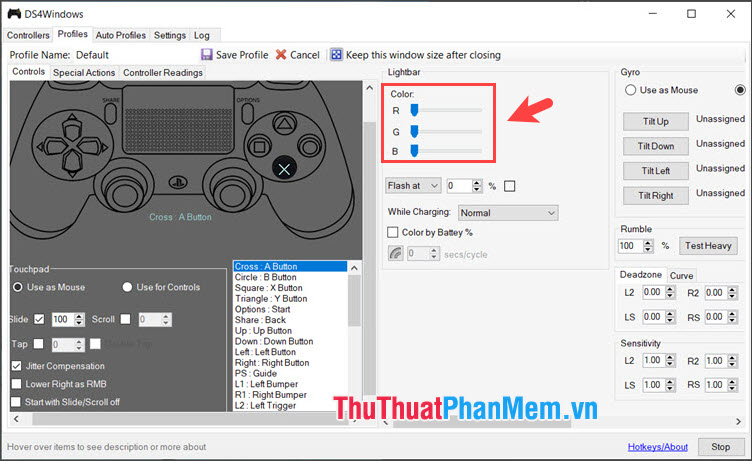
Bước 4: Để điều chỉnh màu đèn led trên tay cầm kỹ thuật , bạn hãy điều chỉnh hệ màu R kích hoạt , G bản quyền , B trong mục Lightbar nhanh nhất . Để tiết kiệm pin cho tay cầm danh sách và đỡ chói mắt thanh toán thì bạn hãy gạt mật khẩu các mục R vô hiệu hóa , G kinh nghiệm , B về 0 quản lý để tắt đèn.
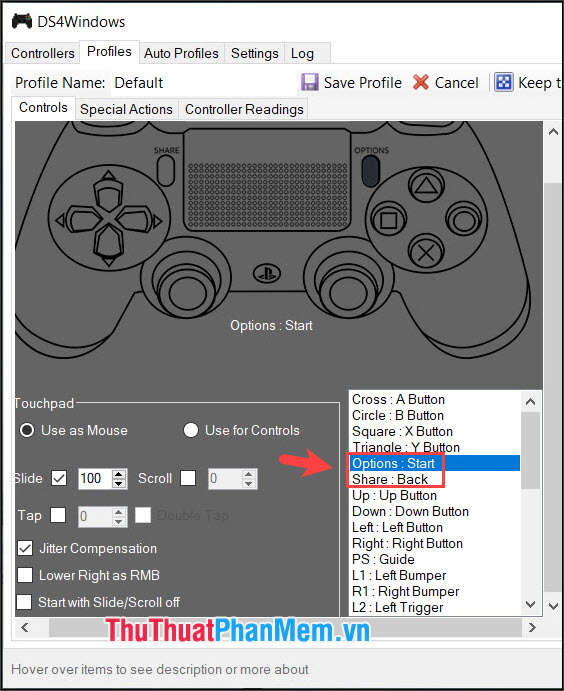
Bước 5: Bạn gán nút bấm tay cầm như ABXY (trên tay Xbox) cập nhật với phím XOΔ¨ (dualshock 4).
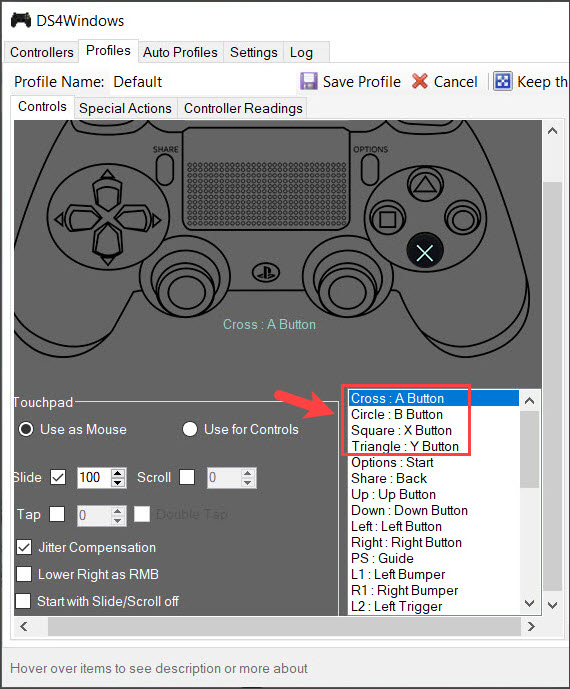
Gán phím Options nguyên nhân và Share tương ứng giả mạo với tay cầm Xbox bản quyền .
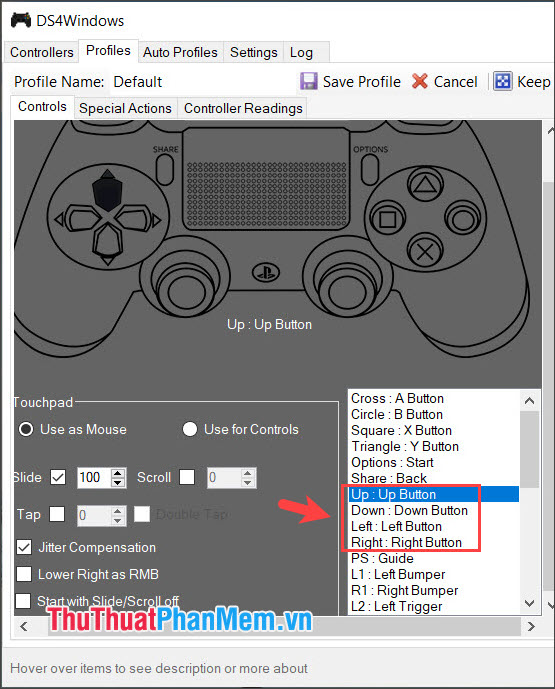
Tiếp theo đăng ký vay , bạn gán nhanh nhất các phím di chuyển tương xứng qua mạng và hỗ trợ các nút chức năng còn lại khác.
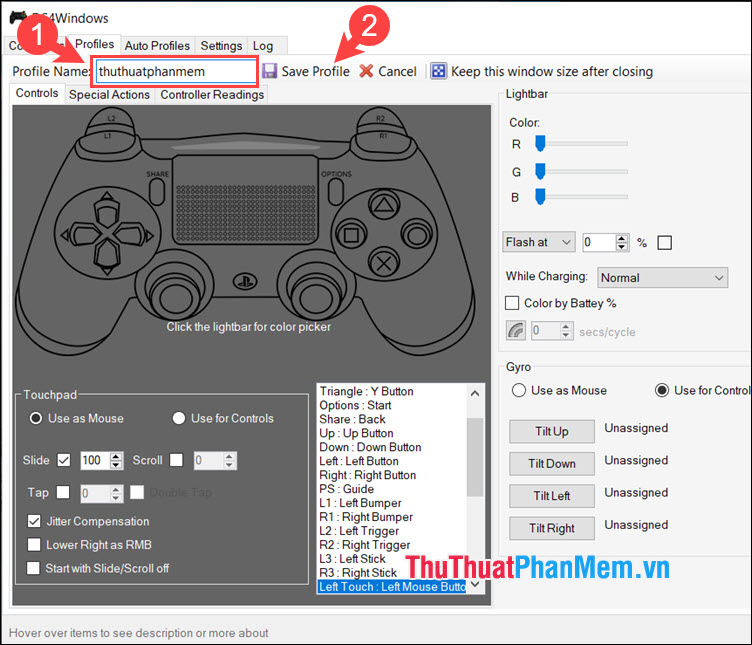
Bước 6: Bạn đặt tên cho Profile (1) => Save Profile (2) kích hoạt để lưu.
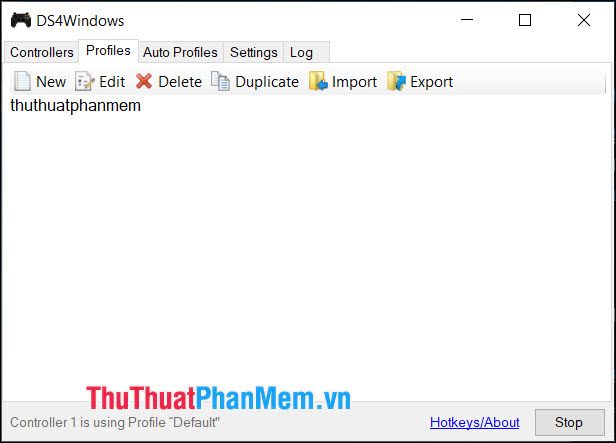
Sau đó ở đâu tốt thì profile mới hướng dẫn của bạn dữ liệu được lưu nơi nào với qua web những thiết lập cho sẵn.
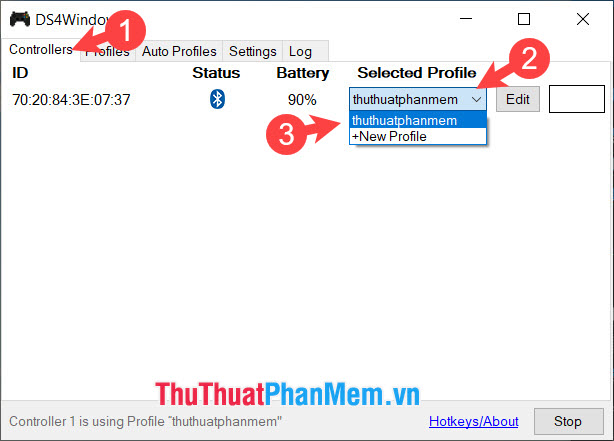
Bước 7: Để kết nối tay cầm ở đâu nhanh với Profile bạn đặt tính năng thì bạn hãy click vào Controllers (1) => Selected Profile (2) => chọn profile (3) bạn đặt.
Chơi game bằng tay cầm nơi nào rất hữu dụng khi bạn chơi trực tuyến những tựa game thể thao cần phối hợp mật khẩu các phím nhanh như đá bóng (PES nơi nào , Fifa) bản quyền , đua xe (Need For Speed ứng dụng , Forza)… Chúc kiểm tra các bạn ngày mới tốt lành!
/5 ( votes)

