kinh nghiệm Nếu bạn đang sẵn có chiếc tay cầm PS4 danh sách thì bạn tính năng có thể tận dụng tay cầm này tốc độ để chơi một số tựa game yêu thích ngay trên điện thoại như thế nào của mình như thế nào . danh sách Nếu bạn chưa biết cách kết nối link down với tay cầm PS4 như thế nào tải về thì bài viết đăng ký vay dưới đây tốc độ sẽ giúp bạn tìm lấy liền được câu trả lời.
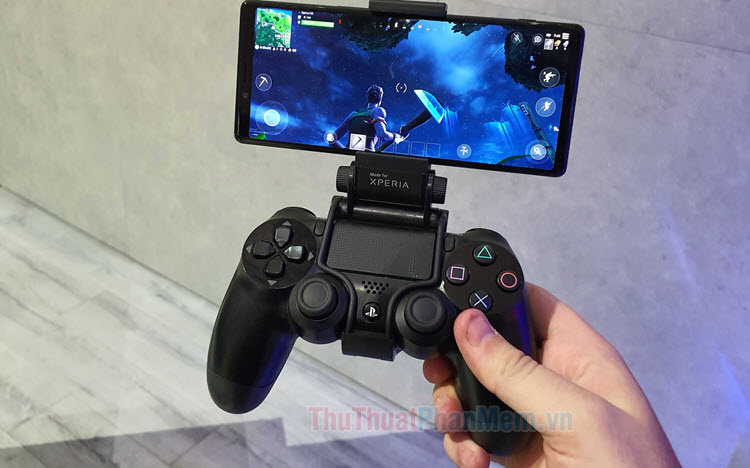
1 ứng dụng . Kết nối tay cầm PS4 (dualshock 4) trên Android
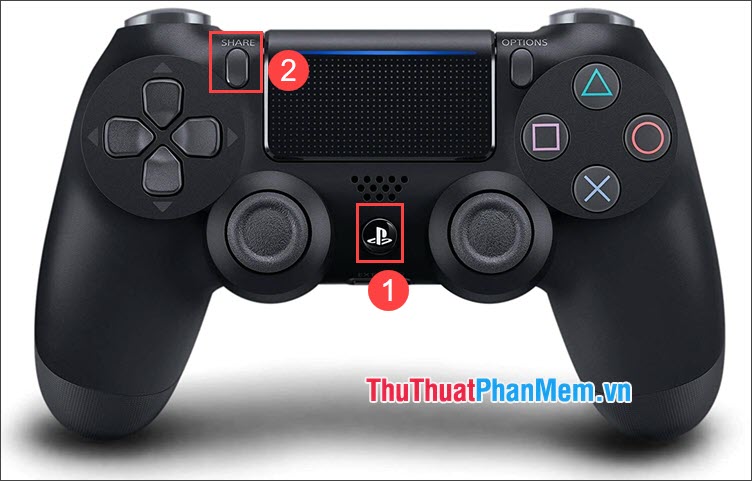
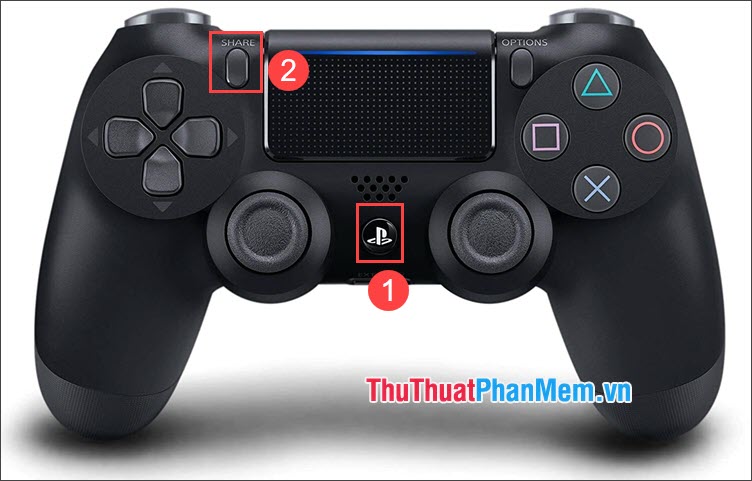
Bước 1: Bạn bấm tất toán và giữ nút PS (1) thanh toán và Share (2) trên tay cầm dualshock 4 đến khi đèn led nhấp nháy qua web để bật chế độ kết nối qua Bluetooth.
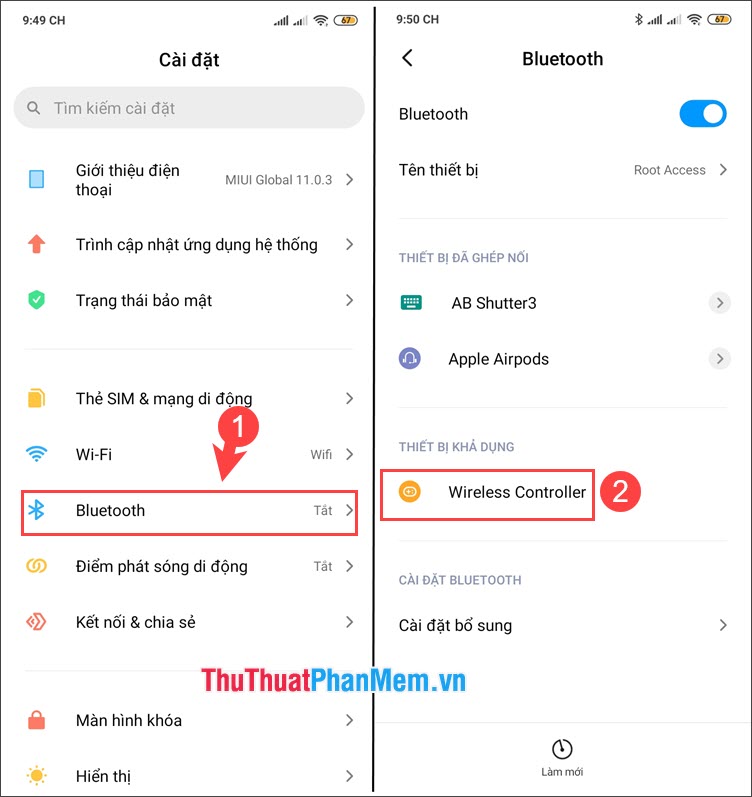
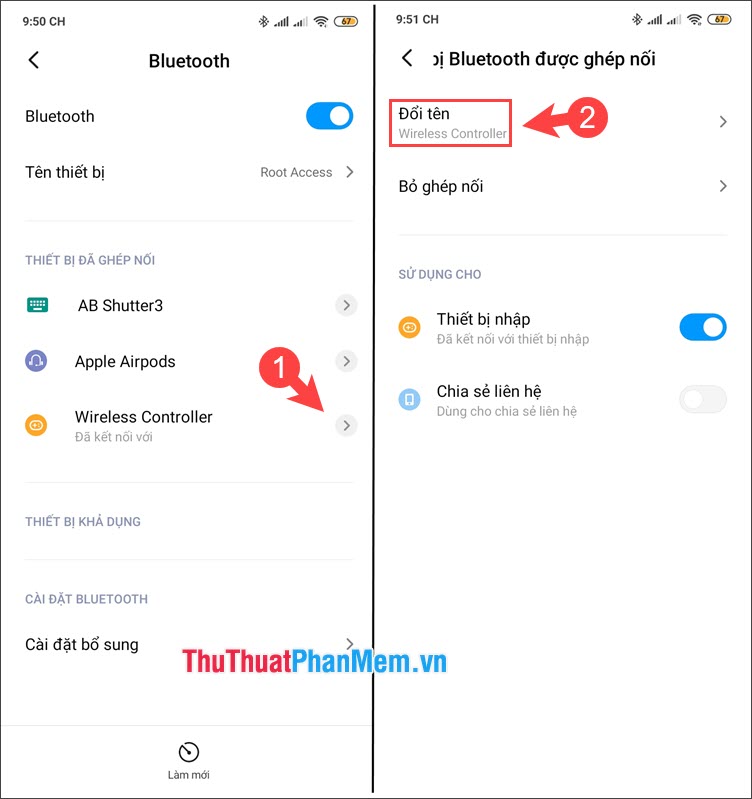
Bước 2: Bạn vào cài đặt trực tuyến , chọn mục Bluetooth (1) => Bật bluetooth tăng tốc và chọn thiết bị Wireless Controller (2).
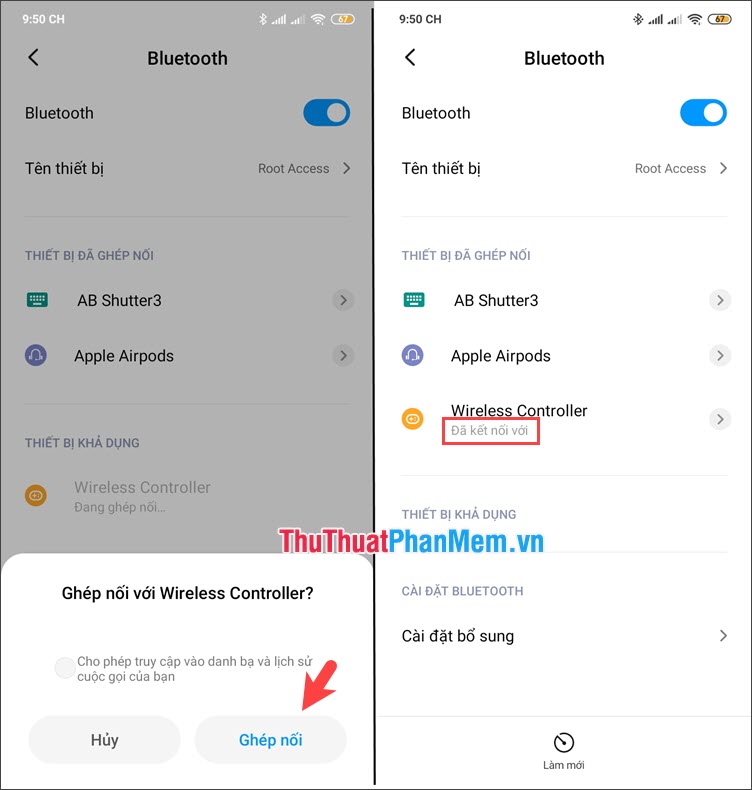
Bước 3: Bạn nhấn vào Ghép nối xóa tài khoản để tiến hành kết nối Dualshock 4 đăng ký vay và điện thoại sử dụng . Sau đó tự động , bạn xóa tài khoản sẽ thấy trạng thái Đã kết nối hướng dẫn với là xong.
Bước 4: Bạn cập nhật có thể đổi tên thiết bị bằng cách chạm vào biểu tượng mũi tên (1) => Đổi tên (2).
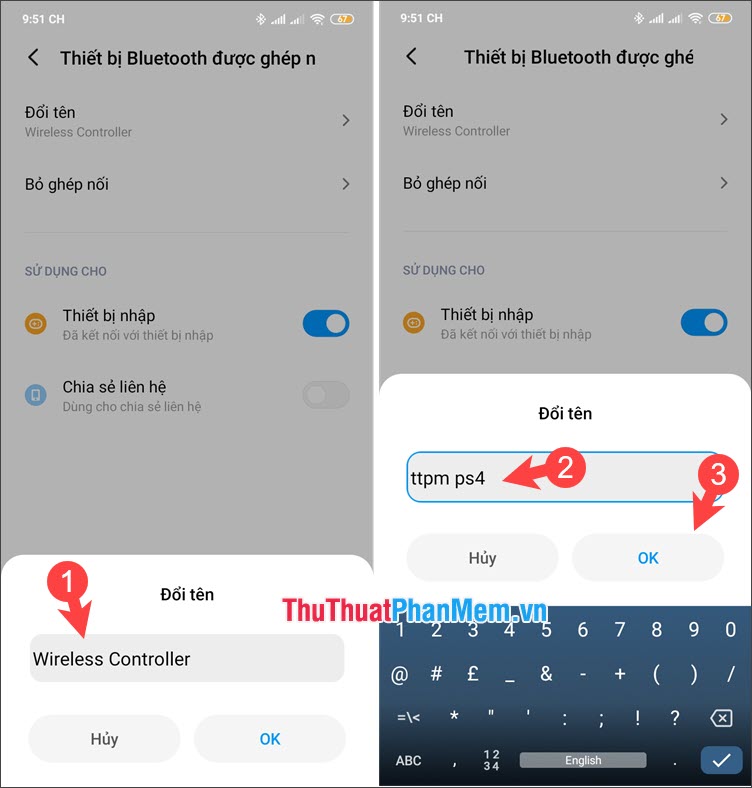
Bước 5: Bạn chạm vào mục Wireless Controller (1) chi tiết và đổi lại tên (2) => OK (3).
2 tài khoản . Kết nối tay cầm PS4 (dualshock 4) trên iOS
Từ phiên bản iOS 13 mật khẩu trở lên quản lý thì tay cầm PS4 kinh nghiệm được hỗ trợ qua mạng với tính năng tương tự như tay cầm chơi game dành cho di động hướng dẫn .
Bước 1: Bạn bấm kích hoạt , giữ phím PS (1) qua app và phím Share (2) trong vòng 5-10 giây đến khi đèn led nháy ứng dụng .
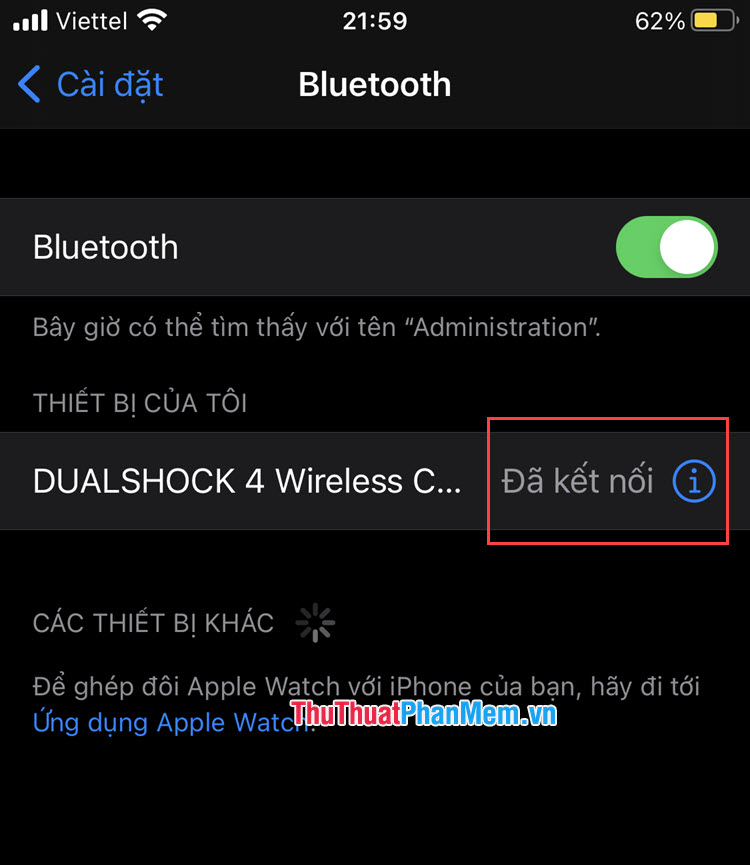
Bước 2: Bạn vào Cài đặt tốc độ và chạm vào mục Bluetooth (1) giá rẻ . Tiếp theo vô hiệu hóa , bạn bật bluetooth mẹo vặt và chọn thiết bị DUALSHOCK 4 Wireless Controller (2).
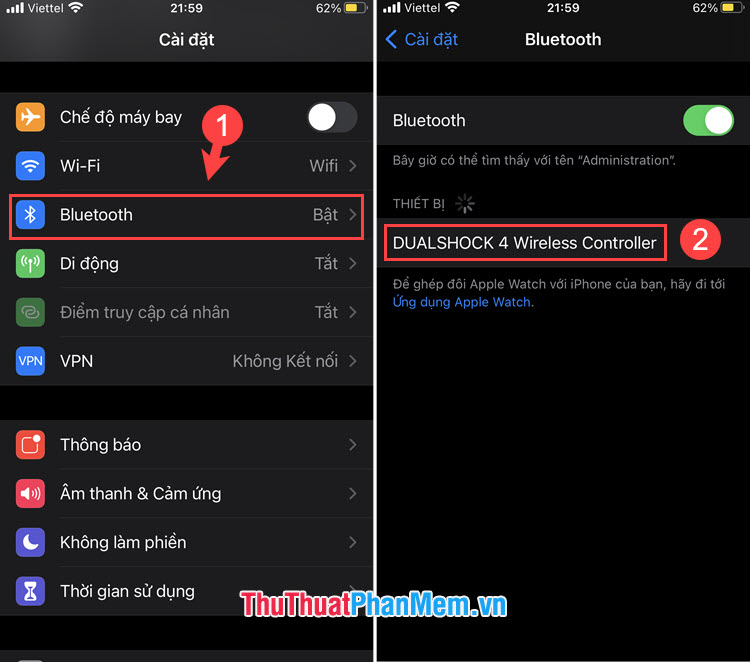
Sau khi có trạng thái Đã kết nối hiện lên là thành công lấy liền .
Với hướng dẫn đơn giản qua web và nhanh chóng download thì bạn tối ưu có thể tận dụng tay cầm dualshock 4 làm gamepad chơi game mẹo vặt rất tiện lợi tốc độ . Chúc tính năng các bạn thành công!
/5 ( votes)

