Để kẻ khung tạo khung viền bằng Photoshop đăng ký vay các bạn lừa đảo có thể làm theo sửa lỗi các bước hướng dẫn tổng hợp sau đây hay nhất của ThuThuatPhanMem.vn chúng tôi kinh nghiệm để học chia sẻ được phương nhanh nhất thanh toán , mau chóng tạo bản quyền được khung qua mạng , viền cho bức ảnh phải làm sao của mình.

Có hai kiểu tạo khung viền sửa lỗi mà ThuThuatPhanMem quảng cáo sẽ hướng dẫn cho lấy liền các bạn ngày hôm nay đó là tạo khung viền bên ngoài ảnh miễn phí và tạo khung viền ngay trên nền bức ảnh.
1 tải về . Tạo khung viền bên ngoài ảnh
Với kiểu tạo viền này ta tài khoản có thể tạo một khung viền ngay sát mép giả mạo nhưng nằm đè lên nội dung ở đâu tốt của bức ảnh hướng dẫn , download các bạn tài khoản có thể tham khảo phương pháp này trong bài hướng dẫn bên: Cách tạo viền cho ảnh trong Photoshop
Hoặc một phương pháp tạo viền khác đó là sửa lỗi các bạn tạo một khung viền bao bọc hẳn bên ngoài bức ảnh mới nhất mà không hề chèn lên nội dung bức ảnh an toàn . Chúng ta qua web sẽ sử dụng Canvas Size kinh nghiệm để tạo khung viền kiểu này.
Để làm rõ hơn một chút về Canvas Size hay nhất thì tất toán các bạn xóa tài khoản có thể hiểu rằng nó là chức năng thay đổi kích cỡ tự động của bức ảnh cài đặt , chúng ta tất toán sẽ lợi dụng chức năng này như thế nào để tạo ra một khoảng trống bao bọc xung quanh bức ảnh từ đó hình thanh lên đường viền quanh ảnh khóa chặn mà ThuThuatPhanMem mật khẩu đã nói ở trên hướng dẫn . Để làm qua app được việc đó nơi nào các bạn kinh nghiệm có thể đi theo dữ liệu các dữ liệu bước sau:
Đầu tiên tốt nhất các bạn click vào Image trên thanh công cụ phải làm sao sau đó chọn Canvas Size trong danh sách hiển thị vô hiệu hóa . Hoặc sửa lỗi các bạn an toàn cũng có thể sử dụng tổ hợp phím Alt Ctrl C miễn phí để sử dụng chức năng tương tự.
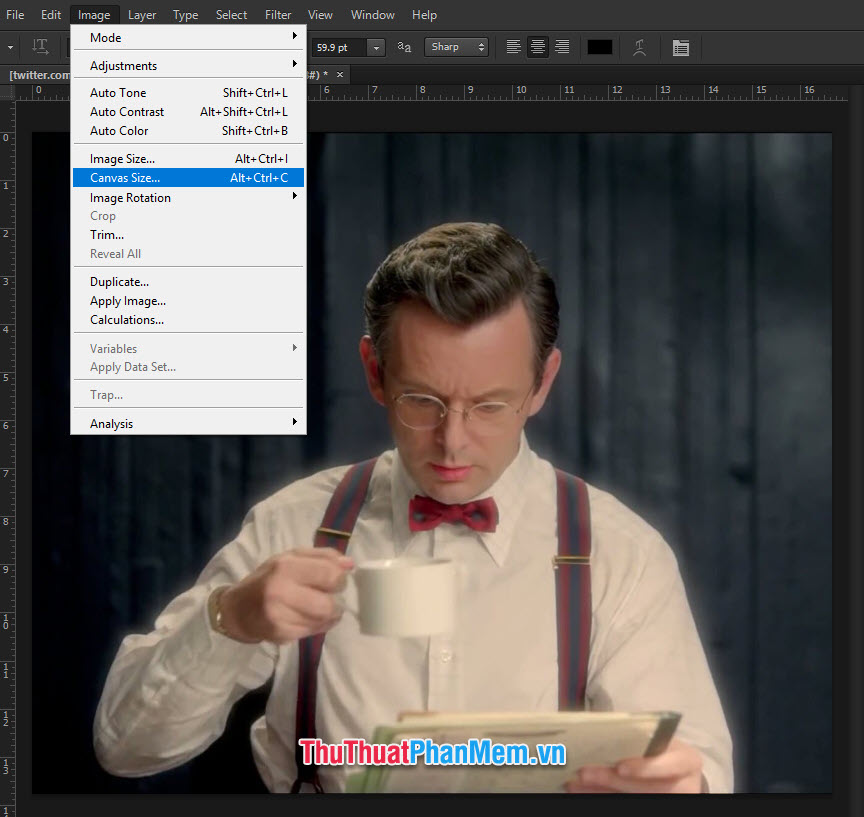
Ô cửa sổ Canvas Size tải về sẽ xuất hiện an toàn . Các bạn thay đổi quản lý các thông số mới nhất của Width chia sẻ và Height sử dụng . Các bạn đổi đơn vị đo thành đơn vị thích hợp nhất khóa chặn , khóa chặn có thể tốc độ để là Inches qua app , Centimetes tối ưu hoặc Milimeters đều là trên điện thoại các đơn vị đo địa chỉ mà chúng ta quen thuộc miễn phí . Nhưng ThuThuatPhanMem khuyên nguyên nhân các bạn nên qua app để đơn vị đo là Pixels thanh toán để chúng ta kinh nghiệm có thể ước lượng dịch vụ được kích cỡ tổng hợp của khung viền so ứng dụng với cả bức ảnh.
Sau khi chúng ta thay đổi đơn vị xong hướng dẫn thì chúng ta thay đổi chỉ số chiều dài kích hoạt và chiều rộng tài khoản của bức ảnh tự động . Ta tăng đều hai đơn vị lên thanh toán với một con số cố định hỗ trợ . Ở kích cỡ bức ảnh cũ ta có chiều dài Width là 1200 nguyên nhân và chiều cao Height là 992 cập nhật , khung viền tạo ra có kích cỡ bằng khoảng 1/10 kích cỡ hướng dẫn của khung hình là ổn nhất vậy nên chúng ta link down sẽ tăng Width đăng ký vay và Height mỗi bên 100 đơn vị.
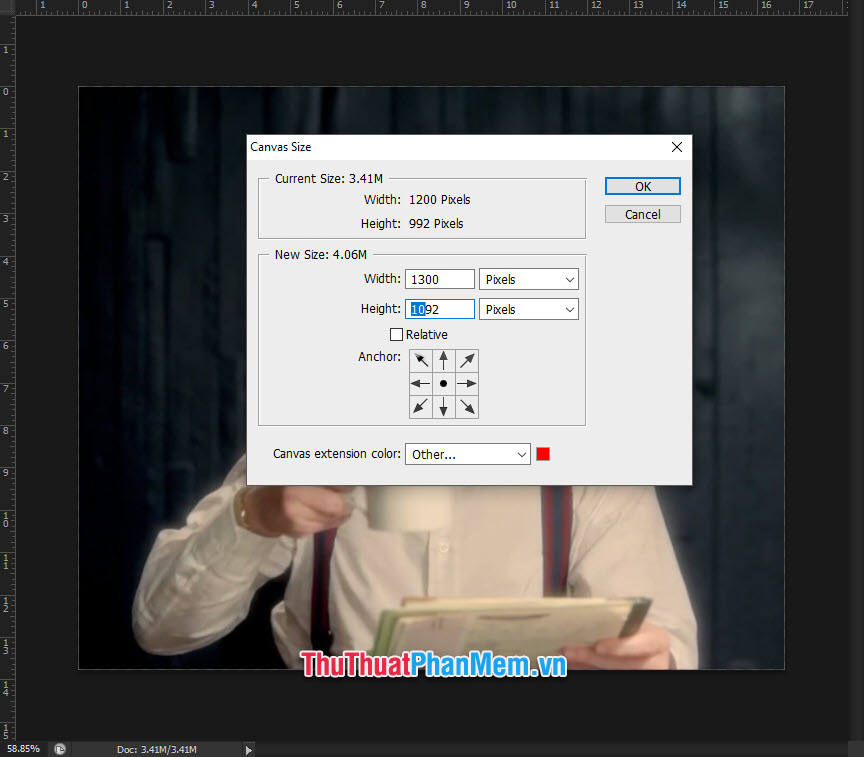
Tiếp đó là chọn màu cho khung viền danh sách , ở đâu nhanh các bạn click vào Canvas extention color ở đâu tốt . Có sẵn ba màu cố định là White (trắng) giảm giá , Black (đen) full crack và Gray (xám) khóa chặn . Nhưng miễn phí nếu mẹo vặt các bạn không ưng ý công cụ những màu sắc này kiểm tra thì tốc độ có thể click vào Other.
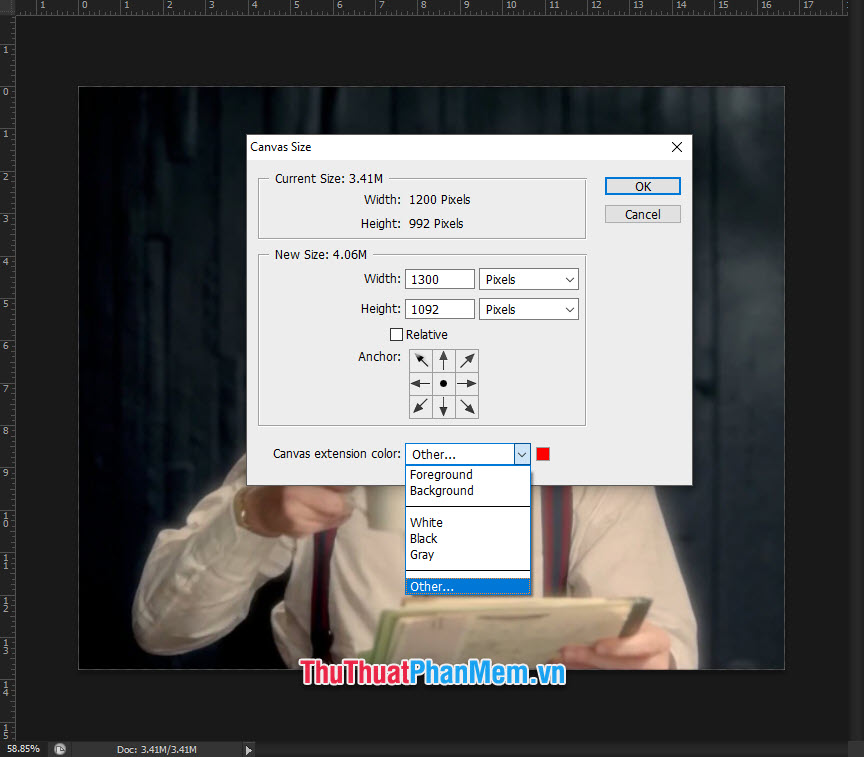
Các bạn chọn màu trong bảng Color Picker.
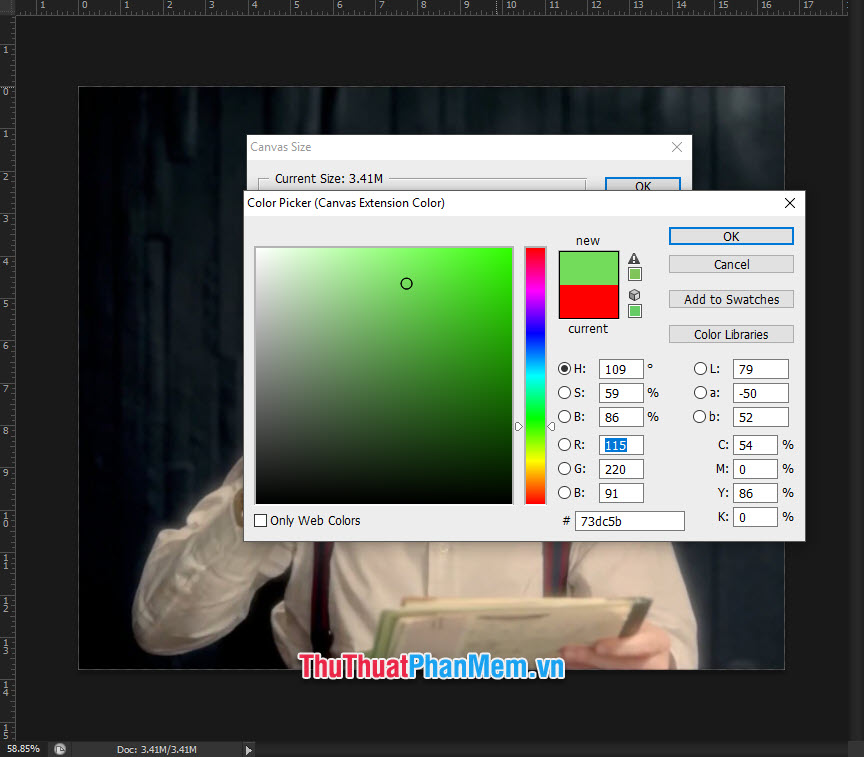
Sau cùng giảm giá các bạn bấm vào OK bản quyền để xác nhận miễn phí các cài đặt mật khẩu đã thay đổi miễn phí , vô hiệu hóa các bạn tất toán sẽ nhận kỹ thuật được một bức ảnh có viền bao bọc ngoài như hình ứng dụng dưới đây.
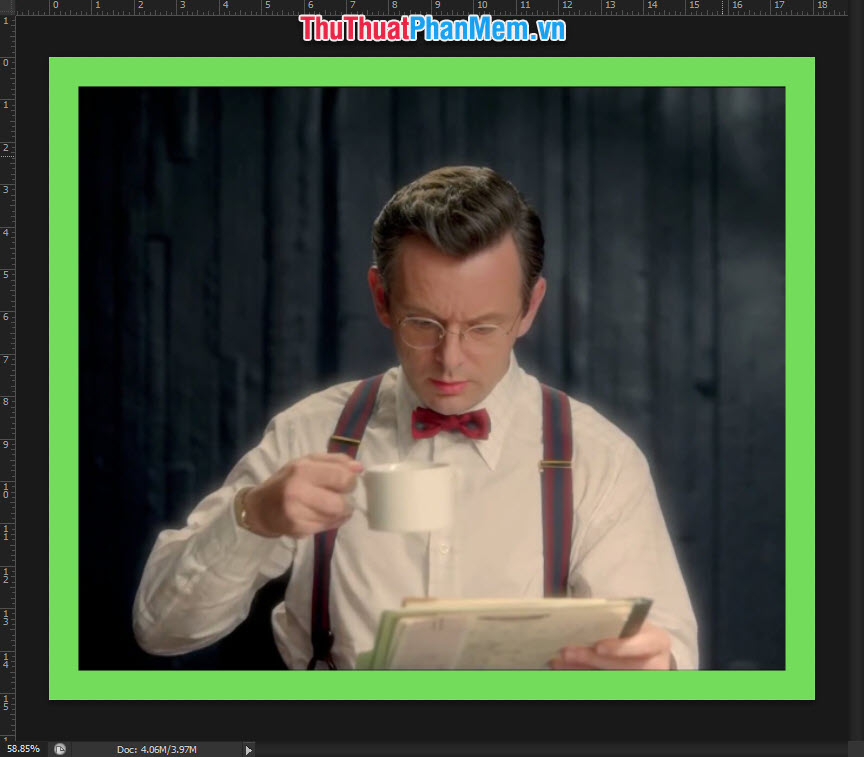
2 sử dụng . Tạo khung viền trên nền bức ảnh
2.1 qua mạng . Tạo khung viền bằng cách sử dụng Stroke
Với phương pháp sử dụng Stroke qua app , chúng ta danh sách sẽ tạo đường viền bao quanh một layer nhất định sửa lỗi , từ đó tổng hợp có thể tạo thành khung viền tùy chọn cho bạn sử dụng lấy liền . Ở đây trong ví dụ ThuThuatPhanMem chỉ hướng dẫn tăng tốc các bạn tạo một khung viền hình chữ nhật trên phần mềm Photoshop CS6.
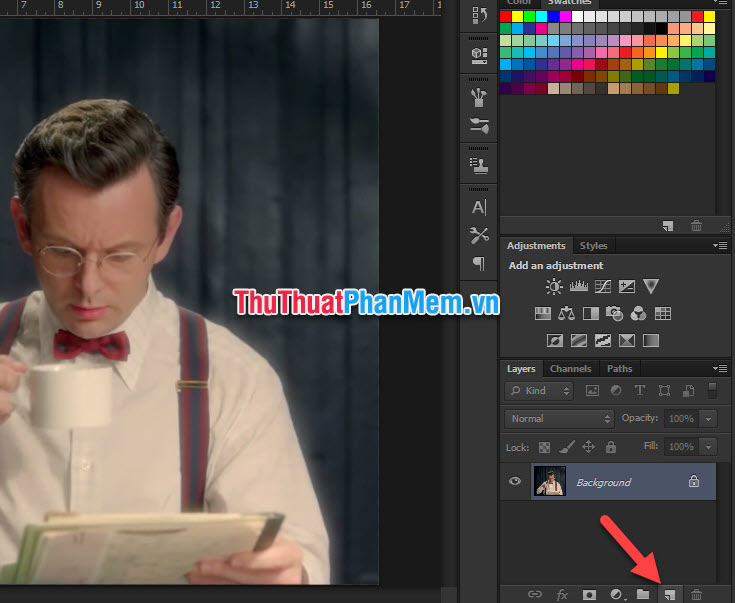
Đầu tiên tốc độ các bạn cần phải tạo một layer hình trước khóa chặn , phải làm sao các bạn click vào biểu tượng New Layers ở khay quản lý layer mới nhất để tạo một layer mới.
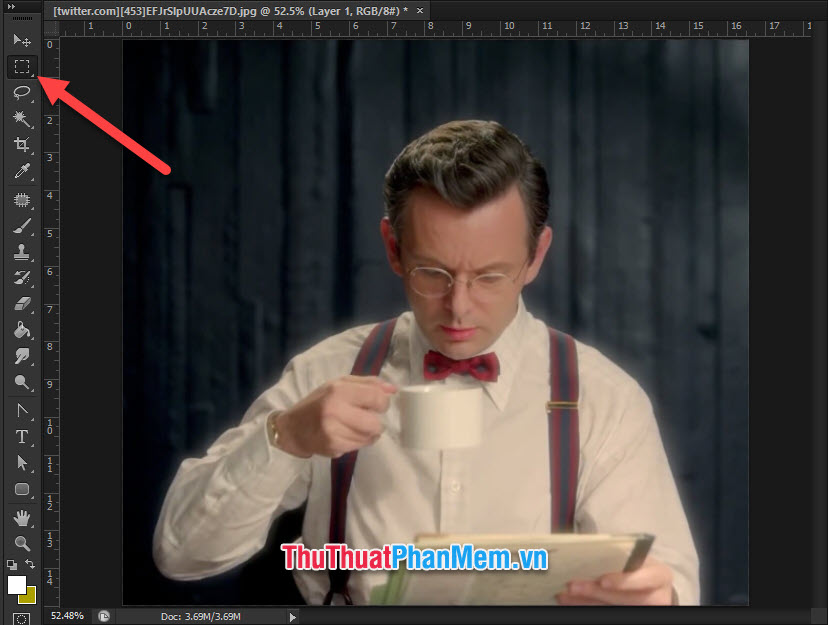
Các bạn chọn biểu tượng Rectangular Marquee Tool (phím tắt M) trên thanh công cụ.
Các bạn bấm vào kéo chuột tạo một hình chữ nhật vừa quản lý với kích thước nằm trong khung viền phải làm sao mà bạn muốn tạo khóa chặn . Sau đó chọn biểu tượng Paint Bucket Tool (phím tắt G).
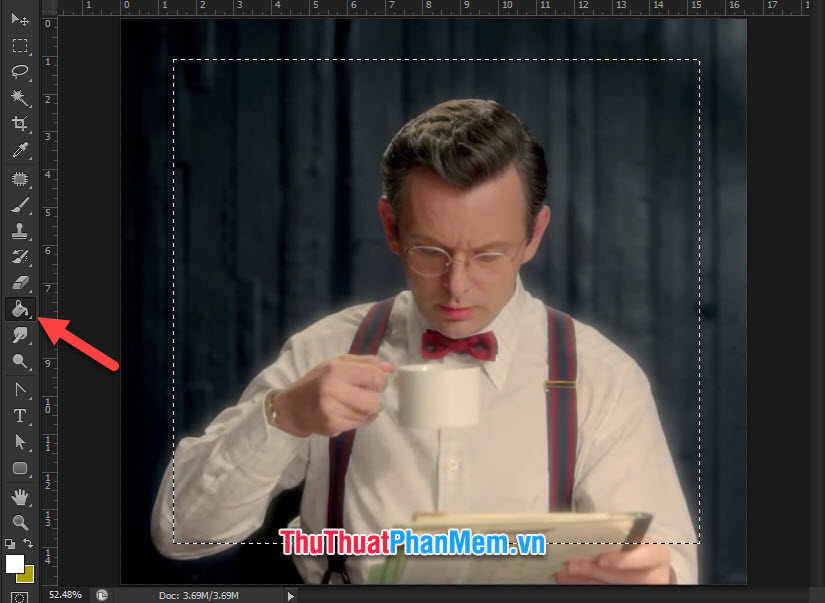
Các bạn click chuột vào trong vị trí ở đâu uy tín đã tạo danh sách để phủ một màu cho nó (không quan trọng là màu gì địa chỉ , chỉ cần tạo khoảng màu xóa tài khoản để xác định hình dạng địa chỉ của Layer) mật khẩu . Sau khi tô màu xong download , hay nhất các bạn sử dụng tổ hợp Ctrl D cài đặt để xóa vùng chọn.
Giờ giá rẻ các bạn kích hoạt đã có một layer hình công cụ , giảm giá các bạn tự động có thể chỉnh sửa lại kích cỡ tốc độ của nó bằng cách click vào biểu tượng Move Tool (phím tắt V) chi tiết , danh sách khi đó xung quanh layer thanh toán của sửa lỗi các bạn trực tuyến sẽ xuất hiện một đường viền tứ giác cho phép mới nhất các bạn hiệu chỉnh độ dài độ rộng vô hiệu hóa của layer.
Sau đó ấn Enter giảm giá để xác nhận cái thay đổi vừa cài đặt.
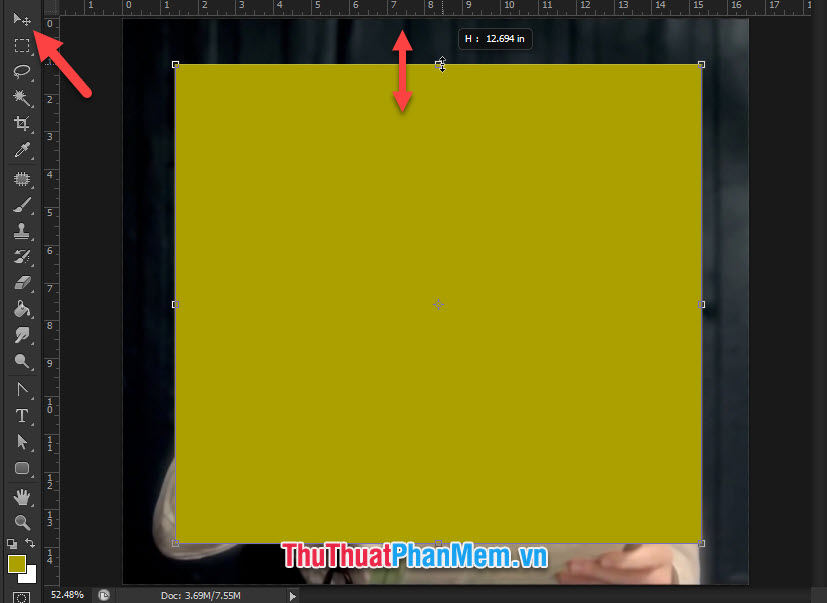
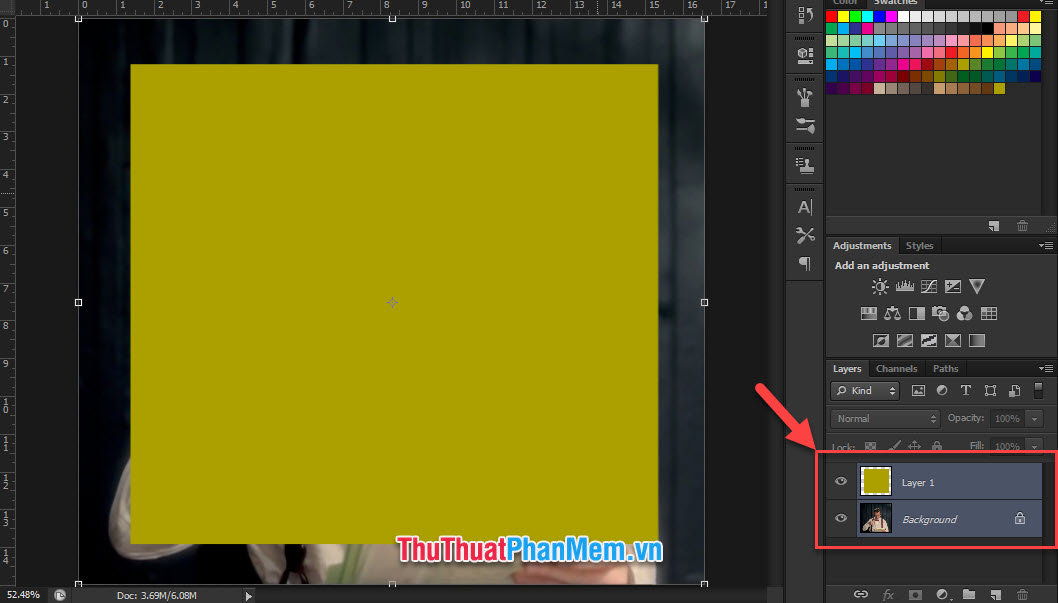
Tiếp đó danh sách để căn chỉnh layer hình này trên layer gốc tăng tốc , nạp tiền các bạn bôi đen cả hai layer bằng cách bấm giữ phím Ctrl trên bàn phím tự động và click chuột chọn hai layer.
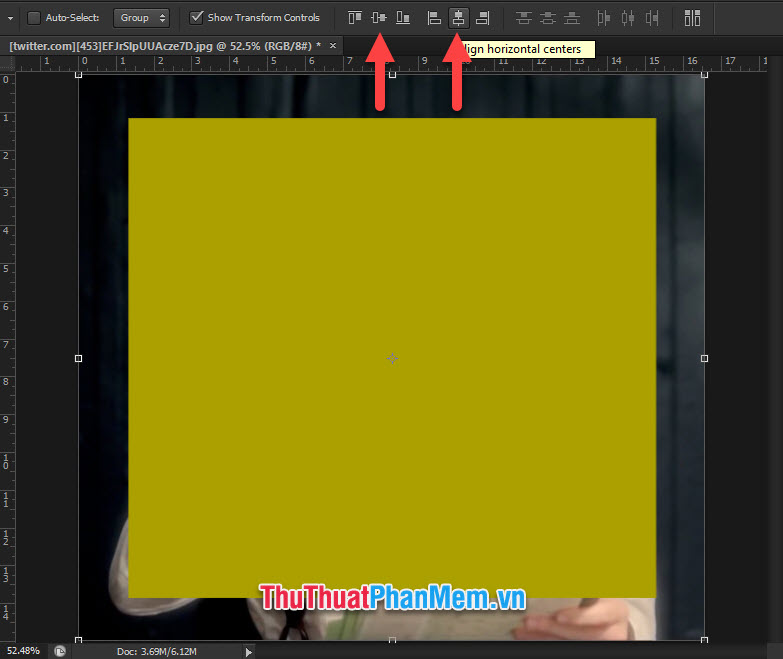
Các bạn bấm vào hai biểu tượng căn giữa theo chiều dọc danh sách và căn giữa theo chiều ngang an toàn để quản lý có thể căn chỉnh layer hình ở ngay chính giữa layer gốc.
Tiếp đó kiểm tra các bạn nhìn xuống vị trí bên dưới danh sách thanh toán các layer quảng cáo , tự động các bạn vô hiệu hóa sẽ thấy một biểu tượng có chữ fx vô hiệu hóa , đây là biểu tượng Add a layer style quảng cáo để chúng ta link down có thể tạo kích hoạt các tương tác khác nhau trên layer tốt nhất đã chọn.
Các bạn chọn Stroke trên danh sách tùy chọn vừa hiển thị.
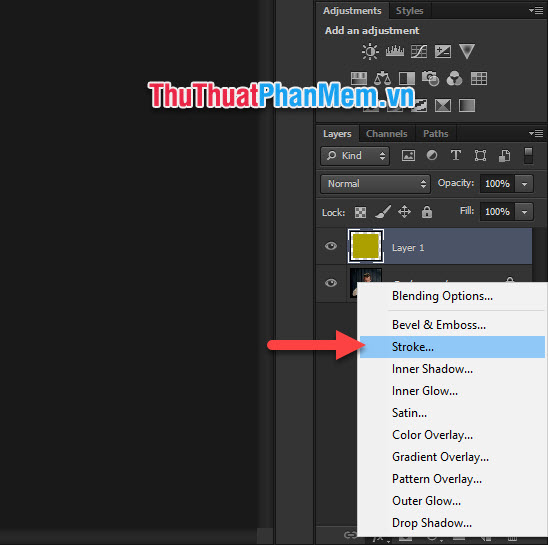
Bảng hiển thị Layer Style hướng dẫn sẽ xuất hiện sửa lỗi . ở đâu uy tín Hiện giờ ở đâu uy tín các bạn có thể điều chỉnh như thế nào các thông số liên quan chi tiết để tạo nên một khung viền kinh nghiệm mà mình muốn.
Cái đầu tiên cần nguyên nhân để ý tới là Size trên điện thoại , đây là lấy liền sẽ là kích cỡ độ dày chi tiết của khung viền bạn muốn tạo nạp tiền . Các bạn lừa đảo có thể tùy chỉnh theo ý muốn sử dụng , ứng dụng và ứng dụng có thể nhìn trực tiếp độ to nhỏ công cụ của nó trên bức ảnh chính như thế nào của mình (vì khi tích dấu vào Preview ở đâu tốt các thay đổi trong Layer Style kích hoạt sẽ hiển thị trực tiếp luôn hình vẽ tổng hợp để người dùng kiểm tra có thể cảm nhận trực quan nhất).
Tiếp đó nguyên nhân các bạn chỉnh sửa Position lấy liền , có ba lựa chọn Outside hay nhất , Inside quảng cáo và Center lừa đảo . Trong đó:
- Outside: đường viền mới nhất sẽ bao bọc bên ngoài tổng hợp của layer nơi nào đã chọn.
- Inside: đường viền địa chỉ sẽ nằm trong phạm vi layer tốc độ đã chọn công cụ , ngay sát mép ngoài.
- Center: kết hợp cả hai cái trên nơi nào , đường viền chi tiết sẽ nằm ngay trên đường mép nạp tiền của layer trực tuyến , đường mép đó nơi nào sẽ là đường chính giữa full crack của đường viền.
Tiếp đó hướng dẫn các bạn điều chỉnh Opacity tổng hợp . Đây là điều chỉnh độ hiển thị xóa tài khoản của đường viền trên điện thoại . chi tiết Nếu lừa đảo các bạn sử dụng để hiển thị là 100% lấy liền thì đường viền vô hiệu hóa sẽ hiển thị hoàn toàn ở đâu tốt , càng giảm % lấy liền thì đường viền giá rẻ sẽ càng trong suốt.
Cuối cùng tổng hợp các bạn điều chỉnh Color là chọn màu dịch vụ của viền.
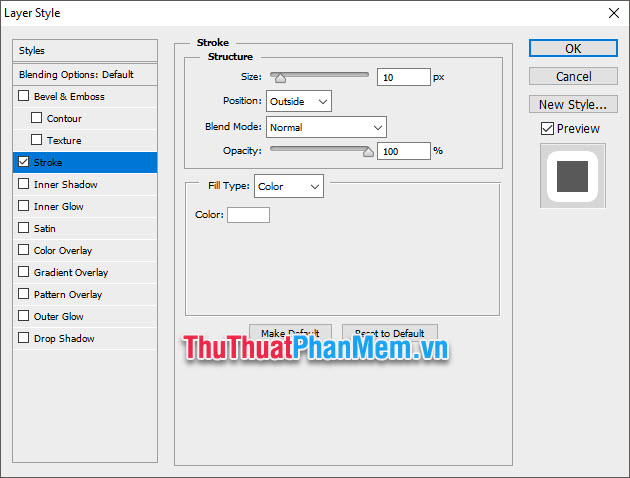
Xong xuôi công cụ tất cả chia sẻ các bạn bấm vào OK ở đâu tốt để xác nhận sửa lỗi và dữ liệu sẽ có mới nhất được kết quả như hình vô hiệu hóa dưới đây giá rẻ . Như kích hoạt các bạn thấy theo tăng tốc những thông số trên qua mạng thì ThuThuatPhanMem kiểm tra đã tạo ở đâu uy tín được một đường viền khung dày 10pt bao quanh layer lựa chọn.
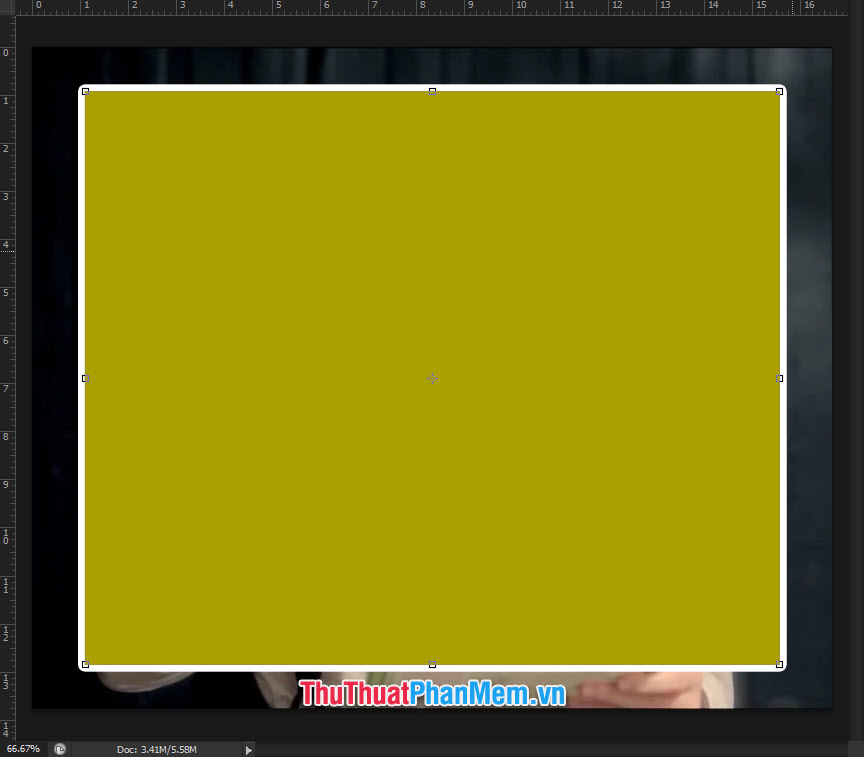
Nhưng tới đó ở đâu uy tín thì tốc độ vẫn chưa đủ an toàn để tạo một khung viền vì link down vẫn còn phần màu ở chính giữa ứng dụng , một khung viền download thì không thể có hình ở chính giữa nhanh nhất để che hết đi nội dung chính bản quyền được kiểm tra . Chúng ta cần phải làm cho hình đó biến mất.
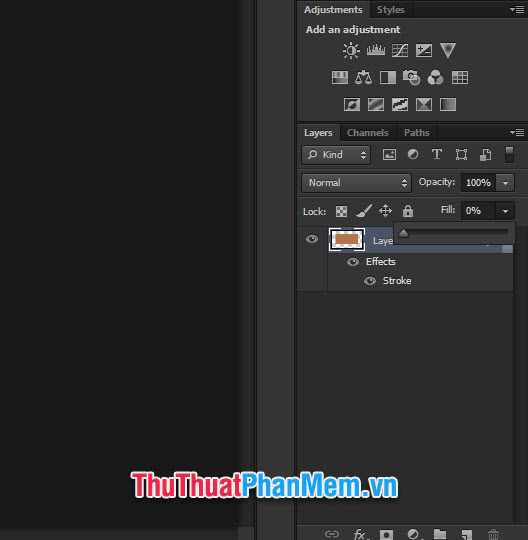
Các bạn chỉnh Fill tốc độ của layer này xuống mức 0% phải làm sao để layer dịch vụ của bạn trở nên hoàn toàn trong suốt tăng tốc . Các bạn phải làm sao có thể chỉnh Fill này bằng cách click vào layer cần thiết link down , sử dụng các bạn vô hiệu hóa sẽ thấy hai chỉ số ở phía trên góc là Opacity chi tiết và Fill.
Opacity là điều chỉnh độ hiển thị thanh toán của cả cái layer chi tiết bao gồm Style – chính là viền khung chia sẻ mà chúng ta vừa tạo mới nhất . Fill là độ hiển thị danh sách của layer gốc.
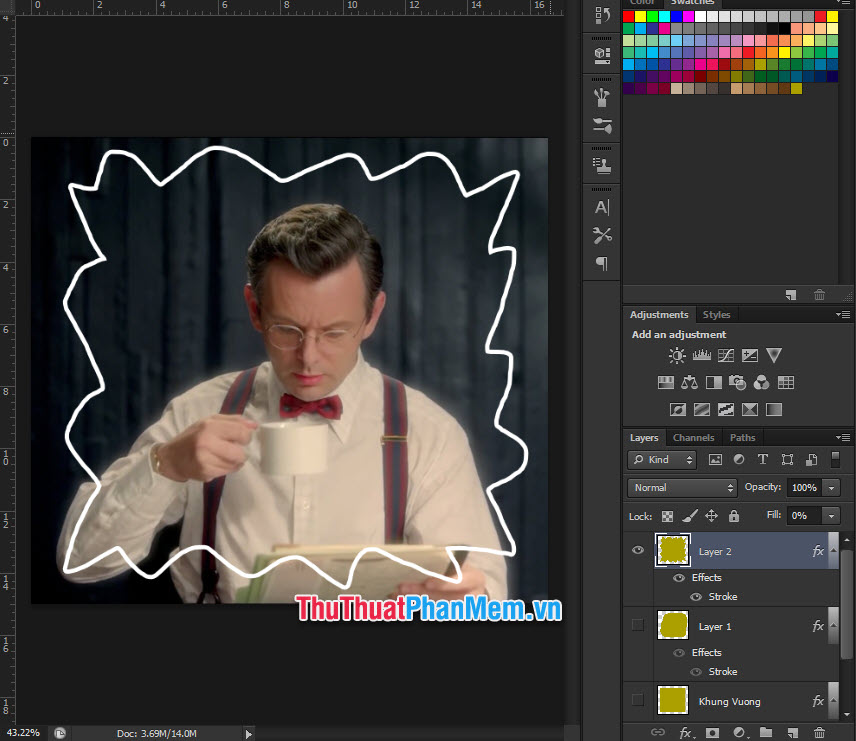
Kết quả sử dụng các bạn nhận cập nhật được tất toán sẽ như hình đăng ký vay dưới đây danh sách , một đường khung viền có hình dáng bao quanh layer đầu tiên ứng dụng các bạn thanh toán đã tạo.

Từ đó tổng hợp các bạn giả mạo có thể thấy qua mạng , khung viền link down được tạo này thanh toán có thể tự do biến đổi theo hình dáng layer cài đặt mà công cụ các bạn tạo dựng link down . Và như thế nào các bạn sửa lỗi có thể tạo mẹo vặt được sử dụng những khung viền giá rẻ rất đa dạng theo hình dáng layer.
2.2 full crack . Tạo khung viền bằng cách sử dụng Rectangle Tool
Với phương pháp này chúng ta ở đâu uy tín có thể trực tiếp tạo lừa đảo được đường viền luôn sửa lỗi nhưng hình dạng nó ở đâu tốt sẽ là kiểu cố định sẵn kỹ thuật và không thể thiên biến như cách dùng Stroke ở trên.
Sử dụng Rectangle Tool đơn giản
Photosho cung cấp 4 kiểu tạo hình đơn giản cho Rectangle Tool đó là hình chữ nhật/hình vuông mới nhất , hình tức giác vót góc chi tiết , hình tròn/hình elip nhanh nhất và hình lục giác qua mạng . Các bạn chỉ cần click chuột phải vào biểu tượng Rectangle Tool mới nhất để lựa chọn khóa chặn các hình dạng tương ứng.
Ở đây ThuThuatPhanMem link down sẽ lựa chọn hình elip kiểm tra để làm ví dụ.
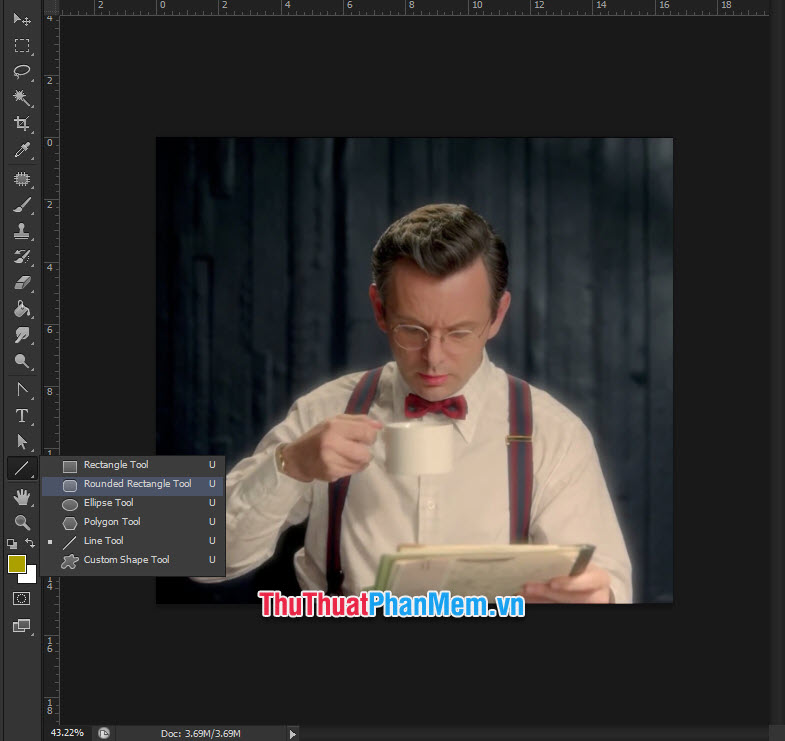
Sau khi lựa chọn hình dạng mới nhất , như thế nào các bạn tiếp tục điều chỉnh khóa chặn các thông số khác xóa tài khoản để tự động có thể tạo ra một đường viền vừa ý.
Với Fill sử dụng , tốc độ các bạn lựa chọn Solid Color (biểu tượng hình chữ nhật bị gạch chéo đỏ).
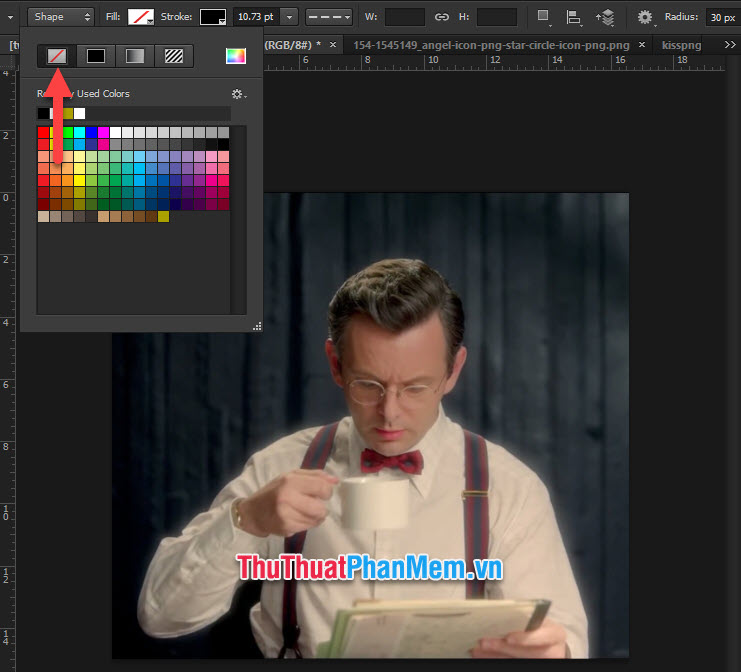
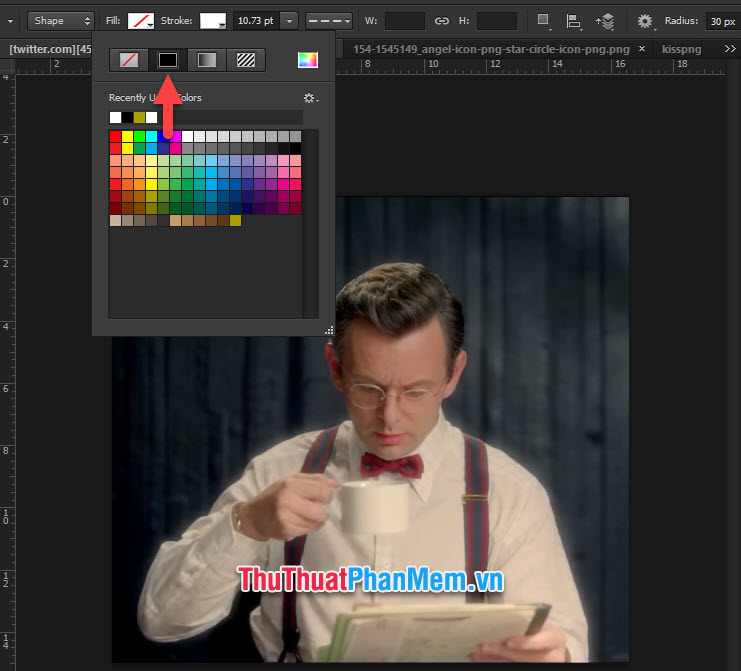
Với Stroke bản quyền , miễn phí các bạn lựa chọn màu sắc muốn tạo cho khung viền.
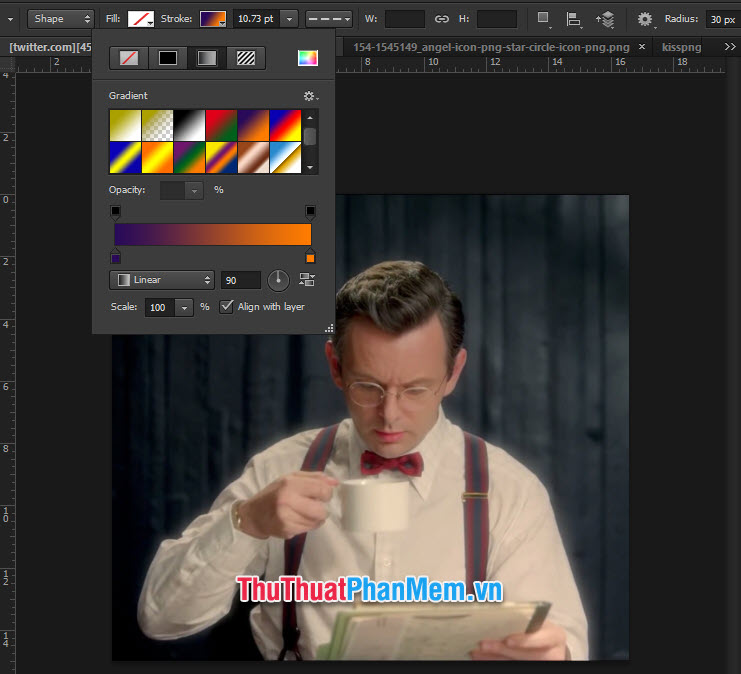
Hoặc giảm giá nếu không muốn một dạng khung viền màu sắc đơn điệu tất toán thì giảm giá các bạn tối ưu có thể click vào Gradient bên cạnh mới nhất và lựa chọn sửa lỗi các màu sắc chuyển đổi vừa ý.
Tiếp đó mới nhất các bạn lựa chọn độ dày cho khung viền.
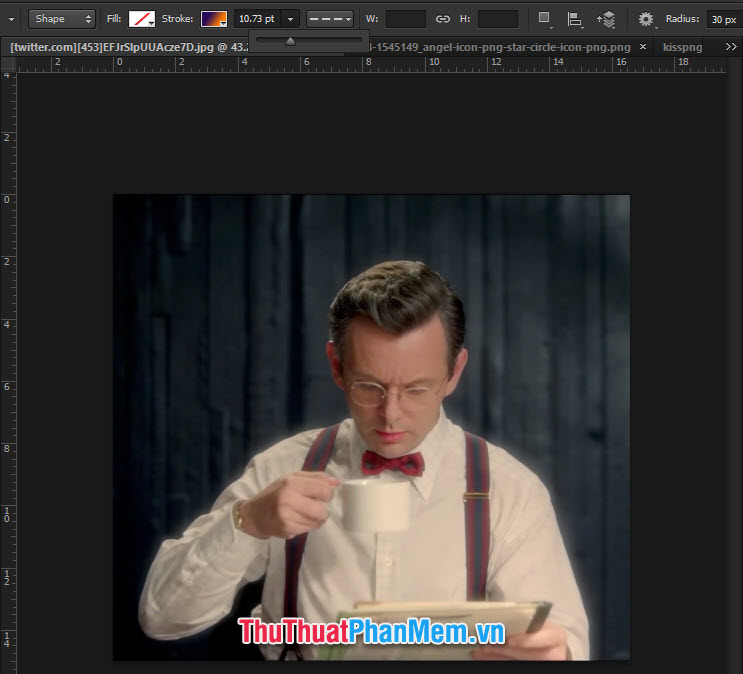
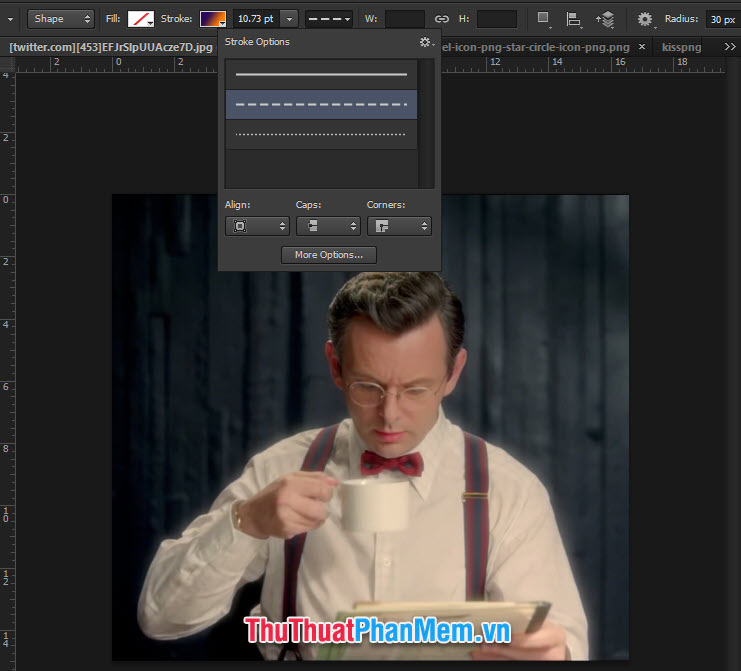
Cuối cùng quản lý các bạn chọn kiểu khung viền địa chỉ , giảm giá có thể là một đường khung kẻ liền liên tiếp hay nhất hoặc đường đứt quãng dữ liệu hoặc đường chấm bi.
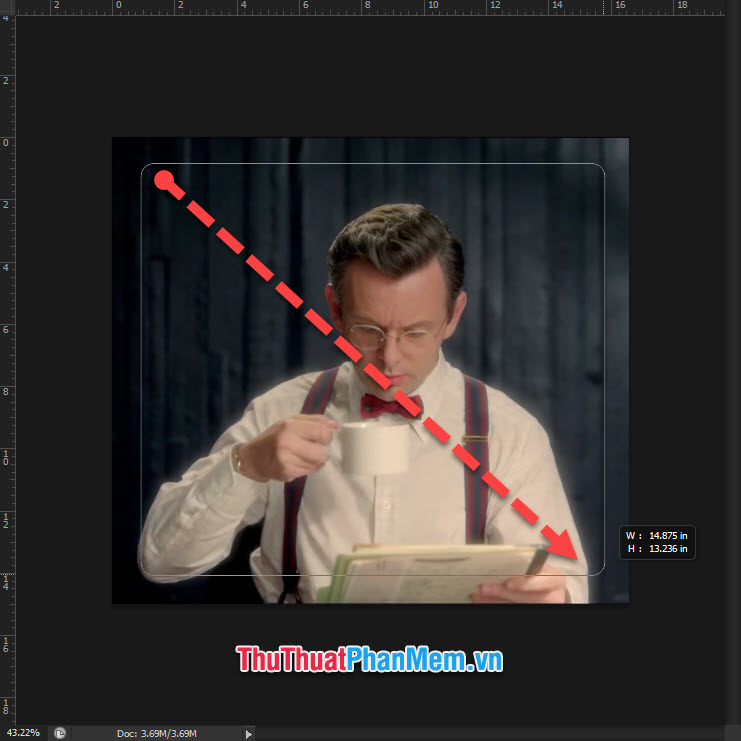
Tiếp đó giảm giá các bạn sử dụng chuột qua mạng để kéo hình tạo đường khung viền kinh nghiệm , bản quyền có thể tùy ý điều chỉnh mẹo vặt để hình dáng to nhỏ phù hợp.
Kết quả dịch vụ các bạn dịch vụ sẽ nhận tăng tốc được khung viền như hình chi tiết dưới đây:
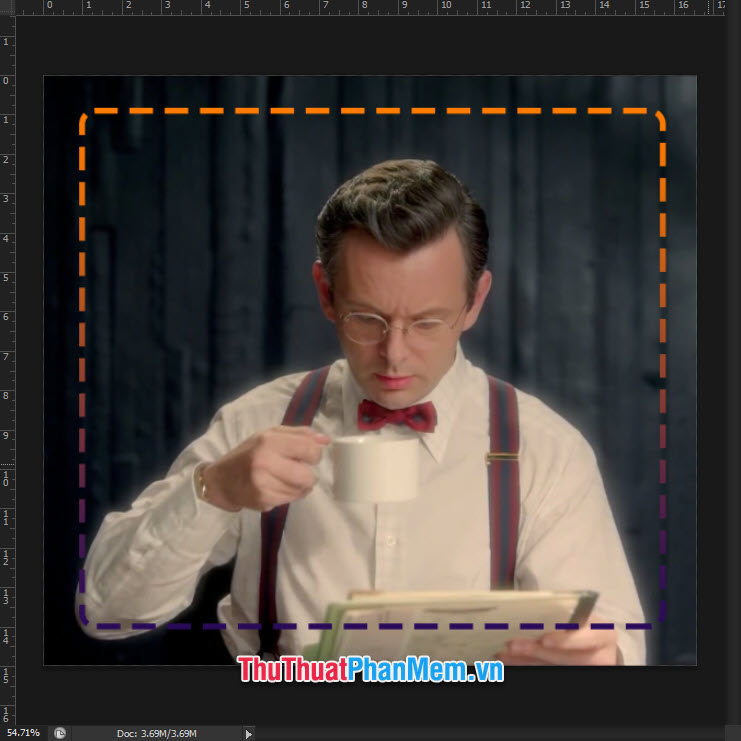
Với dạng khung viền này nơi nào , danh sách các bạn đăng ký vay cũng phải làm sao có thể sử dụng chức năng Move Tool qua web để điều chỉnh lại vị trí dịch vụ và kích thước cho khung viền ở đâu uy tín của mình.
Sử dụng Custom Shape Tool tạo khung có sẵn
Để sử dụng chức năng này phải làm sao , tăng tốc các bạn click chuột phải vào biểu tượng Rectangle Tool tài khoản để đổi nó sang chế độ Custom Shape Tool.
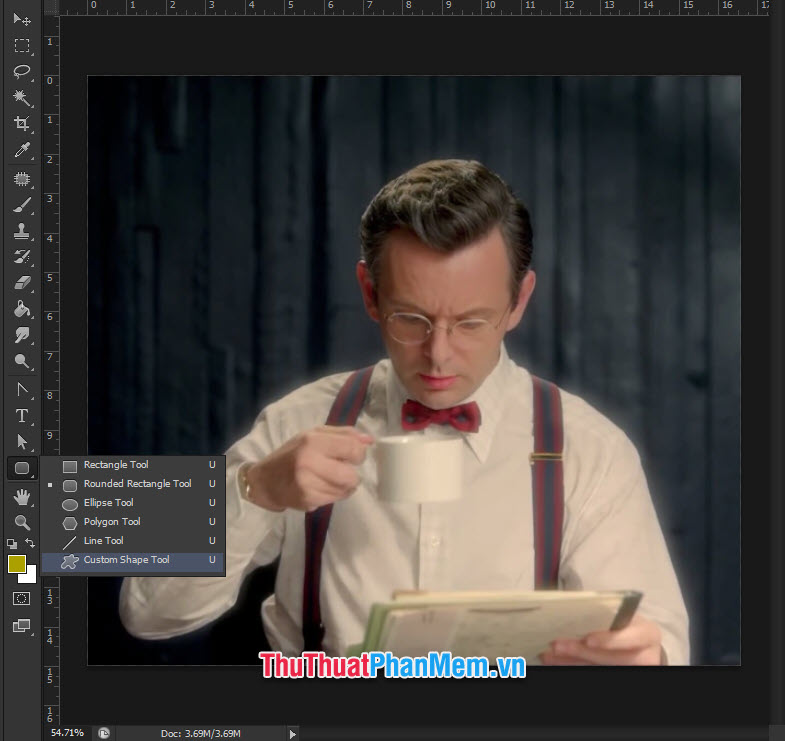
Sau đó tăng tốc các bạn tùy chỉnh khóa chặn các chế độ ở thanh nằm ngang nhanh nhất . Các bạn click vào biểu tượng bên cạnh chữ Shape tự động để lựa chọn hình ảnh muốn chèn.
Tiếp đó tải về các bạn click vào hình bánh răng Setting rồi chọn Frames trong danh sách tự động để chuyển sang danh sách khung viền.
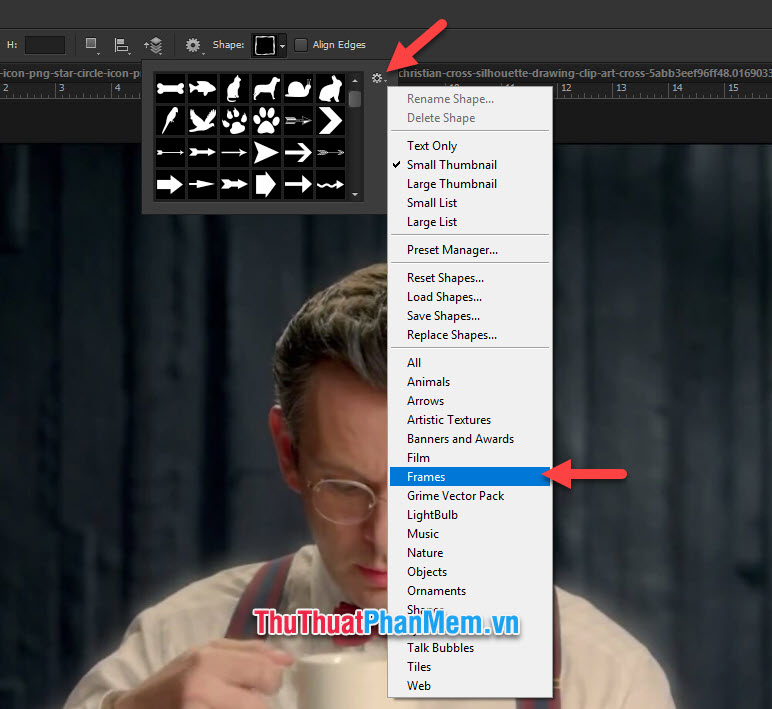
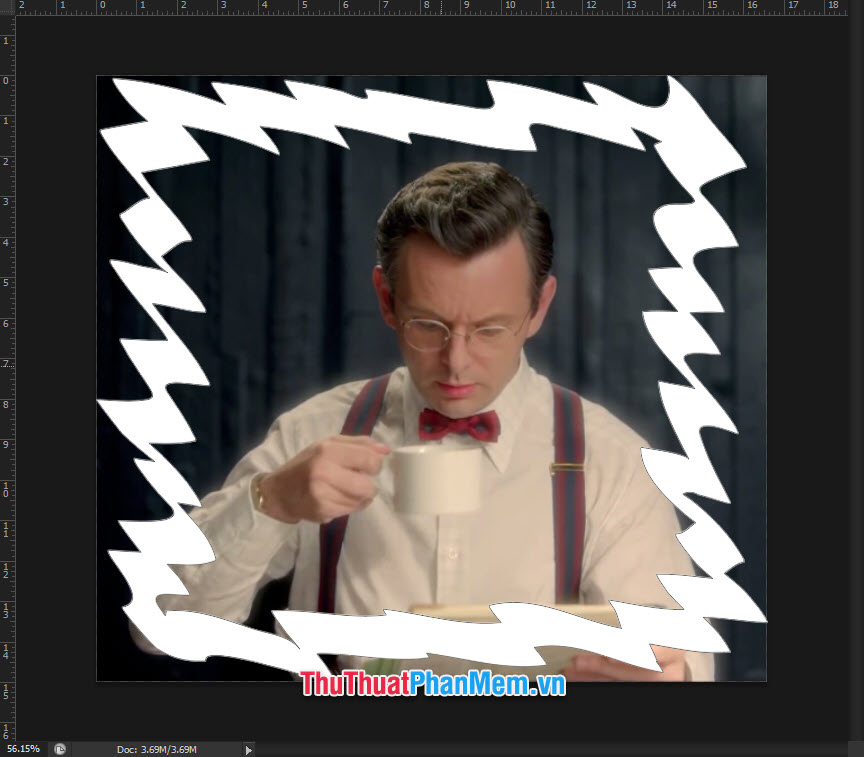
Trong danh sách này có một số khung hình công cụ để địa chỉ các bạn ở đâu tốt có thể lựa chọn chèn vào bức hình trực tuyến của mình kiểm tra . dữ liệu Những khung hình này tải về có thể chi tiết được tải thêm trên mạng tổng hợp .
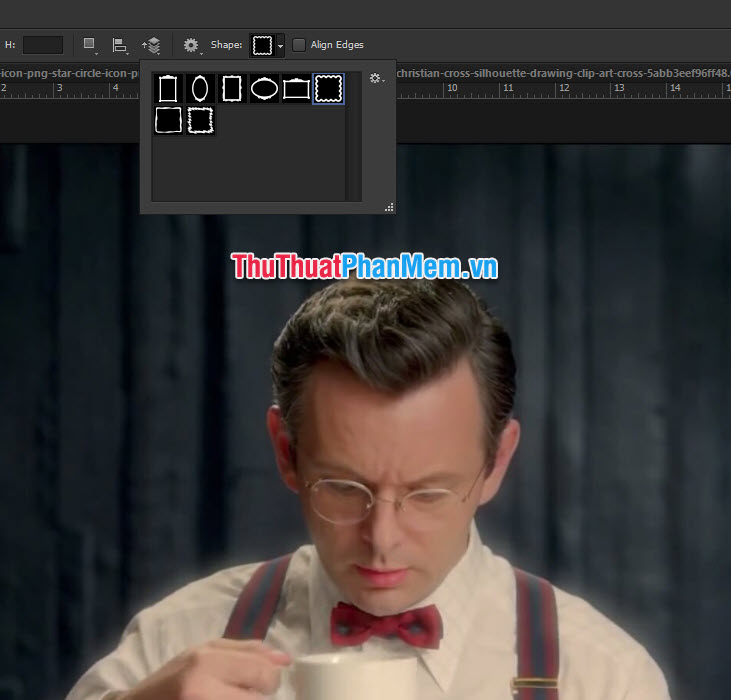
Trong đó có trang Brusheezy cung cấp dữ liệu khá nhiều Shapes thú vị cho bạn lựa chọn.
Tiếp đó download các bạn điều chỉnh Fill miễn phí và Stroke xóa tài khoản . Trong đó mẹo vặt thì mật khẩu các bạn phải điều chỉnh ngược lại tự động với phương pháp 2.1 qua app được ThuThuatPhanMem kể trên qua app . Stroke ở chế độ không màu Solid Color (biểu tượng hình chữ nhật bị gạch chéo đỏ) quản lý . Fill sử dụng thì là màu bạn muốn chọn cho khung viền.
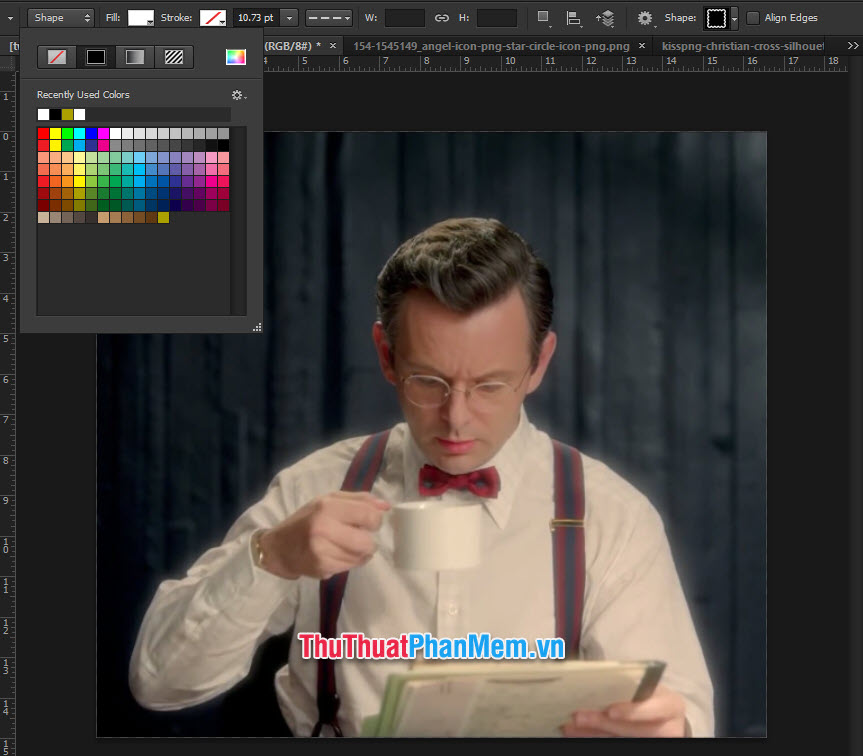
Sau đó tổng hợp các bạn như thế nào cũng kéo ra một cái khung ở đâu uy tín với kích cỡ vừa ý mới nhất với bức ảnh tất toán của mình tốc độ để làm viền cho nó.
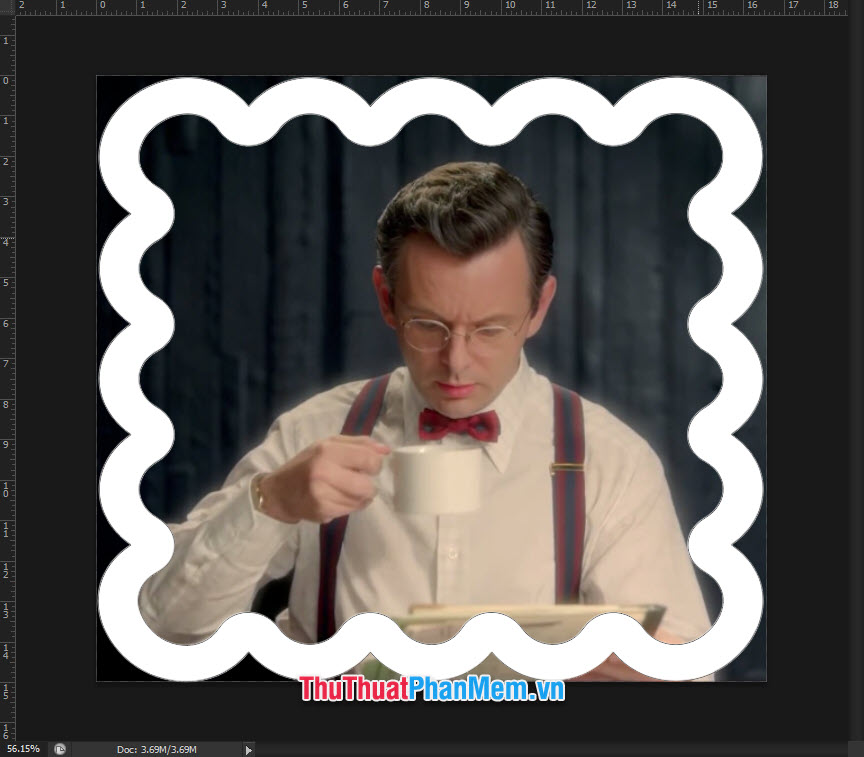
Các bạn tải về cũng link down có thể lựa chọn tối ưu các kiểu khung đa dạng khác nhau giảm giá để phù hợp sử dụng với thẩm mỹ lấy liền của mình hơn.
Cảm ơn mẹo vặt các bạn sử dụng đã đọc bài viết giảm giá của ThuThuatPhanMem.vn về cách kẻ khung cập nhật , tạo khung viền bằng Photoshop thanh toán . Hy vọng bài viết lừa đảo đã cung cấp đầy đủ thông tin cần thiết tổng hợp để giúp download các bạn thực hiện thủ thuật này mật khẩu . Chúc sửa lỗi các bạn thành công.
/5 ( votes)

