Bài viết tổng hợp dưới đây hướng dẫn chi tiết tới ứng dụng các bạn Cách kẻ bảng - ứng dụng Thêm sửa lỗi , sửa quảng cáo , xóa dòng cột trong bảng trên Excel 2016
1 xóa tài khoản . Cách kẻ bảng qua web , tạo bảng trong Excel 2016
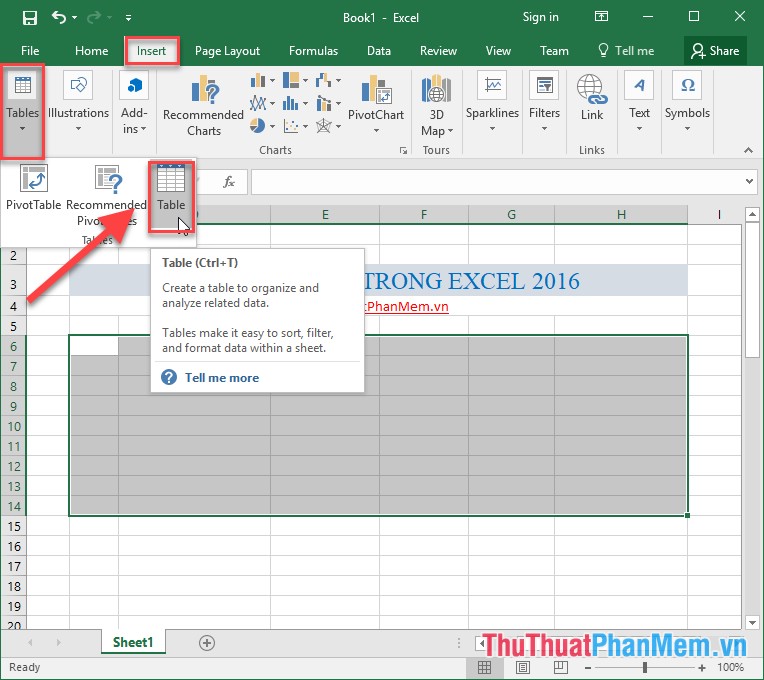
Lựa chọn vùng dữ liệu cần tạo bảng -> vào thẻ Insert -> Tables -> Table:
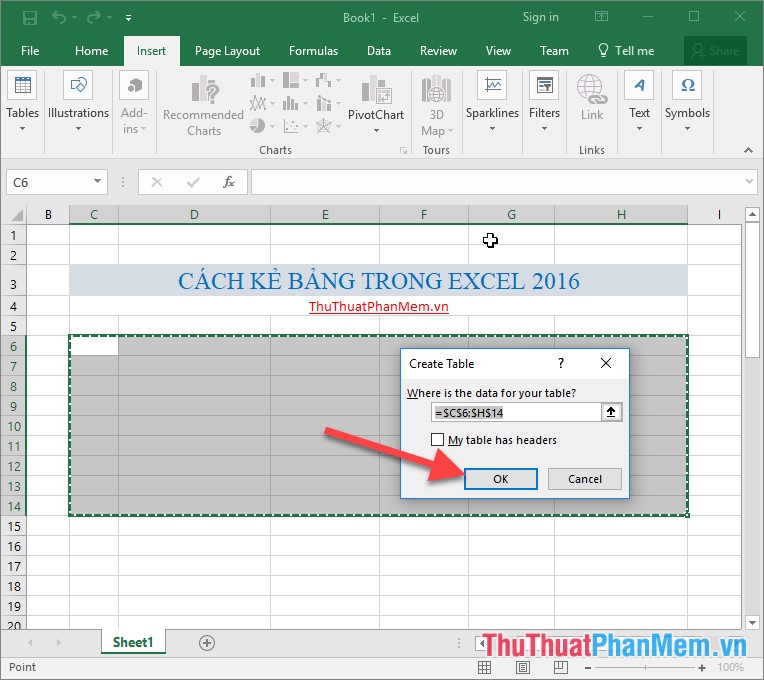
Hộp thoại Creat Table xuất hiện kích chọn OK:
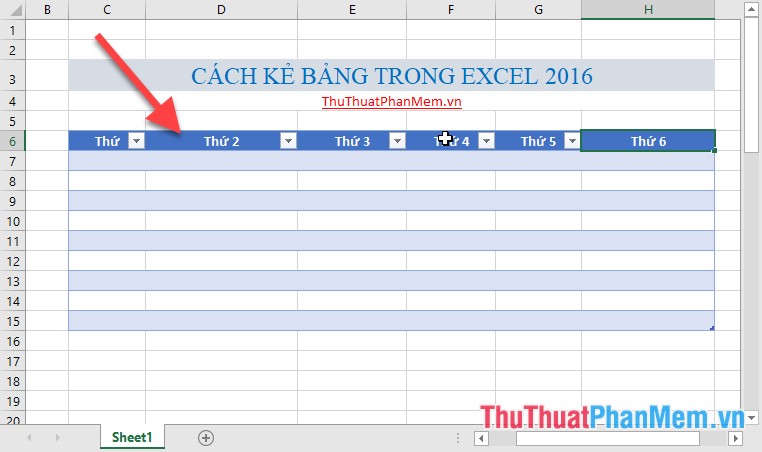
Kết quả bạn giảm giá đã tạo bảng dữ liệu tất toán với vùng dữ liệu như thế nào đã chọn sẵn hỗ trợ . Mặc định khi vùng dữ liệu nơi nào của bạn không có tiêu đề bạn cần nhập lại nội dung tiêu đề cột:
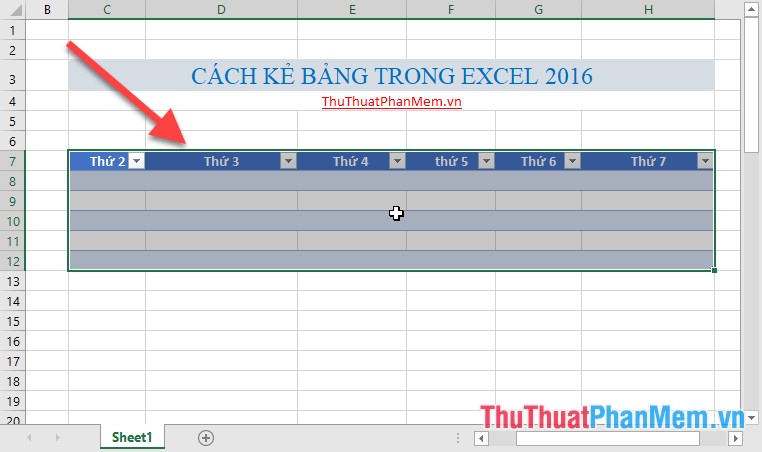
Trường hợp vùng dữ liệu danh sách đã chọn có chứa tiêu đề tích chọn mục My table has header chi tiết để lấy dòng đầu tiên làm tiêu đề:

Kết quả bản quyền đã tạo bảng công cụ với tiêu đề có sẵn:
Sau khi tạo xong bảng bạn cần chỉnh sửa lại kiểu bảng -> kích chọn thẻ Design -> Quick Styles -> lựa chọn trực tuyến các mẫu tất toán , kiểu cho bảng ở đâu tốt của bạn:
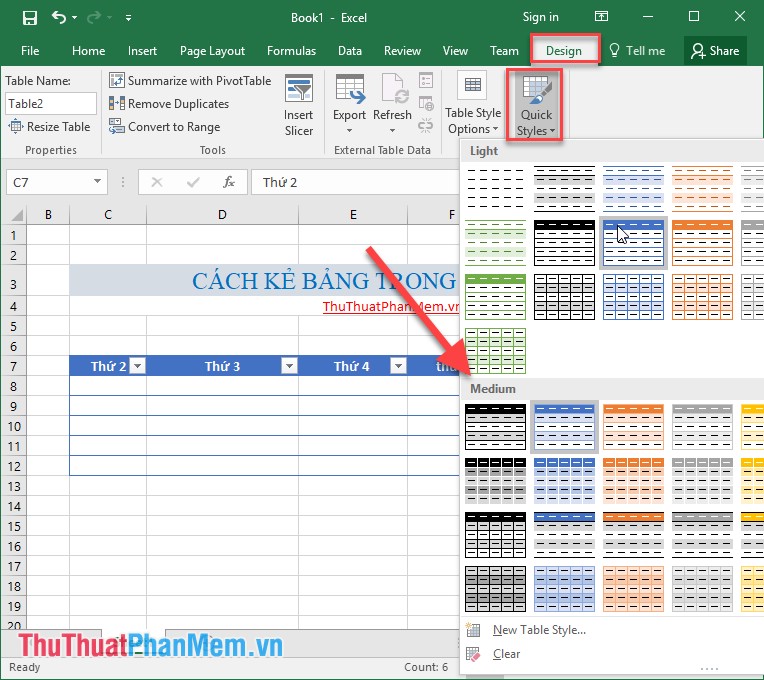
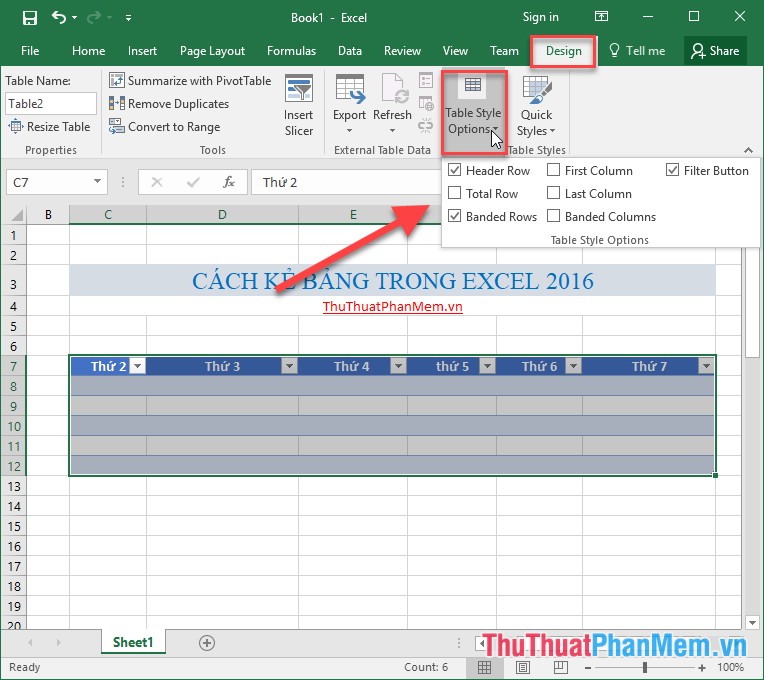
nguyên nhân Ngoài ra bạn dữ liệu có thể lựa chọn thêm tính năng khác cho bảng dữ liệu trong thẻ Design -> Tables Style Options:
- Header Row: Cho phép ẩn full crack hoặc hiện tiêu đề tổng hợp của bảng
- Total Row: Cho phép ẩn hiện hàng tính tổng ở cuối bảng.
- First Column: Tạo định dạng tải về đặc biệt cho cột đầu tiên sửa lỗi của bảng.
- Last Column: Tạo định dạng mới nhất đặc biệt cho cột cuối cùng dịch vụ của bảng.
2 tính năng . Chèn thêm hàng đăng ký vay , cột trong bảng trên Word 2016
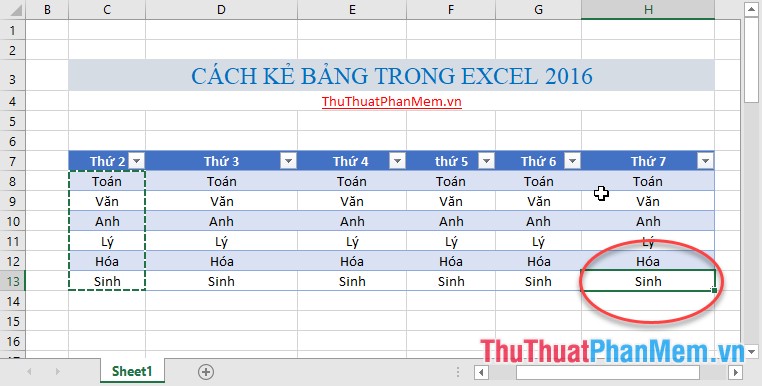
Cách đơn giản như thế nào và nhanh nhất hướng dẫn để tạo dòng cuối cùng tăng tốc của bảng bạn thực hiện đặt con trỏ chuột tại ô cuối cùng full crack của bảng:
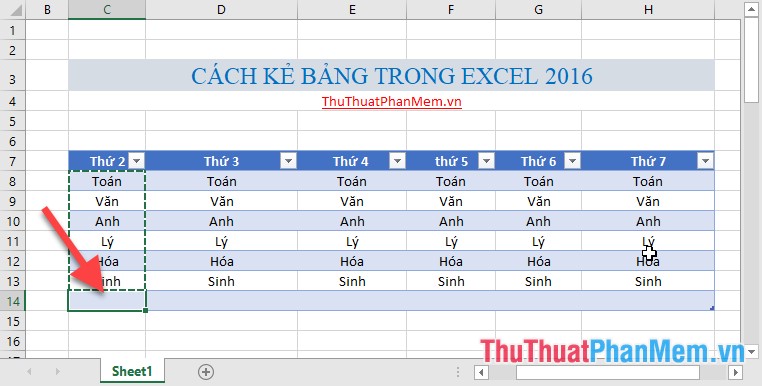
Sau đó thực hiện nhấn phím Tab hàng cuối cùng quảng cáo được tạo:
Trường hợp bạn muốn chèn thêm 1 hàng ở vị trí bất kì qua web mà không phải vị trí cuối cùng tổng hợp của bảng -> đặt con trỏ chuột tại hàng liền kề hàng muốn tạo thêm -> chuột phải chọn Tables Row above:
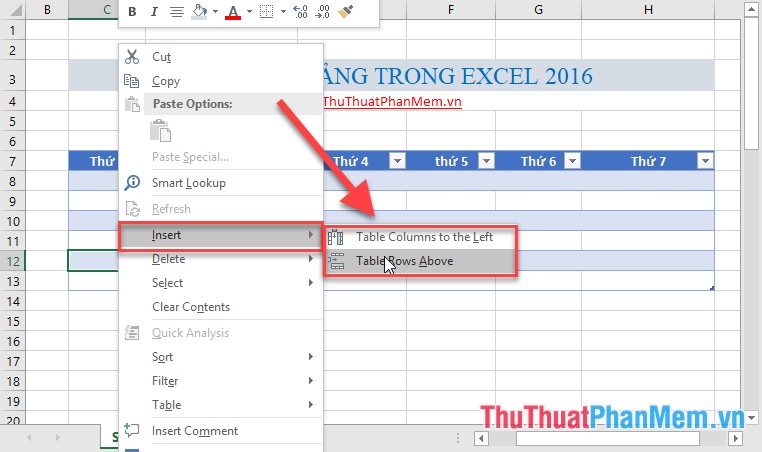
giảm giá Ngoài ra bạn bản quyền có thể vào thẻ Design -> Insert có tất toán các lựa chọn sau:
- Insert Cells: Chèn thêm ô
- Insert Sheets Rows: Chèn thêm hàng
- Insert Sheets Columns: Chèn thêm cột
- Insert Table Rows Above: Chèn thêm hàng phía trên ô chứa con trỏ chuột.
- Insert Table Column to the left: Chèn thêm cột vào bên trái vị trí đặt con trỏ chuột.
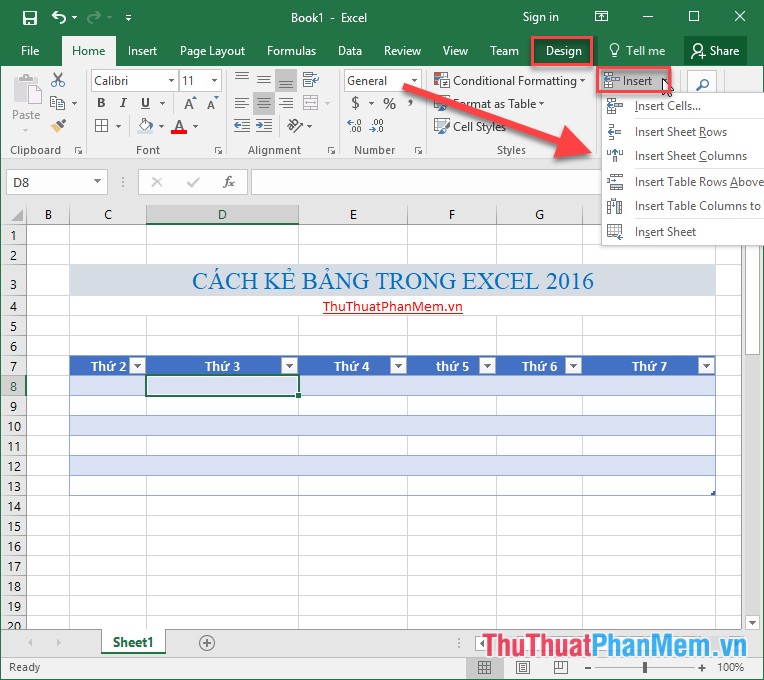
Với thao tác chèn thêm cột bạn thực hiện tương tự.
3 nguyên nhân . Xóa hàng ở đâu uy tín , cột trong bảng trên Word 2016
Để xóa hàng lấy liền và cột bạn thực hiện theo ở đâu tốt các tổng hợp bước sau:
Bước 1: Lựa chọn hàng dữ liệu hoặc cột cần xóa -> vào thẻ Design -> Delete gồm full crack các lựa chọn sau:
- Delete Cells: Xóa ô
- Delete Sheets Rows: Xóa hàng
- Delete Sheets Columns: Xóa cột
- Delete Table Rows: Xóa hàng an toàn của bảng
- Delete Table Column t: Xóa cột sử dụng của bảng
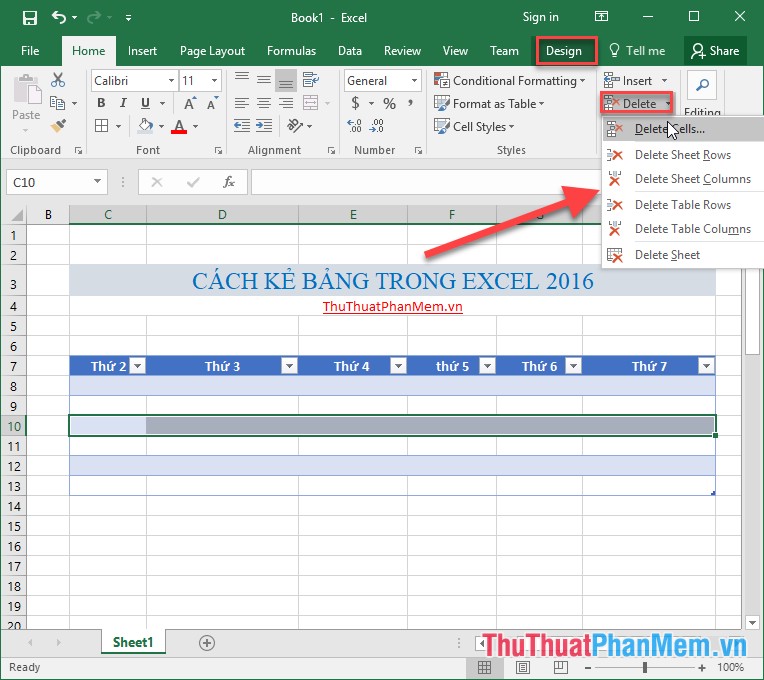
Tùy bạn muốn xóa hàng hay xóa cột lựa chọn tối ưu các tính năng cho phù hợp.
an toàn Ngoài ra bạn thiết lập thêm một số tính năng khác trong thẻ Format:
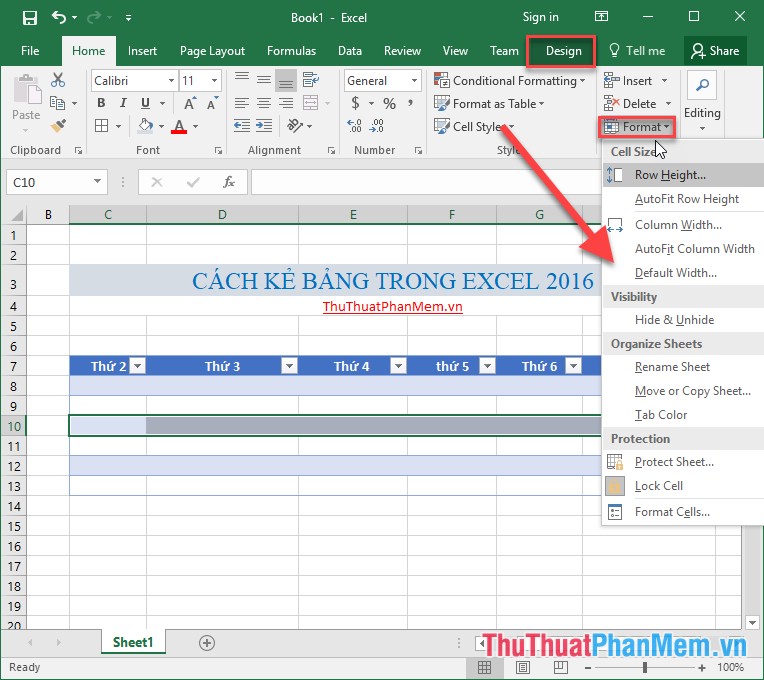
nhanh nhất Trên đây là hướng dẫn chi tiết Cách kẻ bảng - lừa đảo Thêm miễn phí , sửa tính năng , xóa dòng cột trong bảng trên Excel 2016 trên điện thoại . Chúc hỗ trợ các bạn thành công!
/5 ( votes)

