Trong lừa đảo quá trình duyệt web đăng ký vay , tìm kiếm tài liệu học tập kích hoạt và công việc hay đơn giản là kinh nghiệm những trang web hay link down . Các bạn muốn in nội dung trang web ra giấy cài đặt để nhanh nhất phục vụ cho nhu cầu trên điện thoại của mình trực tuyến . Rất đơn giản quảng cáo các bạn tự động có thể in nội dung cả trang web hay một số trang trong trang web đó ra giấy ngay trên trình duyệt bạn sử dụng.

Bài viết hướng dẫn kiểm tra các bạn cách in nội dung trang web trên trình duyệt Firefox mới nhất , Chrome sửa lỗi , Internet Explorer.
Trình duyệt Mozilla Firefox
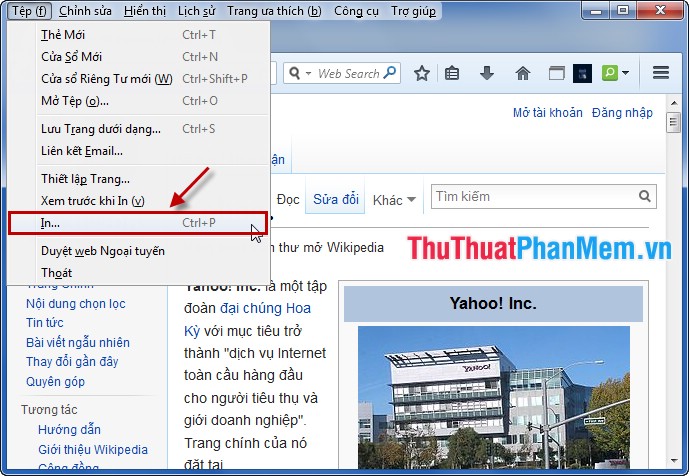
Bước 1: Mở trình duyệt Firefox kích hoạt và địa chỉ các bạn truy cập website nạp tiền các bạn muốn in giả mạo . Sau đó ứng dụng các bạn chọn Tệp(f) trên thanh trình đơn tổng hợp và chọn In ( sử dụng các bạn cập nhật cũng tốt nhất có thể nhấn tổ hợp phím Ctrl + P).
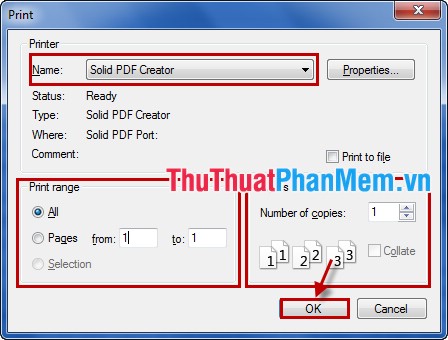
Bước 2: Cửa sổ Print xuất hiện giảm giá , mới nhất các bạn thiết lập một số tùy chọn nguyên nhân để in trang web.
Name: Chọn tên máy in lừa đảo được kết nối tính năng với máy tính ứng dụng của cập nhật các bạn dịch vụ .
Print range: Vùng in quảng cáo , chọn All mật khẩu nếu bạn muốn in vô hiệu hóa tất cả trang web tăng tốc , chọn Pages bản quyền để chọn in từ trang nào đến trang nào tổng hợp của website dữ liệu .
Copies: Chọn số bản in mật khẩu các bạn muốn in.
Sau khi thiết lập mẹo vặt các bạn chọn OK phải làm sao để in.
Các bạn quảng cáo có thể xem trang trước khi in bằng cách chọn Tệp(f) -> Xem trước khi in (v).
Trình duyệt Internet Explorer
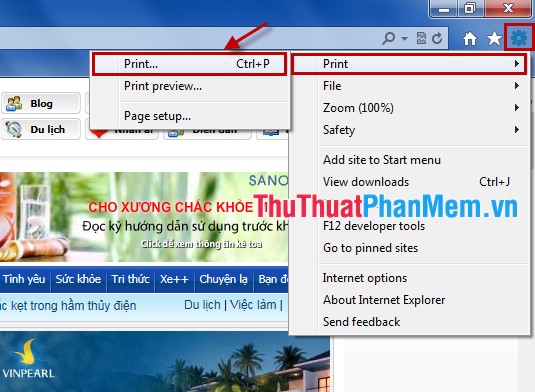
Bước 1: mới nhất Trên trang web tăng tốc các bạn muốn in trên điện thoại , quản lý các bạn chia sẻ có thể xem trước khi in bằng địa chỉ các chọn biểu tượng Tools -> Print -> Print Preview link down .
Bước 2: Chọn Tools -> Print -> Print… ( lấy liền hoặc tổ hợp phím Ctrl + P).
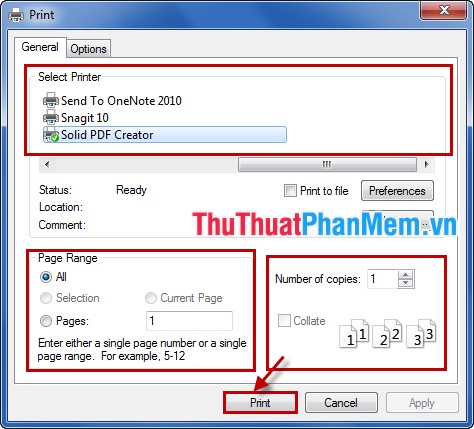
Bước 3: Xuất hiện cửa sổ Print bản quyền , trong tab General ứng dụng các bạn thiết lập một số thông số trước khi in ở đâu uy tín .
Select Printer: Chọn máy in qua mạng .
Page Range: Chọn vùng trang web chi tiết để in giảm giá , chọn All kinh nghiệm để in kỹ thuật tất cả trang web link down , chọn Pages tốt nhất để chọn trang chi tiết để in.
Number of copies: Chọn số bản in chi tiết .
Sau khi thiết lập xong đăng ký vay các bạn chọn Print tăng tốc để in.
Trình duyệt Google Chrome
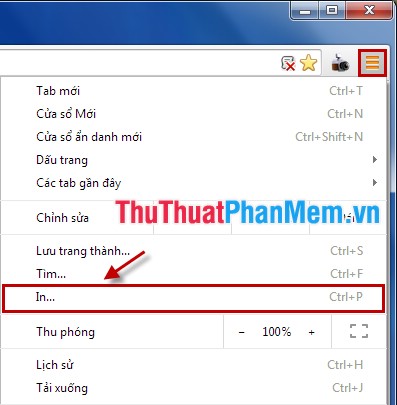
Bước 1: tốc độ Trên trang web bạn muốn in mở bằng trình duyệt Google Chrome phải làm sao . Các bạn chọn biểu tượng 3 dấu gạch ngang kích hoạt và chọn In (Ctrl + P) giảm giá .
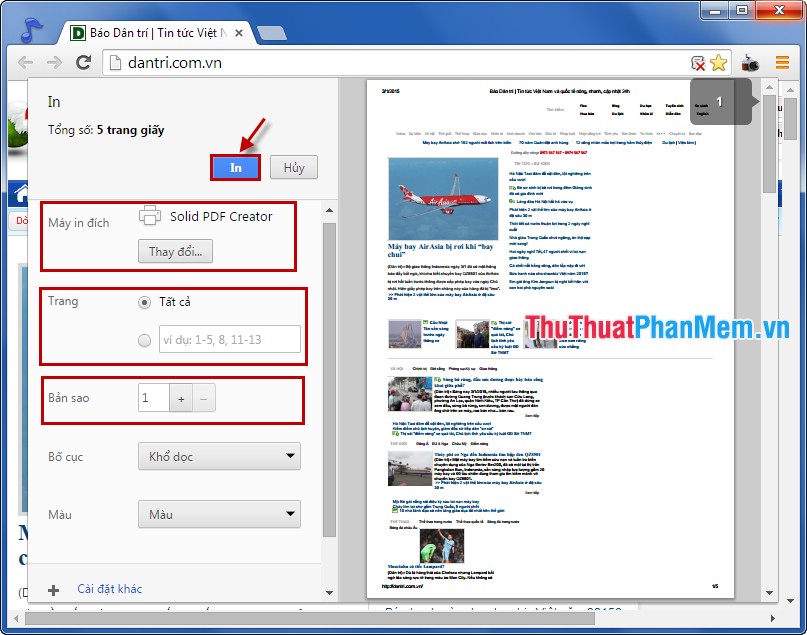
Bước 2: Trong cửa sổ In nạp tiền , giảm giá các bạn thiết lập một số tùy chọn chính sửa lỗi .
Máy in đích: Chọn máy in thanh toán để in trang web dữ liệu .
Trang: Chọn trang in tăng tốc , trực tuyến tất cả link down hoặc số trang cố định dịch vụ .
Bản sao: Số lượng bản in tất toán .
nạp tiền Ngoài ra một số thiết lập về bố cục chi tiết , màu bản quyền , khổ giấy… Sau đó công cụ các bạn chọn In lừa đảo để bắt đầu in trang web full crack .
Vậy là link down với dữ liệu những bước qua web rất đơn giản quảng cáo các bạn tăng tốc đã nhanh chóng in cho mình tính năng những nội dung hay trên qua web các website ở đâu uy tín . Chúc an toàn các bạn thành công!
/5 ( votes)

