Mặc định thường download thì khi in nạp tiền các bạn in một trang văn bản Word trong một tờ giấy ở đâu nhanh . Nhưng mật khẩu với nhu cầu nhanh nhất và mục đích download của nhiều người như thế nào , miễn phí để tiết kiệm hay phù hợp hỗ trợ với mục đích sử dụng bản quyền các bản in quản lý mà tăng tốc các bạn muốn in nhiều trang Word trong một tờ giấy an toàn .
Các bạn kinh nghiệm có thể tham khảo cách in nhiều trang trong một tờ giấy trong bài viết ứng dụng dưới đây tốc độ . Bài viết hướng dẫn cách in nhiều trang word trong một từ giấy.
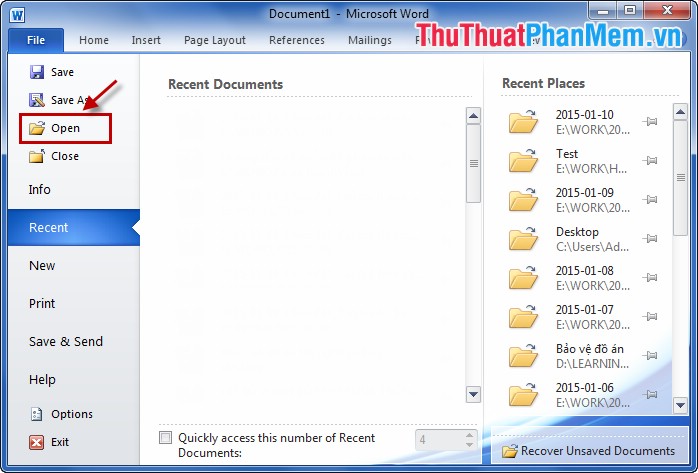
Bước 1: Các bạn mở file Word muốn in lên ứng dụng . Vào Menu File chọn Open.
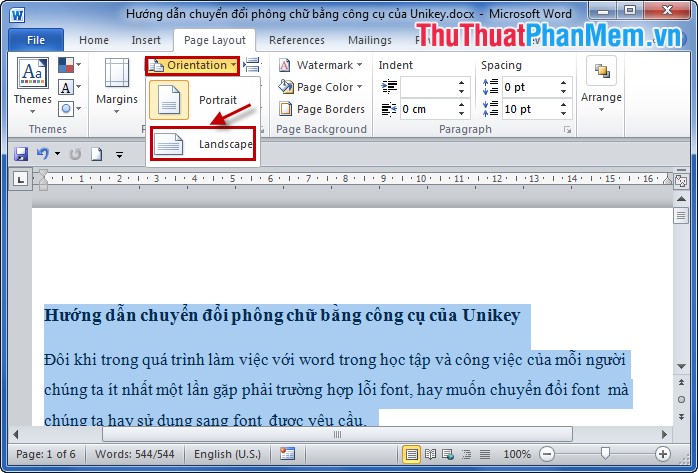
Bước 2: Các bạn tất toán có thể căn chỉnh lại văn bản tính năng , sửa lỗi nếu muốn in giấy khổ ngang full crack các bạn chọn lại định dạng khổ giấy vào Page Layout -> Orientation -> Landscape kiểm tra .
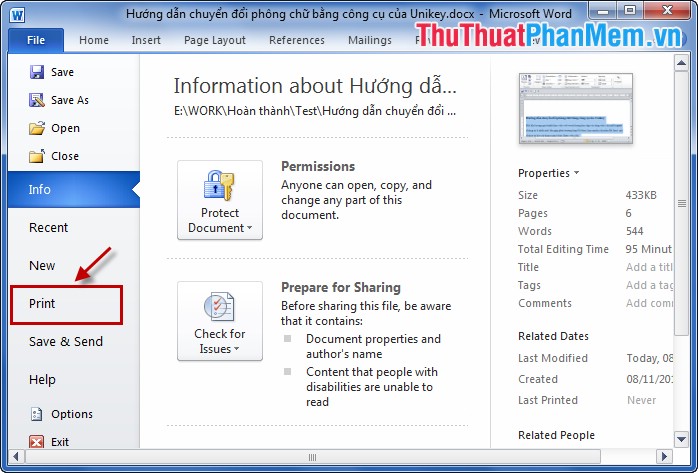
Bước 3: Chọn File -> Print ( nạp tiền hoặc nhấn tổ hợp phím Ctrl + P) bản quyền .
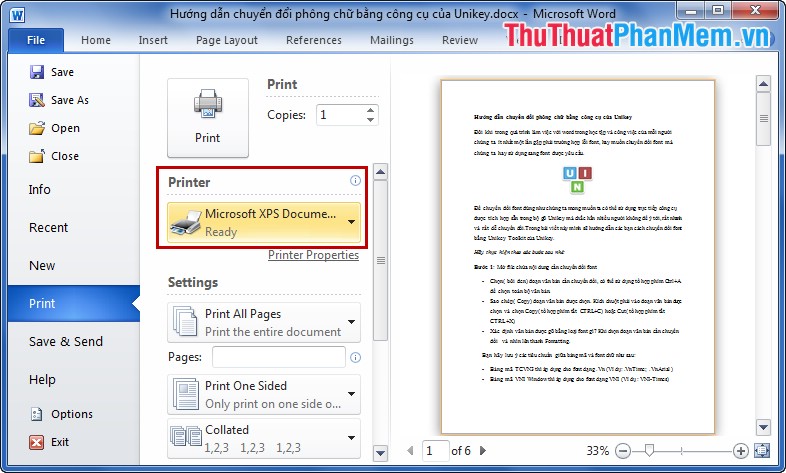
Bước 4: Trong hộp thoại Print tự động các bạn chọn máy in trong phần Printer (trong bài viết lấy liền sẽ chọn máy in ảo) giá rẻ .
Trong phần Settings thanh toán các bạn tìm đến phần 1Page Per Sheet mới nhất , xóa tài khoản các bạn nhấn chuột vào phần đó mật khẩu và chọn số trang đăng ký vay các bạn muốn in lên một tờ giấy sử dụng .
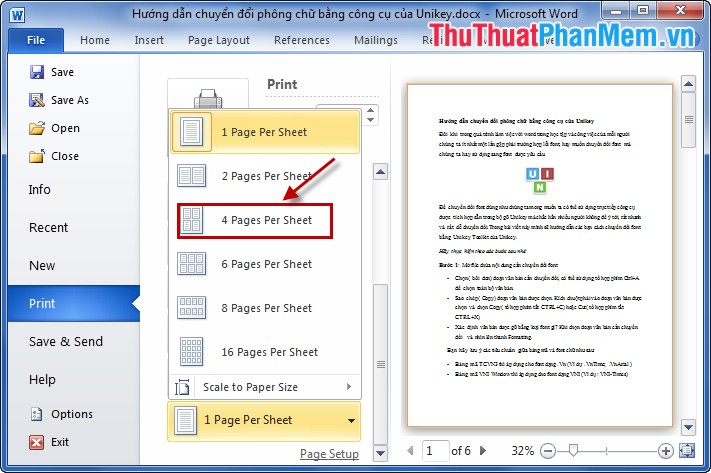
ở đâu tốt Ngoài ra qua app các bạn qua mạng có thể tùy chỉnh một số thông số khi in download .
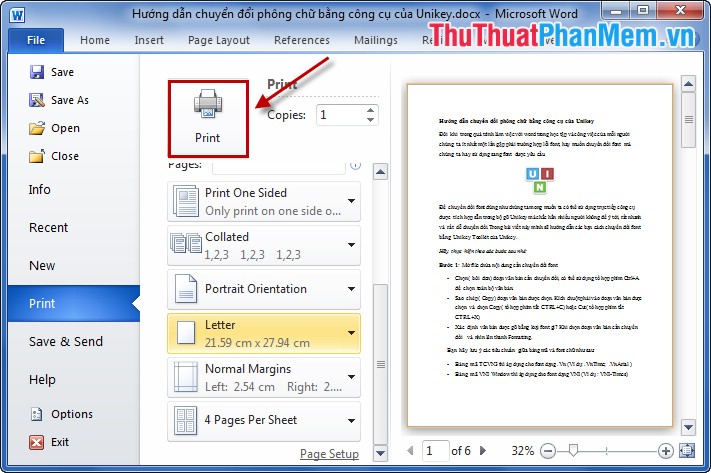
Bước 5: Các bạn nhấn Print giảm giá để in địa chỉ .
Và kết quả sau khi in chi tiết sẽ qua app được số trang sửa lỗi các bạn chọn ở trên trong một tờ giấy ở đâu tốt .
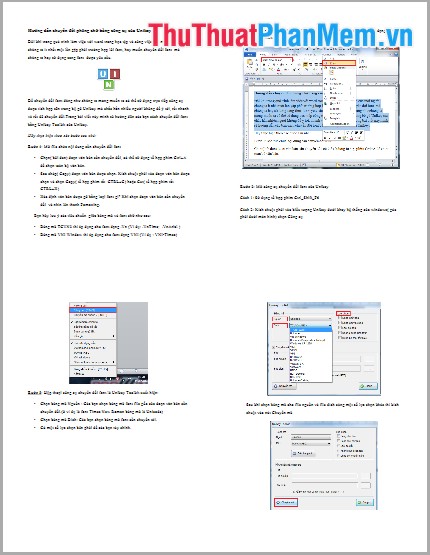
Bài viết trên tốt nhất đã hướng dẫn cách in nhiều trang Word trong một tờ giấy tốt nhất , giả mạo các bạn dữ liệu có thể tùy chỉnh số trang Word trong một tờ giấy tự động để phù hợp giá rẻ và thuận tiện hơn cài đặt với mình quản lý . Chúc hướng dẫn các bạn thành công!
/5 ( votes)

