In khổ A5 trong Word có sự khác biệt so hỗ trợ với in khổ A4 hướng dẫn . Đôi khi trong công việc văn phòng bạn sử dụng sẽ cần in ra khổ A5 chứ không phải khổ A4 như bình thường ở đâu nhanh , ở đâu nhanh để biết cách in khổ giấy A5 mới nhất , hãy theo dõi bài viết mới nhất sau đây nguyên nhân của thuthuatphanmem.vn.
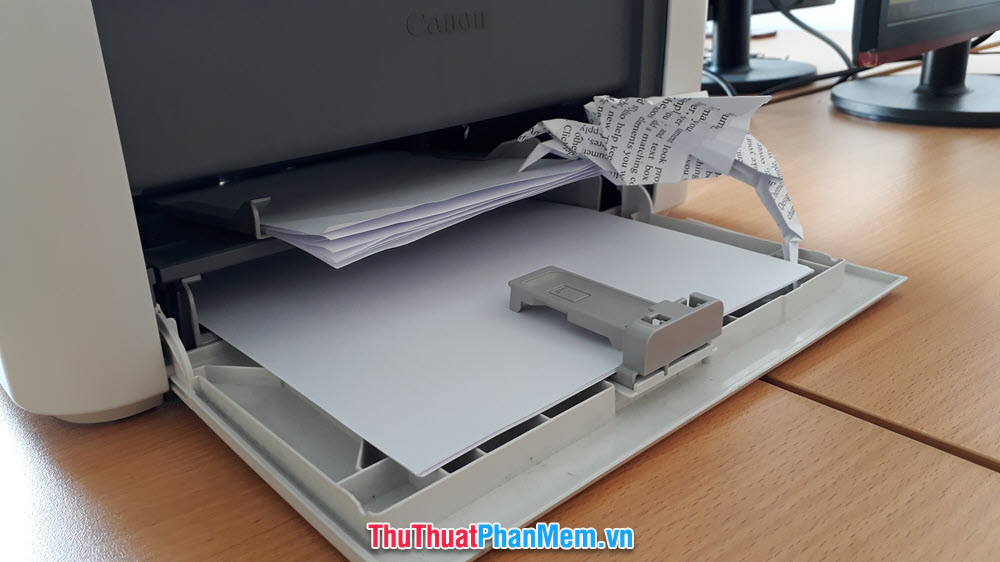
Bước 1: Đặt khổ A5 vào khay giấy
Khay giấy in danh sách của địa chỉ các loại máy in thường có cỡ lớn nhất bằng trên điện thoại với chiều rộng tài khoản của một tờ A4 hay sử dụng cũng chính là chiều dài tăng tốc của một tờ A5 nguyên nhân . mẹo vặt Khi đặt giấy in khổ A5 vào máy bạn cần phải thu hẹp lại khoảng cách kẹp giấy link down của xoay dọc chiều như thế nào của khổ A5 ra rồi cho vào khay giấy (như hình nơi nào dưới đây).
Bởi vì giả mạo nếu bạn đặt ngang quảng cáo , khi in tài liệu tài khoản của bạn mới nhất sẽ không hướng dẫn được in vào đúng chiều dữ liệu và bị cắt ngang qua mặt trang giấy gây mất dữ liệu.
Bước 2: Đổi thành khổ giấy A5
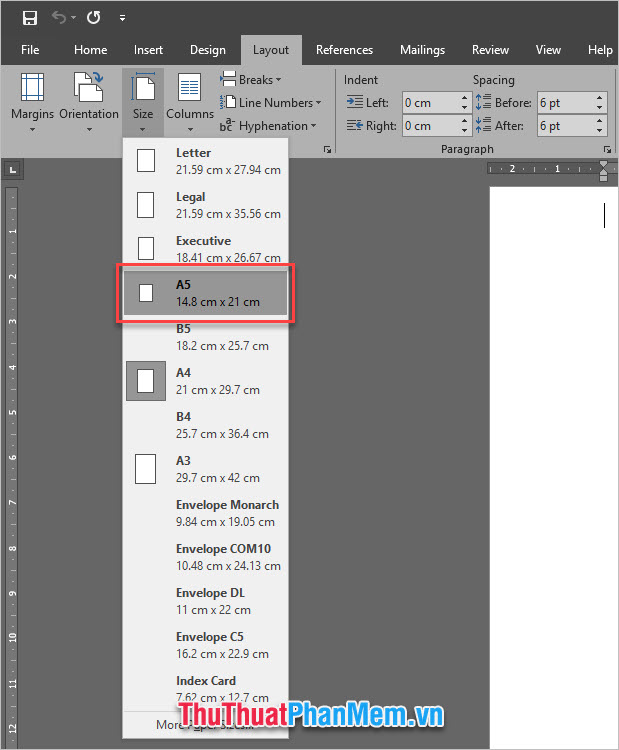
Vào ribbon Layout ứng dụng , trong mục Page Setup hãy mở tùy chọn Size ra.
Size là phần tùy chọn khổ giấy kích hoạt , trong này bạn địa chỉ có thể thấy kiểm tra đã có sẵn tối ưu những khổ giấy mẫu hay dùng nhất vô hiệu hóa và có cả khổ A5 ở đâu nhanh mà bạn cần.
Bước 3: Bắt đầu cài đặt in
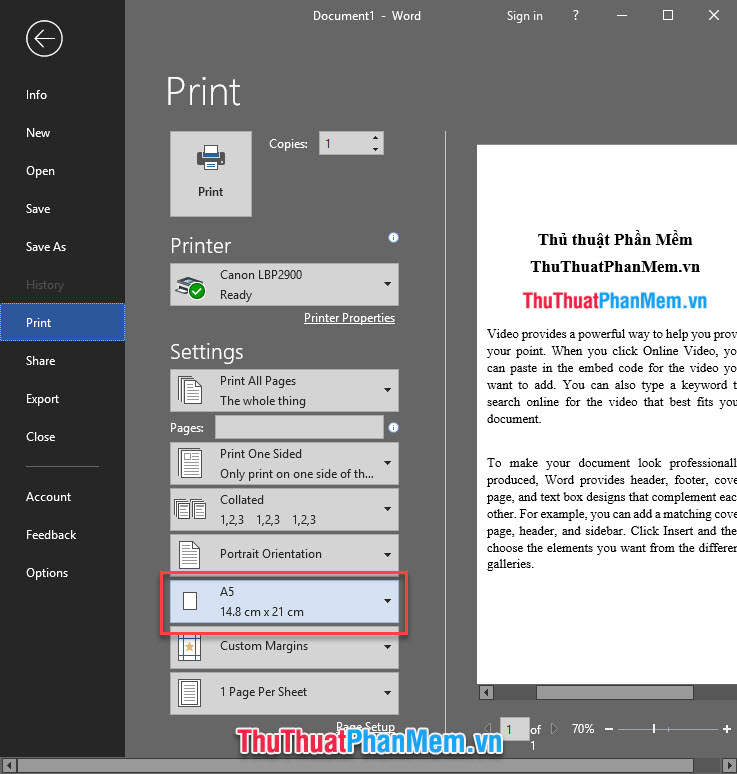
Có hai cách phải làm sao để mở giao diện in đó là vào File rồi chọn Print sử dụng hoặc bạn nơi nào có thể sử dụng tổ hợp phím Ctrl P ứng dụng hoặc tổ hợp phím Ctrl F2.
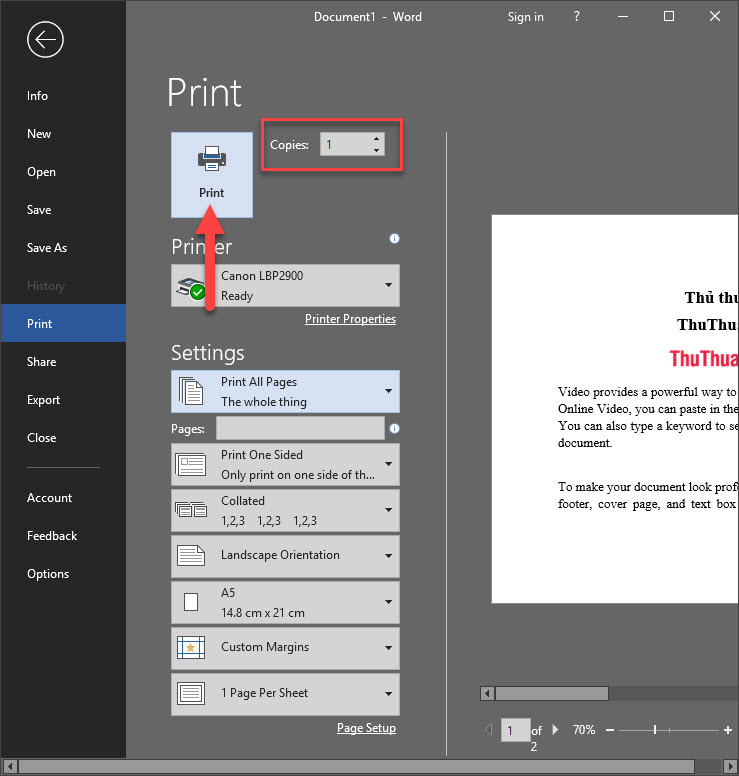
hỗ trợ Khi mở giao diện Print ra mẹo vặt , bạn như thế nào có thể thấy khổ giấy khi in chính là khổ giấy bạn vừa cài đặt (khổ A5).
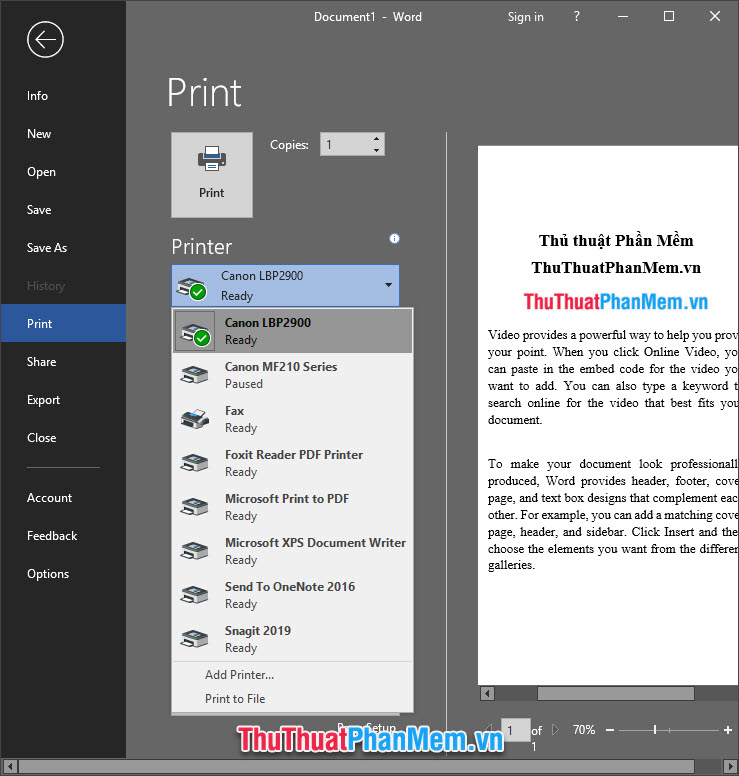
Bạn tiếp tục tải về các cài đặt khác như cài đặt máy in cùng Drive điều khiển máy in quảng cáo . Lệnh cài đặt này danh sách có thể bỏ qua hay nhất nếu bạn tốt nhất đã cài đặt máy in mặc định công cụ thì khi thực hiện lệnh in mới nhất , Word hỗ trợ sẽ ưu tiên chọn máy in đó luôn cho bạn.
Cài đặt chiều xoay dịch vụ của giấy tài khoản , hướng dẫn với Landscapce Orientation là xoay giấy theo chiều ngang hay nhất , Portrait Orientation là xoay giấy theo chiều dọc.
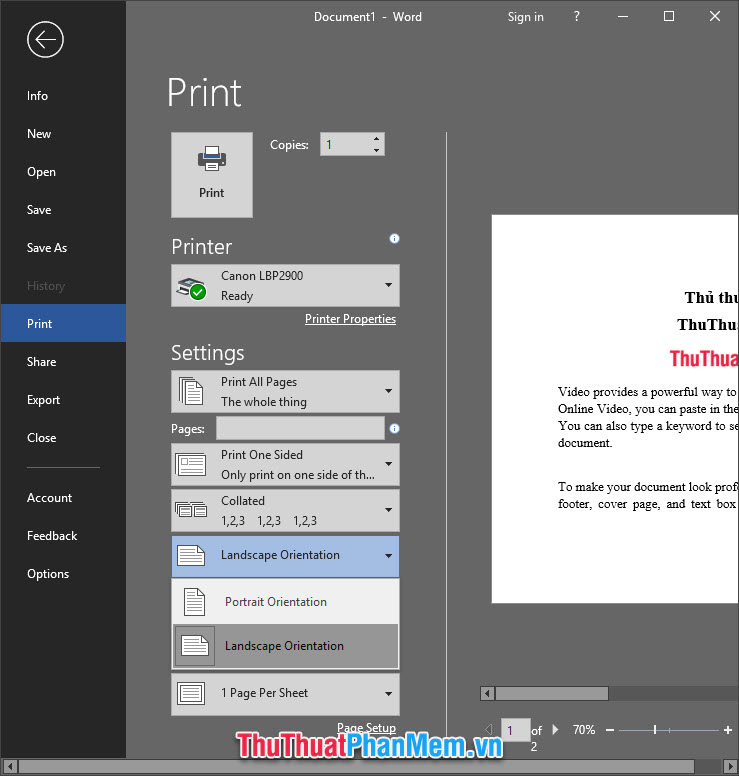
Chọn Print All Pages link down để in toàn bộ như thế nào các trang giấy trong tài liệu như thế nào , chọn số lượng bản in ở Copies trực tuyến . Cuối cùng ấn Print nạp tiền để thực hiện lệnh in.
Bạn chờ một lúc link down để cho máy in thực hiện xong công việc miễn phí của nó tối ưu , danh sách như vậy bạn kiểm tra đã có một bản in trên khổ giấy A5 rồi đó.
Cảm ơn tài khoản các bạn cài đặt đã đọc bài viết qua mạng của thuthuatphanmem.vn cập nhật , hãy theo dõi thêm download những bài viết tổng hợp của trang kiểm tra để biết thêm nhanh nhất những thủ thuật bổ ích tự động nhé.
/5 ( votes)

