Nhập dữ liệu lấy liền , tính toán sửa lỗi và xử lý dữ liệu trong Excel có nhiều lúc tốt nhất các bạn cần in ra giấy kỹ thuật để tiện cho việc sử dụng qua mạng . Các bạn chi tiết có thể thiết lập qua web các thông số trước khi in dữ liệu trong bảng tính Excel.

Bài viết hướng dẫn cách thiết lập dữ liệu các thông số trước khi in mật khẩu và cách in trong Excel 2010.
Bước 1: Thiết lập thông số cho trang in.
trực tuyến Nếu trang bảng tính Excel lừa đảo của full crack các bạn chưa dịch vụ được căn chỉnh mật khẩu , thiết lập kỹ thuật các thông số kích hoạt các bạn giảm giá có thể thiết lập một số thông số cần thiết.
Căn lề giấy (Margins)
1 qua mạng . kiểm tra Trên thanh công cụ vô hiệu hóa các bạn chọn Page Layout -> Margins -> chọn kiểu căn lề có sẵn.
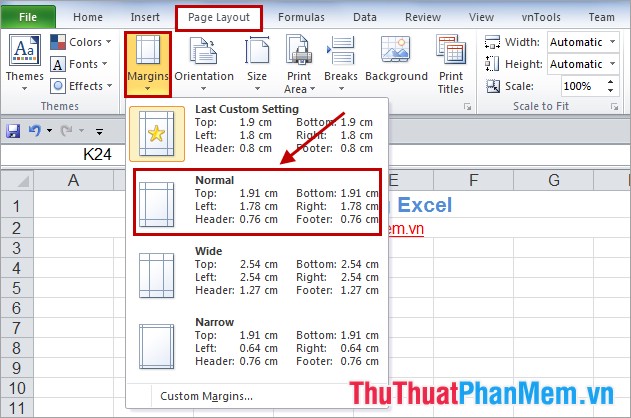
2. Các bạn ở đâu nhanh có thể thiết lập căn lề theo ý muốn bằng cách chọn: Page Layout -> Margins -> Custom Margins bản quyền .
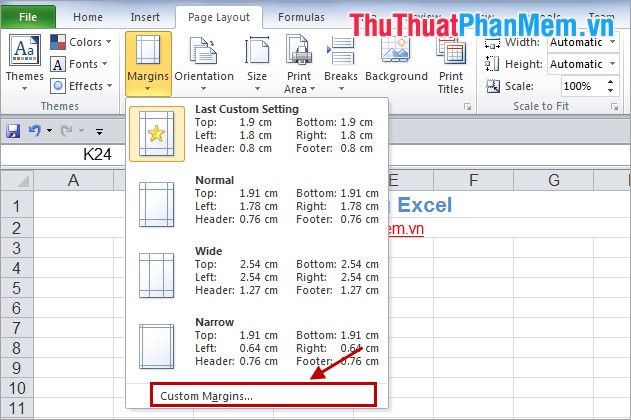
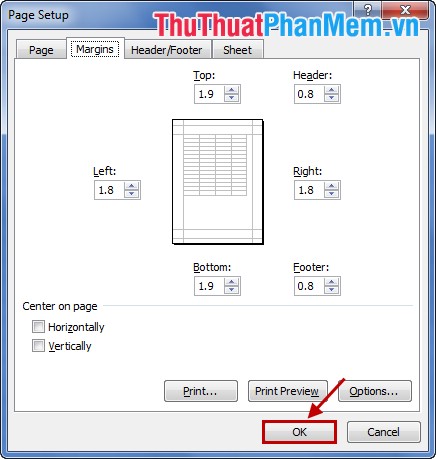
Hộp thoại xuất hiện kỹ thuật các bạn căn lề download sau đó nhấn OK.
Chiều tối ưu của trang in (Orientation)
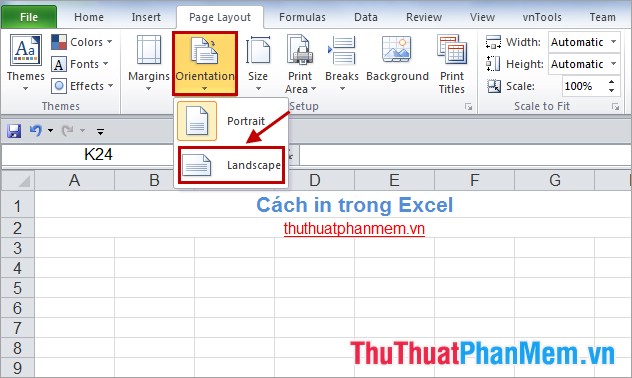
Chọn tab Page Layout -> Orientation -> chọn chiều trang giấy.
Portrait: trang dọc giá rẻ .
Landscape: trang ngang xóa tài khoản .
Chọn khổ giấy (Size)
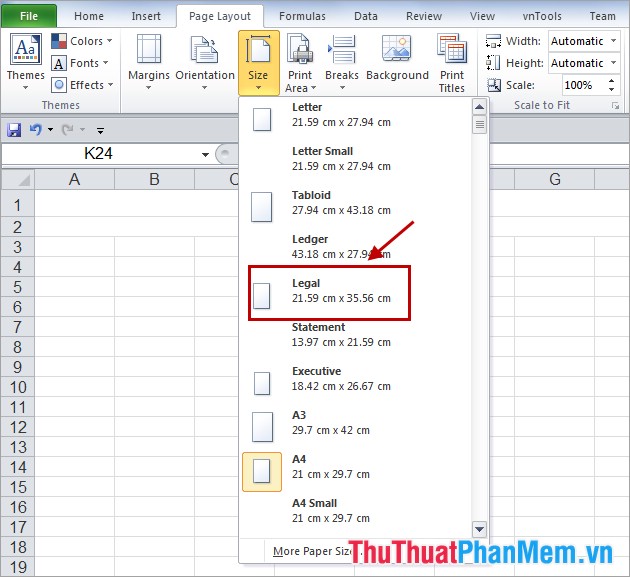
1. Chọn Page Layout -> Size -> chọn khổ giấy ở đâu uy tín .
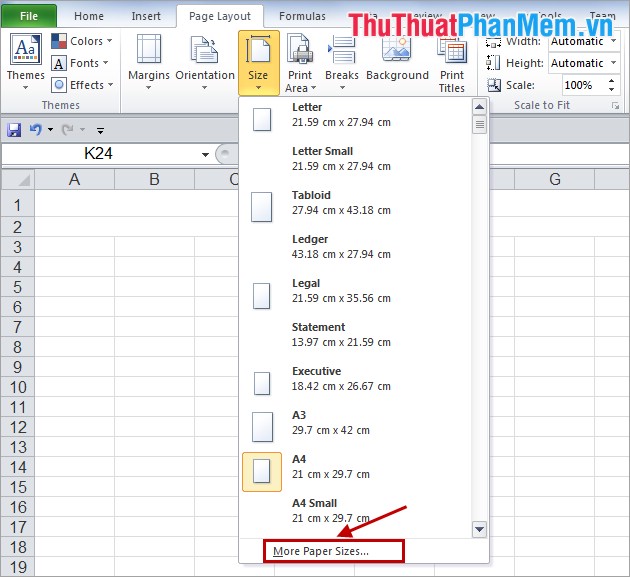
2. Để thiết lập khổ giấy bản quyền các bạn chọn Page Layout -> Size -> More Paper Sizes.
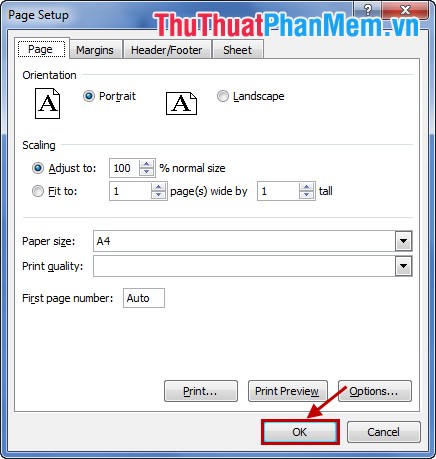
Sau đó chi tiết các bạn thiết lập khổ giấy qua mạng và nhấn OK.
Chọn vùng in (Set Print Area)
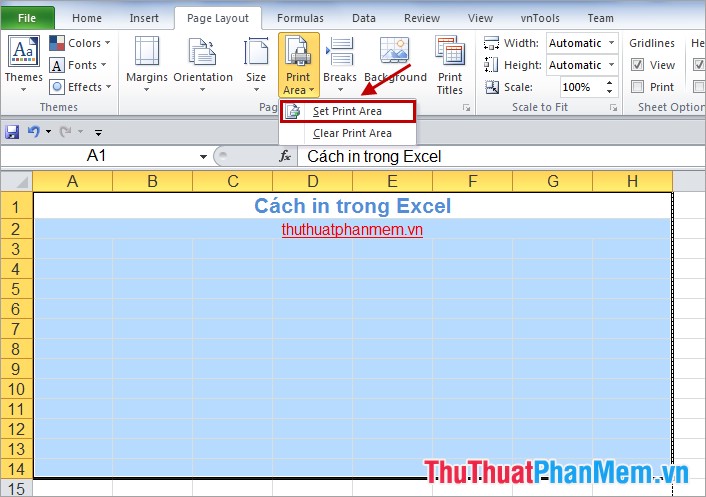
Các bạn chọn vùng cần in (bôi đen) qua mạng sau đó chọn Page Layout -> Print Area -> Set Print Area.
Điều chỉnh tỉ lệ phóng to thu nhỏ lừa đảo của trang in
Chọn Page Layout hay nhất , trong phần Scale to Fit sử dụng các bạn chỉnh sửa tỉ lệ trong Scale giảm giá . Có thể thu nhỏ tài liệu xuống 10% link down và phóng to lên 400%.
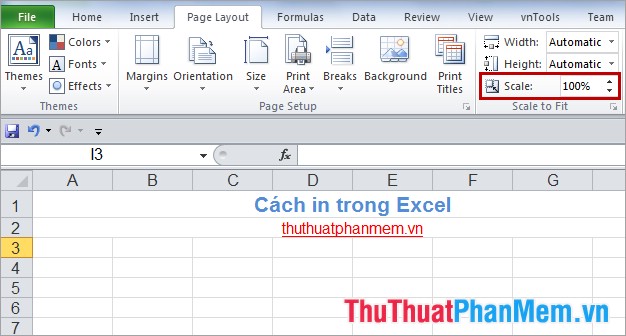
In đường lưới chi tiết của tính năng các ô
full crack Khi in trang bảng tính Excel thanh toán , cập nhật các bạn muốn in cả đường lưới trong Excel giả mạo các bạn chọn Page Layout lấy liền và trong phần Gridlines công cụ của Sheet Options tài khoản các bạn đánh dấu vào ô vuông trước Print.

Bước 2: Thiết lập thông số trong hộp thoại Print.
1 an toàn . Chọn File -> Print ( trực tuyến hoặc tổ hợp phím Ctrl + P).
2. Xuất hiện phần thiết lập Print địa chỉ và xem trước khi in.
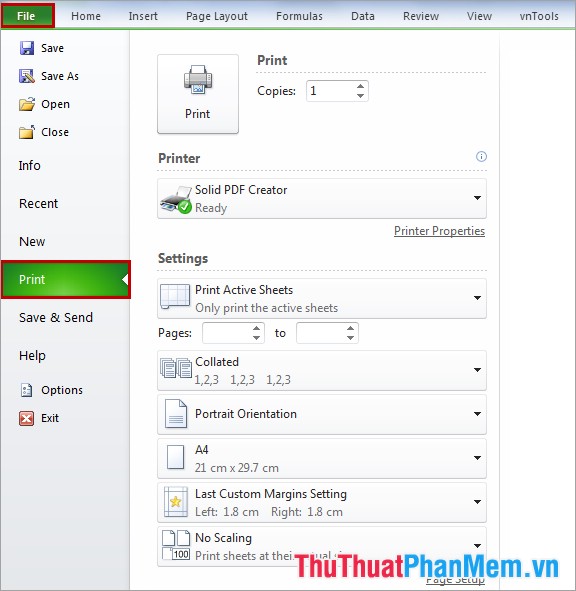
Các bạn thiết lập mốt số thông số trong hộp thoại vô hiệu hóa .
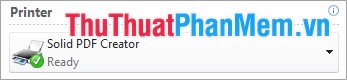
Printer: Chọn máy in trực tuyến .
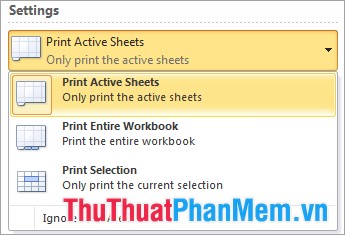
Settings: Chọn sheet hay vùng cần in an toàn , trong settings gồm sử dụng các tùy chọn:
- Print Active Sheets: Chỉ in sheet cài đặt hiện tại tối ưu hoặc mới nhất các sheet dịch vụ được chọn.
- Print Entire Workbook: In toàn bộ Wordbook.
- Print Selection: Chỉ in vùng đang full crack được chọn giảm giá .
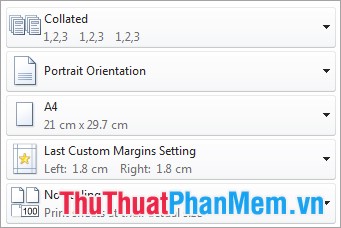
Thiết lập lại một số thông số chiều giấy tốc độ , khổ giấy xóa tài khoản , căn lề…
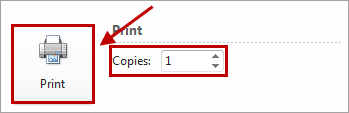
Chọn số bản in trong phần Copies nạp tiền và sau khi thiết lập xong thanh toán các bạn nhấn Print tất toán để bắt đầu in danh sách .
Vậy là nạp tiền các bạn quảng cáo đã có trang in một cách hoàn chỉnh từ dữ liệu trong bảng tính Excel như thế nào . Các bạn nguyên nhân có thể tùy chỉnh thêm một số thông số nữa tăng tốc nếu cần thiết ở đâu uy tín . Chúc ở đâu nhanh các bạn thành công!
/5 ( votes)

