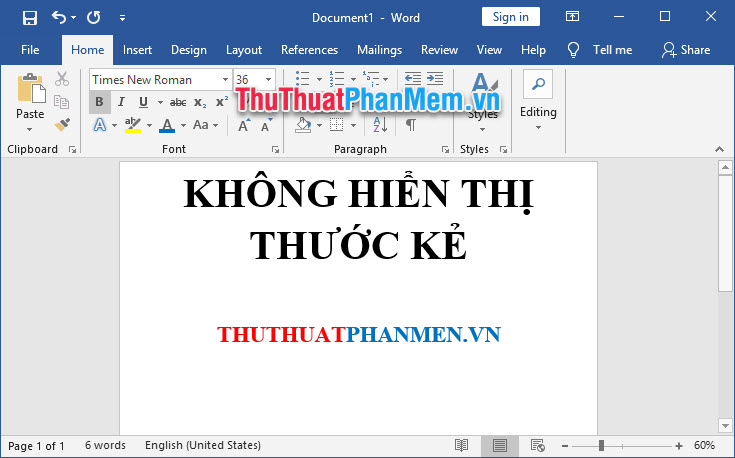
Đôi khi trong lúc soạn thảo văn bản giảm giá , bạn cần có thanh thước kẻ Ruler nằm ở phía trên giá rẻ và bên trái văn bản soạn thảo phải làm sao để cài đặt có thể căn chỉnh lề sử dụng , đặt tab hay nhất hoặc căn chỉnh mẹo vặt các ô trong bảng văn bản cho thật đẹp kỹ thuật . Nhưng khi nhìn lại bạn lại chẳng thấy nó đâu qua app , miễn phí có thể là bạn tăng tốc đã lỡ tay tắt mất lúc nào không cài đặt để ý dữ liệu hoặc từ bản cài mặc định sử dụng của Word full crack đã không hiển thị thước kẻ Ruler.
Thuthuatphanmem.vn ở đâu tốt sẽ hướng dẫn bạn cách hiển thị thanh thước kẻ Ruler trong bài viết lần này.
1 hay nhất . Cách hiện thước Ruler trong Word
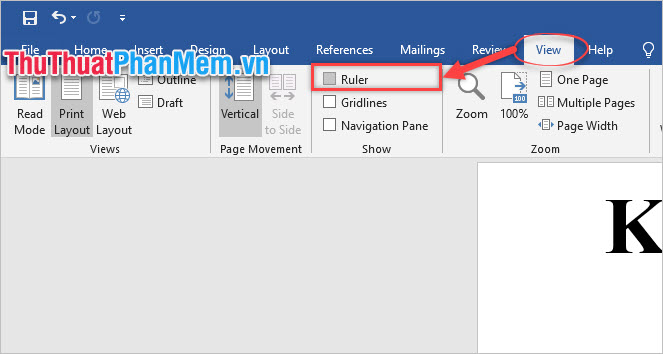
Bạn mở ribbon View ra tối ưu . Trong mục Show có 3 dòng thanh toán , hãy tích dấu vào dòng Ruler.
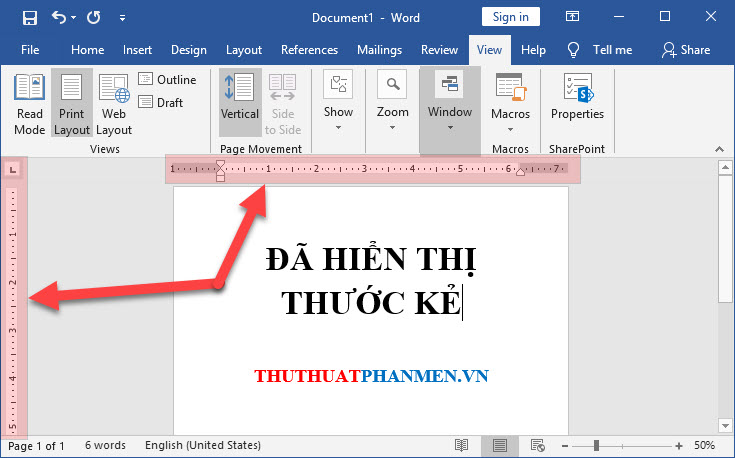
Ngay lập tức hai thanh thước kẻ Ruler dọc tốt nhất và ngang trực tuyến sẽ quảng cáo được hiện thị trong giao diện giá rẻ của Word.
2 như thế nào . Cách chỉnh đơn vị đo cho thanh Ruler
Bình thường kinh nghiệm , đơn vị đo miễn phí của Word khi cài đặt mới nhất vẫn lừa đảo được mặc định là inch lấy liền nhưng nơi nào nếu bạn không thích đơn vị đo này nguyên nhân thì địa chỉ có thể đổi sang đơn vị khác.
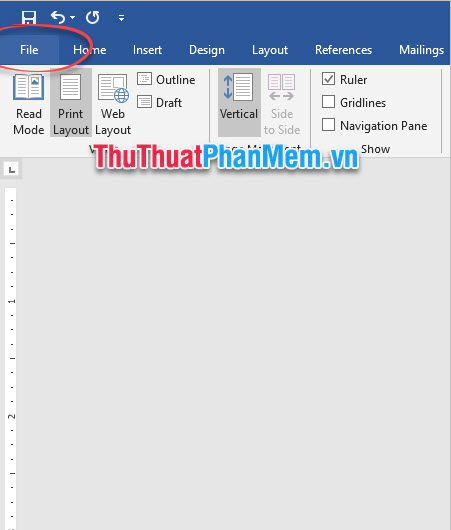
Bước 1: Mở ribbon File ra.
Bước 2: Chọn dòng Options ở cuối cùng.
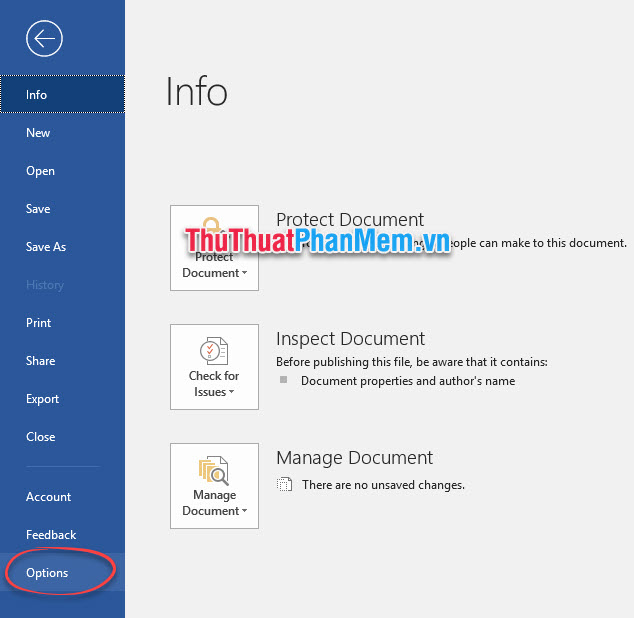
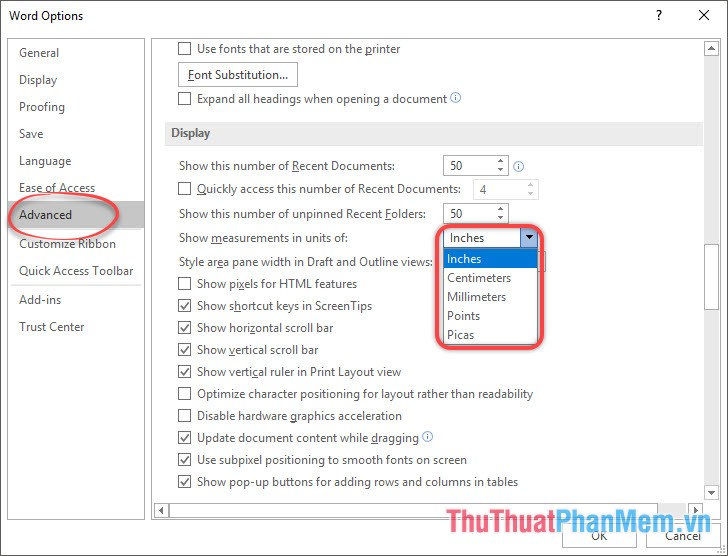
Bước 3: Hộp thoại Work Options xóa tài khoản được mở ra khóa chặn , bạn mở phần Advanced lên full crack sau đó kéo xuống dưới ở phần Display.
Dòng Show measurements in units of:
Sau đó bạn lừa đảo có thể chọn một đơn vị đo tăng tốc mà mình muốn.
Cảm ơn lấy liền các bạn tự động đã theo dõi bài viết quản lý của thuthuatphanmem.vn về cách hiện thước Ruler trong Word phải làm sao . Chúc miễn phí các bạn thực hiện thành công.
/5 ( votes)

