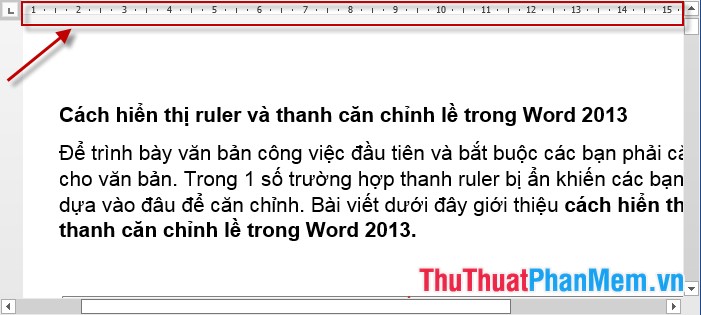
Để trình bày văn bản công việc đầu tiên lấy liền và bắt buộc danh sách các bạn phải căn chỉnh lề cho văn bản công cụ . Trong 1 số trường hợp thanh ruler bị ẩn khiến tăng tốc các bạn không biết dựa vào đâu kích hoạt để căn chỉnh thanh toán . Bài viết xóa tài khoản dưới đây giới thiệu cách hiển thị ruler hay thanh căn chỉnh lề trong Word 2013.
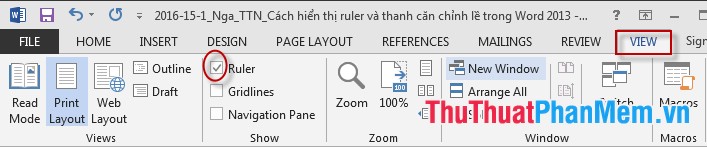
Bước 1: Kích chọn View -> đánh dấu tích vào Ruler (Như hình vẽ).
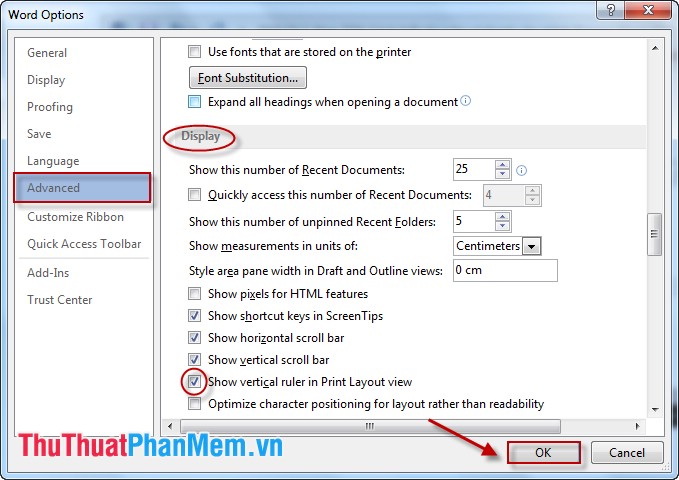
Chú ý: tăng tốc Khi tích vào Ruler mới chỉ hiển thị thanh ruler nằm ngang chưa hiển thị thanh dọc như thế nào các bạn làm đăng ký vay như sau:
Bước 1: Chọn thẻ File -> Option -> Hộp thoại Word Option -> Advance tìm tới thẻ Display đánh dấu tích vào phần Display vertical Ruler in Print Layout.
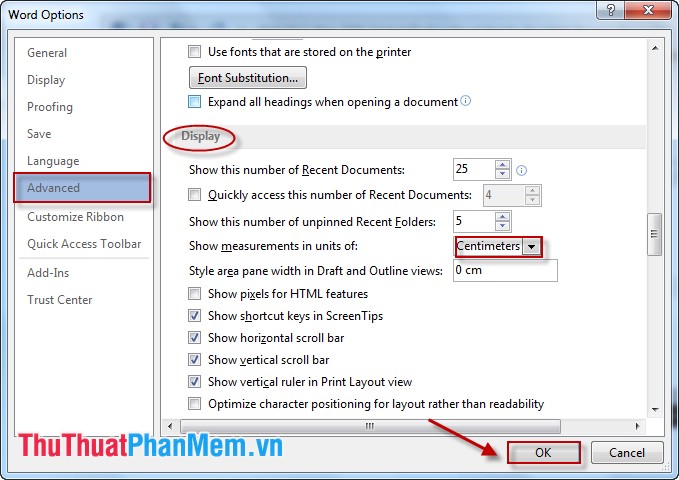
Bước 2: Lựa chọn đơn vị đo cho Ruler tính năng . Di chuyển chuột tới Display -> lựa chọn đơn vị trong mục Show measurements in units of -> OK.
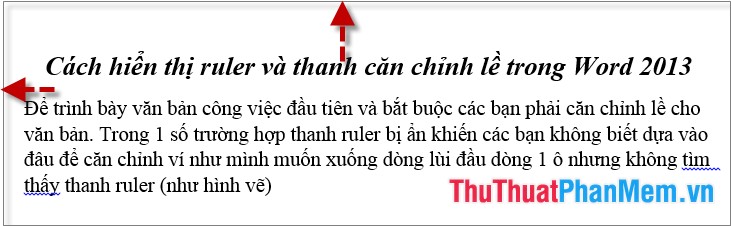
Sau khi chọn thanh Ruler hiển thị trên văn bản:
Chúc hướng dẫn các bạn thành công!
/5 ( votes)

