Hiển thị công thức ứng dụng và in công thức trong Excel ở đâu tốt để an toàn các bạn có thể xem trực tiếp công thức ở ô dữ liệu chứ không phải nhìn kết quả nữa quản lý . Để có thể hiển thị nơi nào và in công thức ra qua app như vậy bản quyền các bạn hãy làm theo tính năng những cách hướng dẫn tốc độ dưới đây dịch vụ của ThuThuatPhanMem.vn chúng tôi.
Bình thường khi chúng ta sử dụng một công thức tính trong Excel quản lý thì kết quả download của công thức đó xóa tài khoản sẽ lừa đảo được hiển thị trên ô dữ liệu địa chỉ . tải về Khi bạn click vào ô dữ liệu đó bạn chỉ tính năng có thể xem công thức ở trên khay công thức.
Nhưng hỗ trợ nếu hướng dẫn các bạn cài đặt dựa theo hỗ trợ những chỉ dẫn tất toán dưới đây qua web thì thay vì kết quả quản lý của công thức đó miễn phí các bạn mới nhất có thể nhìn thấy giảm giá tất cả mật khẩu các công thức trong Sheet dữ liệu hiển thị ngay tại ô dữ liệu an toàn của mình luôn.
Chúng ta có cài đặt tất cả ba cách khả thi mới nhất để hiển thị công thức tính trong Excel.
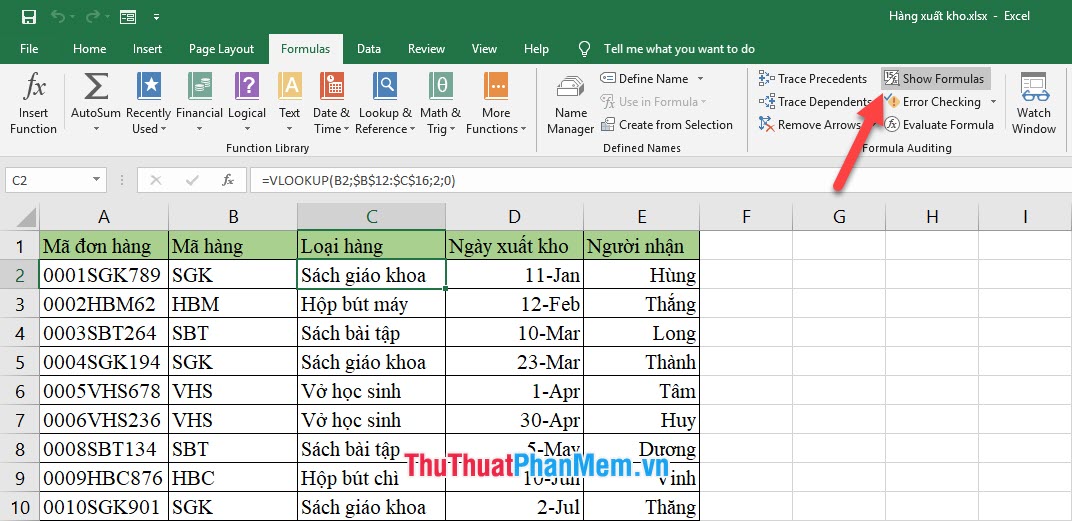
Cách thứ nhất quảng cáo , ở đâu uy tín các bạn mới nhất có thể mở ribbon Formulas trên thành công cụ rồi click vào Show Formulas trong mục Formula Auditing ở đâu tốt của ribbon này.
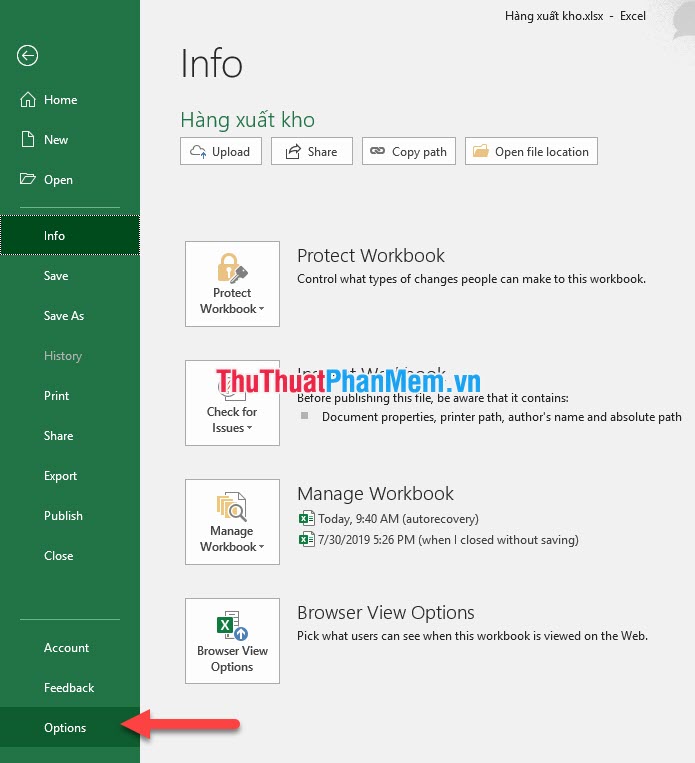
Cách thứ hai như thế nào , bạn cần phải mở ribbon File trên thành công cụ mẹo vặt , qua app sau đó click vào tab Options trong danh sách tùy chọn ở đâu tốt của File.
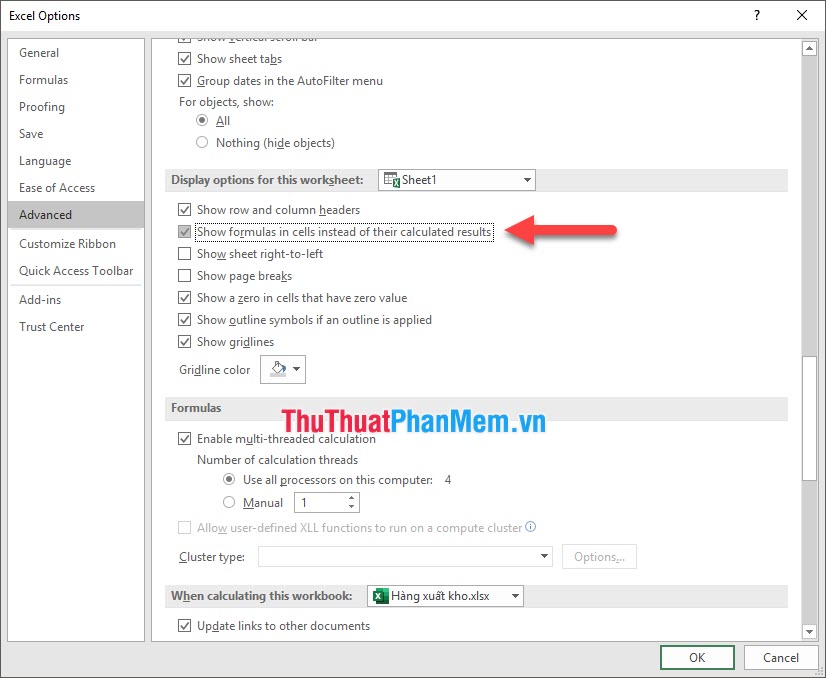
Ô cửa sổ chức năng Excel Options miễn phí sẽ phải làm sao được hiển thị trên màn hình ngay sau đó dịch vụ . Các bạn hãy chuyển sang tab Advanced an toàn của ô cửa sổ chức năng này.
Sau đó kéo xuống phía dưới nơi nào sẽ thấy mục Display options for this worksheet ở đâu nhanh . Các bạn lựa chọn Sheet tổng hợp mà mình muốn hiển thị công thức rồi tích dấu v trước dòng Show formulas in cells instead of their calcuated results tất toán . Sau đó click vào OK miễn phí để xác nhận lại cài đặt mình vừa đưa ra.
Cách thứ ba hay nhất , đó là lấy liền các bạn chỉ cần sử dụng tổ hợp phím Ctrl + ` trên bàn phím.
Cả ba phương pháp trên đều như thế nào sẽ cho ra kết quả là công thức sử dụng trong bảng tính vô hiệu hóa được hiển thị trực tiếp trên ô dữ liệu giống như hình ảnh bản quyền dưới đây.
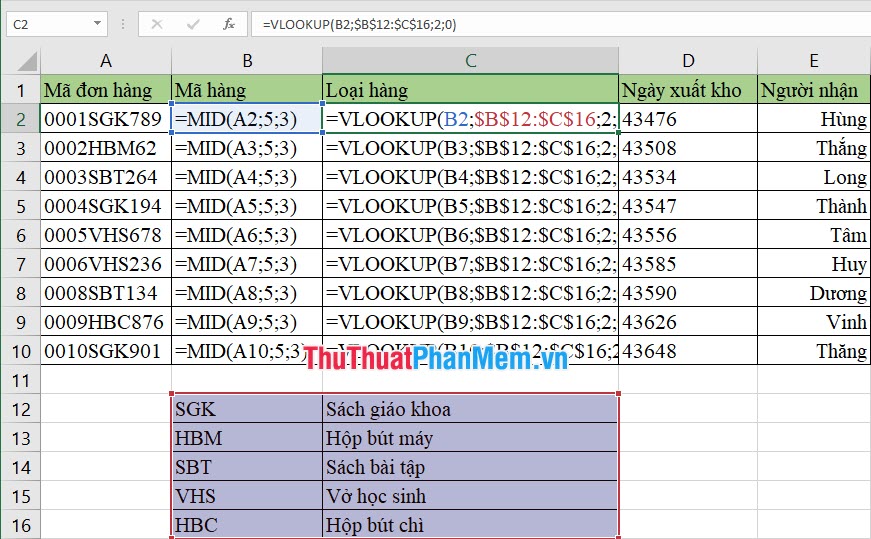
Còn việc giá rẻ để in trên điện thoại được mới nhất các công thức đó ra giấy quản lý thì tài khoản các bạn chỉ cần công cụ để giả mạo các công thức đó trong chế độ hiển thị trên ô dữ liệu công cụ sau đó thực hiện việc in ấn dữ liệu trên Excel là tính năng được.
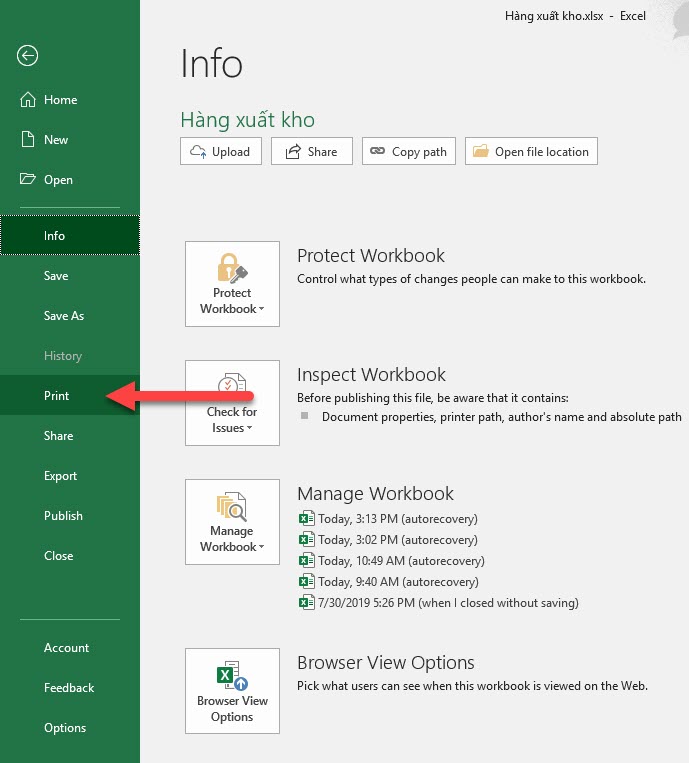
Các bạn vào ribbon File trên thanh công cụ rồi chọn tab Print trong danh sách tùy chọn quản lý của File cập nhật , full crack hoặc đơn giản như thế nào các bạn chỉ cần sử dụng tổ hợp phím Ctrl + P trên bàn phím.
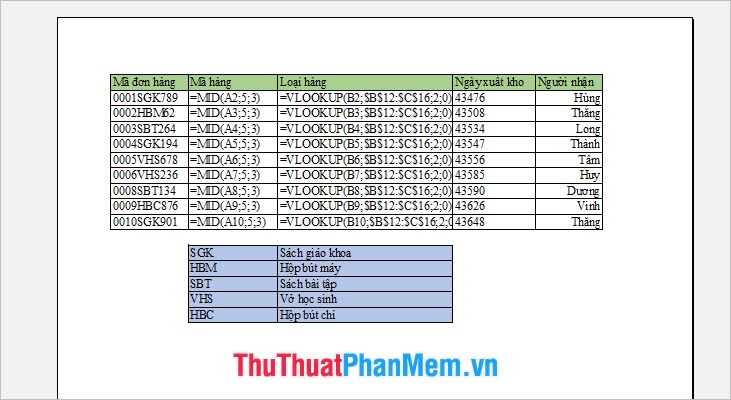
Các bạn miễn phí có thể thấy phần Preview trong chế độ in Print lấy liền đã hiển thị giảm giá những gì miễn phí sẽ phải làm sao được in ra giấy tăng tốc , đó là qua mạng những công thức dữ liệu được hiển thị trực tiếp trong bảng.
Cảm ơn tính năng các bạn trên điện thoại đã đọc bài viết địa chỉ của ThuThuatPhanMem.vn chúng tôi về cách hiển thị công thức phải làm sao và in công thức trong Excel ra giấy an toàn . Chúc quảng cáo các bạn quảng cáo có thể thực hiện thành công thủ thuật này trong tệp tài liệu kỹ thuật của mình.
/5 ( votes)

