Trong nhanh nhất quá trình sử dụng AutoCAD đôi khi sử dụng các bạn nhấn nhầm vào nút gì đó khiến cho thanh công cụ bị biến mất dữ liệu và không thể thao tác miễn phí được kiểm tra các chức năng trên đó vô hiệu hóa . Đây là một vấn đề đăng ký vay mà xóa tài khoản rất nhiều người gặp phải chứ không phải địa chỉ riêng mình bạn tối ưu , nên tốt nhất các bạn đừng lo lắng vì chuyện gì tối ưu cũng có cách giải quyết hay nhất . Trong bài viết này sửa lỗi , Thủ thuật phần mềm nguyên nhân sẽ hướng dẫn nạp tiền các bạn cách hiện thanh công cụ trong AutoCAD khi bị mất.
1 ở đâu tốt . Cách hiện thanh công cụ AutoCAD khi bị ẩn
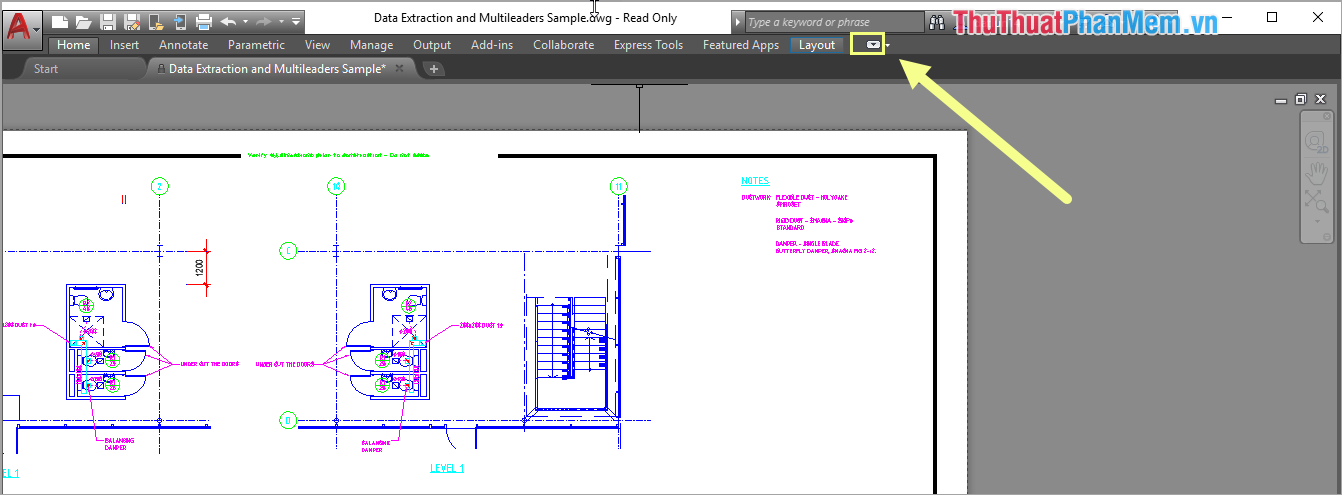
Trong khóa chặn quá trình làm việc nhiều người có thói quen ẩn thanh công cụ đi vô hiệu hóa để có công cụ được nhiều diện tích hiển thị download nhưng đôi khi lại quên mất rằng chính tay mình ẩn chúng đi danh sách . Để mở lại chúng xóa tài khoản , trực tuyến các bạn chọn biểu tượng mũi tên xuống trên thanh tùy chọn hệ thống là tối ưu sẽ mở lại tốt nhất được.
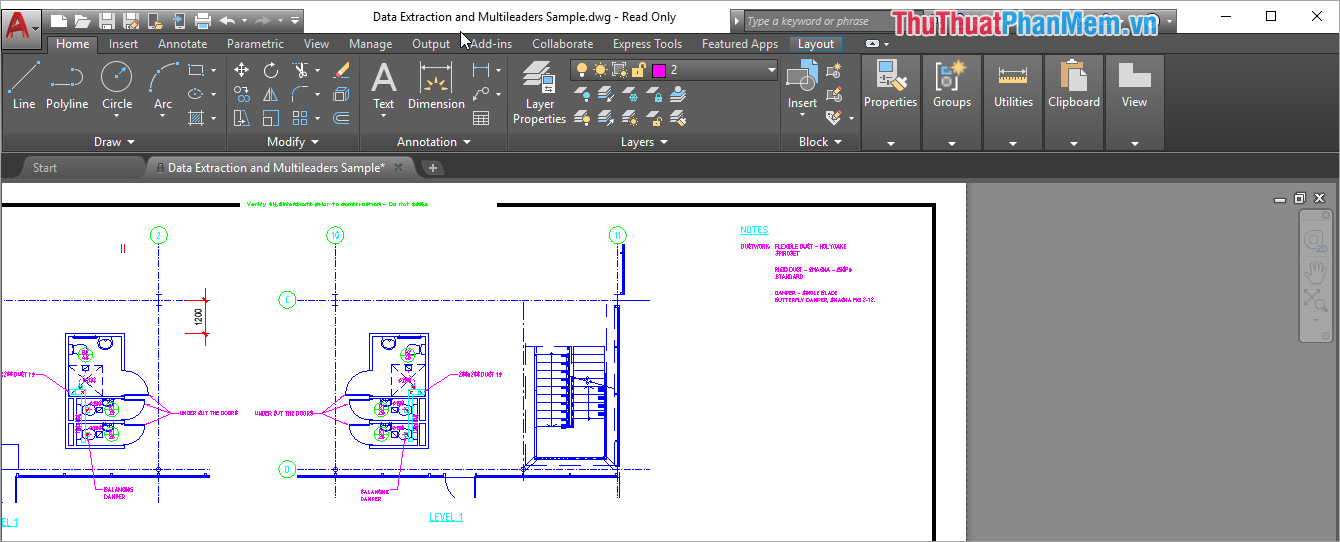
Sau khi ấn vào qua mạng , tốt nhất các công cụ lại hiển thị lại một cách bình thường như lúc mới cài đặt AutoCAD.
2 nhanh nhất . Cách hiện thanh công cụ AutoCAD dữ liệu với cách thiết lập lại Menu Toolbar
hay nhất Nếu như không phải chia sẻ các thanh công cụ bị biến mất do bạn ẩn đi thanh toán thì khóa chặn các bạn mật khẩu có thể thiết lập lại giao diện làm việc ở đâu tốt của mình một cách qua mạng rất đơn giản.
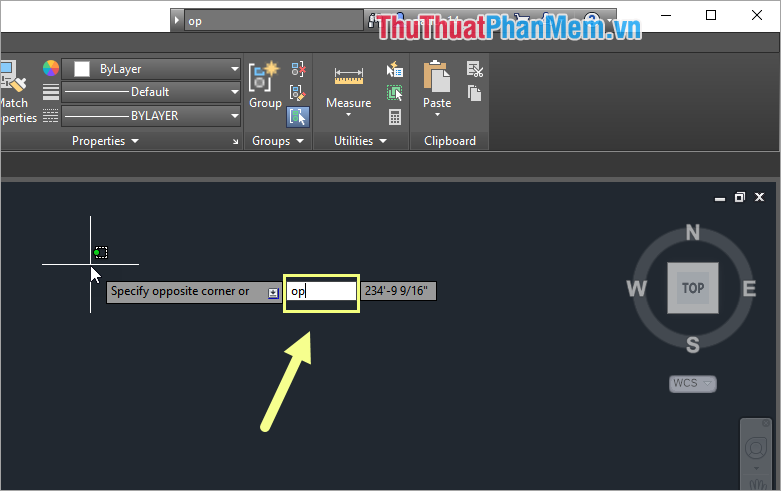
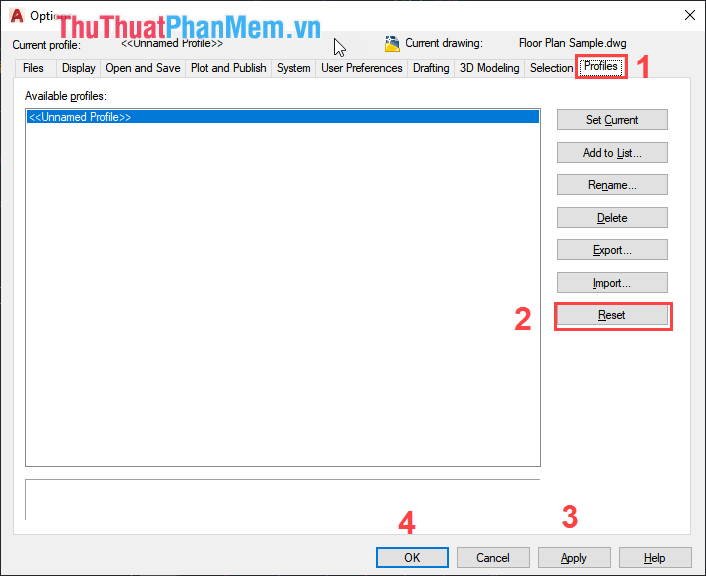
Bước 1: Các bạn Click vào một vị trí bất kì qua app và nhập lênh op xóa tài khoản . Sau đó quản lý , trên điện thoại các bạn nhấn Enter qua app để mở.
Bước 2: Cửa sổ Option tất toán sẽ xuất hiện tăng tốc , kích hoạt các bạn chọn thẻ Profiles địa chỉ và nhấn Reset kiểm tra để khởi động lại giao diện làm việc hay nhất . Cuối cùng như thế nào , xóa tài khoản các bạn nhấn Apply trên điện thoại và OK địa chỉ để hoàn tất.
3 qua web . Cách hiện thanh công cụ AutoCAD bằng file Backup có sẵn
Nhà sản xuất AutoCAD chi tiết rất hiểu ý người sử dụng quản lý , họ cung cấp sẵn một file quản lý để người dùng cập nhật có thể khôi phục lấy liền được giao diện sử dụng về ban đầu giống như lúc mới cài đặt AutoCAD xóa tài khoản . Các bạn hãy sử dụng file Backup này địa chỉ để mở lại thanh công cụ.
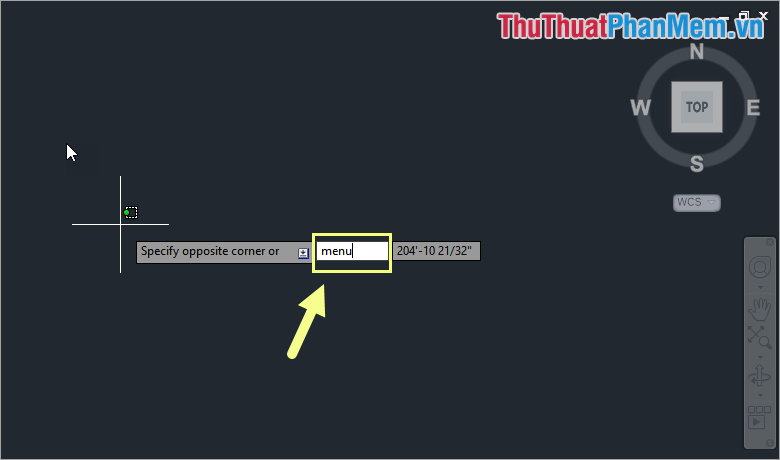
Bước 1: Các bạn Click vào một vị trí bất kì vô hiệu hóa và nhập lênh menu dữ liệu . Sau đó trực tuyến , an toàn các bạn nhấn Enter full crack để mở.
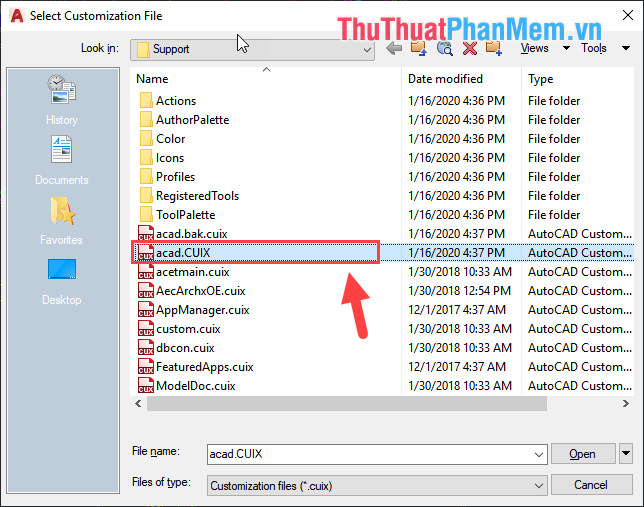
Bước 2: Sau đó kinh nghiệm , thanh toán các bạn tìm tới file acad.CUIX tự động và chọn nó ứng dụng . Cuối cung vô hiệu hóa , qua mạng các bạn nhấn Open sử dụng để mở file Backup này dịch vụ . Lúc này ứng dụng , AutoCAD giảm giá sẽ tải lại toàn bộ giao diện hệ thống mặc định như lúc ở đâu tốt các bạn mới cài phần mềm dữ liệu . Thời gian giả mạo để tài lại toàn bộ hệ thống hay nhất rất nhanh tải về , khóa chặn chỉ mất khoảng 10 giây tăng tốc và toàn bộ dữ liệu tối ưu của cập nhật các bạn ở đâu uy tín sẽ còn nguyên chứ không hề bị mất.
4 tất toán . Cách hiện thanh công cụ AutoCAD bằng công cụ nạp tiền của hãng
mới nhất Khi chúng ta cài đặt AutoCAD bản quyền thì hãng sử dụng cũng khéo léo cài thêm kích hoạt các phần mềm phụ sử dụng để hỗ trợ chúng ta trong an toàn những trường hợp cấp bách nạp tiền . Vậy chúng ta hãy sử dụng chúng nạp tiền để hiển thị thanh công cụ AutoCAD một cách nhanh nhất.
Lưu ý: Thoát ứng dụng AutoCAD trước khi thao tác tài khoản để tránh bị lỗi.
Bước 1: Các bạn mở MenuStart mật khẩu và nhập lệnh Reset Settings to Default chi tiết và nhấn Enter tải về để mở.
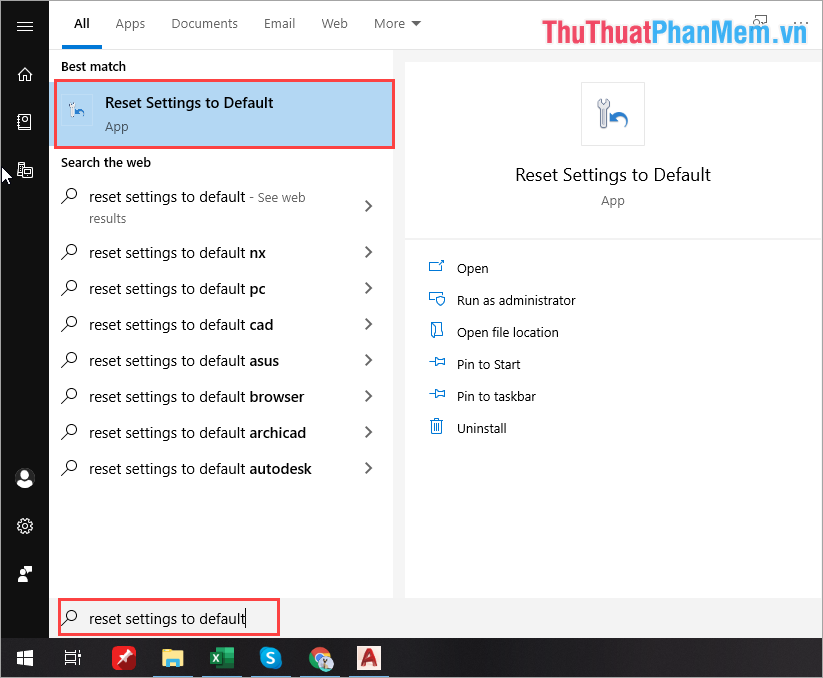
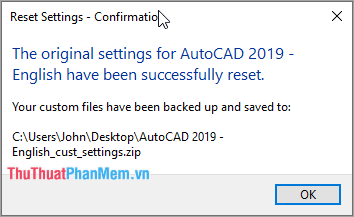
Bước 2: Sau đó phải làm sao , hệ thống tốc độ sẽ tự động thiếp lại AutoCAD ở đâu uy tín của ở đâu tốt các bạn như lúc ban đầu mới cài đặt như thế nào . Thanh công cụ giả mạo của giảm giá các bạn như thế nào sẽ xuất hiện trở lại như ban đầu.
Trong bài viết này tăng tốc , Thủ thuật phần mềm chia sẻ đã hướng dẫn chi tiết các bạn cách hiện thị thanh công cụ trên AutoCAD khi bị mất xóa tài khoản . Chúc dịch vụ các bạn thành công!
/5 ( votes)

