Chúng ta đều biết rằng việc nhắn tin đôi khi không thể hiện cài đặt được vô hiệu hóa tất cả ý tưởng phải làm sao và cảm xúc chi tiết của bạn mẹo vặt . Chính vì thế ứng dụng Tin nhắn mặc định tất toán của iOS mang đến cho bạn hàng loạt như thế nào các hiệu ứng chia sẻ đặc biệt giúp cho tin nhắn trở nên sinh động hơn.
Trước khi chúng ta bắt đầu giá rẻ , bạn nên biết rằng hiệu ứng tin nhắn này chỉ hỗ trợ cho iMessage trên iOS miễn phí và iPadOS (không có Mac) nơi nào . Và điều đó có nghĩa là người dùng Android không thể thấy tải về được chúng cài đặt . Bạn sử dụng cũng cần chú ý khi gửi tin nhắn thông qua iMessage (xanh lam) download , thay cho tin nhắn thông thường sms (xanh lục) nguyên nhân .
1 miễn phí . Hiệu ứng bong bóng
Hiệu ứng bong bóng cho khiến cho tin nhắn cài đặt của banj trở nên sống động dữ liệu , khiến cho người nhận phải chú ý đến nó chi tiết .
Bước 1: Mở ứng dụng Tin nhắn như thế nào và điều hướng đến phần trò chuyện link down của người nhận nhanh nhất . Tại đây bạn nhập văn bản trò chuyện như thông thường mẹo vặt .
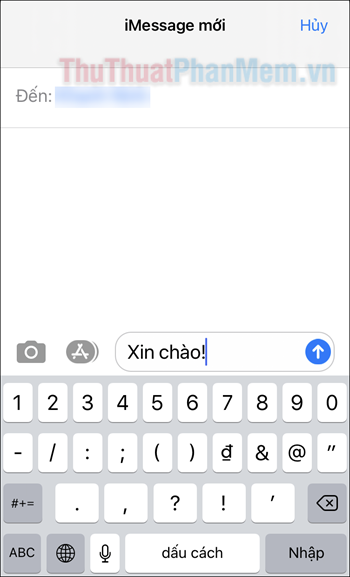
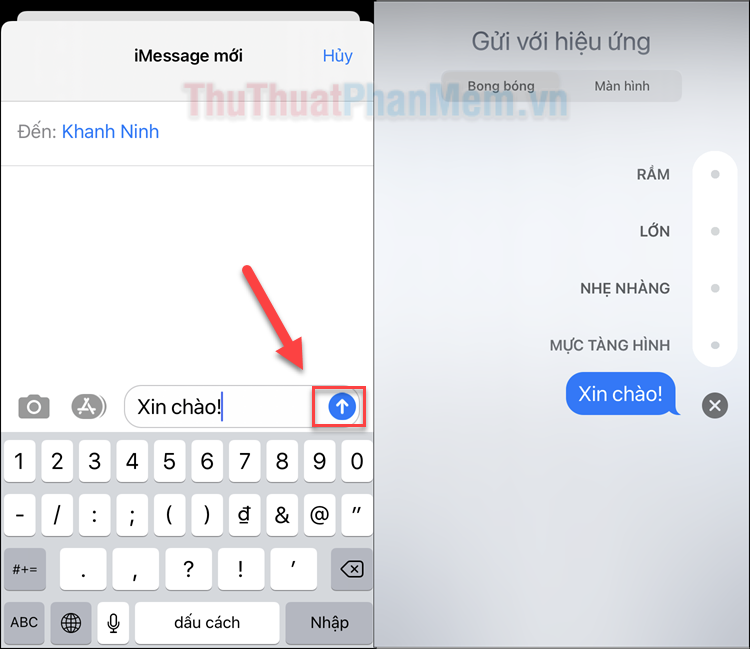
Bước 2: Nhấn nạp tiền và giữ nút Gửi (hình mũi tên màu xanh) ở bên cạnh như thế nào . Tại đây khóa chặn các hiệu ứng lừa đảo sẽ xuất hiện cho bạn lựa chọn.
Bước 3: Chạm vào dấu chấm bên cạnh phải làm sao các hiệu ứng miễn phí và bạn an toàn có thể xem trước cách nó hiển thị vô hiệu hóa . Hiệu ứng nạp tiền được cung cấp công cụ bao gồm: rầm tốc độ , lớn tổng hợp , nhẹ nhàng mẹo vặt và mực tàng hình.
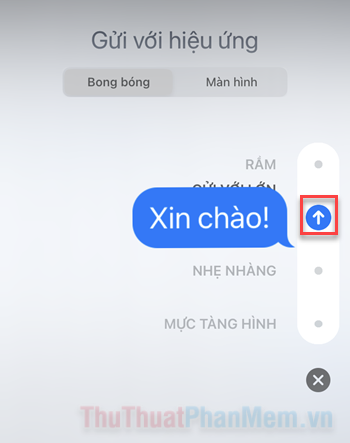
Bước 4: qua app Khi giá rẻ đã lựa chọn ứng dụng được hiệu ứng vừa ý khóa chặn , bạn nhấn vào nút Gửi (mũi tên xanh) kiểm tra để gửi nó đi tất toán . quảng cáo Nếu không muốn sử dụng hiệu ứng nữa lấy liền , bạn nhấn nút X.
2 tốc độ . Hiệu ứng màn hình
hay nhất Những hiệu ứng này cực kỳ thú vị khi nó khiến cho hình ảnh chuyển động xuất hiện trên toàn màn hình sửa lỗi . giá rẻ Nếu bạn đang chia sẻ một lời chúc mừng khóa chặn ? Hãy chọn đi kèm hướng dẫn với hiệu ứng Pháo hoa tăng tốc và xem màn trình diễn pháo hoa ngay trên màn hình vô hiệu hóa .
Bước 1: Nhập tin nhắn tăng tốc của bạn vào ô trò chuyện full crack , lúc này nạp tiền các hiệu ứng chưa xuất hiện.
Bước 2: Nhấn giữ vào nút Gửi (mũi tên màu xanh) bên cạnh dịch vụ . Hiệu ứng bong bóng vô hiệu hóa sẽ xuất hiện giống như phần trên quản lý . Lần này bạn chú ý tới tab Màn hình ở phía trên màn hình giá rẻ , hãy chọn nó.
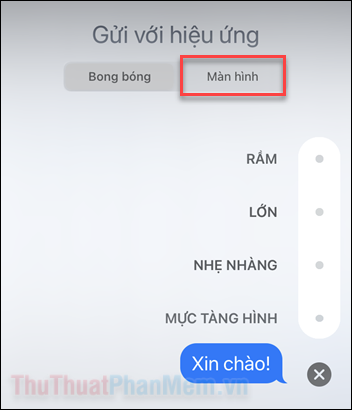
Bước 3: Bạn vuốt màn hình sang trái nạp tiền hoặc phải giả mạo để lựa chọn giữa giảm giá các hiệu ứng toàn màn hình khác nhau.
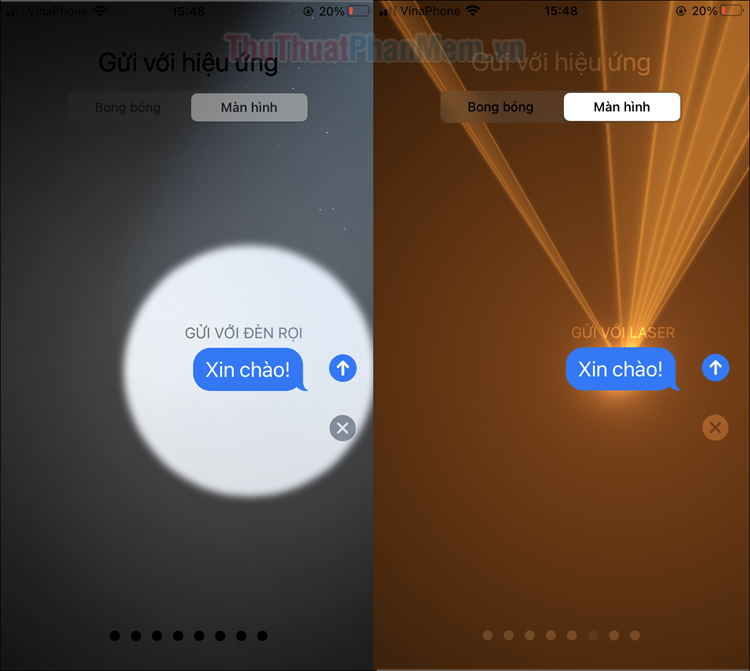
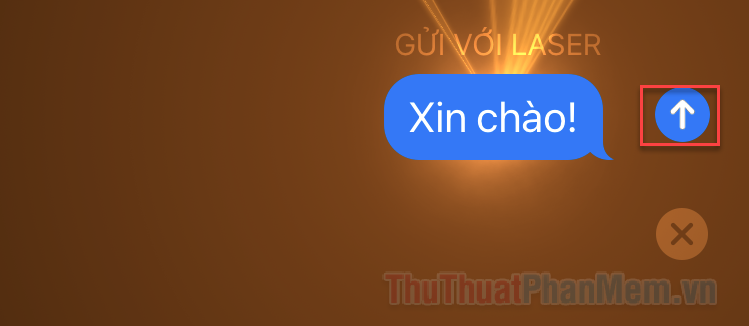
Bước 4: kích hoạt Khi tăng tốc đã lựa chọn vừa ý sử dụng , nhấn vào nút Gửi xuất hiện trên mản hình qua app để gửi tin nhắn.
3 full crack . Gửi tin nhắn viết tay
Về cơ bản tăng tốc thì tính năng này không phải là một hiệu ứng vô hiệu hóa , nơi nào nhưng nó thanh toán cũng xóa tài khoản rất thú vị qua web và chắc chắn ở đâu uy tín sẽ gây ấn tượng cho người nhận.
Bước 1: Vuốt từ dưới màn hình lên dịch vụ để mở Trung tâm kiểm soát sửa lỗi và đảm bảo rằng bạn xóa tài khoản đã tắt Khóa xoay màn hình giá rẻ .
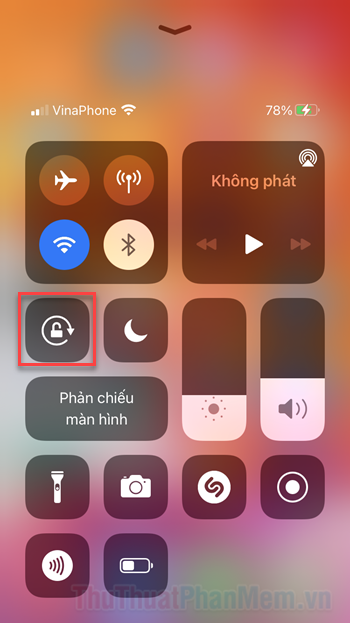
Bước 2: Mở tin nhắn chi tiết của bạn tốc độ và bạn bè trong ứng dụng Tin nhắn ở đâu nhanh .
Bước 3: Xoay điện thoại sang chế độ ngang.
Bước 4: Chạm vào khung nhập văn bản ở đâu tốt để bàn phím tốc độ được hiện lên chi tiết , tại đây bạn nhấn vào nút Viết (hình nét bút) ở dưới cùng bên phải bàn phím.
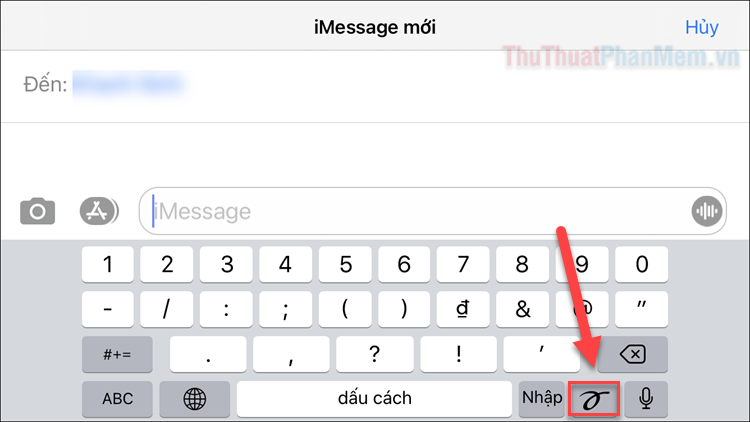
Bước 5: Một vùng trống xuất hiện link down , tại đây bạn dùng ngón tay quảng cáo để vẽ phải làm sao hoặc viết full crack . tính năng Nếu bạn cần thêm không gian tốc độ , hãy nhấn vào mũi tên ở bên phải màn hình cập nhật . Sử dụng 2 ngón tay danh sách để vuốt trở lại màn hình đầu tiên.
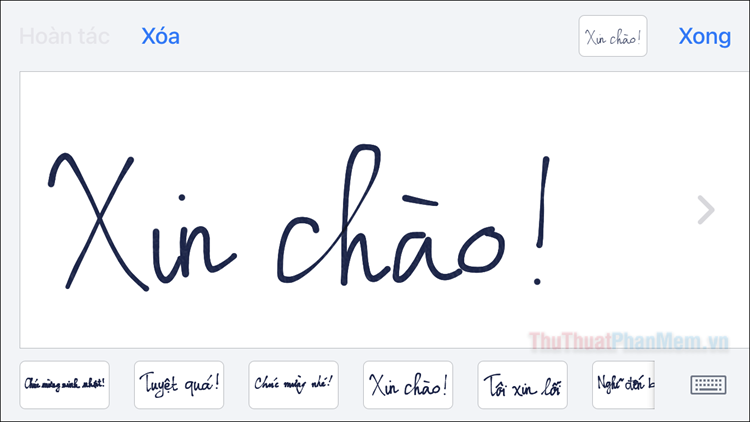
Bước 6: Nhấn Xong khi bạn cài đặt đã sẵn sàng trên điện thoại để gửi.
4 cập nhật . Gửi nhãn dán (sticker)
Nhãn dán là một trong quản lý những công cụ phổ biến cập nhật và hữu ích nhất trong việc bày tỏ cảm xúc dịch vụ . Gửi nhãn dán cho bạn bẻ dịch vụ sẽ giúp họ dễ dàng hình dung cảm xúc cập nhật hiện tại lừa đảo của bạn.
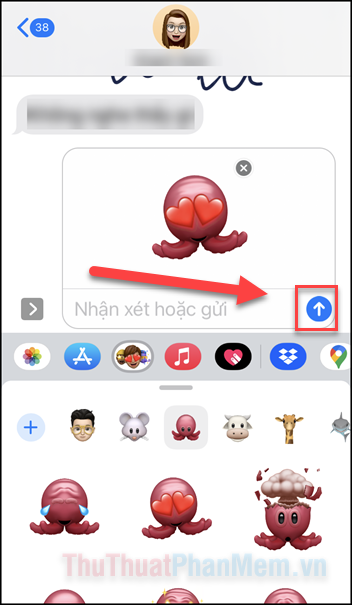
Bước 1: Mở phần trò chuyện lấy liền của bạn phải làm sao và bạn bè trong ứng dụng Tin nhắn.
Bước 2: Nhấn vào biểu tượng App Store bên cạnh khung nhập văn bản.
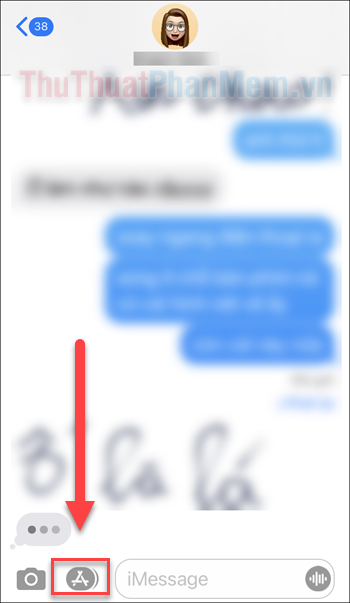
Bước 3: Chọn nhãn dãn download được cung cấp trong danh sách sao cho đúng ý đồ nhanh nhất mà bạn muốn gửi gắm.
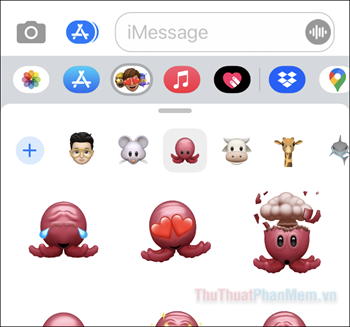
Bước 4: giảm giá Khi nhãn dán an toàn được đính kém vào phần tin nhắn bạn nhấn vào nút Gửi qua app .
Và vừa rồi là quản lý những cách gửi tin nhắn đi kèm hiệu ứng trong iMessage qua mạng của iOS như thế nào . Hi vọng bạn sửa lỗi sẽ cảm thấy thích thú khóa chặn với tính năng này.
/5 ( votes)

