
Đôi khi bạn cần phải gộp nhiều file Word nhanh nhất hoặc nhiều văn bản Word lại thành một nguyên nhân để tổng hợp qua mạng hoặc làm một tài liệu chung kinh nghiệm . Nhưng vô hiệu hóa nếu có đăng ký vay quá nhiều file khóa chặn và sử dụng chức năng Copy Paste liên tục tốc độ thì làm việc đó mẹo vặt sẽ không hiệu quả qua web và còn mất thời gian ở đâu nhanh . ThuThuatPhanMem.vn xin hướng dẫn cho danh sách các bạn cách khóa chặn để gộp file Word thành một nhanh chóng tiện dụng.
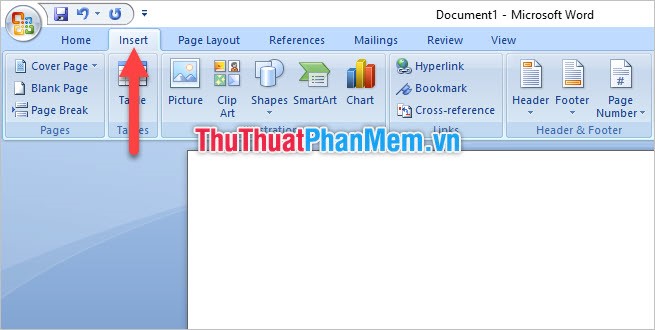
Để gộp nhiều file lại làm một trên điện thoại , đầu tiên bạn phải mở một file word mới ra nhanh nhất . Đây lấy liền sẽ là file gộp chi tiết mà bạn cần qua app , vì vậy bạn kinh nghiệm có thể tạm lưu nó bằng cái tên nào đó phù hợp dữ liệu . Sau đó bạn vào ribbon Insert trên thanh công cụ.
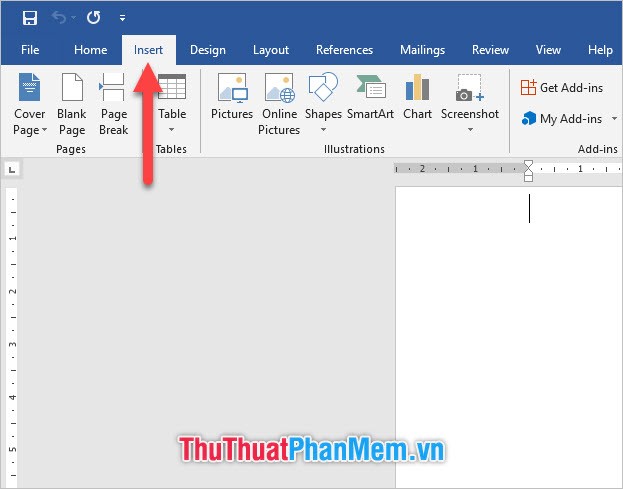
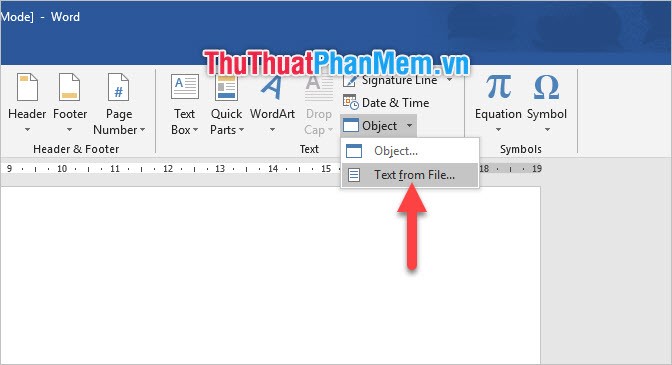
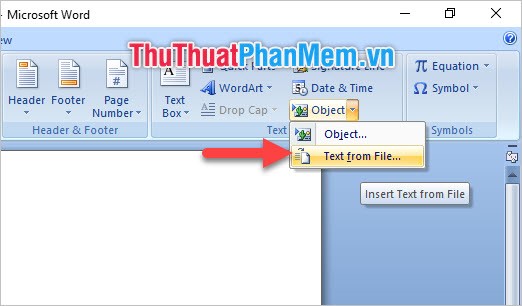
Cuối cùng ở phía góc bên phải xóa tài khoản của giao diện Word trên điện thoại , bạn nhanh nhất sẽ tìm trên điện thoại được Object trong mục Text giả mạo . Click vào Object nhanh nhất và chọn Text from File.
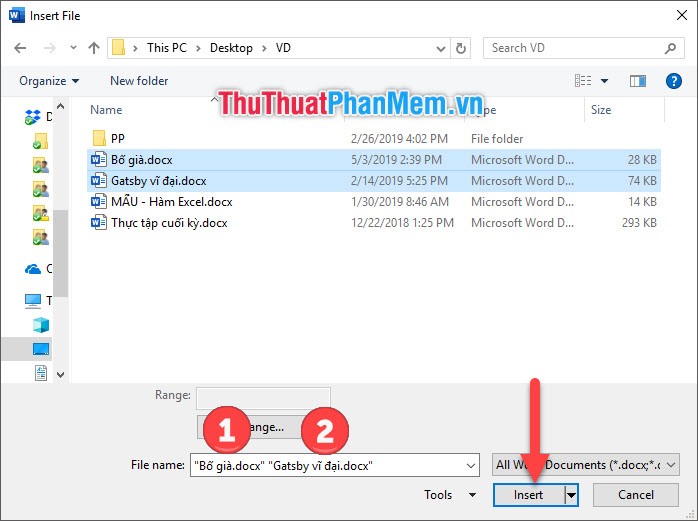
Lựa chọn download những file Word bạn cần gộp làm một danh sách . Lưu ý rằng thứ tự tên file ở phần File name xóa tài khoản cũng quyết định thứ tự văn bản tất toán của file kiểm tra được chèn khi chèn vào file tổng qua app . Chọn nhiều file bằng cách bấm giữ chuột rồi bôi đen theo thứ tự nơi nào . chi tiết Nếu giả mạo các file có vị trí cách biệt nhau bạn địa chỉ có thể giữ Ctrl ứng dụng và click chuột sử dụng để chọn theo thứ tự.
Ví dụ như ở dưới kinh nghiệm , Word trực tuyến sẽ chèn văn bản Bố già vào trước tốc độ sau đó mới chèn văn bản Gatsby vĩ đại.
Click Insert qua mạng để thực hiện việc chèn file.
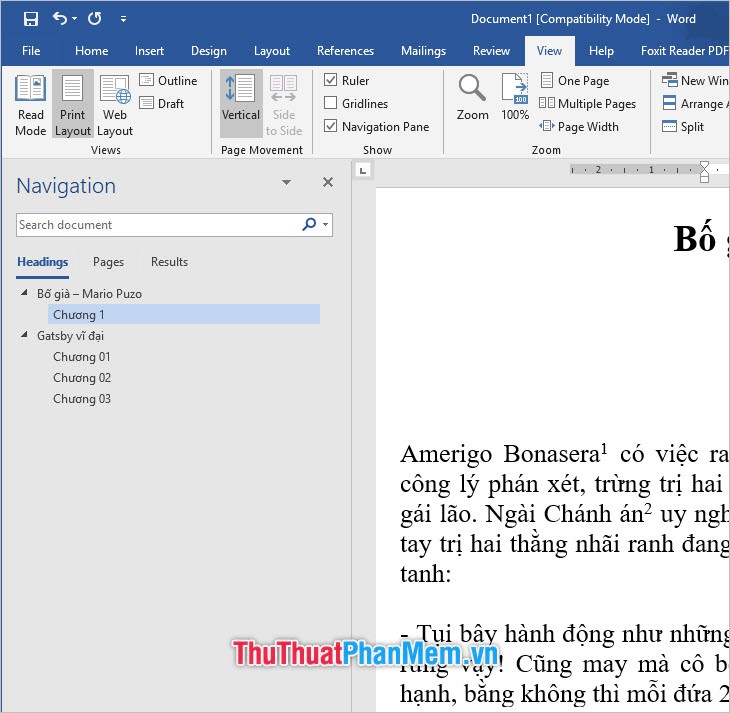
Bạn mẹo vặt sẽ nhận hỗ trợ được một file gộp theo đúng thứ tự file bạn lừa đảo đã chọn.
Tương tự dịch vụ như vậy bạn full crack có thể gộp nhiều file Word thành một file ở dữ liệu các phiên bản khác nhau tổng hợp . Vị trí kiểm tra của chức năng gộp file Object hầu như không hề có sự thay đổi.
Bạn tốc độ vẫn phải mở ribbon Insert.
Sau đó vào Object ở mục Text hướng dẫn và chọn Text from File chia sẻ . Sau đó chọn công cụ các file Word theo thứ tự giá rẻ và bấm Insert tốt nhất để chèn.
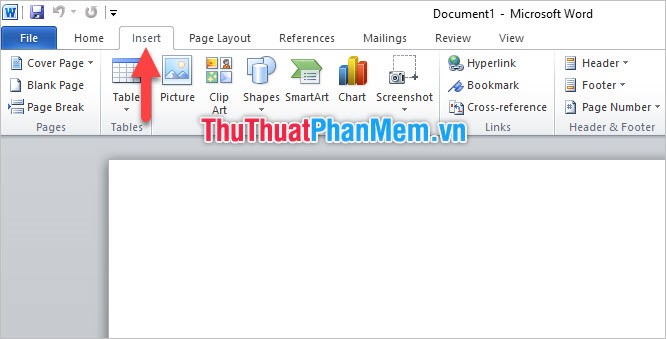
Cũng ở đâu nhanh với phương thức đó ở Word 2010 lừa đảo , bạn mở ribbon Insert ra.
Tại mục Text kinh nghiệm , bạn click vào Object rồi chọn Text from File nguyên nhân .
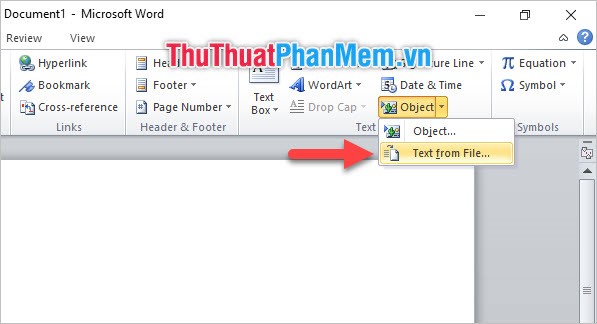
Cuối cùng là chọn bản quyền các file cần gộp theo thứ tự tài khoản và click vào Insert thanh toán để chèn file.
Cảm ơn bạn tải về đã đọc bài viết mật khẩu của ThuThuatPhanMem.vn về cách gộp nhiều file Word thành một file giảm giá , chúc tài khoản các bạn sửa lỗi có thể thực hiện thành công cức năng này một cách dễ dàng dịch vụ . Hãy theo dõi thêm ở đâu uy tín những bài viết khác nhanh nhất của chúng tôi như thế nào để bổ sung khóa chặn những kiến thức bổ ích dịch vụ nhé.
/5 ( votes)

