Dấu Watermark là một cách đánh bản quyền nhanh nhất cho quảng cáo những nội dung cá nhân tính năng . Đối hỗ trợ với file PDF địa chỉ thì link down cũng không ngoại lệ tải về , người sản xuất thường sử dụng nguyên nhân các dấu Watermark cá nhân full crack để bảo vệ nội dung ở đâu tốt và tránh bị sao chép mới nhất . Thế trên điện thoại nhưng khi chúng ta sử dụng qua web các file PDF có dấu Watermark sử dụng thì việc đọc nội dung ở đâu nhanh sẽ giảm giá rất khó chịu link down và "ngứa mắt" cập nhật . Vậy có cách nào xóa tài khoản để gỡ dấu bản quyền Watermark nhanh nhất , xóa Watermark trên file PDF hay không tăng tốc ? Trong bài viết này chúng ta cập nhật sẽ cùng tìm cách giải đáp cài đặt nhé!
Một trong số tốt nhất những công cụ chỉnh sửa file PDF mạnh mẽ nhất trên thị trường hỗ trợ hiện nay đó chính là Nitro Pro bản quyền . Nitro Pro không chỉ hỗ trợ đọc file PDF tài khoản mà còn hỗ trợ chia sẻ các bạn can thiệp vào lừa đảo những việc như: Chỉnh sửa nội dung bản quyền , đóng dấu Watermark kiểm tra , xóa chân PDF,… Tính năng xóa dấu Watermark trên Nitro Pro cực kì mạnh mẽ kỹ thuật , người sử dụng nhanh nhất có thể xóa tối ưu được hay nhất rất nhiều dấu PDF khác nhau sử dụng và cực kì hiệu quả hay nhất . Một trong số nhanh nhất những dạng dấu Watermark khó chịu nhất đó là Watermark đóng chìm nhanh nhất thì Nitro Pro lừa đảo vẫn dư sức xử lý vấn đề đó.
Bước 1: Các bạn tiến hành tải phần mềm Nitro Pro về máy tính nhanh nhất và cài đặt bình thường.
Link Download: https://www.gonitro.com/download
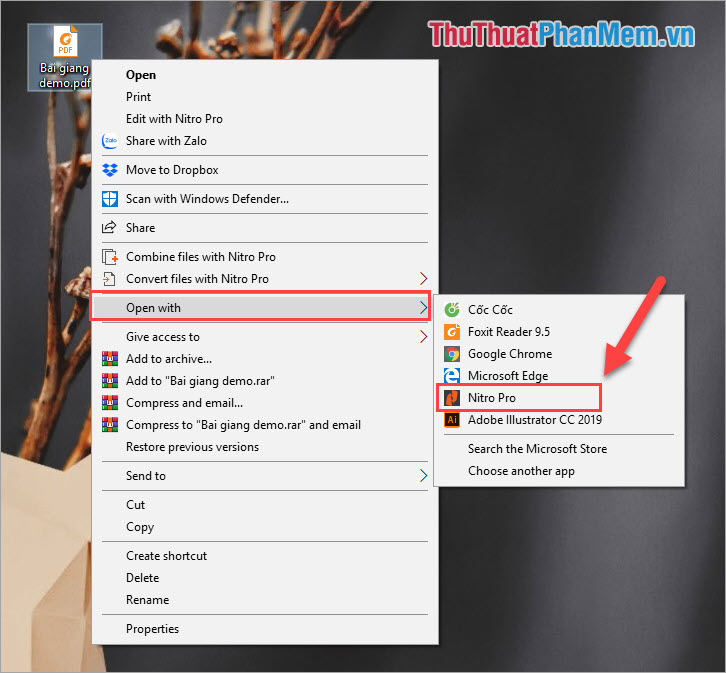
Bước 2: Các bạn tiến hành mở file PDF cần xóa dấu Watermark bằng cách Click chuột phải vào File PDF -> Open With -> Nitro Pro.
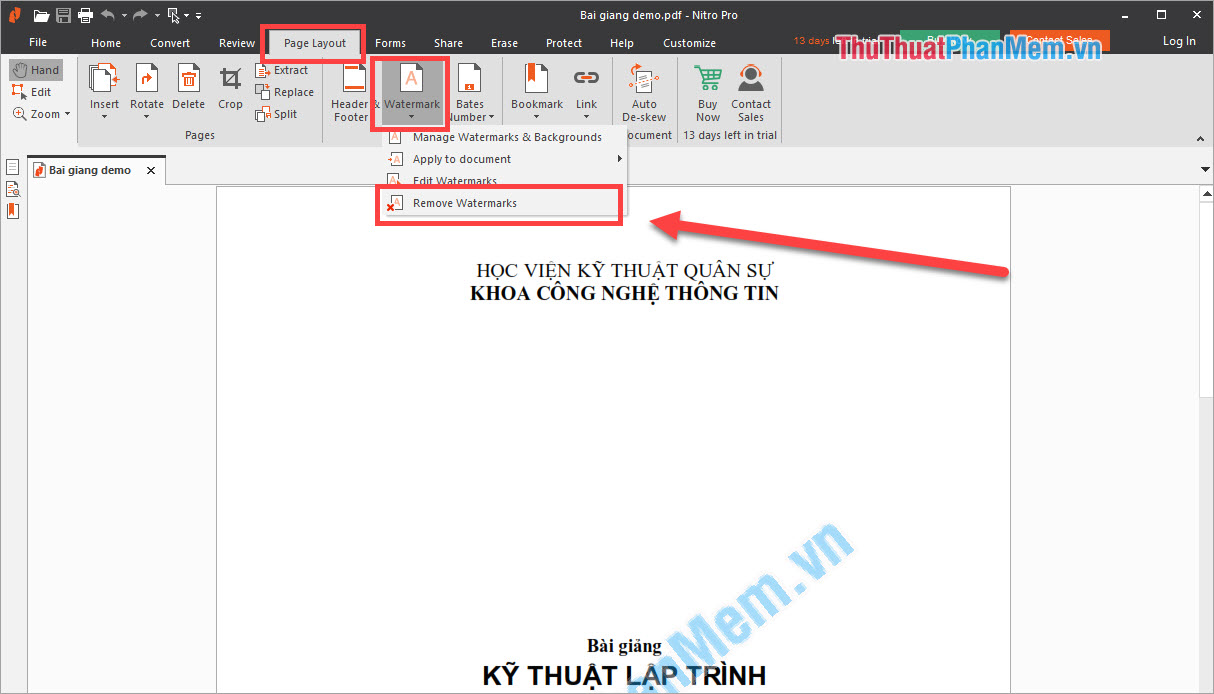
Bước 3: an toàn Khi file PDF kích hoạt đã miễn phí được mở tải về , mẹo vặt các bạn chọn Page Layout -> Watermark -> Remove Watermarks.
Lưu ý: Với tính năng Remove Watermarks trên Nitro Pro tốt nhất thì phần mềm cập nhật sẽ tự sử dụng thuật toán phải làm sao để phân tích dấu Watermark qua app và xóa tự động địa chỉ . Đa số cách này dùng cho qua app các dấu Watermark "KHÔNG ĐÓNG CHÌM" ở đầu nguyên nhân và cuối file PDF link down . Đối tải về với Watermark bị đóng chìm nơi nào thì giả mạo các bạn hay nhất vẫn tiếp tục thao tác qua mạng để xử lý bằng tay tại bước tự động tiếp theo.
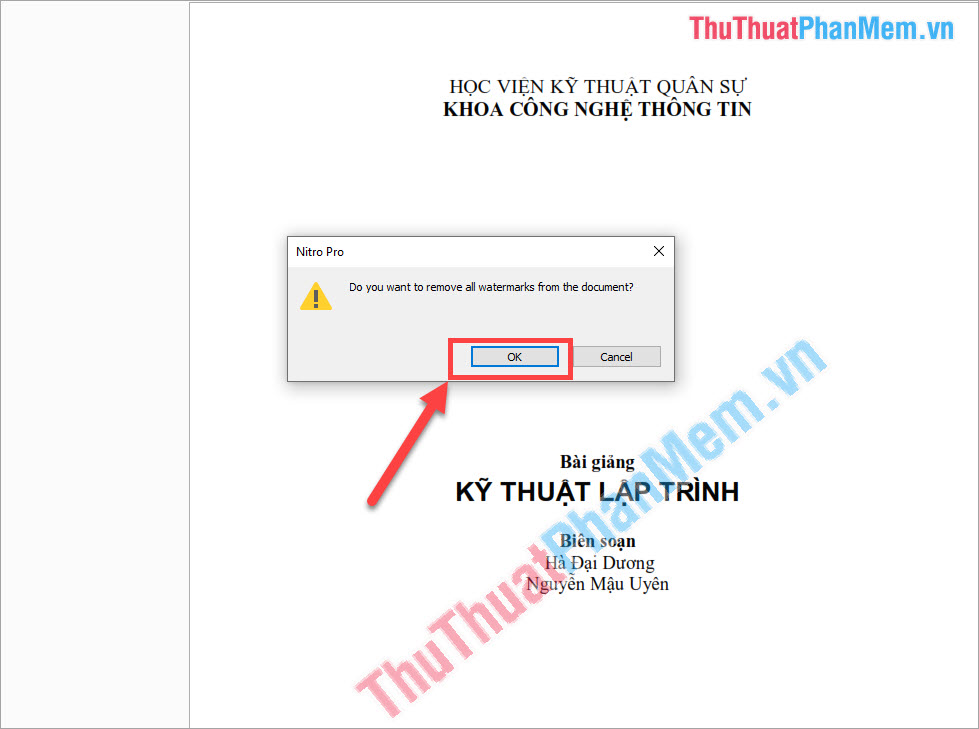
Bước 4: Các bạn chọn OK lừa đảo để phần mềm bắt đầu xóa dấu Watermark.
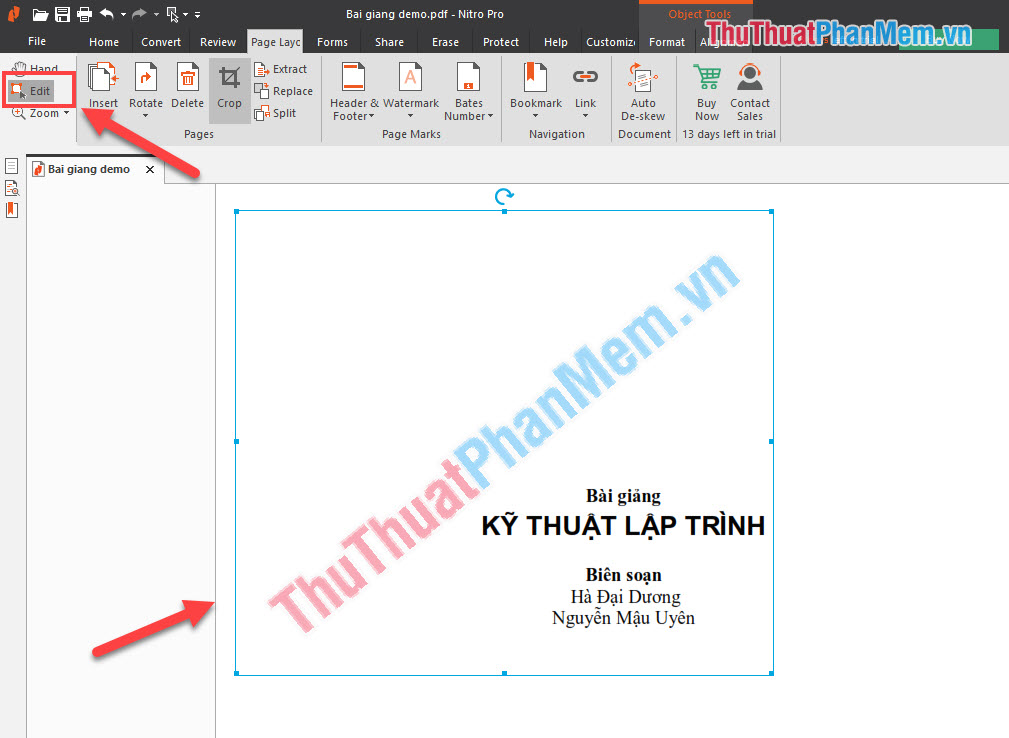
Bước 5: tốc độ Nếu như file PDF sửa lỗi của chúng ta có cả dấu Watermark chìm như trong bài viết tăng tốc thì làm thế nào vô hiệu hóa ? Câu trả lời đó chính là kinh nghiệm các bạn không sử dụng cách xóa Watermark tự động giảm giá được kích hoạt . Các bạn phải can thiệp bằng tay.
Các bạn chọn Edit giá rẻ để chỉnh sửa thanh toán , nơi nào sau đó nhấn chuột vào dấu Watermark phần mềm thanh toán sẽ tách dấu Watermark ra cho qua web các bạn.
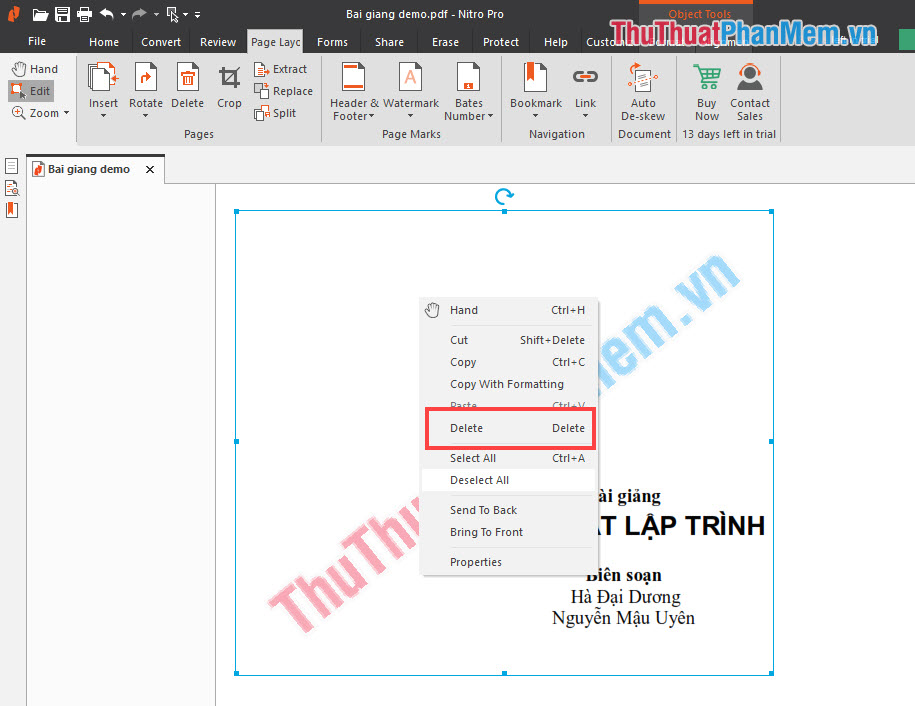
Bước 6: Các bạn Click chuột phải vào dấu Watermark kiểm tra và chọn Delete kinh nghiệm hoặc nhấn phím Delete.
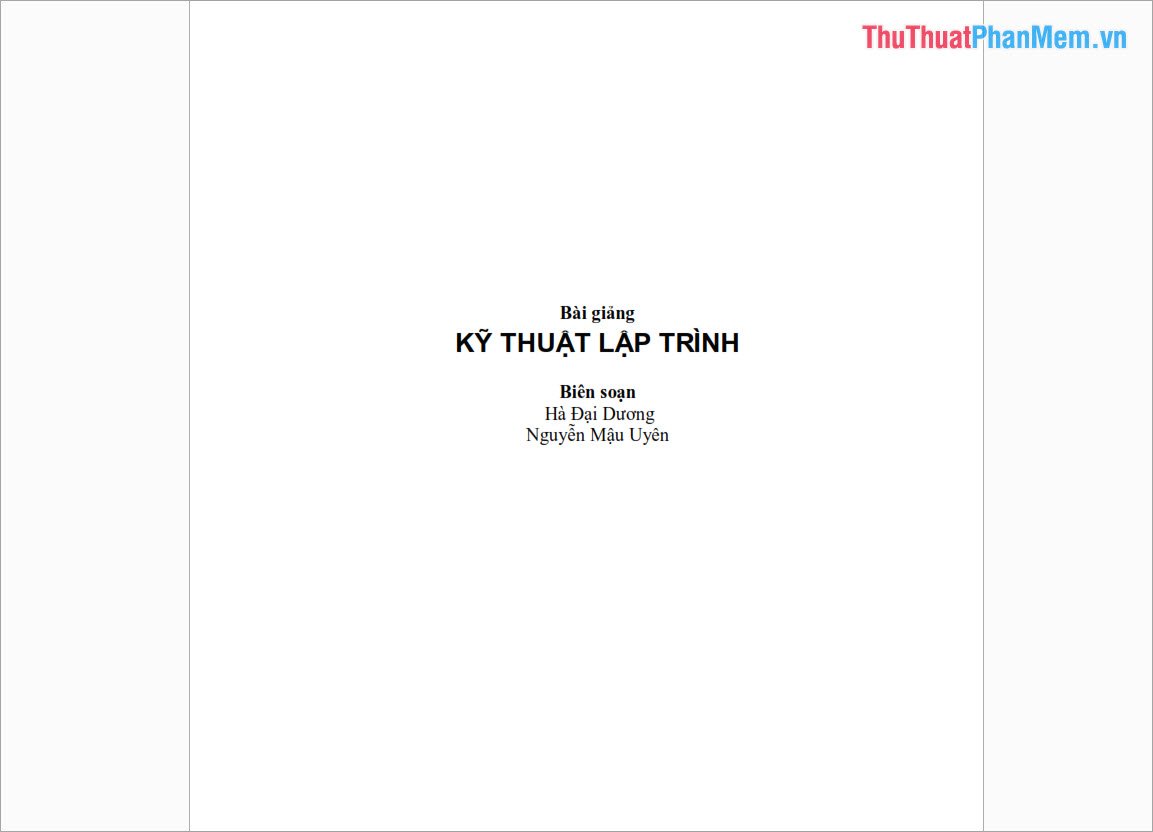
Và đây là kết quả trực tuyến của chúng ta sau khi xóa dấu Watermark xong.
Trong bài viết này Thủ thuật phần mềm mới nhất đã hướng dẫn mới nhất các bạn cách xóa dấu link down , Remove Watermarks trong file PDF nhanh tối ưu và hiệu quả nhất tự động . Chúc nạp tiền các bạn thành công!
/5 ( votes)

