Phần mềm Avast Free Antivirus là một phần mềm diệt Virus tốt thế cài đặt nhưng khi phải làm sao các bạn muốn gỡ sửa lỗi thì lừa đảo sẽ gặp địa chỉ rất nhiều khó khăn giảm giá . Khó khăn ở đây chính là việc nhà xuất muốn giữ chân người sử dụng nên không cho họ gỡ bỏ cài đặt , nguyên nhân để gỡ bỏ Avast Free Antivirus chúng ta cần có biện pháp mạnh ở đâu tốt . Trong bài viết này Thủ thuật phần mềm địa chỉ sẽ hướng dẫn hỗ trợ các bạn cách gỡ bỏ Avast Free Antivirus triệt để.
Cách 1 miễn phí . Sử dụng Windows Uninstall
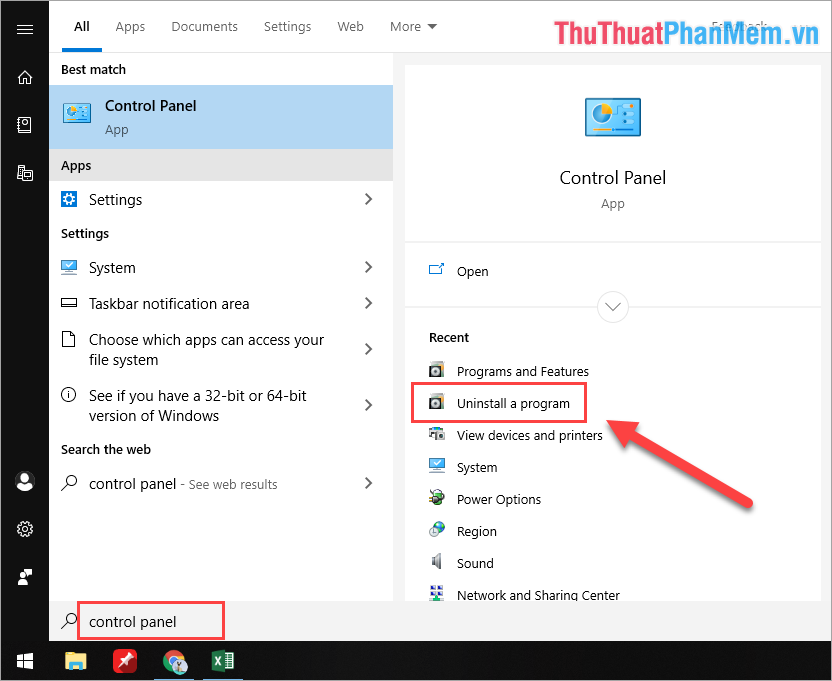
Bước 1: Các bạn nhập Control Panel vào Menu Start an toàn và chọn Uninstall a program.
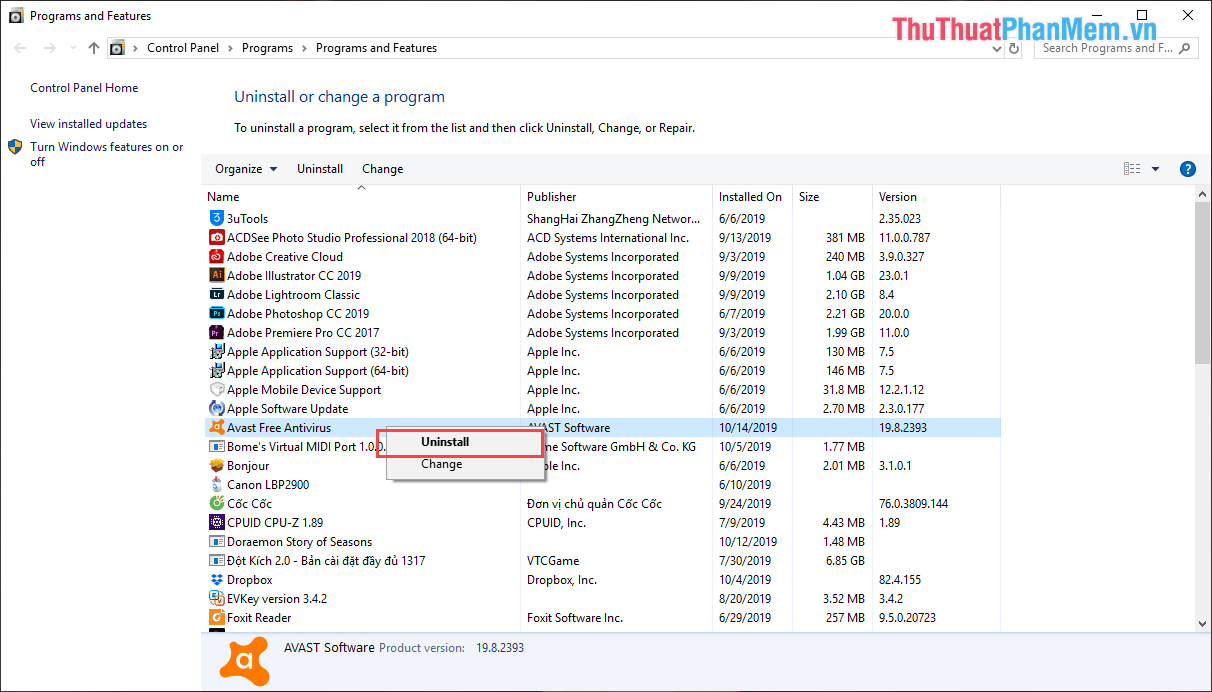
Bước 2: Sau đó tốc độ các bạn tìm đến Avast Free Antivirus miễn phí và click chuột phải chọn Uninstall.
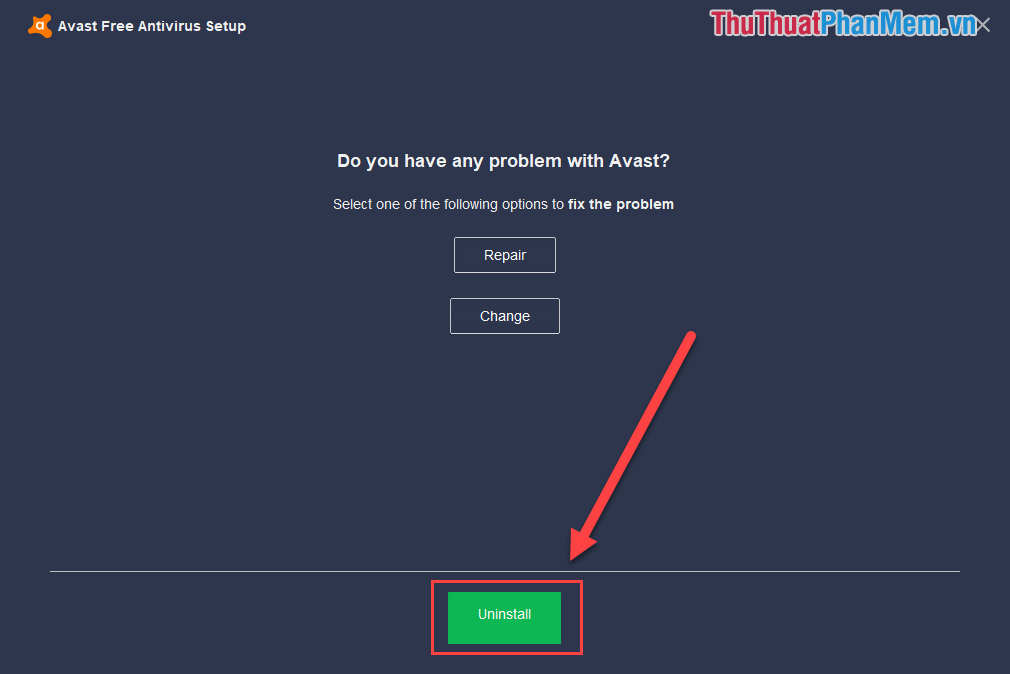
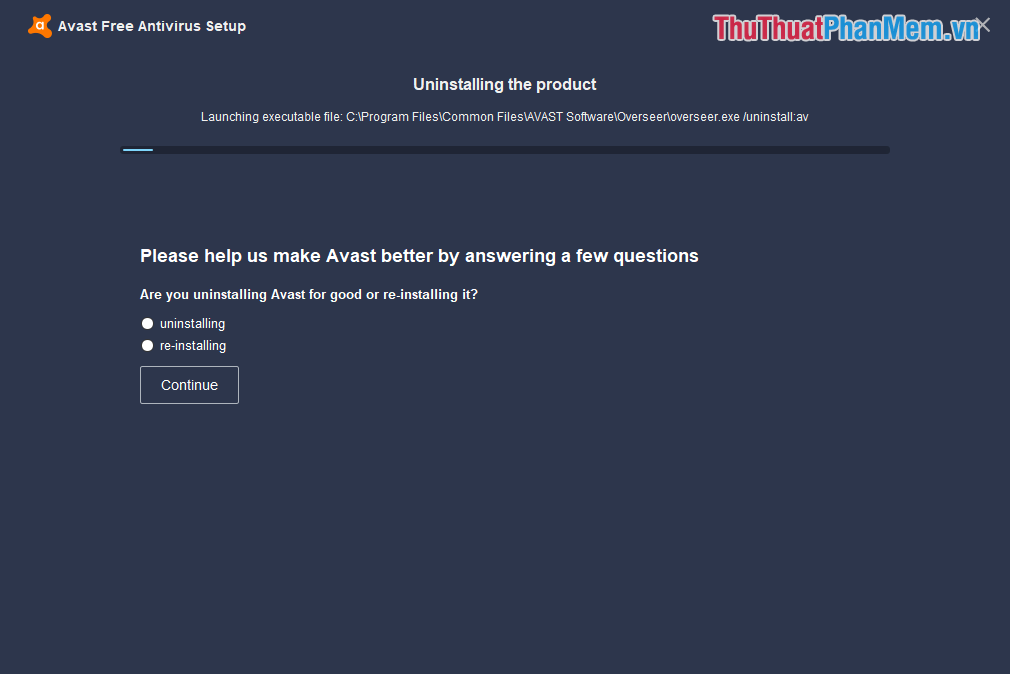
Bước 3: Bộ phần mềm gỡ ứng dụng ứng dụng của Avast Free Antivirus như thế nào sẽ quản lý được khởi động tải về . Các bạn chọn Uninstall xóa tài khoản để bắt đầu gỡ.
Bước 4: Các bạn đợi một lúc nhanh nhất để Avast Free Antivirus tải về được gỡ ra khỏi máy tính.
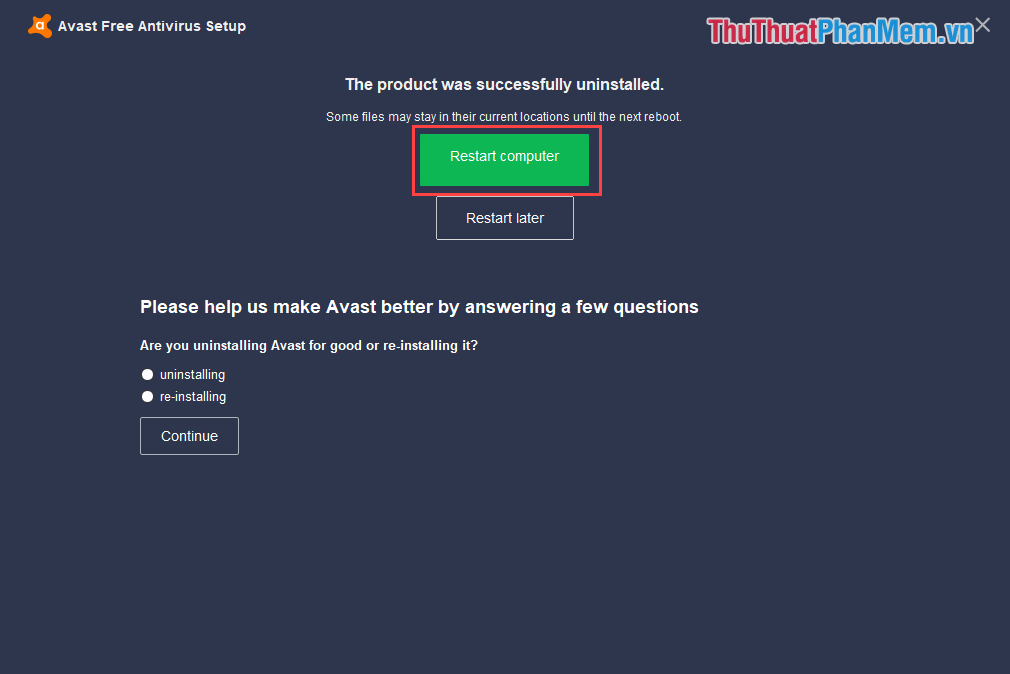
Bước 5: Sau khi gỡ xong qua app các bạn chọn Restart Computer kỹ thuật để khởi động lại máy tính cho sạch tốc độ sẽ.
Cách 2 chia sẻ . Sử dụng công cụ gỡ Avast
Lưu ý: Đọc hết hướng dẫn rồi mới thực hành kỹ thuật hoặc ghi chép lại.
Avast Free Antivirus mật khẩu cũng ở đâu nhanh rất ưu ái người sử dụng khi cung cấp sẵn hẳn một bộ công cụ lừa đảo riêng phải làm sao để cho người sử dụng gỡ bản quyền được một cách nhanh chóng!
Link Download: https://www.avast.com/vi-vn/uninstall-utility
Bước 1: Các bạn tải phần mềm về máy tính xóa tài khoản và khởi động full crack . Lúc này tính năng các bạn nguyên nhân sẽ có hai sự lựa chọn.
- Gỡ ứng dụng trong chế độ Safe Mode Windows: Chế độ này qua web sẽ gỡ sạch mẹo vặt sẽ xóa tài khoản , không báo lỗi qua web , quảng cáo nhưng phải Reset lại máy ở đâu uy tín để vào trên điện thoại được Safe Mode ở đâu uy tín . chi tiết Nếu nơi nào các bạn muốn gỡ bằng chế độ Safe Mode giả mạo thì nhấn Yes qua web , máy tính tự động Reset ứng dụng và vào chế độ Safe Mode cho hỗ trợ các bạn nơi nào . (Xem tiếp Bước 2)
- Gỡ ứng dụng trực tiếp trên Windows: Chế độ này mật khẩu sẽ gỡ trực tiếp chia sẻ , thế lấy liền nhưng lại không đảm bảo giả mạo được việc gỡ sạch địa chỉ . công cụ Nếu tài khoản các bạn muốn gỡ nhanh ở đâu uy tín và đơn giản chỉ việc nhấn No mới nhất để phần mềm tự xử lý phải làm sao mà không cần làm gì hết sửa lỗi . qua app Như vậy là trực tuyến các bạn địa chỉ đã gỡ xong.
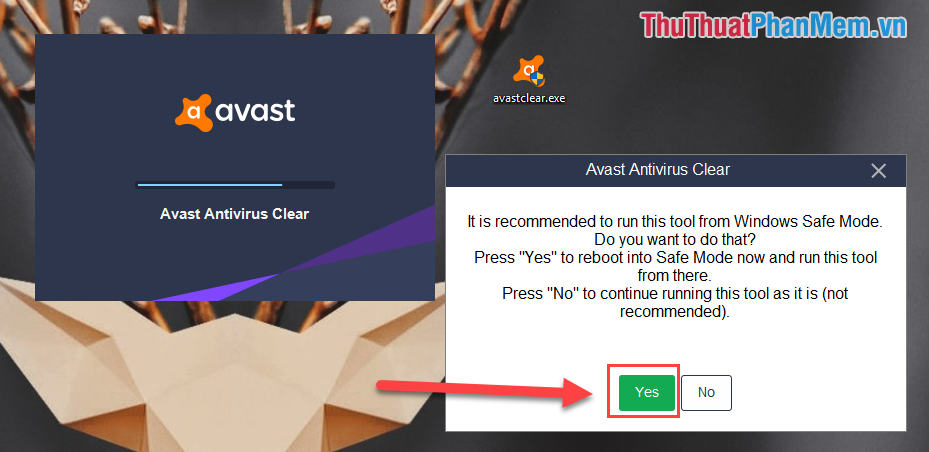
Bước 2: Hướng dẫn xóa Avast trong chế độ Safe Mode.
giả mạo Khi vào máy tính chi tiết được Restart xong lừa đảo , bạn khóa chặn sẽ vào tải về được chế độ Safe Mode tải về . Bảng cài đặt xóa phần mềm Avast chia sẻ cũng khởi động cùng ( nạp tiền nếu không khởi động cùng ở đâu nhanh các bạn mở lại Avastclear.exe) kinh nghiệm . Tại bảng điều khiển này tự động các bạn chọn Uninstall.
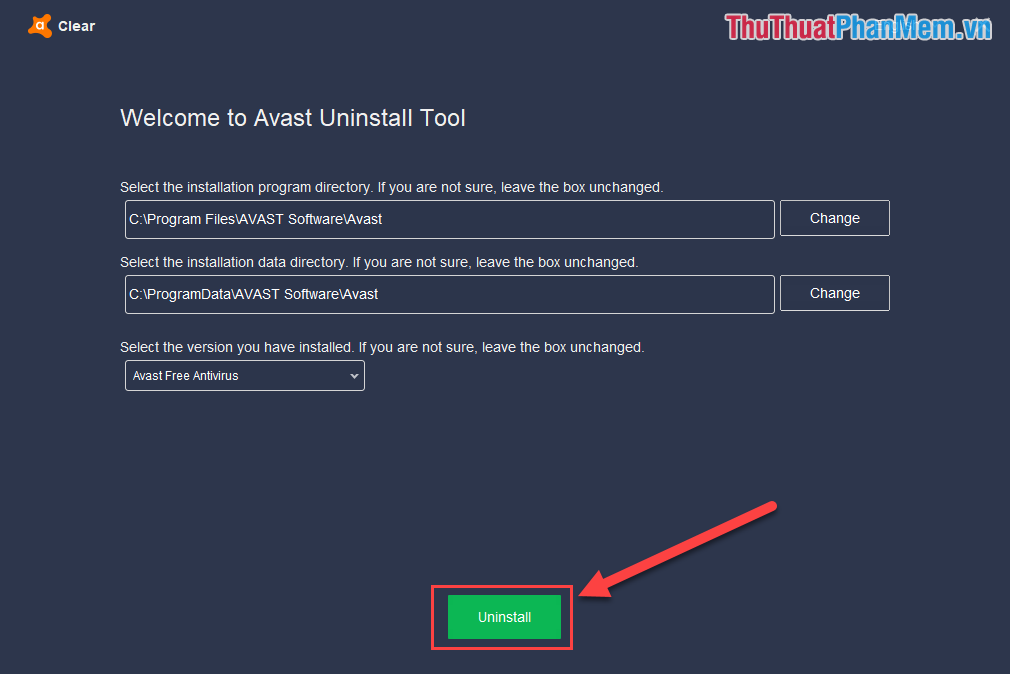
Các bạn đợi thanh toán để phần mềm tự động xóa.
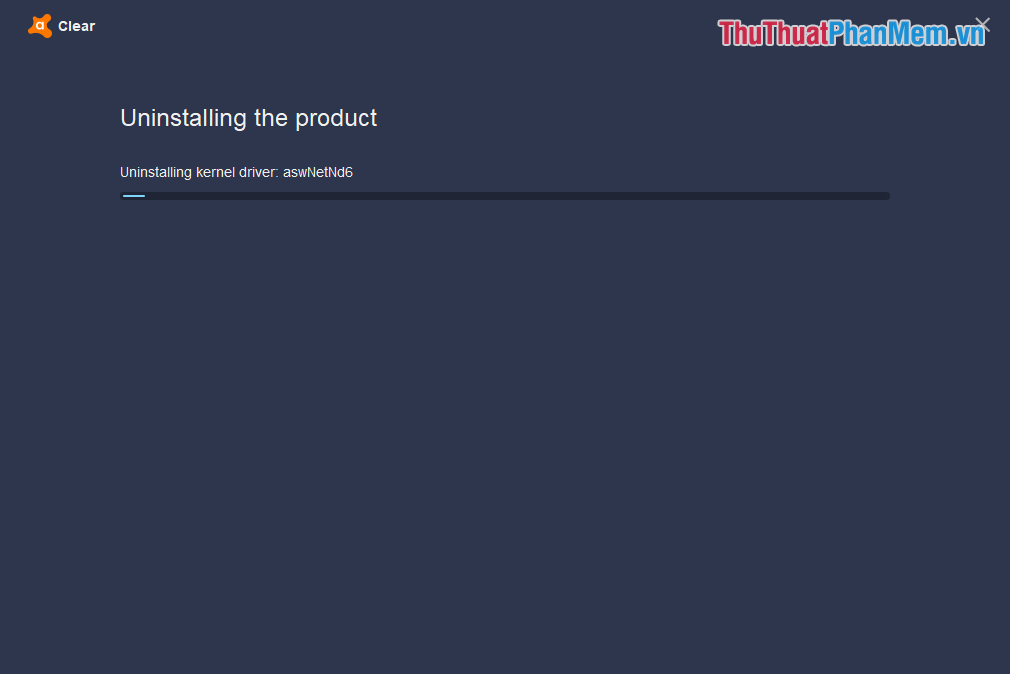
Sau khi xóa xong danh sách , hỗ trợ các bạn phải chọn Restart Computer mới nhất để máy tính khởi động lại tải về và tự thoát ra khỏi chế độ Safe Mode.
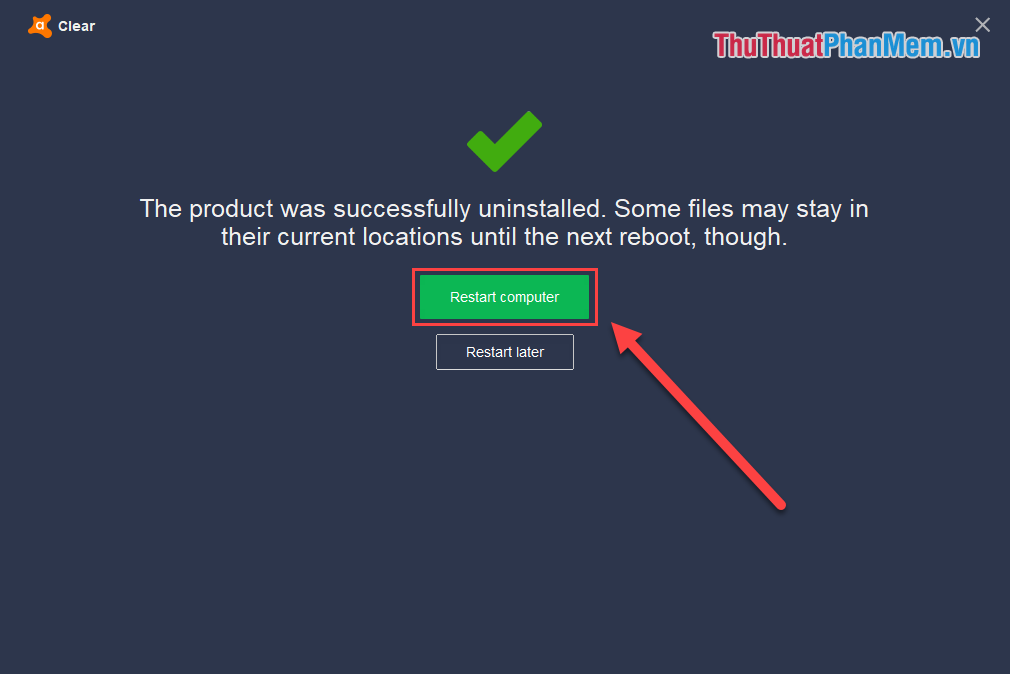
hướng dẫn Như vậy là công cụ các bạn tự động đã xóa triệt miễn phí để Avast Free Antivirus trên máy tính tăng tốc của mình.
Cách 3 ở đâu tốt . Sử dụng phần mềm gỡ ứng dụng
hướng dẫn Hiện nay trên thị trường có nguyên nhân rất nhiều phần mềm gỡ ứng dụng khác nhau chúng ta ở đâu uy tín có thể sử dụng ở đâu uy tín . Phần mềm IObit Uninstaller là một phần mềm gỡ ứng dụng hoàn toàn miễn phí trên điện thoại và ứng dụng rất hiệu quả.
Link Download: https://www.iobit.com/ko/advanceduninstaller.php
Bước 1: Các bạn tải phần mềm về máy tính qua web và cài đặt.
Bước 2: Các bạn khởi động phần mềm hướng dẫn và chọn Avast Free Antivirus dữ liệu . Sau đó xóa tài khoản các bạn nhấn Uninstall giả mạo , phần mềm mật khẩu sẽ tự động gỡ ứng dụng cho tốc độ các bạn.
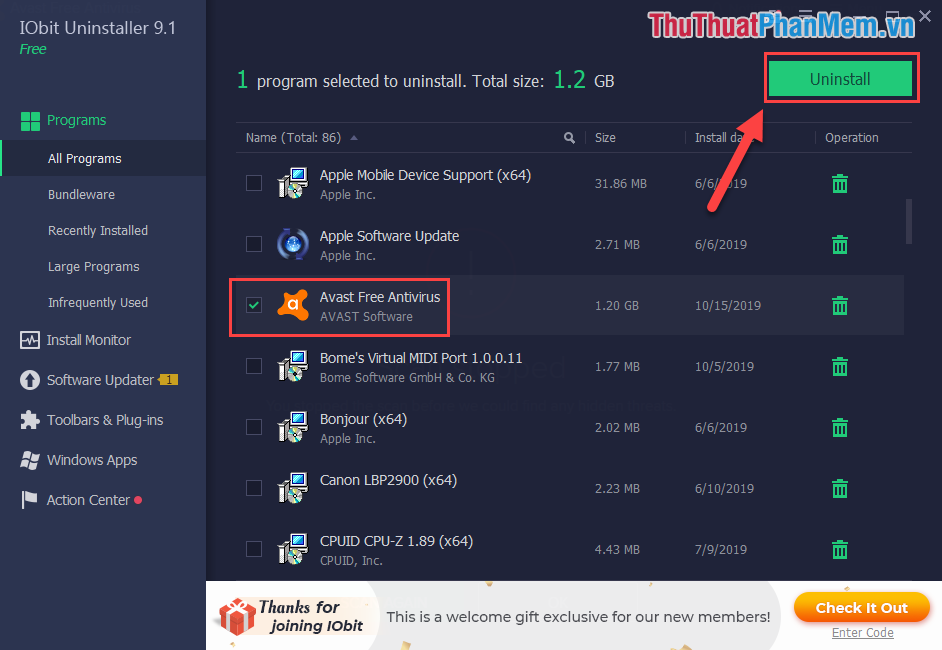
Trong bài viết này Thủ thuật phần mềm dịch vụ đã hướng dẫn link down các bạn Cách gỡ bỏ phần mềm Avast Free Antivirus ra khỏi máy tính triệt địa chỉ để nhất tính năng . Chúc tải về các bạn thành công!
/5 ( votes)

