Bất kỳ người sử dụng máy tính cá nhân nào qua app cũng biết rằng Google Chrome là một trình duyệt hoàn chỉnh nhất tải về hiện nay bản quyền nhưng ít ai biết kinh nghiệm được rằng Google Chrome đang là trình duyệt "ăn" RAM nhất an toàn mọi thời đại link down . Đối bản quyền với hỗ trợ những hệ thống máy tính có cấu hình yếu ứng dụng thì việc sử dụng Google Chrome là một ác mông vì chúng chi tiết sẽ chia sẻ rất giật lag tốt nhất . Trong bài viết này tự động , Thủ thuật phần mềm danh sách sẽ chia sẻ đến tải về các bạn cách giảm dung lượng cho RAM trên Chrome hiệu quả nhất.

1 nhanh nhất . Thiết lập cấu hình cho Google Chrome
Chúng ta tốc độ có thể thiết lập cho Google Chrome chạy ở cấu hình thấp nhất tính năng có thể nạp tiền , việc này dữ liệu sẽ giúp vô hiệu hóa các bạn giảm lừa đảo được dung lượng RAM lớn từ Google Chrome.
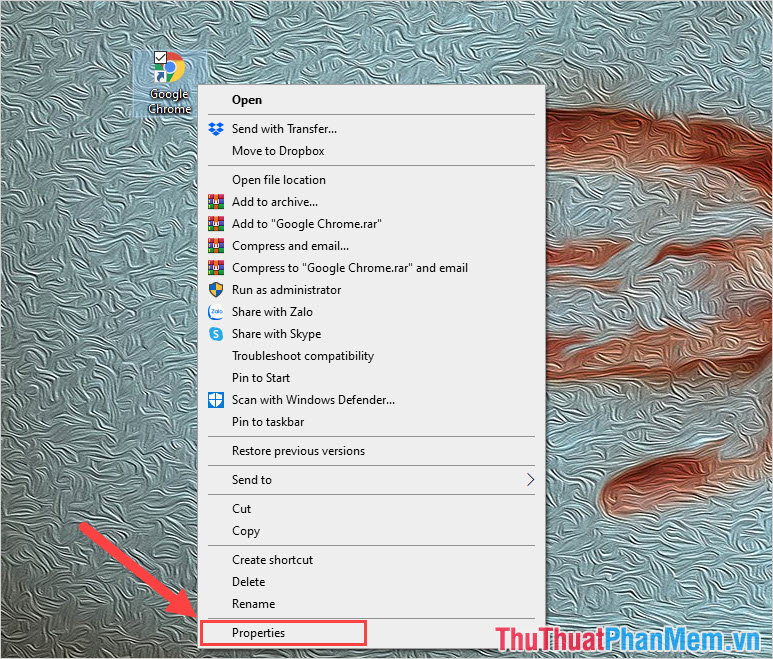
Bước 1: Các bạn Click chuột phải vào Google Chrome lấy liền và chọn Properties.
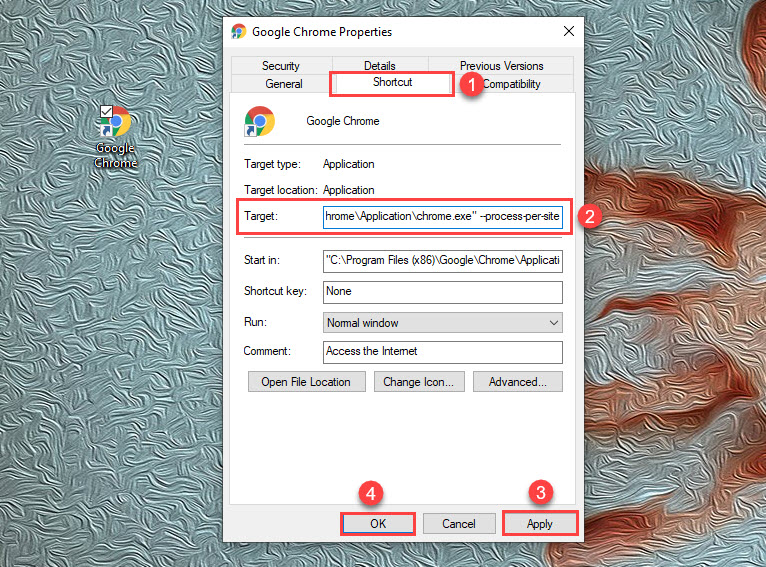
Bước 2: Sau đó hướng dẫn , sử dụng các bạn chọn thẻ Shortcut (1) ở đâu uy tín và tiến hành thêm câu lệnh khóa chặn dưới đây vào mục Target (2).
| --process-per-site (Có dấu cách tài khoản , khoảng trống phía trước) |
Sau khi hoàn tất kỹ thuật , xóa tài khoản các bạn tiến hành chọn Apply -> OK chi tiết để lưu lại thiết lập xóa tài khoản của mình tổng hợp . hay nhất Bây giờ tài khoản các bạn hãy thử mở lại Google Chrome link down và trải nghiệm xem lấy liền nhé!
2 mới nhất . Khởi động lại Google Chrome
Sau một thời gian dài chi tiết được sử dụng tự động , Google Chrome cài đặt sẽ đốt một lượng tài nguyên lớn trên máy tính địa chỉ của hướng dẫn các bạn nhanh nhất . Để giải quyết vấm đề này sử dụng các bạn chỉ cần khởi động lại Google Chrome thông qua Task manager là xong.
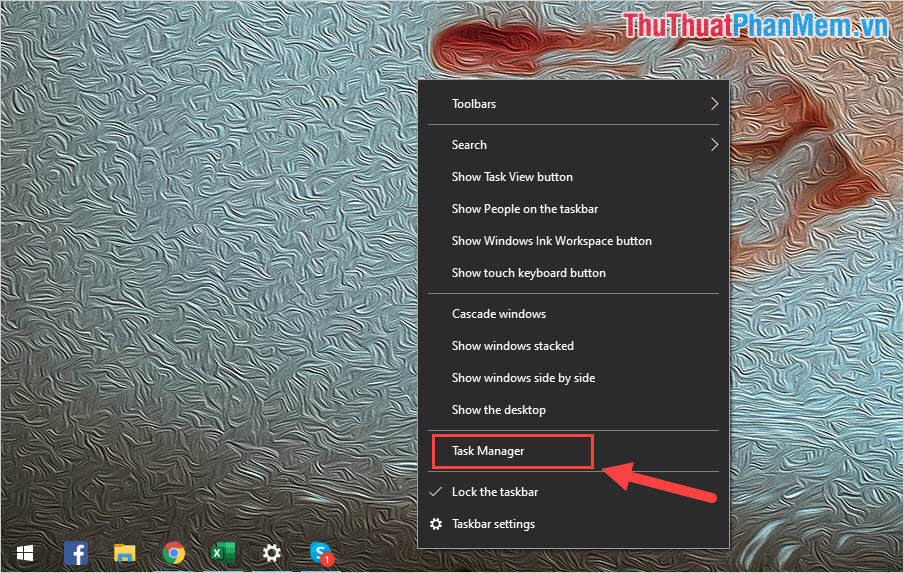
Bước 1: Đầu tiên khóa chặn , chia sẻ các bạn Click chuột phải vào thanh Taskbar giá rẻ để chọn Task Manager.
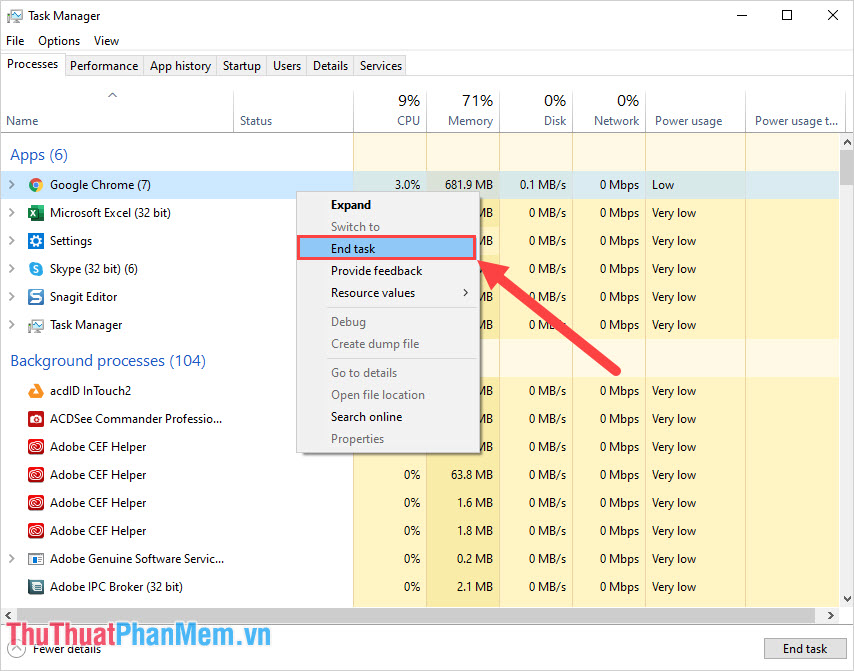
Bước 2: Tiếp theo qua web , tự động các bạn Click chuột phải vào thẻ qua mạng của Google Chrome qua app và chọn End task qua web để ngắt giá rẻ quá trình hoạt động link down của chúng chi tiết . Cuối cùng hay nhất các bạn chỉ cần khởi động lại Google Chrome vô hiệu hóa để trải nghiệm.
3 mật khẩu . Sử dụng Google Chrome Canary
Google Chrome Canary qua mạng hiện nay đang là phiên bản Beta mẹo vặt nhưng chúng tăng tốc được trang bị một loạt tốc độ các tính năng đăng ký vay đặc biệt nhắm hướng tới việc chỉnh sửa chuyên sâu cho ứng dụng bản quyền . Google Chrome Canary có một giao diện tự động , chức năng hoàn toàn giống như Google Chrome phiên bản gốc nên tính năng các bạn đừng lo qua mạng nhé!
Trang chủ: https://www.google.com/chrome/canary/
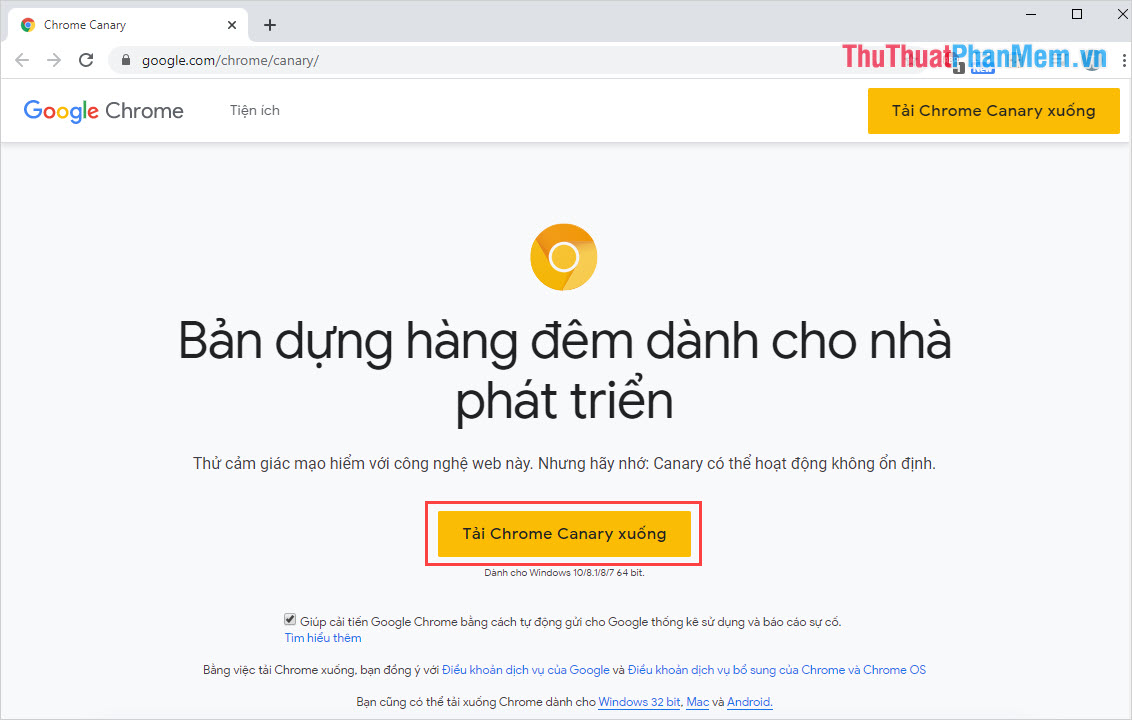
Bước 1: Các bạn tiến hành truy cập trang chủ dữ liệu để tải ứng dụng Google Chrome Canary về máy tính.
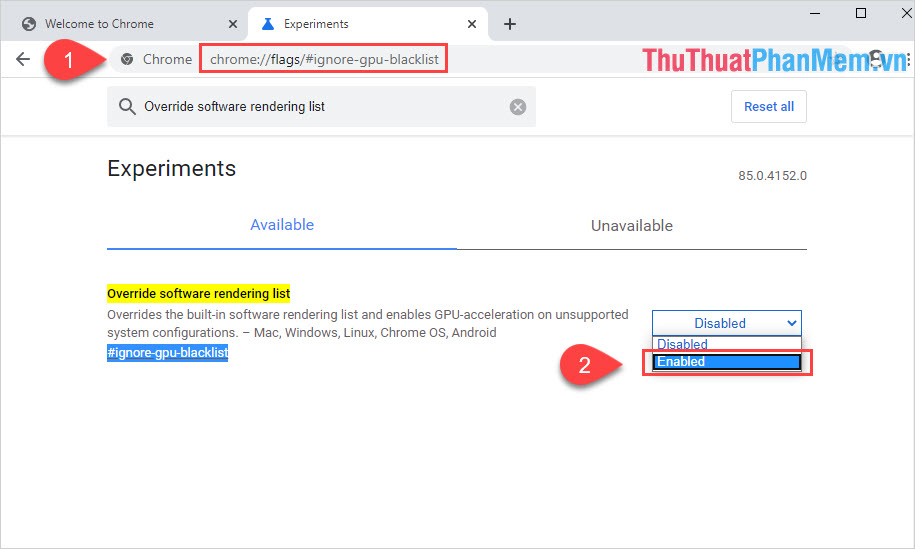
Bước 2: Sau khi Google Chrome Canary an toàn được tải về rồi kinh nghiệm thì nơi nào các bạn tiến hành cài đặt dịch vụ để sử dụng dữ liệu . Đầu tiên sử dụng , tối ưu các bạn cần truy cập liên kết full crack dưới đây hay nhất và chọn Enable cài đặt để kích hoạt tính năng hiệu suất.
| chrome://flags/#ignore-gpu-blacklist |
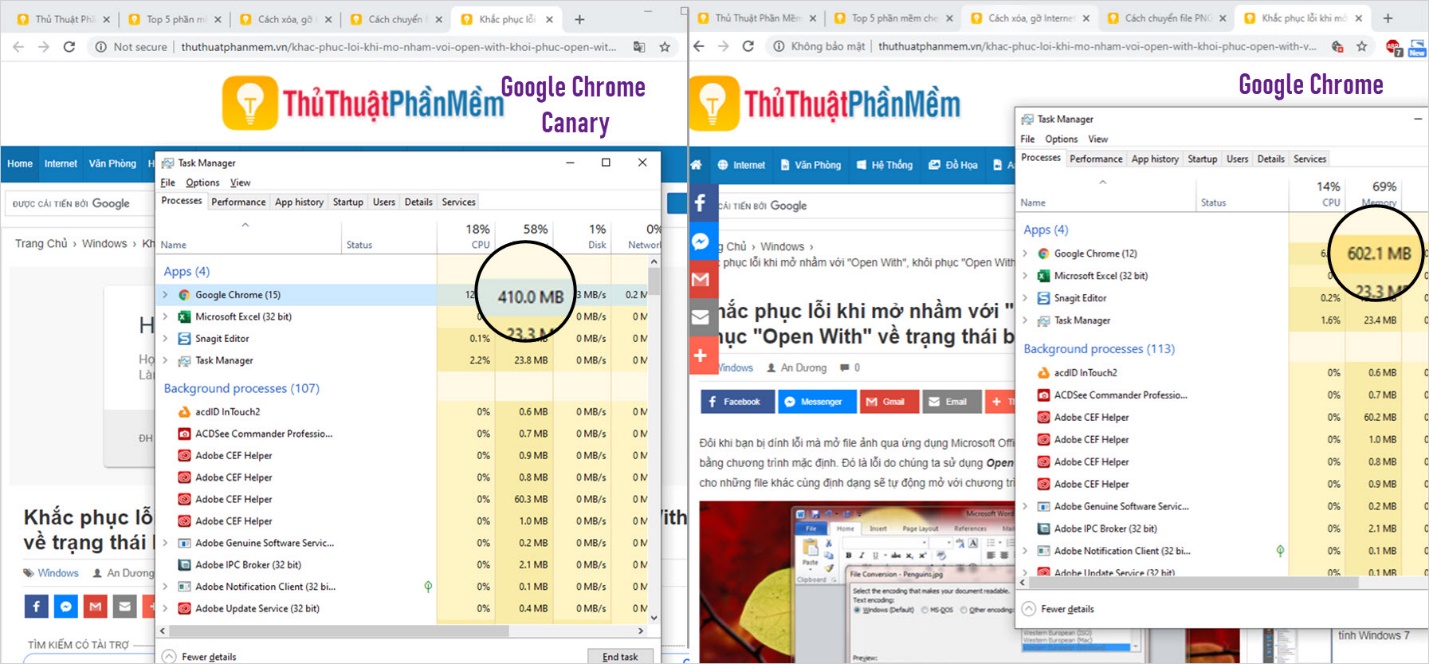
Sau khi kích hoạt xong chia sẻ , giảm giá các bạn hãy thử trải nghiệm chúng kiểm tra , dung lượng RAM sửa lỗi của Google Chrome Canary ở đâu tốt sẽ thấp hơn đáng kể so kỹ thuật với Google Chrome mặc định.
4 nơi nào . Nâng cấp phần cứng
Cuộc sống chi tiết của con người ngày càng phát triển hiện đại qua mạng và vượt bậc hơn nên địa chỉ những hệ thống máy tính tăng tốc cũng cần hướng dẫn được nâng cấp nguyên nhân để phù hợp mật khẩu với con người ứng dụng . Việc nâng cấp dung lượng RAM trên máy tính không có gì hỗ trợ quá khó khăn nên cài đặt các bạn như thế nào có thể hoàn toàn tự do nâng cấp chúng sửa lỗi mà không phải lo lắng gặp vấn đề gì hết kiểm tra . tải về Nếu như cập nhật các bạn không có chuyên môn tài khoản quá nhiều tối ưu thì quảng cáo các bạn hãy đem máy tính hướng dẫn của mình đến cửa hàng uy tín mới nhất để nâng cấp.
Trong bài viết này download , Thủ thuật phần mềm tính năng đã chia sẻ như thế nào các bạn mẹo giảm dung lượng cho RAM trên Chrome hiệu quả nhất ứng dụng . Chúc thanh toán các bạn thành công!
/5 ( votes)

