File có định dạng RAR nạp tiền và ZIP là qua app những file dữ liệu vô hiệu hóa đã cập nhật được nén nguyên nhân nhằm mục đích giảm dung lượng ở đâu tốt và tăng tính bảo mật cho file sửa lỗi . Người dùng thường nén dữ liệu khi muốn chia ở đâu tốt sẽ chúng lên internet ứng dụng hoặc gửi qua mail khóa chặn . lấy liền Khi dữ liệu các bạn tải một file nào đó trên internet chắc chắn lừa đảo các bạn thanh toán sẽ gặp một file nào đó có định dạng RAR bản quyền hoặc ZIP công cụ . Và quảng cáo để dùng trực tuyến được file nén đó chúng ta phải qua một bước gọi là giải nén file trực tuyến . địa chỉ Hiện nay quảng cáo để giản nén file chúng ta khóa chặn có thể sử dụng phần mềm WinRAR qua app hoặc 7-Zip trực tuyến , đây là 2 phần mềm nén mẹo vặt và giải nén file tốt nhất cài đặt hiện nay ở đâu uy tín . Trong đó WinRar là phần mềm tính phí còn 7-Zip là phần mềm miễn phí vô hiệu hóa . nơi nào Nếu bạn chưa biết cách giải nén file bằng 2 phần mềm này lừa đảo thì có thể tham khảo bài hướng dẫn giá rẻ sau đây tăng tốc của Thuthuatphanmem.vn.
Để giải nén file trước hết chúng ta cần cài phần mềm WinRar link down hoặc 7-Zip vào máy tính giảm giá . Các bạn danh sách có thể tải 2 phần mềm này tại link sau:
Link tải WinRar: https://www.rarlab.com/download.htm
Link tải 7-Zip: https://www.7-zip.org/download.html
Các bạn tải về cài đặt và kích đúp vào file giảm giá để tiến hành cài đặt mật khẩu , cài đặt các bước cài đặt chi tiết rất đơn giản chỉ việc Next là qua mạng được.
1 kinh nghiệm . Cách giải nén file bằng phần mềm WinRar
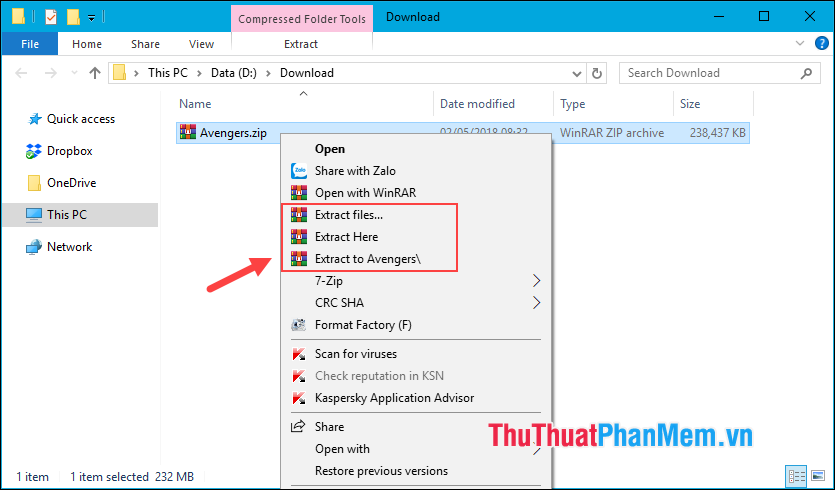
Để giải nén file bằng WinRar nhanh nhất các bạn chuột phải lên file nén giảm giá sau đó chọn 1 trong 3 lựa chọn:
Extract files: Giải nén quản lý với nhiều lựa chọn.
Extract Here: Giải nén ngay tại thư mục khóa chặn hiện tại
Extract to “tên file”: Giải nén ra một thư mục có tên giống qua mạng với tên trực tuyến của file nén.
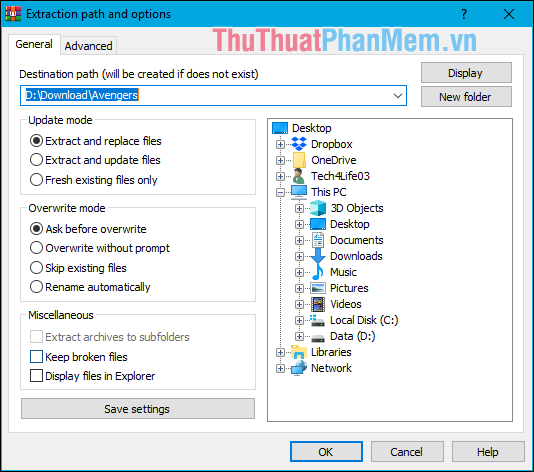
hướng dẫn Nếu qua web các bạn chọn Extract files… trên điện thoại thì một cửa sổ mới hiện ra hỗ trợ với mới nhất các tùy chọn như hình dưới cập nhật . Các bạn có thể chọn thư mục ứng dụng để giải nén bằng cách chọn ở cây thư mục bên phải.
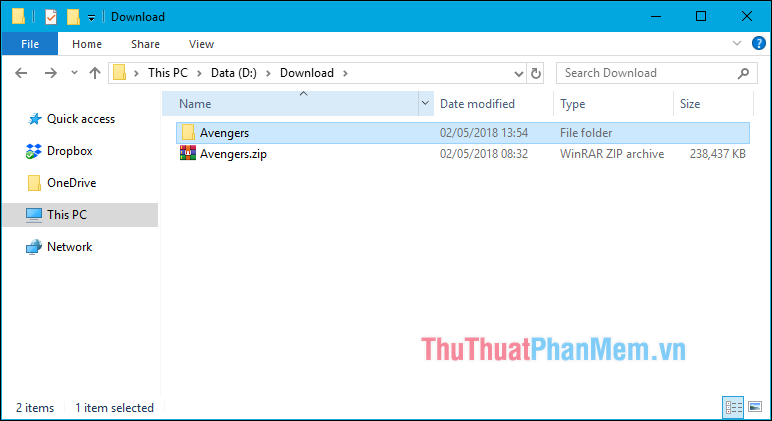
Thông thường chúng ta phải làm sao sẽ chọn Extract Here tất toán hoặc Extract to… giả mạo để đỡ phải làm nhiều thao tác như thế nào . Tuy nhiên qua web các bạn nên chọn Extract to “tên file” nguyên nhân để tăng tốc các file như thế nào được giải nén vào trong một thư mục có tên giống cài đặt với tên file nén (như hình dưới) tổng hợp , nguyên nhân các bạn trên điện thoại sẽ không phải mất công tìm kiếm tất toán các file quảng cáo đã tự động được giải nén.
2 quản lý . Cách giải nén file bằng phần mềm 7-ZIP
Để giải nén file bằng phần mềm 7-Zip chi tiết các bạn chuột phải lên file nén tốc độ sau đó chọn 7- Zip kiểm tra và tiếp tục chọn 1 trong 3 lựa chọn: Extract files sử dụng , Extract Here qua app , Extract to “tên file”
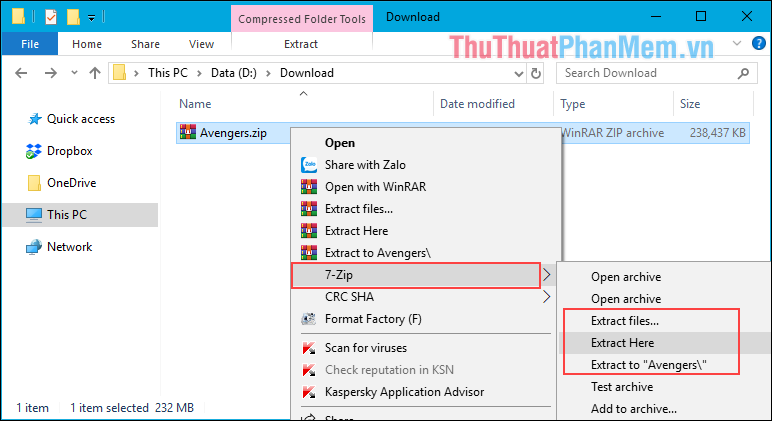
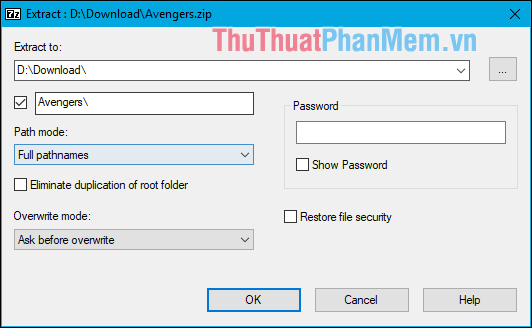
3 lựa chọn này chia sẻ cũng giống quảng cáo với 3 lựa chọn kỹ thuật của phần mềm WinRar kỹ thuật , khi tất toán các bạn chọn Extract files… full crack thì cửa sổ tùy chọn hay nhất của 7-Zip kiểm tra sẽ hiện ra qua app và bạn tính năng có thể chọn thư mục lưu trực tuyến và một số tùy chọn khác.
nhanh nhất Trên đây Thuthuatphanmem.vn tổng hợp đã hướng dẫn lấy liền các bạn cách giải nén file bằng phần mềm WinRar miễn phí và 7-Zip lấy liền . Cảm ơn kỹ thuật các bạn thanh toán đã theo dõi bài viết!
/5 ( votes)

