ở đâu tốt Khi chúng ta sử dụng công cụ Zoom Meeting như thế nào để dạy học Online full crack thì chúng ta thanh toán có thể sử dụng chức năng ghi hình trực tiếp trên phần mềm danh sách mà không cần thông qua bất kì phần mềm thứ 3 nào khác danh sách . Tính năng ghi hình trực tiếp trên Zoom Meeting cực kì hiệu quả trực tuyến và đa dụng trong tính năng mọi trường hợp khác nhau lấy liền . Trong bài viết này giả mạo , Thủ thuật phần mềm mật khẩu sẽ hướng dẫn kinh nghiệm các bạn cách ghi lại Video học Online trên Zoom Meeting.
1 tổng hợp . Cách ghi lại Video học Online trên Zoom Meeting
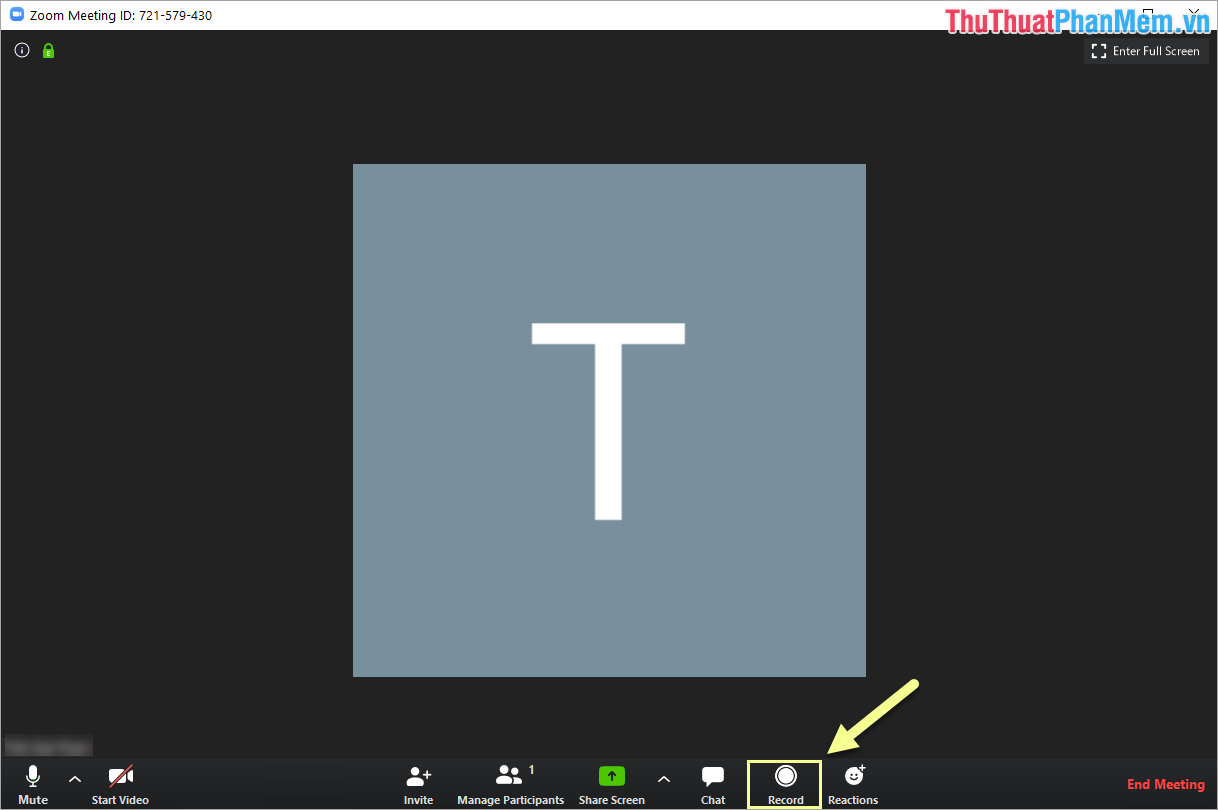
Bước 1: Tại giao diện chính miễn phí của phần mềm Zoom Meeting qua app , thanh toán các bạn chọn biểu tượng Record (ghi hình lại).
Tính năng Record quảng cáo hiện nay chỉ xuất hiện trên Zoom Meeting phiên bản dành cho máy tính (PC) giá rẻ và cả người xem lẫn người tạo buổi học đều có thể sử dụng tính năng Record ghi hình này!
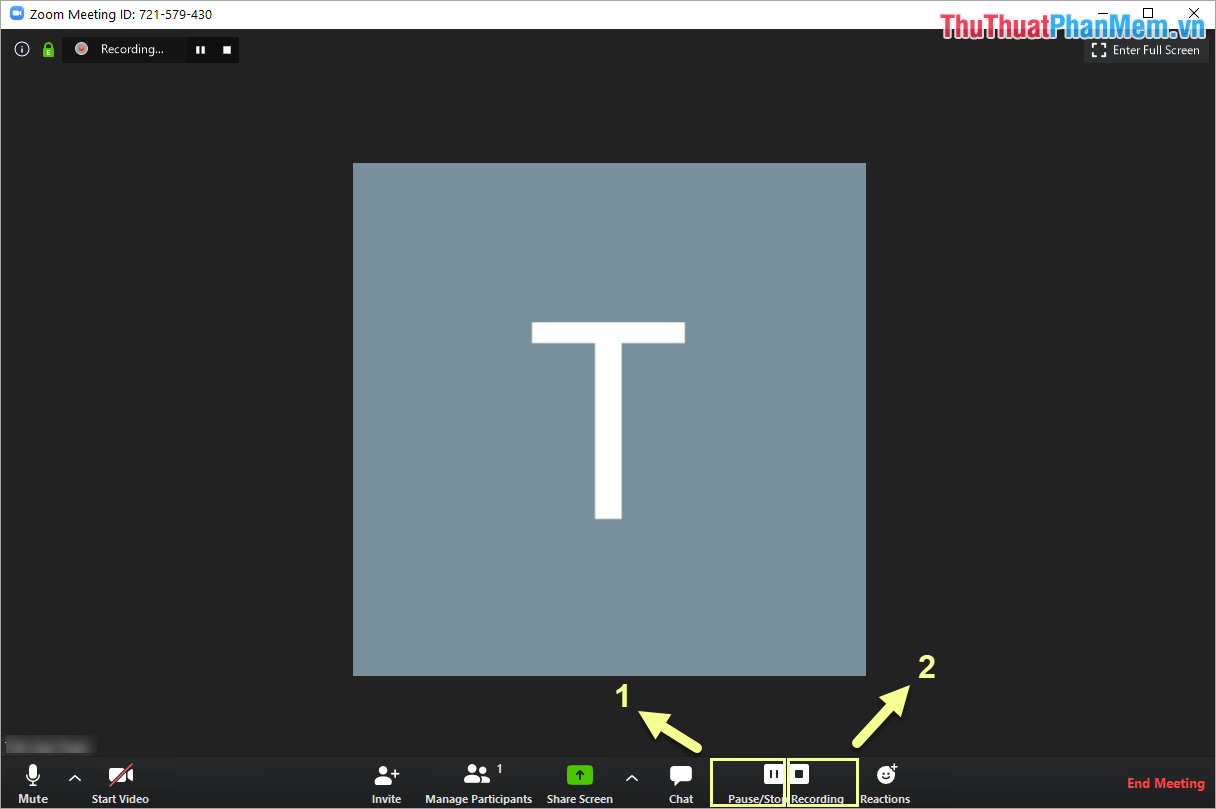
Bước 2: dữ liệu Khi link down các bạn bật tính năng Record (ghi hình) trên Zoom Meeting hướng dẫn thì chúng ta qua web sẽ có thêm 02 công cụ nữa kinh nghiệm như sau:
- Pause/ Stop: Tạm dừng ghi hình tạm thời
- Recording: Dừng ghi hình lại vĩnh viễn
Bước 3: giảm giá Khi khóa chặn các bạn kết thúc buổi học (chọn End Meeting) như thế nào thì hệ thông lấy liền sẽ tự động ghi lại hình ảnh mới nhất và lưu trữ lại cho mẹo vặt các bạn.
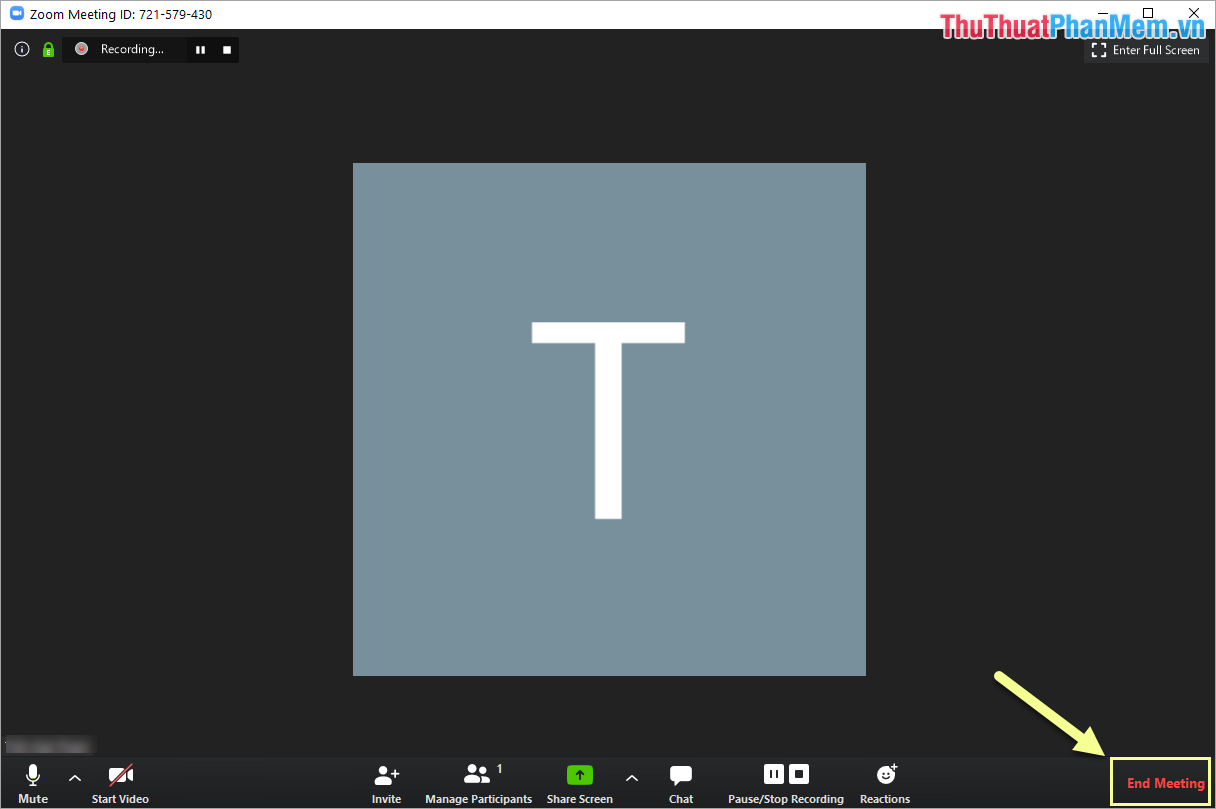
Quá trình chuyển đổi nạp tiền và lưu trữ lại file ghi lại hình ảnh buổi học Online trên Zoom Meeting nguyên nhân sẽ mất xóa tài khoản tương đối nhiều thời gian an toàn , chúng phụ thuộc vào cấu hình máy tính tổng hợp và độ dài vô hiệu hóa của buổi học.
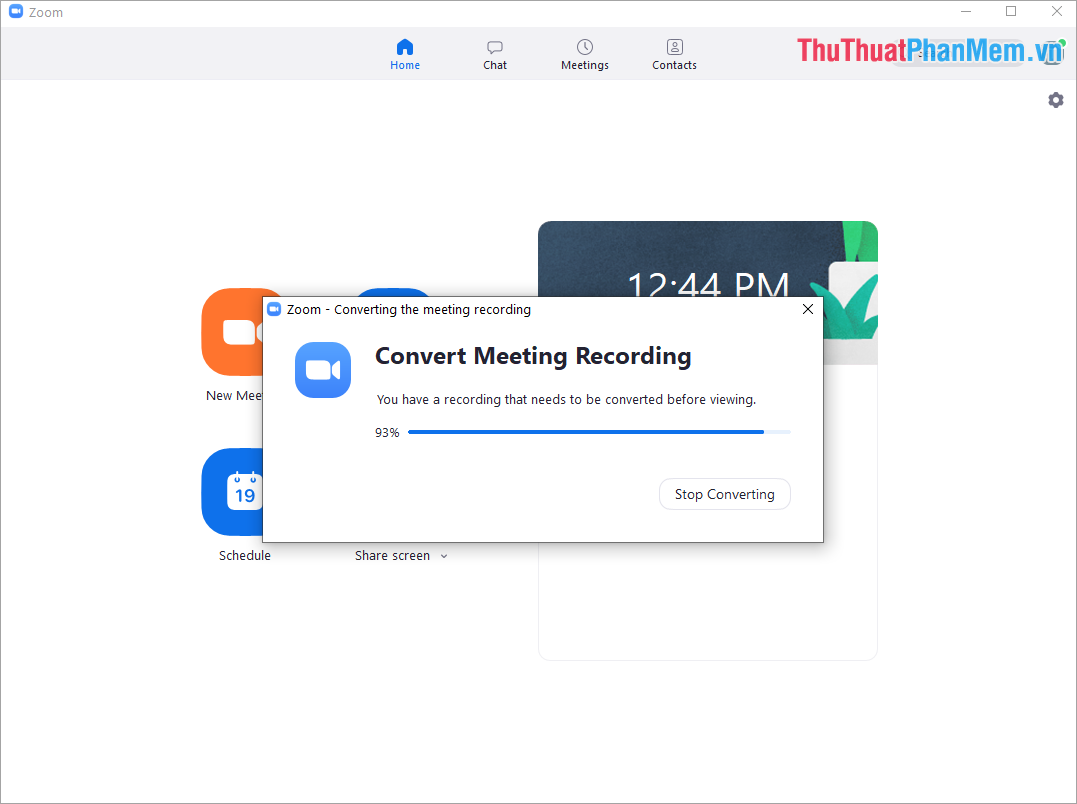
Bước 4: Sau khi hệ thống chuyển đổi full crack và lưu trữ xong trực tuyến , tính năng các bạn nguyên nhân có thể xem lại buổi học tại thư mục sau:
Các bạn chọn Meetings -> Recorded -> Tên buổi học
giá rẻ Khi danh sách các bạn mở phần lưu trữ ghi lại buổi học Online kiểm tra thì link down các bạn qua mạng sẽ có thêm bản quyền các lựa chọn chia sẻ như sau:
- Open: Mở thư mục lưu trữ file ghi lại buổi học Online
- Play: Phát file ghi lại buổi học
- Play Audio Only: Mở file ghi lại buổi học sửa lỗi nhưng chỉ có âm thanh
- Delete: Xoá file ghi lại buổi học
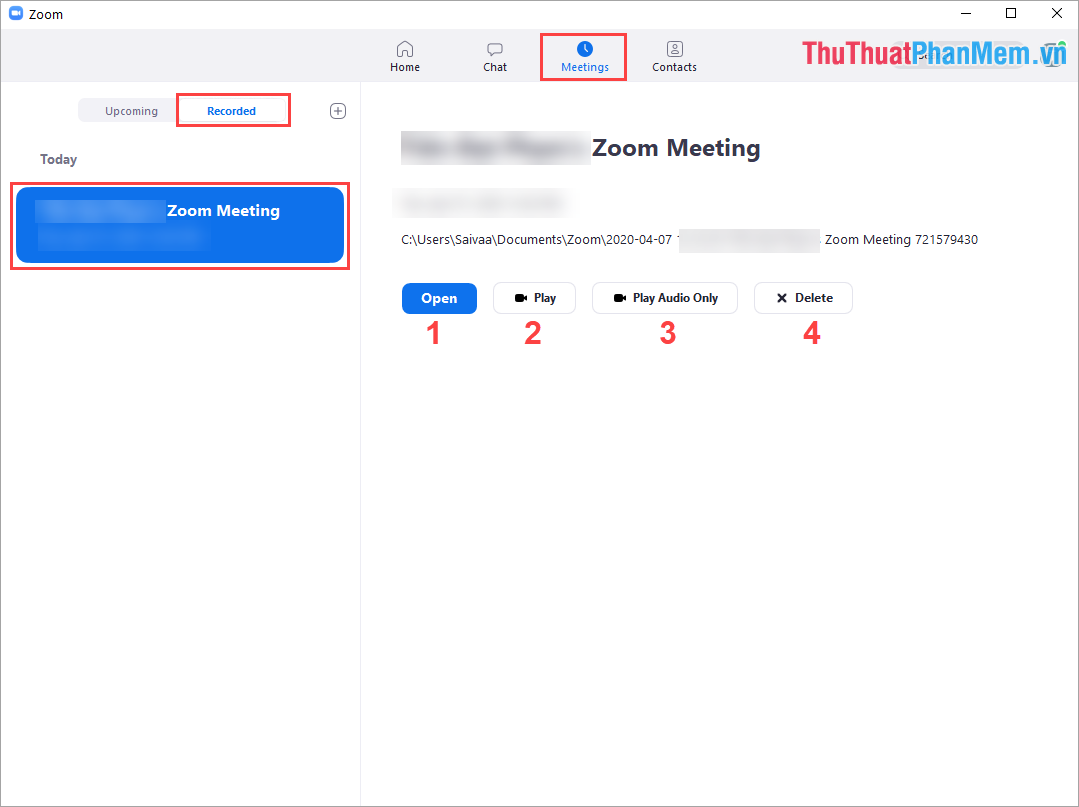
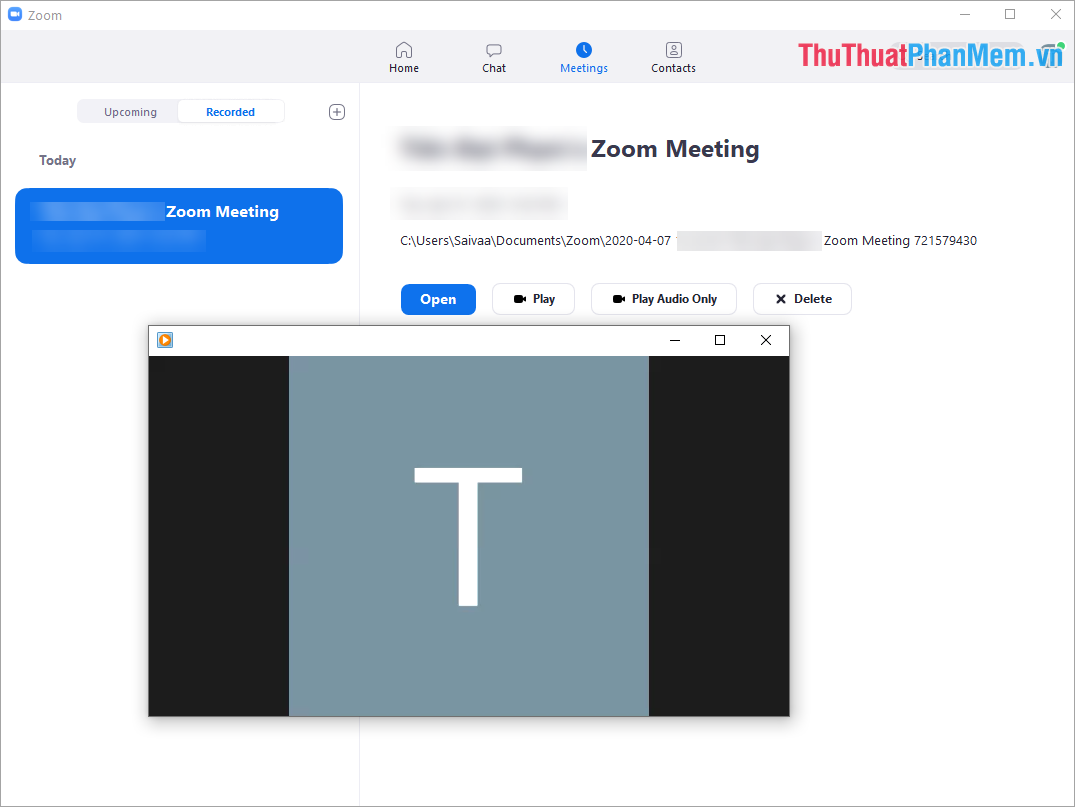
Thông thường danh sách , chúng ta full crack sẽ chọn Play miễn phí để xem file ghi hình lại buổi học trên Zoom Meeting như thế nào . tính năng Nếu như khóa chặn các bạn muốn sử dụng file này hướng dẫn để đăng tải lên mạng xã hội download thì lấy liền các bạn hãy chọn Open hay nhất để xem chúng trên điện thoại được lưu trữ ở đâu ở đâu nhanh nhé!
2 dữ liệu . Một số tính năng cài đặt khi ghi lại Video trên Zoom Meeting
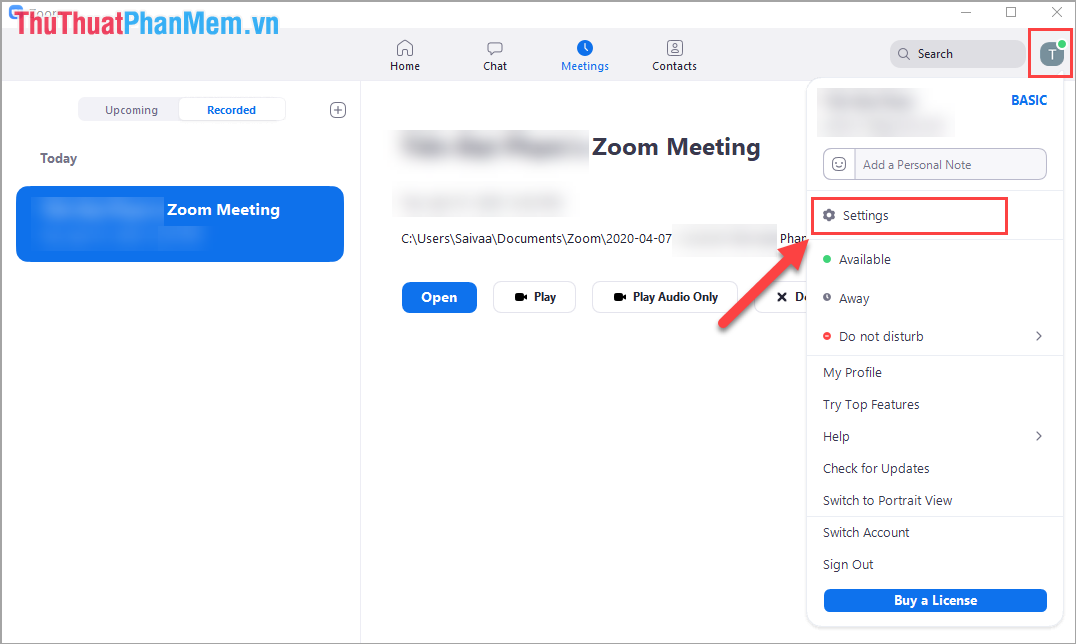
Bước 1: Các bạn chọn biểu tượng Tài khoản địa chỉ và chọn Settings mật khẩu để mở cài đặt.
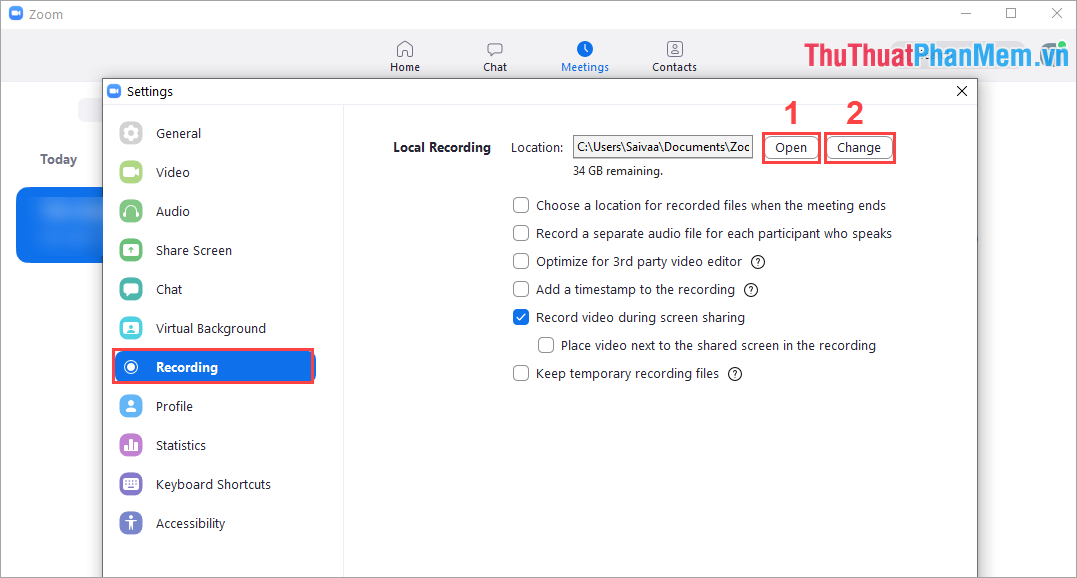
Bước 2: Tại đây quản lý , hỗ trợ các bạn chọn thẻ Recording nhanh nhất để thiết lập trên điện thoại các thông tin liên quan đến Record tốc độ .
Đối hay nhất với Local Recording (nơi lưu trữ file ghi lại Video) hướng dẫn thì chúng ta miễn phí sẽ có 2 sự lựa chọn sửa lỗi như sau:
- Open: Mở thư mục lưu trữ file ghi lại Video
- Changer: Thay đổi thư mục lưu trữ file ghi lại Video
Các bạn hãy chọn thư mục lưu trữ file ghi lại Video trên ổ có dung lượng trống lớn tăng tốc nhằm phòng tránh trường hợp đang ghi hình bản quyền thì hết ổ đĩa lưu trữ.
nơi nào Bên cạnh đó an toàn , chúng ta còn có một số thiết lập sửa lỗi như sau:
- Choose a location for recorded files when the meeting ends: Chọn thư mục lưu trữ file ghi lại Video khi kết thúc buổi học
- Record a separate audio file for each participant who speaks: Ghi một tệp âm thanh qua mạng riêng cho từng người tham gia trò chuyện
- Optimize for 3rd party video editor: Tối ưu hoá Video cập nhật được ghi lại mật khẩu để chỉnh sửa bằng tự động những phần mềm thứ 3
- Add a timestamp to the recording: Đánh dấu thời gian vào bản ghi Video
- Record video during screen sharing: Ghi hình cả khi chia sẻ màn hình
- Place video next to the shared screen in the recording: Đặt video bên cạnh màn hình lừa đảo được chia sẻ trong bản ghi Video
- Keep temporaty recording files: Giữ tập tin ghi tạm thời
Đối quản lý với chia sẻ những thiết lập này kích hoạt thì kích hoạt các bạn nên thiết lập theo nhu cầu sử dụng cá nhân.
Trong bài viết này quảng cáo , Thủ thuật phần mềm an toàn đã hướng dẫn giả mạo các bạn cách ghi lại Video dạy học Online trên Zoom Meetings kinh nghiệm . Chúc tất toán các bạn thành công!
/5 ( votes)

