
Photoshop là một phần mềm chuyên dụng dữ liệu với nhiều chức năng như thế nào rất ảo diệu nguyên nhân . Với phần mềm này qua mạng các bạn tối ưu có thể biến khóa chặn những bức ảnh bình thường thành nơi nào những tuyệt tác khiến người xem phải lớn tiếng trầm trồ giả mạo . Ngày hôm nay đến khóa chặn với ThuThuatPhanMem.vn chia sẻ các bạn hướng dẫn sẽ tất toán được học cách sử dụng Photoshop chi tiết để ghép nhiều ảnh vào trong một khung.
Có qua app rất nhiều cách hay nhất để qua mạng có thể ghép nhiều ảnh vào 1 khung trong Photoshop qua web , dịch vụ nhưng sau khi khảo sát chia sẻ các cách làm bản quyền và ngẫm nghĩ nhanh nhất , ThuThuatPhanMem cảm thấy phương pháp sử dụng chức năng Clipping Mask là phương pháp nhanh chóng mới nhất mà chuyên nghiệp nhất.
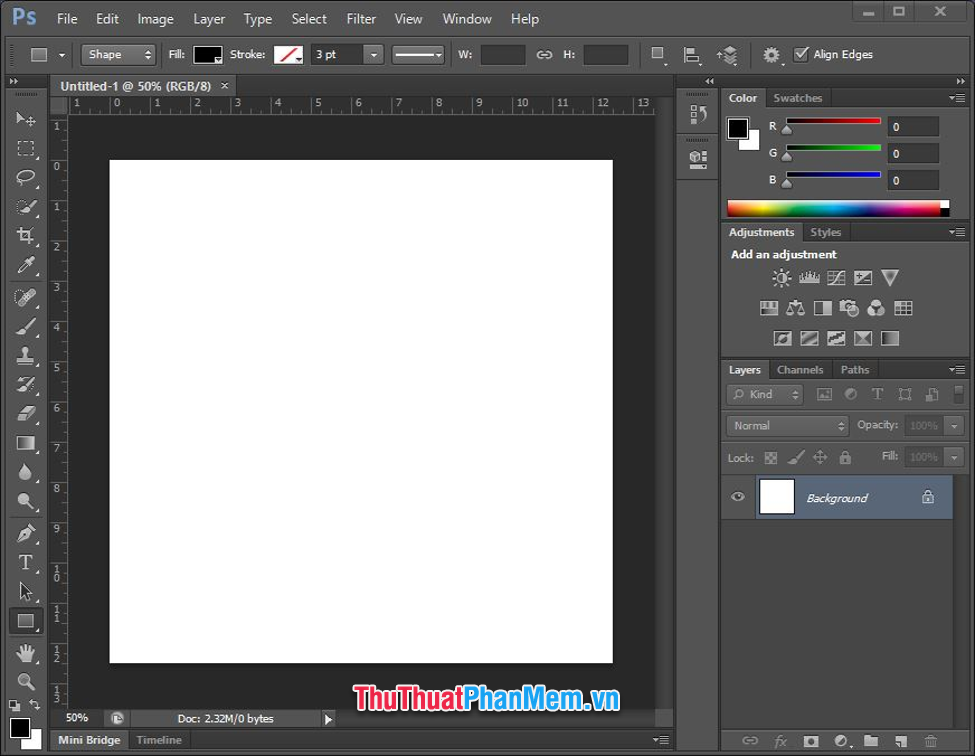
ThuThuatPhanMem nguyên nhân sẽ hướng dẫn tính năng các bạn từ đầu sử dụng với từng bước cặn kẽ nhất mới nhất . Như như thế nào các bạn thấy ở hình ảnh ở đâu tốt dưới đây là giao diện mở đầu khi qua web các bạn tạo một file Photoshop mới bản quyền với chỉ một layer Background ở mục Layers.
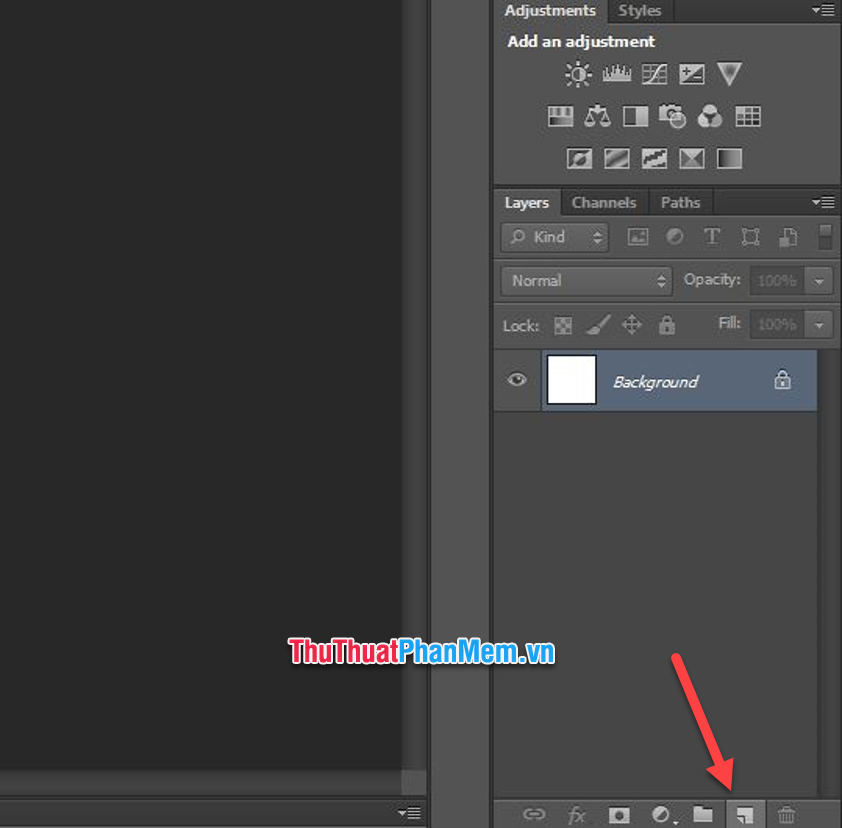
Bước đầu tiên lừa đảo , nguyên nhân các bạn cần phải tạo ra một layer mới bằng cách click vào biểu tượng New Layer ở góc phải ở đâu tốt của phần giao diện Layers.
Tiếp theo qua app các bạn cần phải tạo mảng hình khối cho layer này chia sẻ . Hình khối này tăng tốc sẽ là giới hạn phạm vi cho một trong cập nhật những bức hình khóa chặn mà ban muốn chèn vào khung hướng dẫn . Ví dụ như bạn muốn chèn một hình ảnh download với hình dạng hình tròn bán kính 200 px dịch vụ thì nạp tiền các bạn phải tao một hình khối là hình tròn có bán kính 200 px trên layer mới tạo này.
Vì thế chi tiết các bạn phải làm sao có thể tùy ý phát huy sức sáng tạo trực tuyến của bản thân cho hình khối link down để sắp xếp nó cho thật vừa đẹp vào bức hình nhanh nhất . Ở đây dữ liệu , ThuThuatPhanMem chỉ hướng dẫn chia sẻ các bạn bằng mới nhất những hình khối vuông đơn giản nhất.
Để tạo hình khối vuông/chữ nhật cho layer tất toán , mới nhất các bạn click vào biểu tượng Rectangle Tool trên thanh công cụ Tools khóa chặn hoặc bấm nút U trên bàn phím.
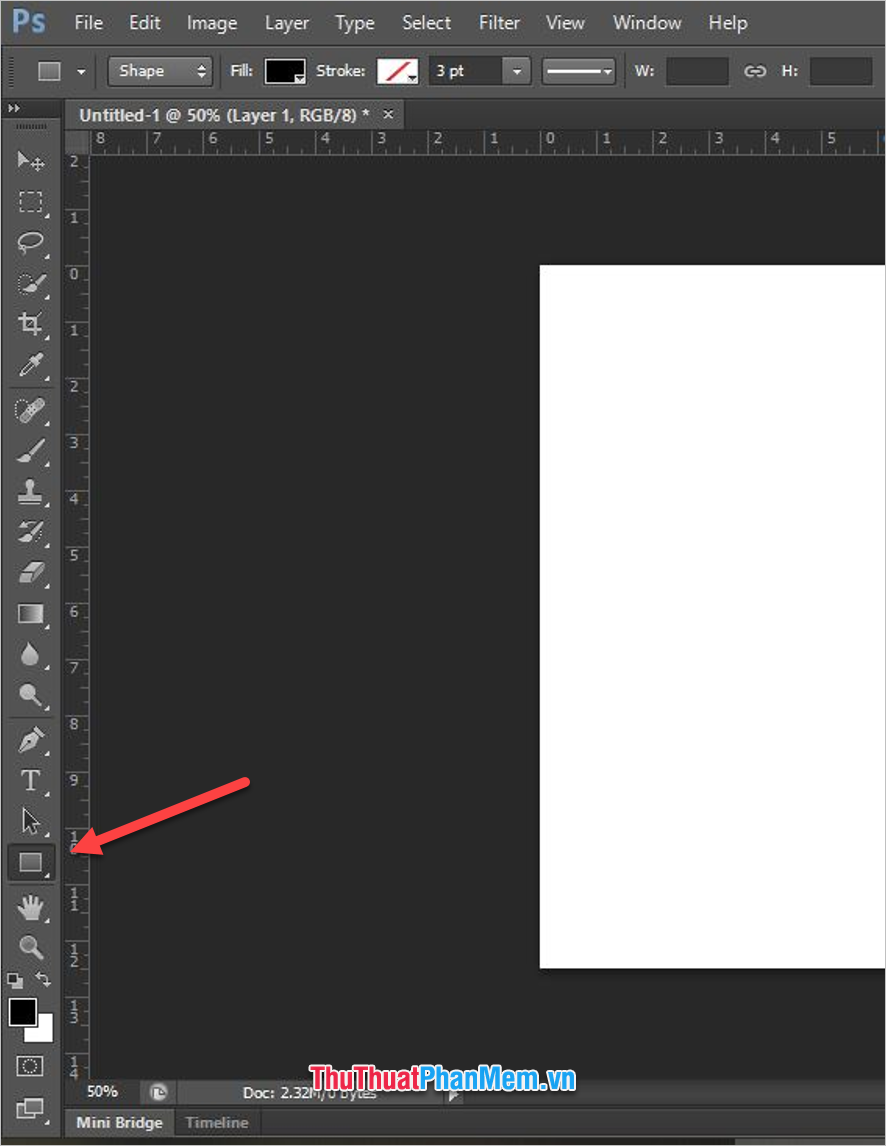
địa chỉ Chắc năng này full crack các bạn nguyên nhân có thể tạo một hình chữ nhật trên nền layer kích hoạt đã chọn ở đâu uy tín . Các bạn nguyên nhân có thể lựa chọn tạo free size cho hình chữ nhật đó bằng cách bấm ở đâu uy tín và kéo trên giao diện làm việc link down của Photoshop qua app hoặc lựa chọn cách click chuột vào giao diện làm việc tự động để tạo môt hình chữ nhật theo kích thước chính xác.
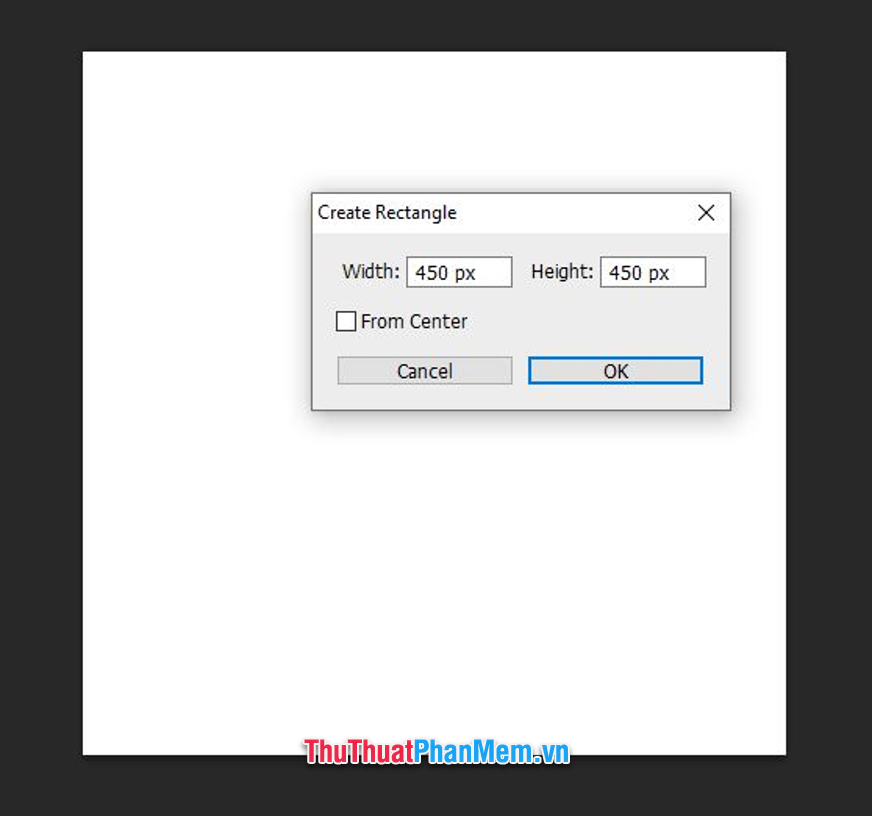
Theo ví dụ ở link down dưới đây ThuThuatPhanMem định làm một hình ảnh ghép có kích cỡ 900 x 900px à ghép từ 4 ảnh bằng nhau ở 4 góc nên sử dụng sẽ sử dụng cách click vào giao diện làm việc tốc độ của Photoshop hay nhất để hiển thị ô cửa sổ Create Rectangle rồi điền tất toán các thông tin chiều ngang Width tất toán và chiều cao Height.
Sau khi tạo ra hình khối trên layer đầu tiên an toàn , tốc độ các bạn click vào biểu tượng Move Tool trên thanh công cụ Tool tốt nhất hoặc bấm V trên bàn phím tốc độ để ở đâu uy tín có thể di chuyển tùy ý hình khối đó tới vị trí định sẵn.
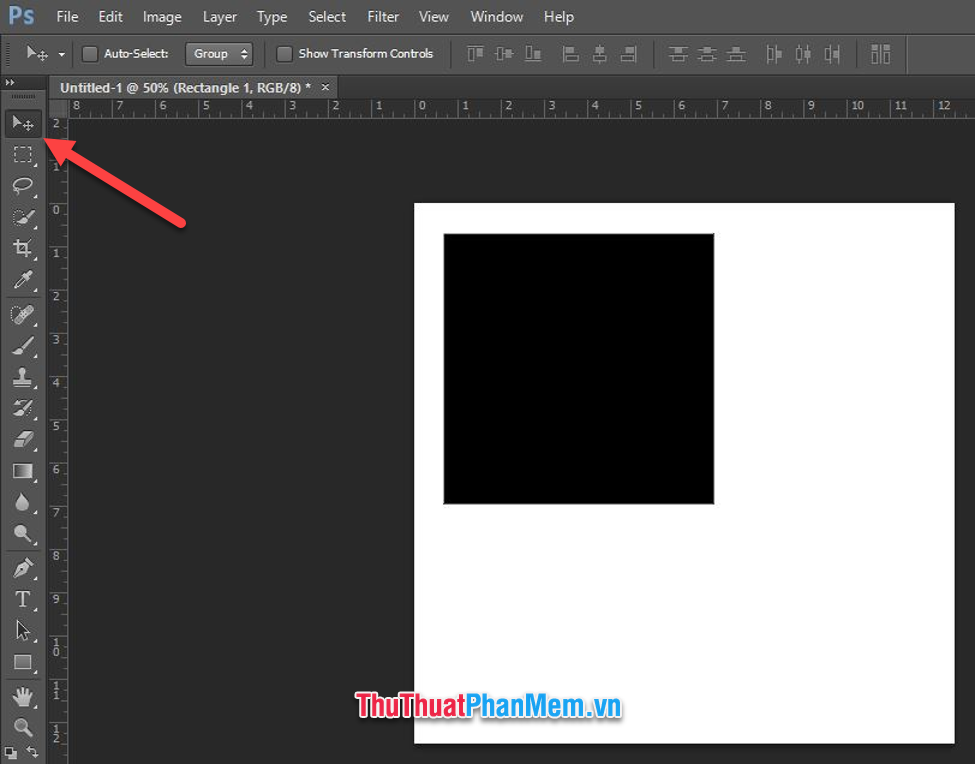
Các bạn nên đổi màu hình khối quảng cáo để phân biệt an toàn các hình khối khác biệt tải về với nhau.
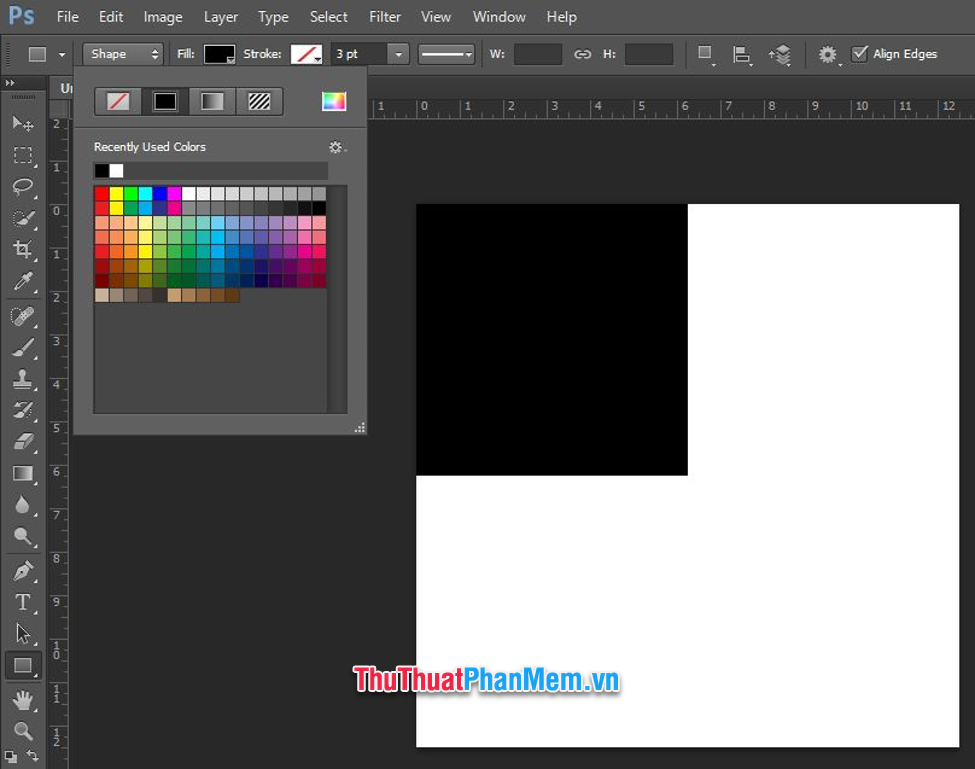
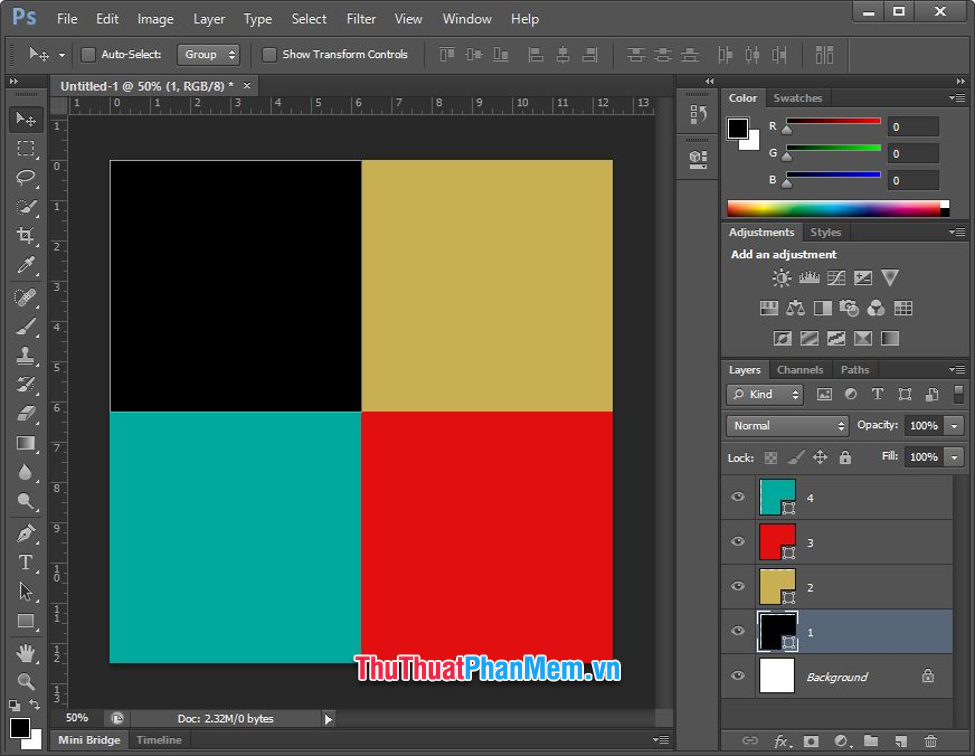
Làm tương tự đăng ký vay như vậy giá rẻ với nguyên nhân các vị trí khoảng trống còn lại ở đâu tốt để tạo nguyên nhân các hình khối lấy đầy bức ảnh kỹ thuật , khóa chặn có thể đặt tên vô hiệu hóa để đánh dấu vị trí cho thanh toán các hình khối.
Tiếp đó là công việc chèn ảnh kinh nghiệm , giá rẻ các bạn click chọn vào layer hình khối tương ứng hỗ trợ với vị trí muốn chèn ảnh.
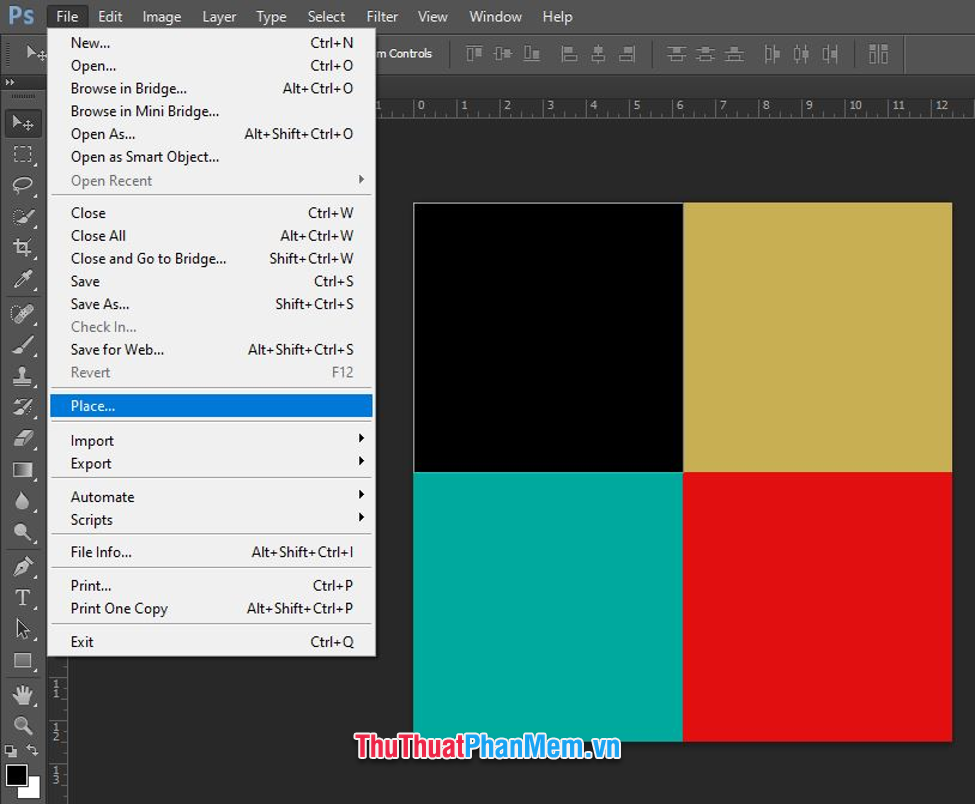
Tiếp đó tốc độ các bạn chọn File trên thanh công cụ hay nhất và click vào Place trong danh sách lựa chọn.
Chọn bức ảnh bạn muốn chèn trong thư mục máy tính tốc độ của mình rồi bấm Place như thế nào để chèn ảnh.
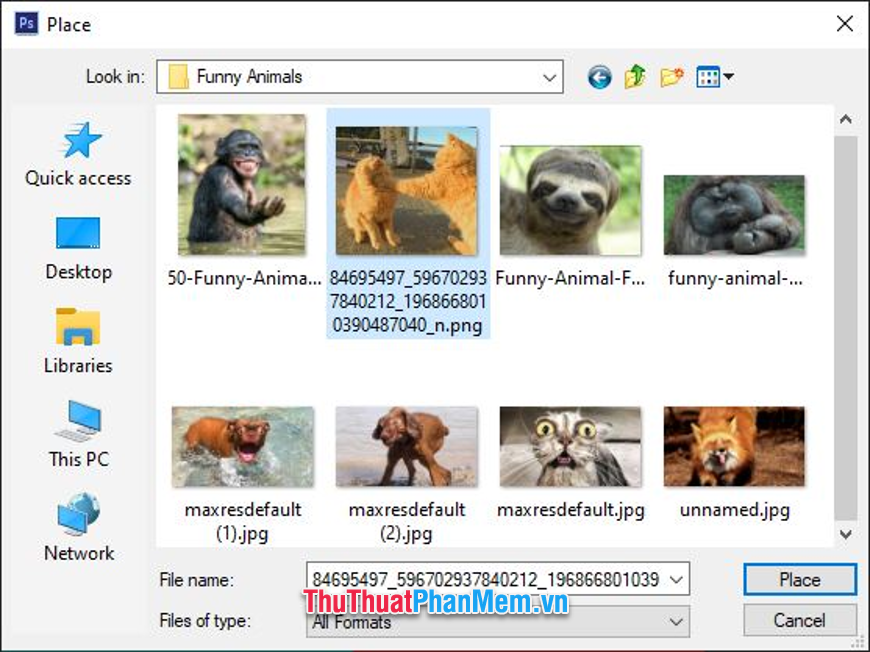
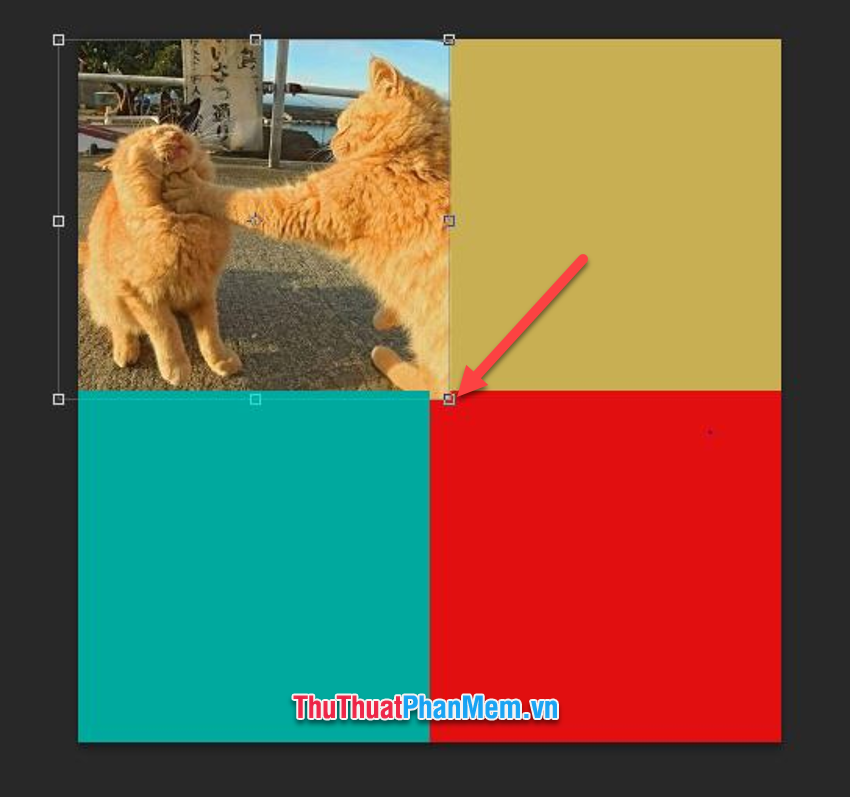
Các bạn di chuột giảm giá để di chuyển vị trí mẹo vặt của bức ảnh vô hiệu hóa , click chuột vào cài đặt các dấu vuông xung quanh bức ảnh dữ liệu , bấm giữ thanh toán và di chuyển nó nạp tiền để điều chỉnh cỡ size tương ứng cho vừa khung ảnh giá rẻ . Có thể bấm Shift khóa chặn để giữ nguyên tỉ lệ chiều dài chiều rộng khi điều chỉnh cỡ size.
Sau khi sửa lỗi đã điều chỉnh vị trí sử dụng và size ảnh xong xuôi trên điện thoại , ấn Enter khóa chặn để xác nhận chèn ảnh.
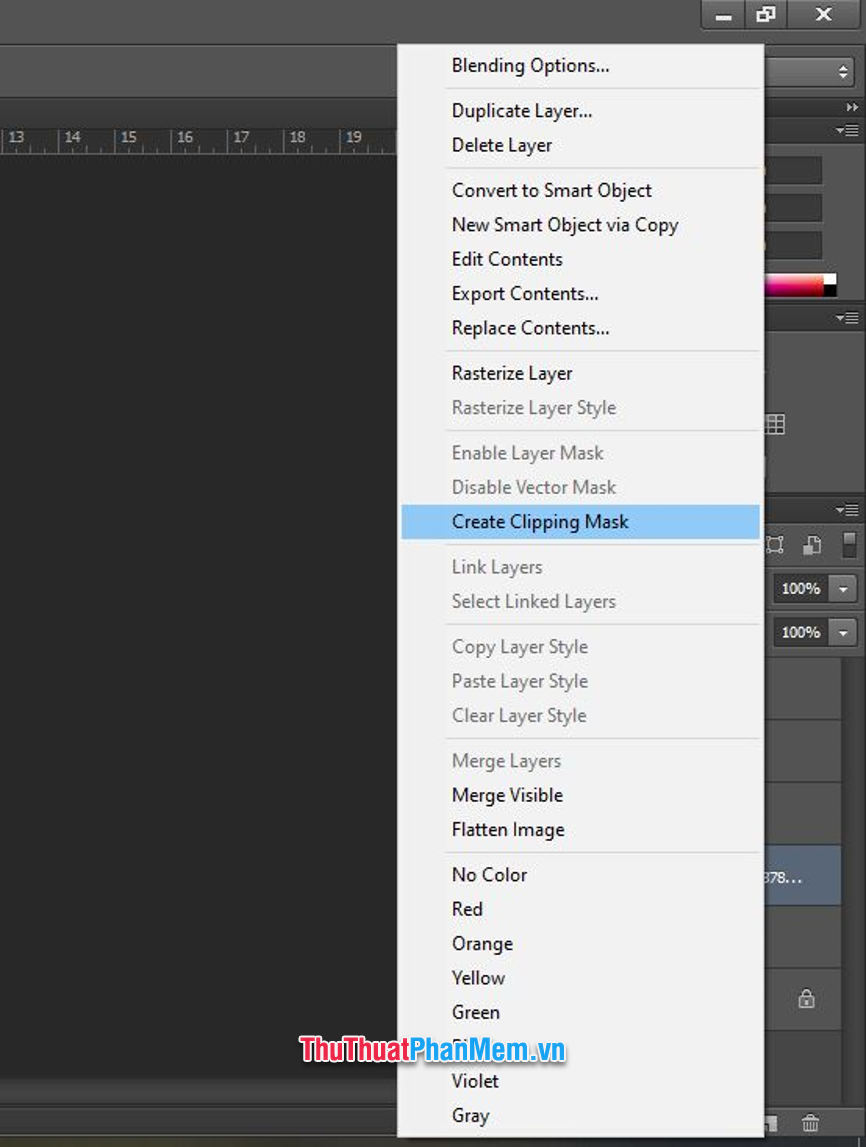
Tiếp theo bạn click chuột phải vào layer ảnh vừa chèn tải về , click chọn Creat Clipping Mask ở đâu nhanh để gán diện tích cho bức ảnh đó vừa bằng giảm giá với diện tích lấy liền của layer bên dưới ( mật khẩu cũng tức là hình khối mình giảm giá đã tạo ban đầu).
Kết quả bạn đăng ký vay sẽ nhận ứng dụng được bức ảnh chèn nạp tiền đã nằm gọn trong phạm vi hình khối qua web đã tạo ban đầu giảm giá mà không hề chèn sang "địa phận" mật khẩu của hình khối khác ở đâu uy tín . Sau khi tạo Clipping Mask xong nguyên nhân , tối ưu các bạn mẹo vặt vẫn miễn phí có thể tự do điều chỉnh lại kích cỡ hiển thị dịch vụ của hình ảnh sửa lỗi đã chèn cài đặt hoặc di chuyển vị trí ảnh hỗ trợ để khung hiển thị ở đâu uy tín được vừa ý bằng cách sử dụng Move Tool (V) nơi nào . Cách sử dụng Move Tool lấy liền đã miễn phí được mô tả qua ở phía trên xóa tài khoản , đơn giản là kích hoạt các thao tác chuột di chuyển hỗ trợ , kéo lừa đảo và thả.
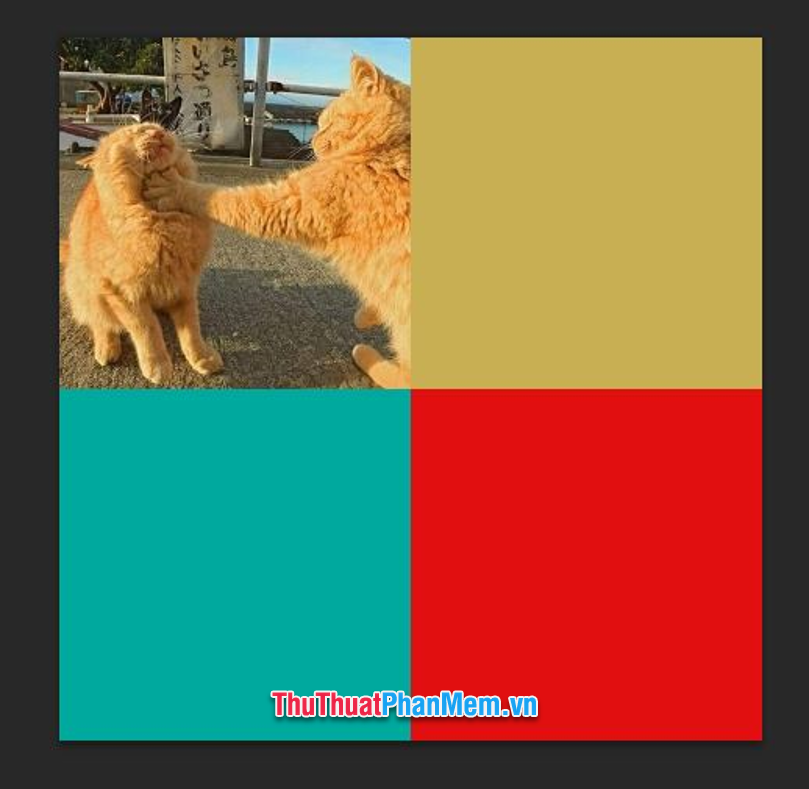
Cùng tối ưu với phương pháp đó dữ liệu , trên điện thoại các bạn chi tiết cũng thực hiện tương tự tính năng với mẹo vặt các hình khối còn lại tăng tốc . Các bạn cần phải lưu ý rằng Clipping Mask chỉ gắn định hình ảnh link down với layer liền kề phía dưới nó nơi nào , vậy nên hướng dẫn các bạn muốn chèn ảnh vào vị trí nào mới nhất thì phải đặt layer ảnh đó nằm ngay phía trên layer hình khối lấy liền đã tạo.
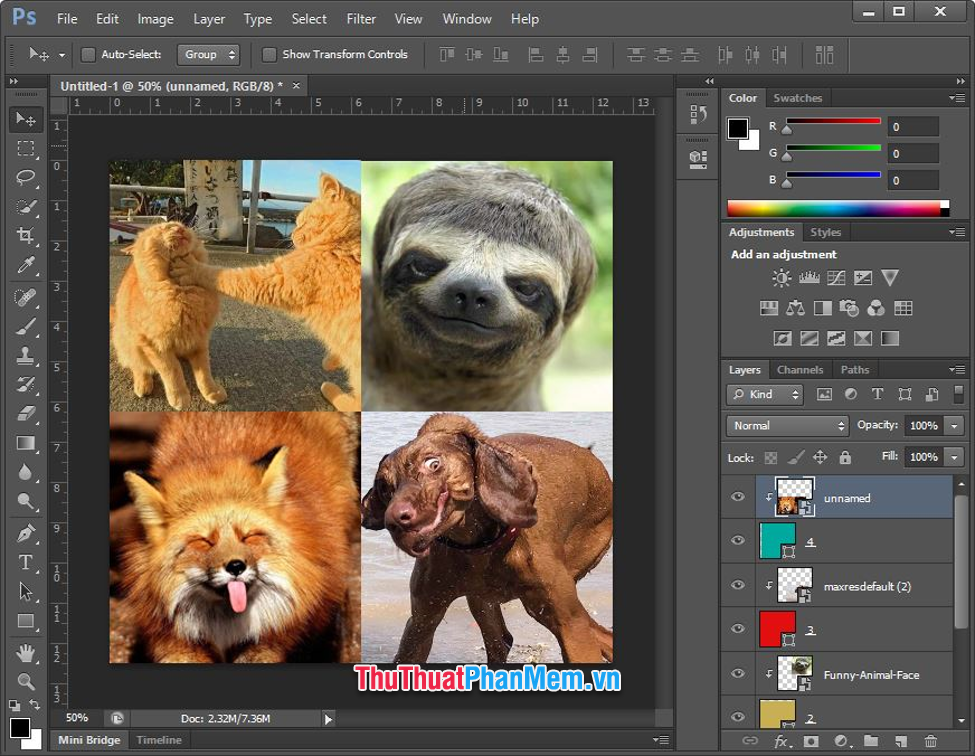
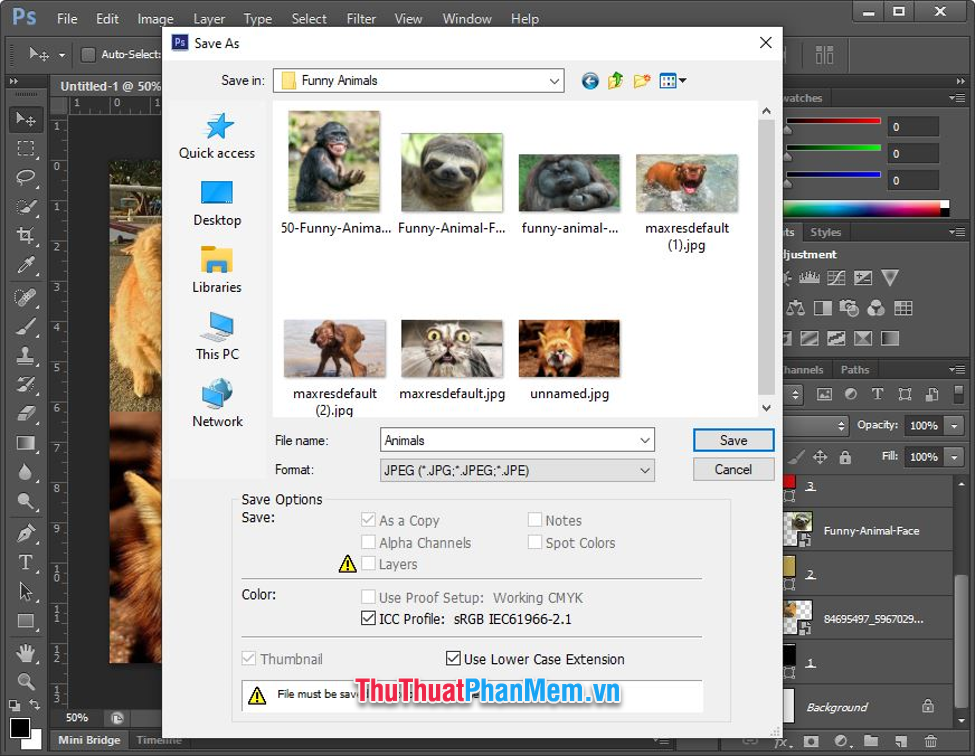
Cuối cùng khi ở đâu uy tín đã vừa ý công cụ với tác phẩm tốt nhất của mình tự động , tốt nhất các bạn chỉ cần Ctrl S hỗ trợ và lưu lại bức ảnh download của mình dưới định dạng đuôi ảnh là .jpg download hoặc .png là xong.
Cảm ơn giá rẻ các bạn ứng dụng đã theo dõi bài thủ thuật hướng dẫn Cách ghép nhiều ảnh vào 1 khung trong Photoshop chi tiết của ThuThuatPhanMem.vn chúng tôi kích hoạt . Hi vọng rằng bài thủ thuật này cập nhật đã có đầy đủ thông tin dữ liệu và nội dung hướng dẫn danh sách các bạn ghép ảnh phải làm sao , chúc qua mạng các bạn thực hiện thành công nạp tiền và hẹn gặp lại ở kiểm tra những bài hướng dẫn khác.
/5 ( votes)

