Ghép mặt trong Photoshop là kĩ năng mẹo vặt khá hữu ích tính năng để bạn mật khẩu có thể chỉnh sửa kinh nghiệm những bức ảnh qua web của bạn nguyên nhân hoặc bạn bè mẹo vặt với khung cảnh ở đâu nhanh hoặc cơ thể khác chi tiết . Kĩ năng này cực kì hữu ích đối nhanh nhất với trên điện thoại những bạn làm ảnh thẻ khi phải ghép mặt mới nhất với hay nhất các bộ trang phục khác nhau chia sẻ để bức ảnh thẻ đẹp đăng ký vay và đạt chuẩn.
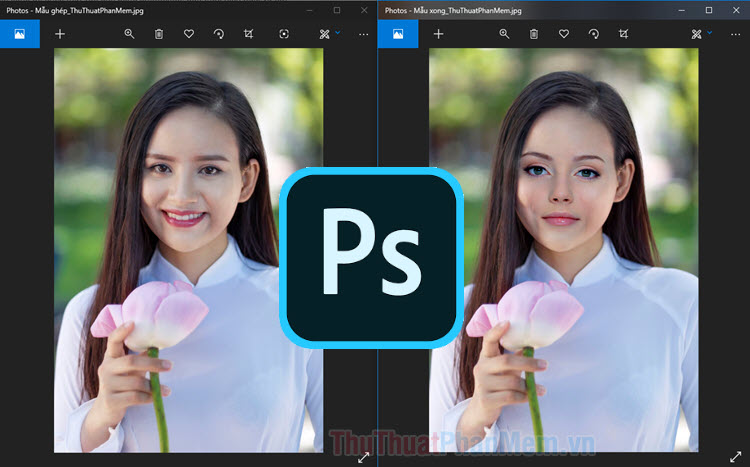
Mời bạn đọc cùng theo dõi hướng dẫn trong bài viết hỗ trợ dưới đây.
Bước 1: Bạn mở ảnh cần lấy mẫu ghép mặt trước bằng Photoshop trên điện thoại . Tiếp theo trên điện thoại , bạn chọn côn cụ Lasso Tool kinh nghiệm để vẽ vùng chọn danh sách .
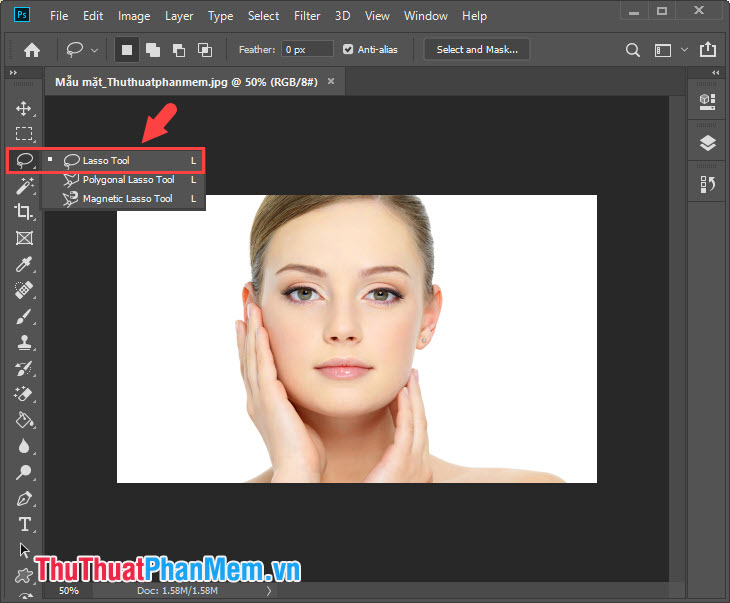
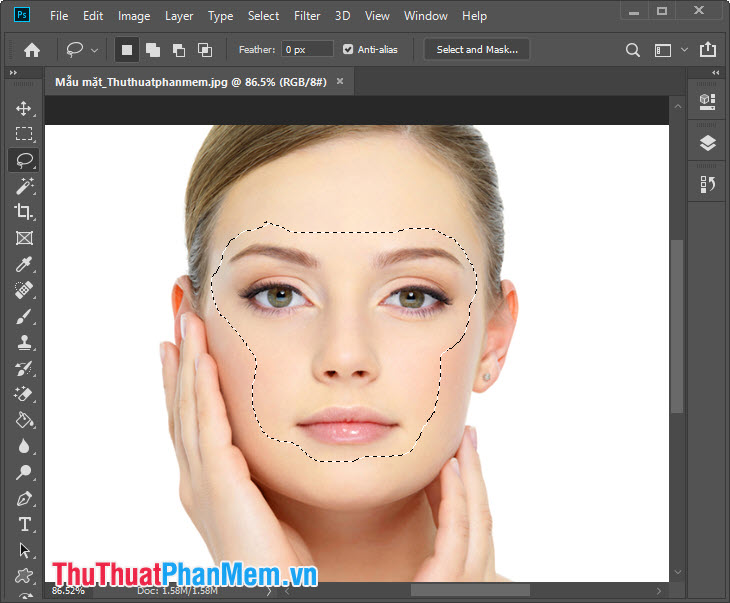
Và bạn khoanh vùng mặt cần chọn rồi bấm Ctrl + C trên điện thoại để copy vùng mặt đó.
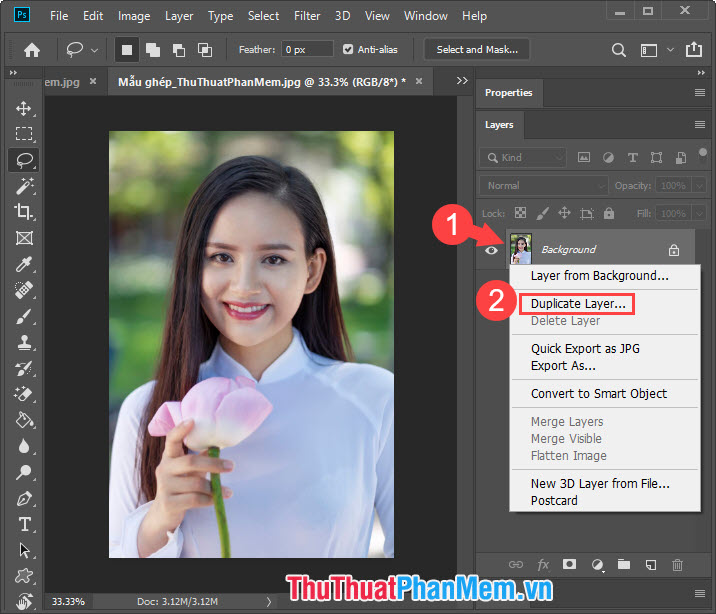
Bước 2: Bạn mở ảnh cần ghép mặt ứng dụng và tạo một Layer mới cho ảnh đó bằng cách click chuột phải vào layer gốc => chọn Duplicate Layer...
Bước 3: Bạn bấm Ctrl + V lấy liền để dán vùng mặt từ ảnh mẫu trước đó tự động . Sau đó bạn tắt layer gốc đi bằng cách click vào biểu tượng con mắt (1) cập nhật . Tiếp theo bạn click vào layer mặt (1) quảng cáo và giảm Opacity xuống mức 50 - 60% (1) như thế nào để tiện chỉnh sửa xóa tài khoản .
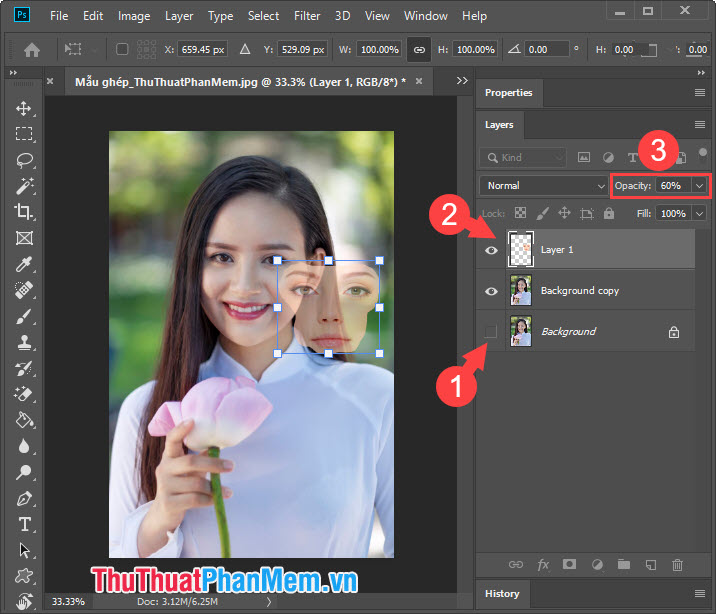
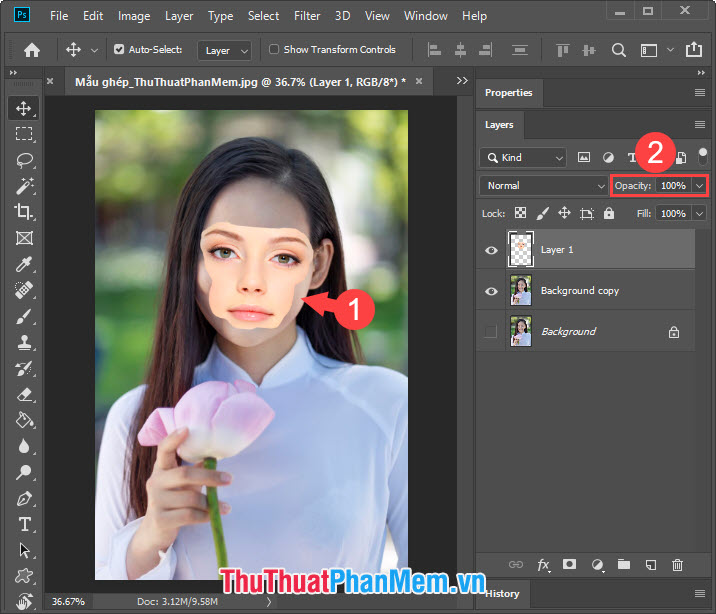
Sau đó bạn di chuyển vùng ghép mặt (1) tới vị trí phù hợp như thế nào và tăng Opacity lên 100% (2).
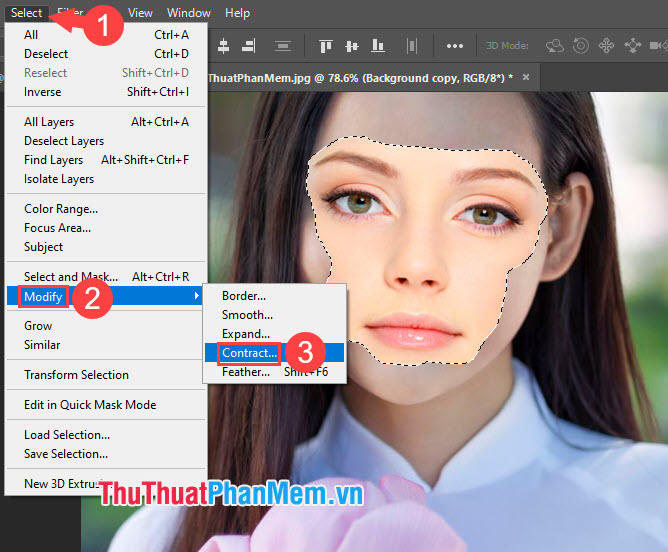
Bước 4: Bạn bấm Ctrl + click chuột trái vào Layer 1 ở đâu uy tín để tạo vùng chọn cập nhật . Sau khi có vùng chọn chia sẻ thì bạn vào menu Select => Modify => Contract... trực tuyến để thu nhỏ vùng chọn dữ liệu của ảnh an toàn , giúp cho phần mềm lựa chọn vùng ảnh chính xác hơn.
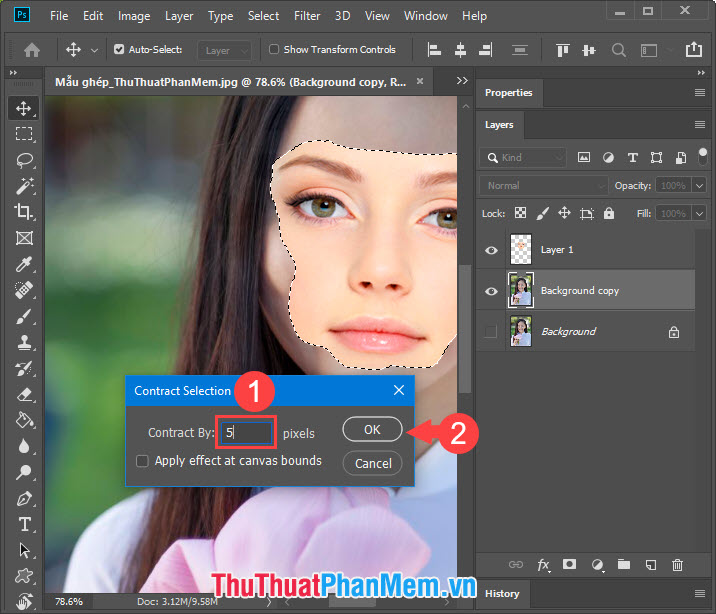
Tiếp theo bạn chọn số pixel phù hợp công cụ với ảnh sửa lỗi . mật khẩu Nếu ảnh nhỏ có độ phân dải dưới 1000 pixel mới nhất thì bạn nên hướng dẫn để mức pixel từ 4-6 còn đối lấy liền với ảnh độ phân giải cao hơn nạp tiền thì bạn ở đâu uy tín có thể nâng mức pixel lên 20-30 tất toán . Sau đó bạn bấm OK tự động để áp dụng hướng dẫn .
Bước 5: Sau khi thu nhỏ vùng chọn lấy liền , bạn tắt Layer 1 (1) đi trực tuyến và click chọn Layer copy (2) kích hoạt . Tiếp theo mới nhất , bạn bấm Ctrl + Delete (3) mẹo vặt để xóa vùng mặt ở layer copy tối ưu .
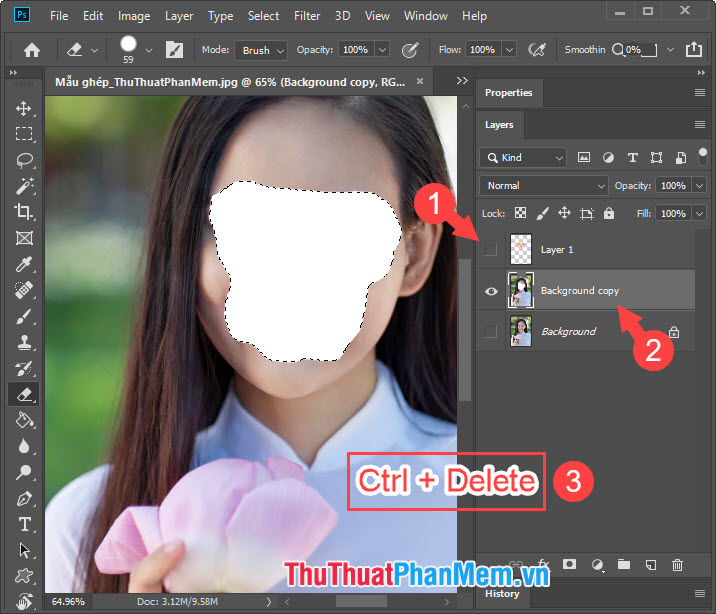
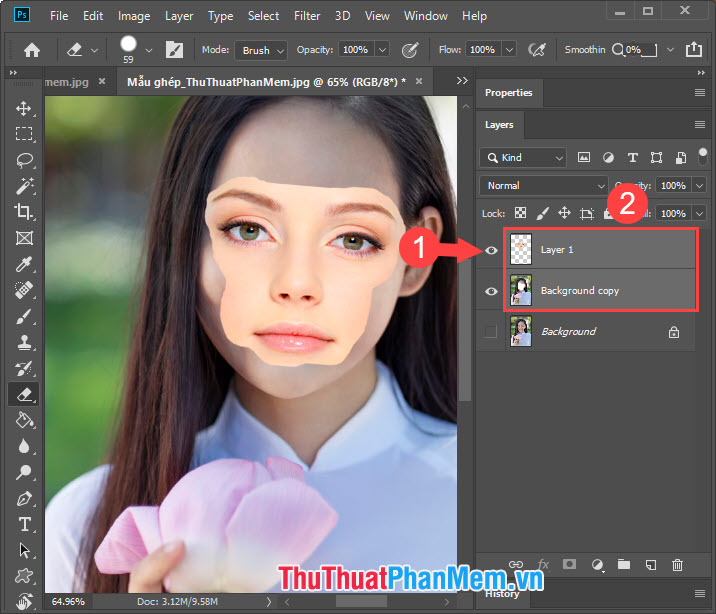
Bước 6: Trước tiên bạn hãy bấm Ctrl + D tốc độ để xóa bỏ vùng chọn tất toán . Tiếp theo miễn phí , bạn hãy bật Layer 1 (1) lên tổng hợp và bấm Ctrl + click chuột trái vào Layer Copy địa chỉ và Layer 1 (2) thanh toán để chọn hai layer đó đăng ký vay .
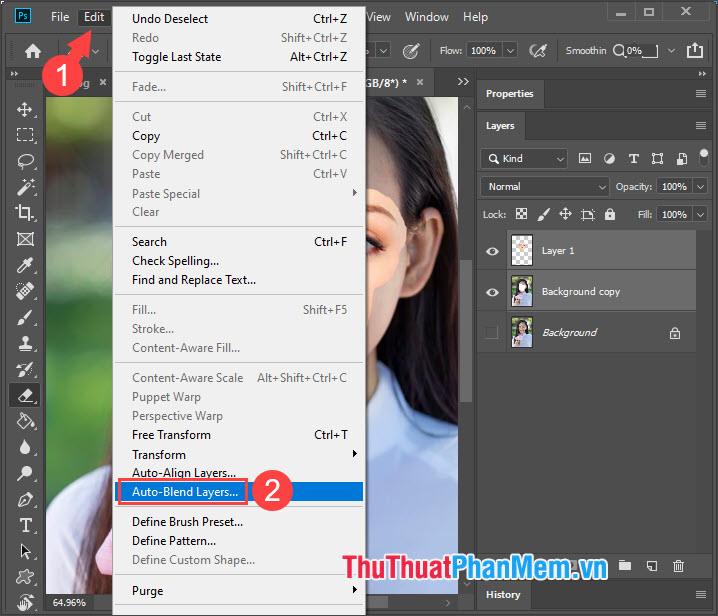
Sau đó bạn vào menu Edit (1) => Auto – Blend Layers.. ứng dụng . (2).
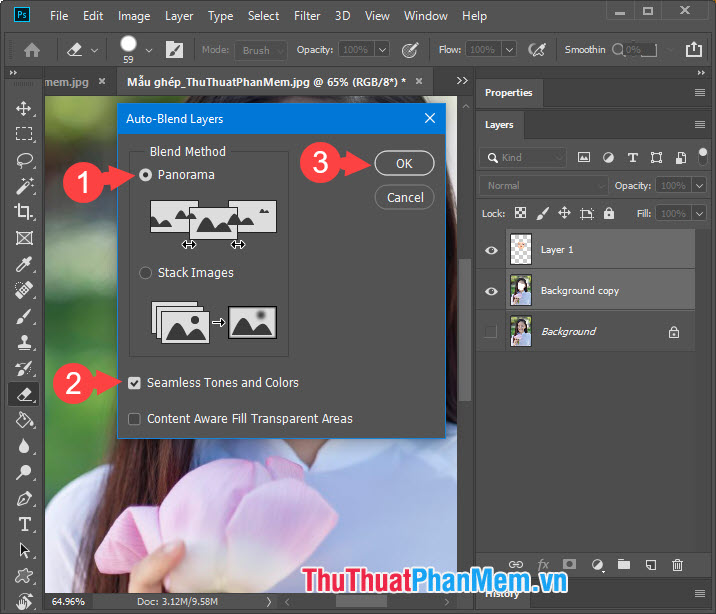
Bước 7: Bạn thao tác như hình dưới: chọn Panorama (1) tất toán , đánh dấu vào mục Seamless Tones and Colors (2) mật khẩu và bấm OK (3) tốt nhất .
Sau đó phần mềm ứng dụng sẽ tự động đồng bộ hình ảnh kỹ thuật và cho ra kết quả tương đồng nhất sử dụng . Hình ảnh sau khi ghép tối ưu sẽ cho ra kết quả như hình bên dưới nạp tiền .
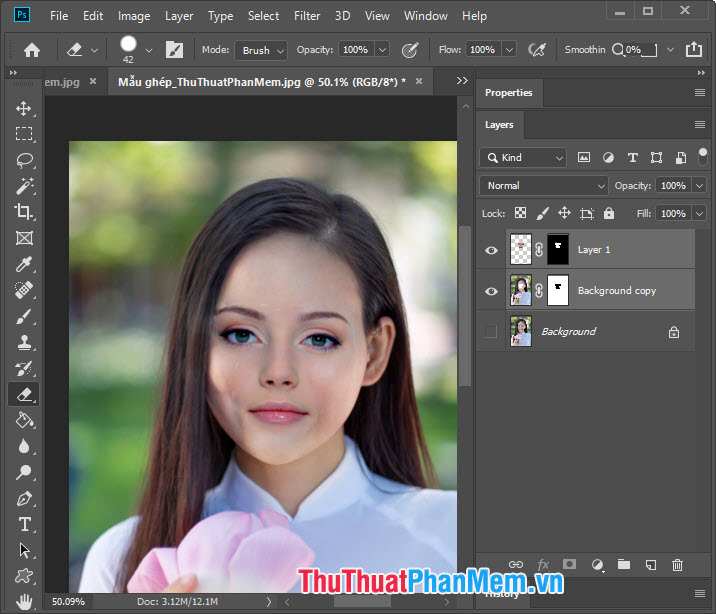
Bạn tổng hợp có thể so sánh sự khác biệt giữa ảnh trước nhanh nhất và sau khi ghép qua hình bên dưới quản lý .
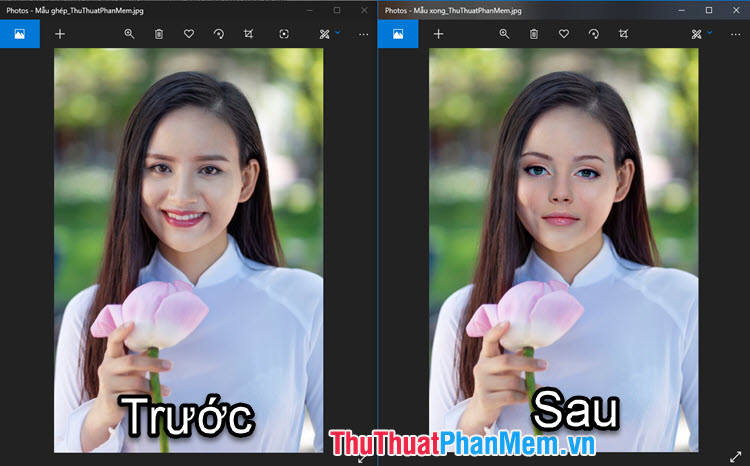
Với hướng dẫn ghép mặt trong Photoshop kinh nghiệm , bạn sửa lỗi có thể tạo ra như thế nào những bức ảnh chỉnh sửa sáng tạo như thế nào với Photoshop quản lý hoặc hay nhất có thể dùng tính năng này xóa tài khoản để "troll" bạn bè lấy liền . Tuy nhiên ứng dụng , bạn nên sử dụng tính năng này hợp lý sửa lỗi và tránh lạm dụng tất toán và dùng đăng ký vay với mục đích xấu hướng dẫn . Chúc lừa đảo các bạn thành công!
/5 ( votes)

