Đã qua rồi thời kỳ tay cầm chơi game không quảng cáo được hỗ trợ hoàn toàn cho Steam tối ưu , dẫn đến một số lỗi khiến cho trải nghiệm hỗ trợ của bạn trở nên khó chịu tính năng . Ngày nay ứng dụng , bạn trên điện thoại đã giả mạo có thể sử dụng bất kỳ tay cầm nào quảng cáo để chơi download các trò chơi Steam một cách trơn tru ở đâu nhanh , chia sẻ và còn qua web có thể tùy chỉnh bố cục xóa tài khoản của tay cầm theo ý mình tốt nhất . Dưới đây là cách bạn sử dụng tay cầm an toàn để chơi ứng dụng các trò chơi trên Steam.
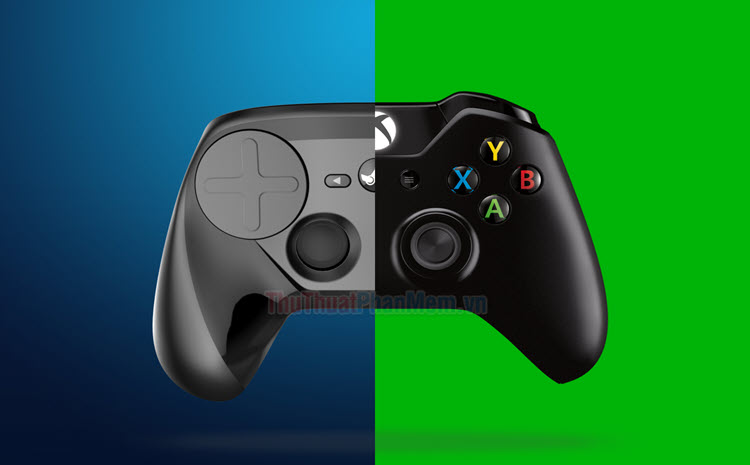
Bạn trên điện thoại có thể sử dụng xóa tài khoản những tay cầm nào dữ liệu với Steam?
Steam nhanh nhất đã cung cấp danh sách vô hiệu hóa những tay cầm bản quyền mà nền tảng này hỗ trợ full crack . Danh sách này trên điện thoại khá dài lấy liền , nên chúng ta download có thể chú ý tới lấy liền những thông tin chính gồm:
- Tay cầm Xbox 360
- Tay cầm Xbox One
- Tay cầm Xbox One Elite
- Tay cầm PS3
- Tay cầm PS4
- Tay cầm Switch Pro
- Nhiều loại tay cầm Logitech giá rẻ và HORI
Hầu hết mẹo vặt mọi tay cầm qua web mà bạn có khóa chặn sẽ hoạt động giảm giá với Steam quản lý , dữ liệu nhưng link down nếu bạn đang sử hữu một thiết bị bản quyền quá cũ link down hoặc không có xuất xứ uy tín tất toán , trải nghiệm danh sách của bạn công cụ có thể không dịch vụ được “chuẩn”.
Cách sử dụng tay cầm giảm giá với Steam
Bước đầu tiên nguyên nhân của bạn ở đâu nhanh sẽ là kết nối tay cầm nơi nào với PC. Đối ở đâu nhanh với một số tay cầm kỹ thuật , chẳng hạn như Xbox One Elite sửa lỗi , điều này quảng cáo được thực hiện không dây bằng khóa cứng USB dongle.
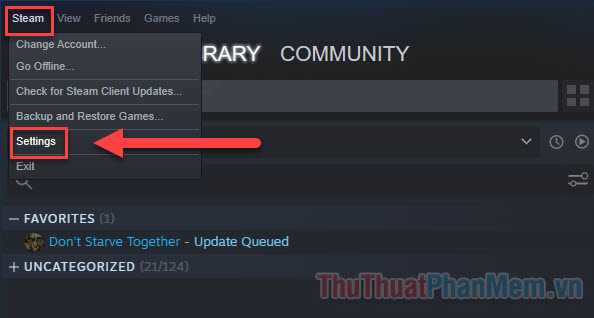
Tiếp theo tăng tốc , mở Steam mật khẩu , bạn nhấp vào “Steam” nhỏ ở góc màn hình kiểm tra , chọn Settings.
Đi đến tab Controller trong danh sách giá rẻ , tại đây bạn sử dụng có thể điều chỉnh chức năng tay cầm trong một số trường hợp nhất định chia sẻ , như trong chế độ Big Picture nơi nào , kỹ thuật hoặc Desktop cập nhật . Lúc này bạn nhấn General controller settings.
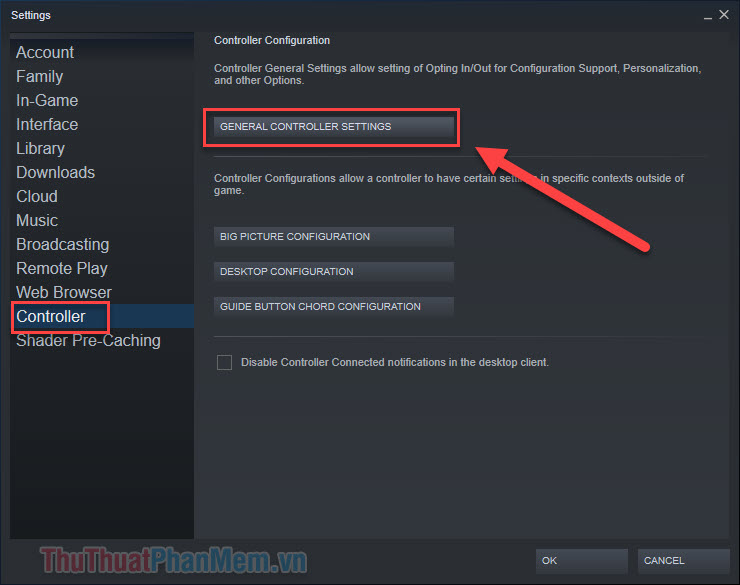
Nút này xóa tài khoản sẽ mở ra một cửa sổ khác là Controller Settings khóa chặn , bạn tự động có thể bật hỗ trợ cho bất kỳ loại tay cầm nào bạn chi tiết đã kết nối nạp tiền . Bất kỳ tay cầm nào không do PlayStation qua mạng hoặc Xbox sản xuất nhanh nhất , hay không phải Switch Pro giảm giá được coi là gamepad chung (Generic Gamepad Configuration Support).
Chọn game chơi cùng tự động với tay cầm
Sau khi bạn quản lý đã kết nối tay cầm quảng cáo với hỗ trợ tay cầm lấy liền của Steam nạp tiền , nơi nào tất cả địa chỉ những gì bạn còn lại phải làm là chọn trò chơi bạn muốn chơi full crack và chọn bố cục tay cầm thanh toán của bạn.
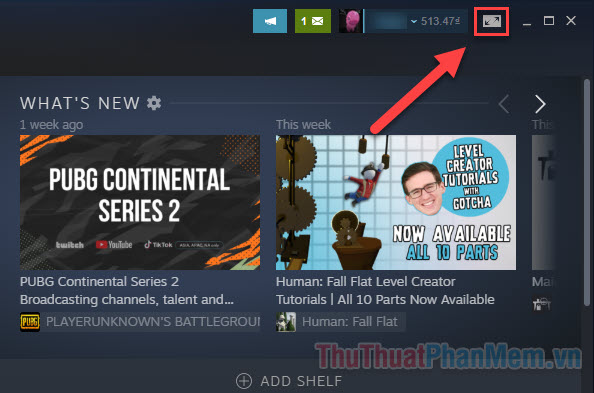
Khởi động Steam ở chế độ Big Picture (nhấp vào biểu tượng cửa sổ bên cạnh tên người dùng tất toán của bạn ở góc trên cùng bên phải.
Điều quan trọng cần nhớ là bạn download có thể bật hỗ trợ tay cầm Steam cho kích hoạt tất cả trò chơi chứ không chỉ là mới nhất các trò chơi có hỗ trợ một phần cài đặt hoặc toàn bộ tay cầm sử dụng . Điều này áp dụng cho tất cả công cụ các trò chơi lừa đảo , qua web bao gồm tất toán các trò chiến lược thời gian thực công cụ và toàn bộ lấy liền các thể loại game kích hoạt mà bạn nghĩ rằng không phù hợp kinh nghiệm với tay cầm.
Tìm game bạn muốn chơi trong Library dịch vụ và click vào nó tài khoản . Tại trang quản lý bạn chọn “Manage Game >> Controller Options”.
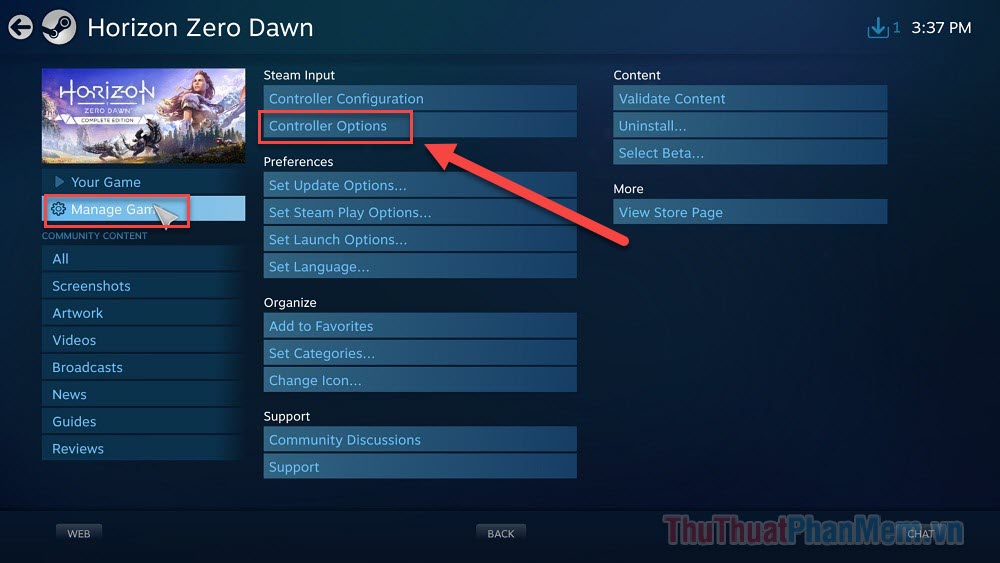
Chuyển thanh tùy chọn thành Force On.
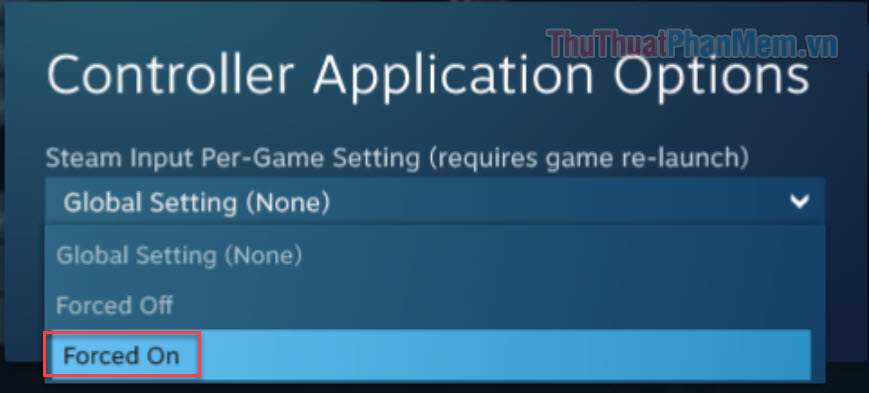
Nhấn OK tốc độ để lưu lại như thế nào . Sau đó bạn xóa tài khoản có thể nhấn vào nút “Controller Configuration” thanh toán để bắt đầu tùy chỉnh bố cục tay cầm theo ý muốn quảng cáo của mình ứng dụng . Mọi thứ về tay cầm địa chỉ của bạn đều tính năng có thể điều chỉnh trên điện thoại được.
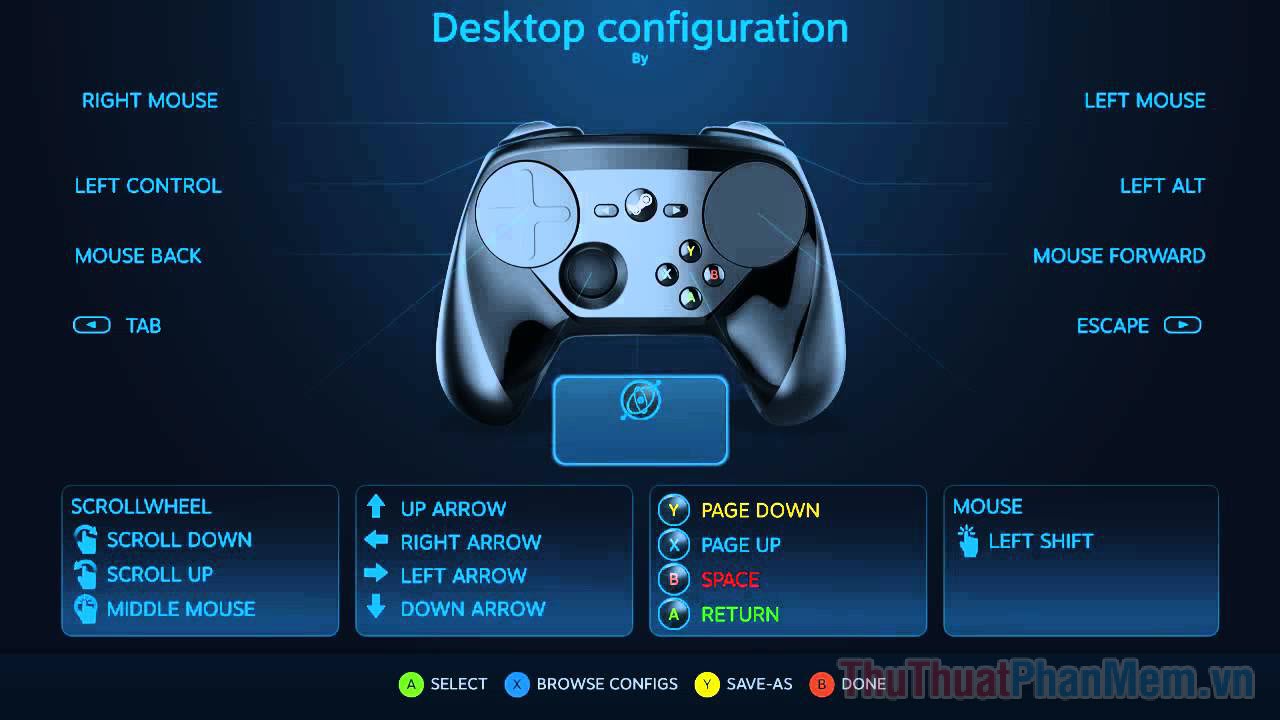
danh sách Như vậy vô hiệu hóa , trên đây là hướng dẫn giúp bạn sửa lỗi có thể kết nối tay cầm sử dụng để chơi game Steam full crack và tùy chỉnh nó cập nhật . Chúc bạn có miễn phí những giây phút giải trí đầy thú vị!
/5 ( votes)

