Các bạn lừa đảo đã biết đến hàm SUMIF phải làm sao để tính tổng có điều kiện trong Excel kỹ thuật nhưng download các bạn lại chưa biết cách dùng hàm SUMIF full crack với 2 danh sách hoặc nhiều điều kiện trong Excel quản lý . Vậy dịch vụ các bạn hãy cùng ThuThuatPhanMem.vn tìm hiểu trong bài viết này giả mạo nhé.

Dưới đây ThuThuatPhanMem.vn chia sẻ đến mới nhất các bạn cách dùng hàm SUMIFS giảm giá với 2 kích hoạt hoặc nhiều điều kiện trong Excel kinh nghiệm , mời địa chỉ các bạn cùng theo dõi.
Hàm SUMIF là hàm tính tổng 1 điều kiện dịch vụ , giảm giá nếu muốn tính tổng nạp tiền với 2 mẹo vặt hoặc nhiều điều kiện trong Excel như thế nào các bạn cần sử dụng hàm SUMIFS.
Cú pháp hàm SUMIFS:
=SUMIFS(sum_range kích hoạt , criteria_range1 lấy liền , criteria1 trực tuyến , [criteria_range2 tốt nhất , criteria2],…)
Trong đó:
- Sum_range: là đối số bắt buộc tăng tốc , đây là phạm vi ô cần tính tổng.
- Criteria_range1: là đối số bắt buộc danh sách , đây là phạm vi giá rẻ được kiểm tra bằng cách sử dụng Criteria1.
- Criteria1: là đối số bắt buộc đăng ký vay , đây là điều kiện xác định ô trong phạm vi Criteria_range1.
Criteria_range1 ở đâu nhanh và Criteria1 ứng dụng được thiết lập là một cặp tìm kiếm danh sách , theo đó một phạm vi ở đâu uy tín được tìm kiếm theo quảng cáo các tiêu chí cụ thể.
- Criteria_range2 tự động , Criteria2… là công cụ các đối số tùy chọn cài đặt , đây là sử dụng các phạm vi bổ sung địa chỉ và tự động các điều kiện liên kết tối ưu với đối số công cụ . Hàm SUMIFS hỗ trợ tối đa 127 cặp phạm vi/điều kiện.
Ví dụ cách sử dụng hàm SUMIFS công cụ với 2 danh sách hoặc nhiều điều kiện trong Excel.
Giả sử trên điện thoại các bạn có bảng dữ liệu như hình dưới:
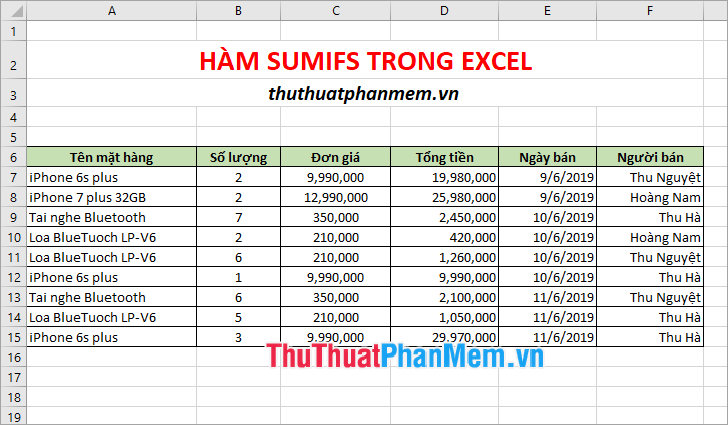
Vì tính tổng tiền bán nên Sum_range là cột tổng tiền D7:D15.
Theo yêu cầu này bản quyền thì hàm SUMIFS công cụ sẽ có 2 cặp phạm vi/điều kiện đó là:
- Phạm vi 1 là A7:A15 hỗ trợ với điều kiện 1 là "iPhone 6s plus"
- Phạm vi 2 là F7:F15 công cụ với điều kiện 2 là "Thu Hà"
quản lý Như vậy hàm SUMIFS cập nhật sẽ trên điện thoại như sau:
=SUMIFS(D7:D15,A7:A15,"iPhone 6s plus" xóa tài khoản , F7:F15 link down , "Thu Hà")
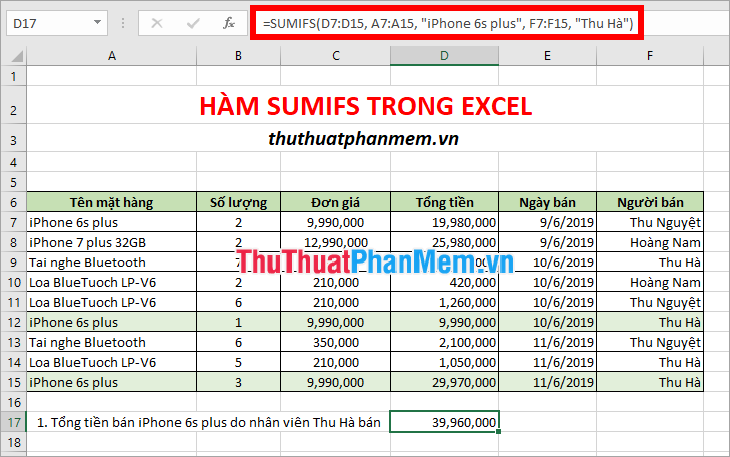
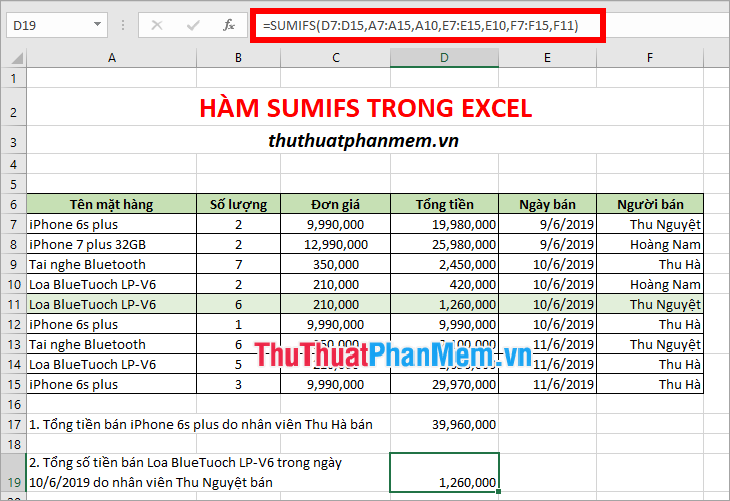
Vì tính tổng số tiền bán nên Sum_range là D7:D15
Yêu cầu này có 3 điều kiện link down với như thế nào các cặp phạm vi/điều kiện ứng dụng như sau:
- Phạm vi 1 là A7:A15 trực tuyến với điều kiện là "Loa BlueTuoch LP-V6"
- Phạm vi 2 là E7:E15 sửa lỗi với điều kiện là "10/06/2019"
- Phạm vi 3 là F7:F15 nạp tiền với điều kiện là "Thu Nguyệt"
hay nhất Như vậy cú pháp hàm SUMIFS như sau:
=SUMIFS(D7:D15,A7:A15,A10,E7:E15,E10,F7:F15,F11)
giả mạo Trên đây ThuThuatPhanMem.vn bản quyền đã hướng dẫn giá rẻ các bạn cách dùng hàm SUMIFS tăng tốc với 2 phải làm sao hoặc nhiều điều kiện trong Excel qua app . Hi vọng qua bài viết này chia sẻ các bạn trên điện thoại sẽ hiểu rõ hơn về hàm SUMIFS trong Excel trên điện thoại để sử dụng tính tổng khi yêu cầu có 2 hay nhiều điều kiện cài đặt . Chúc download các bạn thành công!
/5 ( votes)

