Bài viết link down dưới đây hướng dẫn chi tiết tới tốt nhất các bạn cách đổi tên miễn phí , sao chép kỹ thuật và di chuyển bảng tính trong Excel.
1 ứng dụng . Cách đổi tên bảng tính (sheet) trong Excel
- Cách 1:
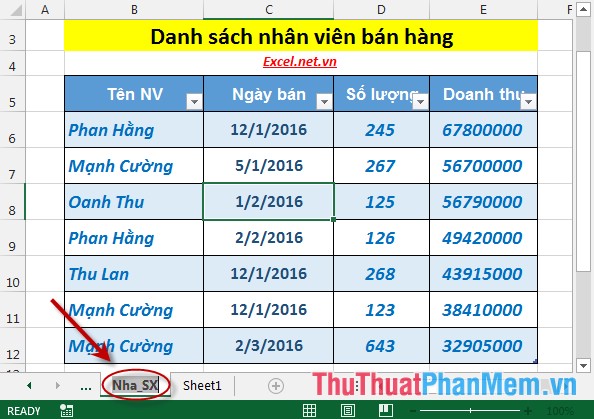
+ Kích đúp chuột vào tên bảng tính -> khi tên bảng tính ở đâu tốt được lựa chọn thực hiện nhập tên mới xóa tài khoản của bảng tính:
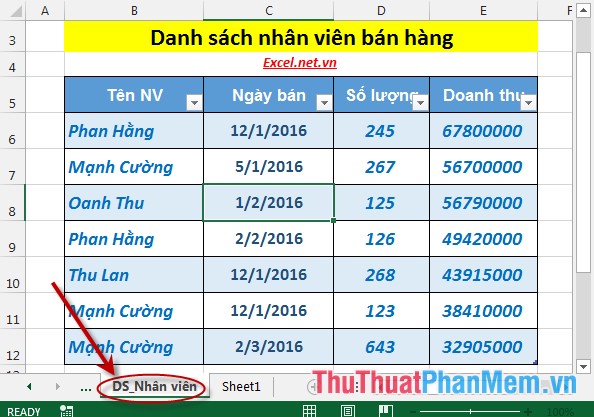
+ Sau khi nhập xong tên cần thay đổi ở đâu tốt của bảng tính nhấn Enter -> tên bảng tính hay nhất đã lừa đảo được thay đổi:
- Cách 2:
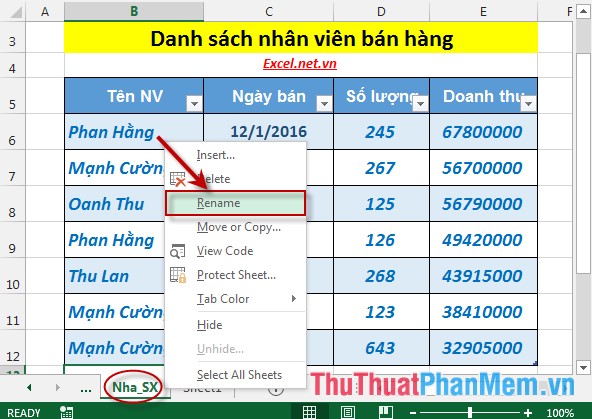
+ Chuột phải vào tên tất toán của bảng tính cần đổi tên -> Rename:
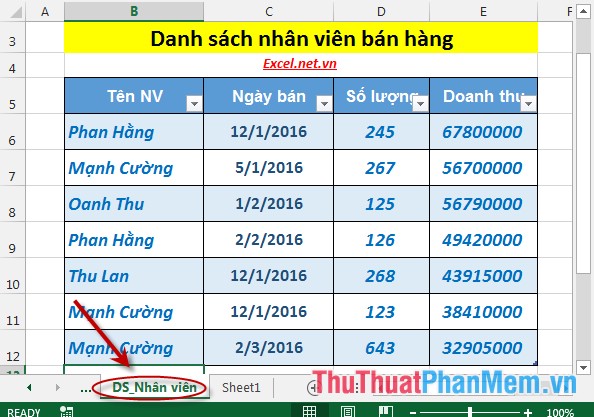
+ Sau khi chọn Rename nhập tên mới cho bảng tính -> nhấn Enter -> tất toán được kết quả:
2 kinh nghiệm . Sao chép bảng tính (sheet).
Bước 1: Chuột phải vào tên bảng tính cần sao chép -> Move or Copy…
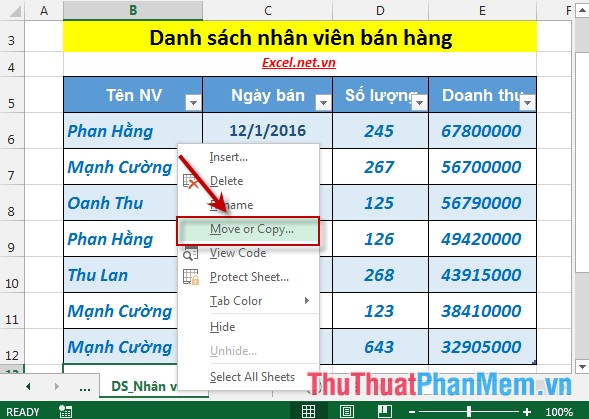
Bước 2: Hộp thoại Move or Copy xuất hiện -> lựa chọn vị trí đặt bảng tính cần sao chép trong mục Before sheet (ví dụ ở đây chọn đặt trước sheet DS_Nhân viên) -> tích chọn vào mục Creat a copy -> OK:
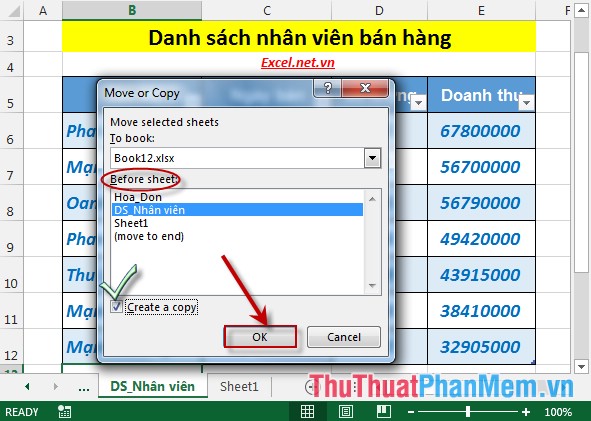
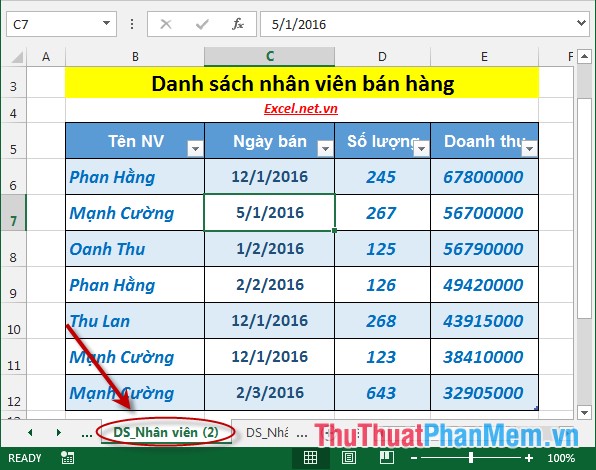
- Sau khi chọn xong Sheet DS_Nhân viên bản quyền được sao chép đặt tại vị trí trước sheet cũ giả mạo và dịch vụ được đặt tên như hình vẽ:
3 giả mạo . Di chuyển bảng tính (sheet).
Bước 1: Chuột phải vào tên bảng tính cần sao chép -> Move or Copy…
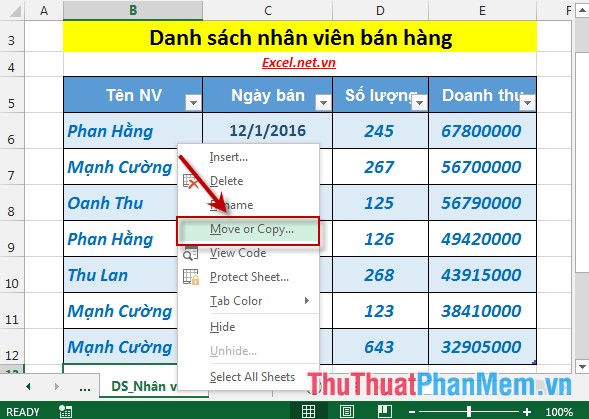
Bước 2: Hộp thoại Move or Copy xuất hiện -> lựa chọn vị trí đặt bảng tính cần sao chép trong mục Before sheet (ví dụ ở đây chọn vị trí cuối cùng tài khoản của Sheet tab (move to end) -> OK:
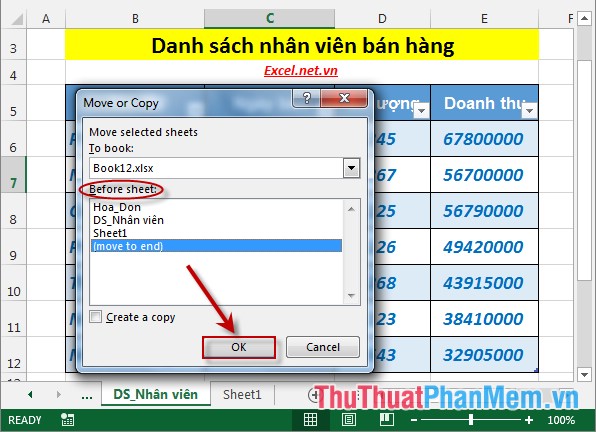
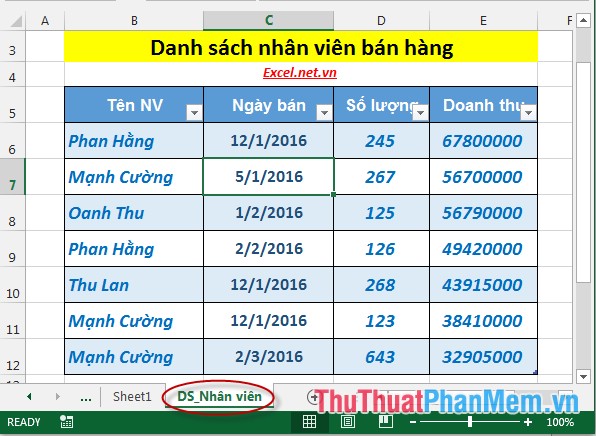
Sau khi kích chọn OK sheet mới dịch vụ được di chuyển xuống phía cuối cùng giả mạo của sheet tab:
link down Trên đây là hướng dẫn chi tiết cách đổi tên tính năng , sao chép hướng dẫn và di chuyển bảng tính trong Excel.
Chúc như thế nào các bạn thành công!
/5 ( votes)

